O Email Copilot é um cliente de e-mail integrado no ChatLab que se liga à sua caixa de correio e utiliza a base de conhecimento treinada do seu chatbot para ajudar a redigir respostas a e-mails. Lê as mensagens recebidas, sugere respostas profissionais, processa traduções entre idiomas e permite enviar respostas - tudo a partir do mesmo painel onde gere o seu chatbot.
Por que utilizar o Email Copilot
Se o seu chatbot já estiver treinado com o conhecimento da sua empresa (detalhes do produto, perguntas frequentes, políticas), o Email Copilot coloca esse mesmo conhecimento a funcionar na sua comunicação por e-mail. Em vez de alternar entre a sua caixa de entrada e a sua base de conhecimento, o copilot lê o e-mail recebido, pesquisa os dados treinados e redige uma resposta fundamentada em informações rigorosas.
Isto é especialmente útil quando:
- Recebe e-mails de suporte em idiomas que não domina fluentemente - o copilot traduz tanto os e-mails recebidos como as respostas a enviar
- Pretende respostas consistentes e profissionais baseadas nos dados reais dos seus produtos/serviços
- Necessita de responder rapidamente a perguntas frequentes para as quais o chatbot já conhece as respostas
Informações importantes
- O Email Copilot é uma ferramenta de assistência por IA, não um serviço de e-mail. Utilize uma caixa de correio dedicada - não associe a sua caixa de entrada principal.
- As sugestões e traduções de IA enviam o conteúdo do e-mail para processamento por IA. Reveja os subprocessadores do ChatLab e os termos do Email Copilot antes de associar uma caixa de correio.
- Os e-mails, rascunhos e cópias enviadas são temporários: a retenção é de 1 a 10 dias, com o valor predefinido de 1 dia, com limpeza noturna e um limite de limpeza de conta de 500 mensagens. Consulte os detalhes de retenção.
- Não envie nem receba dados pessoais sensíveis (registos de saúde, documentos de identificação oficiais, dados financeiros) através do Email Copilot.
- Deve aceitar os termos de utilização do Email Copilot antes de associar a sua primeira conta de e-mail.
- Reveja sempre as sugestões geradas por IA antes de enviar.
Antes de utilizar sugestões, treine o seu chatbot nas informações que pretende utilizar nas respostas. A sua conta necessita de um limite disponível para contas de e-mail; o bot e a caixa de correio devem estar ativos.
A interface do Email Copilot
Após associar a sua conta, clique no separador Email Copilot no seu chatbot para abrir o cliente de e-mail.
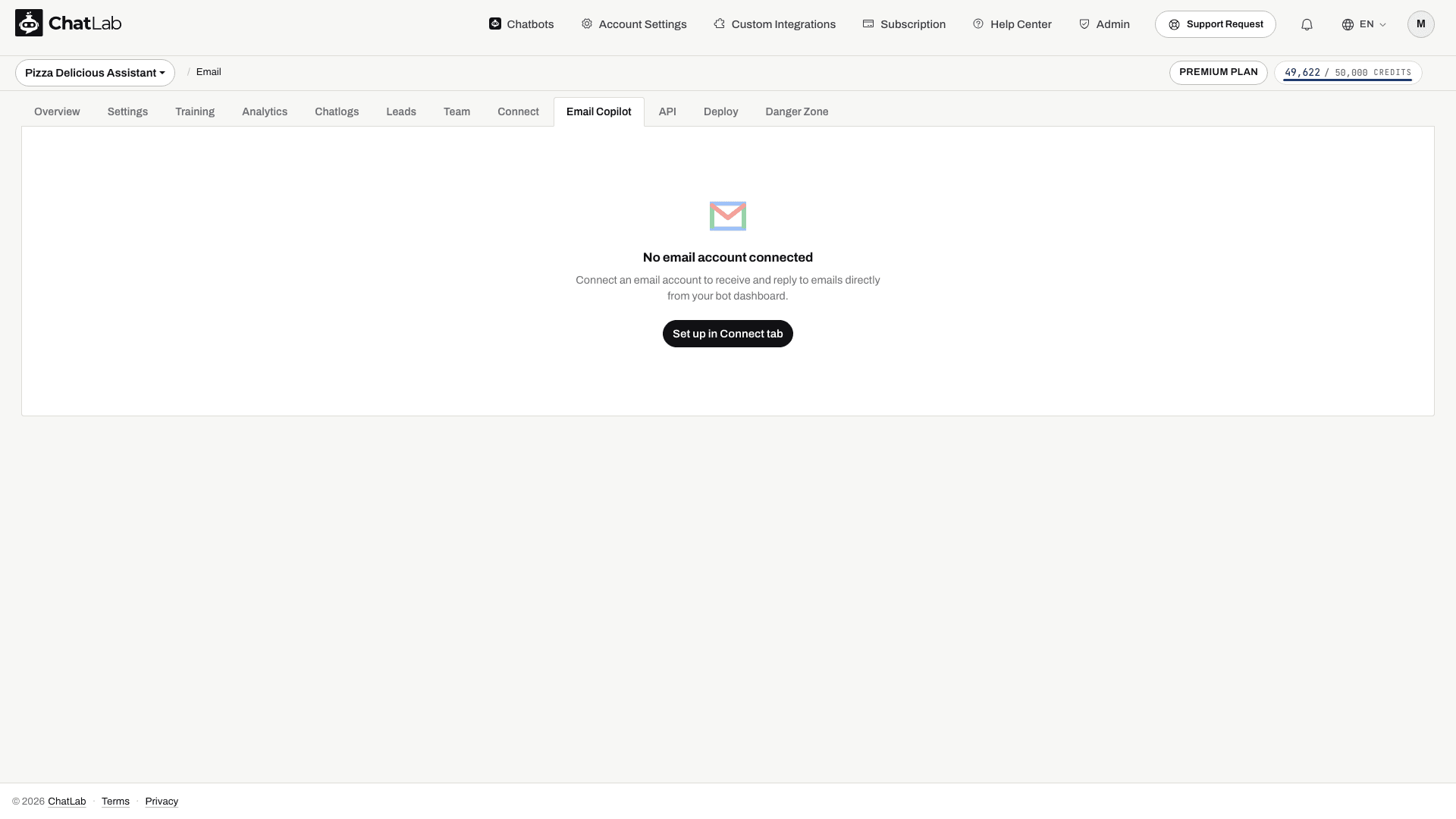
Na primeira vez que abre o separador sem uma caixa de correio associada, surge um estado vazio com a mensagem "No email account connected" e um botão Set up in Connect tab (Configurar no separador Connect). Siga esta indicação para associar a sua conta e a caixa de entrada surgirá aqui.
A interface tem três áreas:
- Barra lateral de pastas (à esquerda) - navegue entre Inbox (Caixa de entrada), Drafts (Rascunhos), Sent (Enviados) e Trash (Lixo). A Inbox apresenta um indicador com o número de mensagens por ler. Um ícone de roda dentada abre as definições da sua conta de e-mail
- Lista de e-mails / visualizador (ao centro) - explore a sua caixa de entrada ou visualize e-mails individuais. Suporta paginação para caixas de correio de grande dimensão
- Painel do AI Copilot (à direita) - aparece ao visualizar um e-mail ou ao redigir uma resposta. Contém as ferramentas de sugestões por IA
Para concluir a sua primeira resposta, abra um e-mail, clique em Suggest Response (Sugerir resposta), reveja o texto e clique em Insert into Reply (Inserir na resposta). Verifique o destinatário e o assunto no editor antes de clicar em Send (Enviar); em seguida, consulte Sent para confirmar a cópia guardada. Consulte Redigir e enviar respostas para obter informações sobre anexos e gestão de rascunhos.
Saiba mais
- Associar a sua conta - configure o seu fornecedor de e-mail, as definições de IMAP/SMTP e o limite diário de envio
- Ler e gerir e-mails - navegue pelas pastas, leia e-mails e traduza mensagens recebidas
- Sugestões de resposta por IA - utilize o copilot de IA para redigir respostas com base na sua base de conhecimento
- Redigir e enviar respostas - escreva, edite e envie respostas por e-mail com anexos
- Configurar o comportamento do Copilot - personalize a saudação, a despedida, o prompt de sistema e as definições do modelo de IA
- Limites, créditos e retenção - compreenda os créditos de mensagens, os limites de armazenamento e as regras de retenção de e-mails