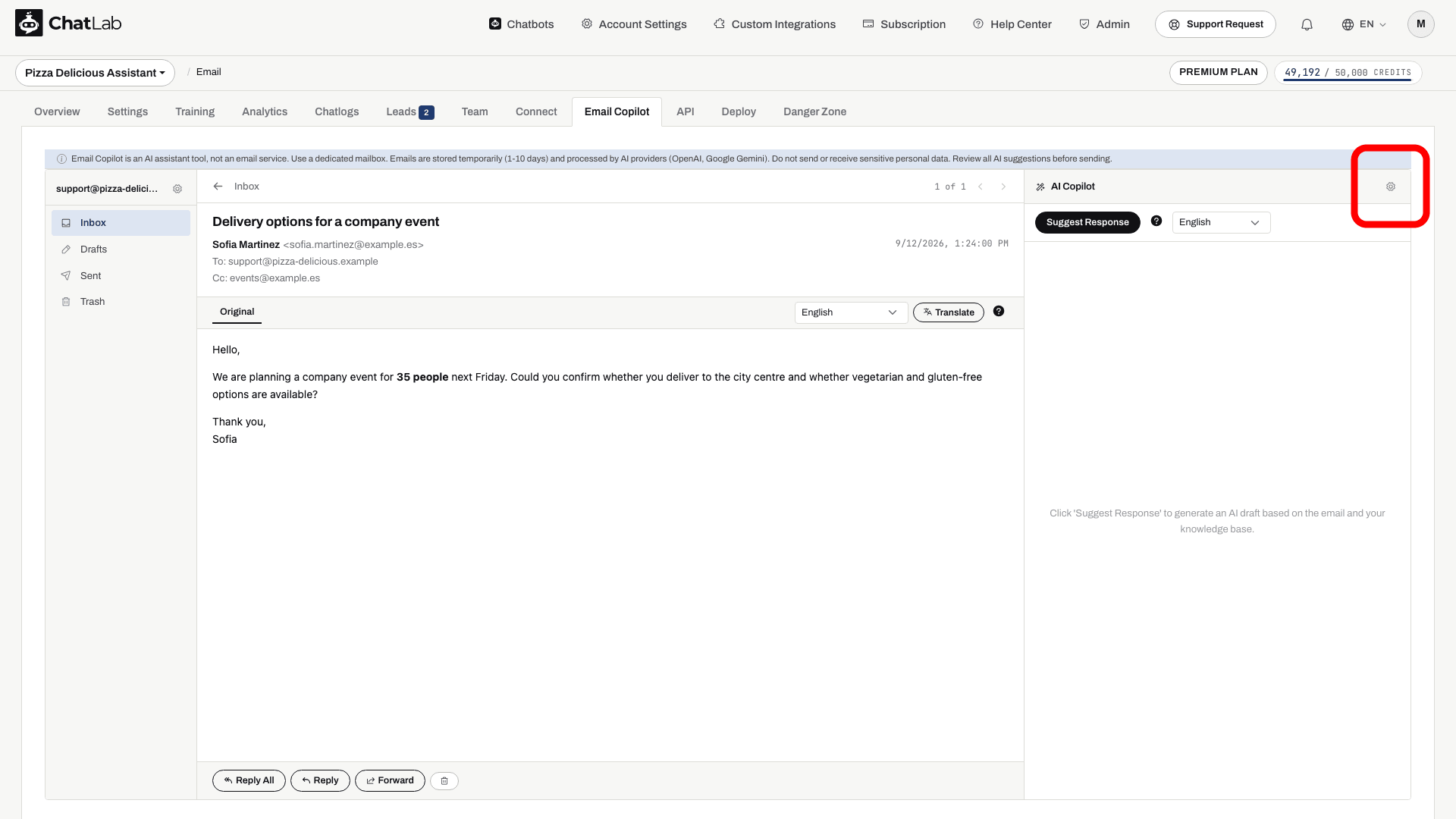
As Copilot Settings (Definições do Copilot) controlam o estilo e o modelo utilizados para redigir rascunhos de respostas a e-mails. Primeiro, associe a sua conta e selecione o seu chatbot. Abra o Email Copilot, abra um e-mail e clique no ícone de engrenagem junto a AI Copilot. O controlo das definições está disponível para utilizadores com acesso total ao bot.
Greeting
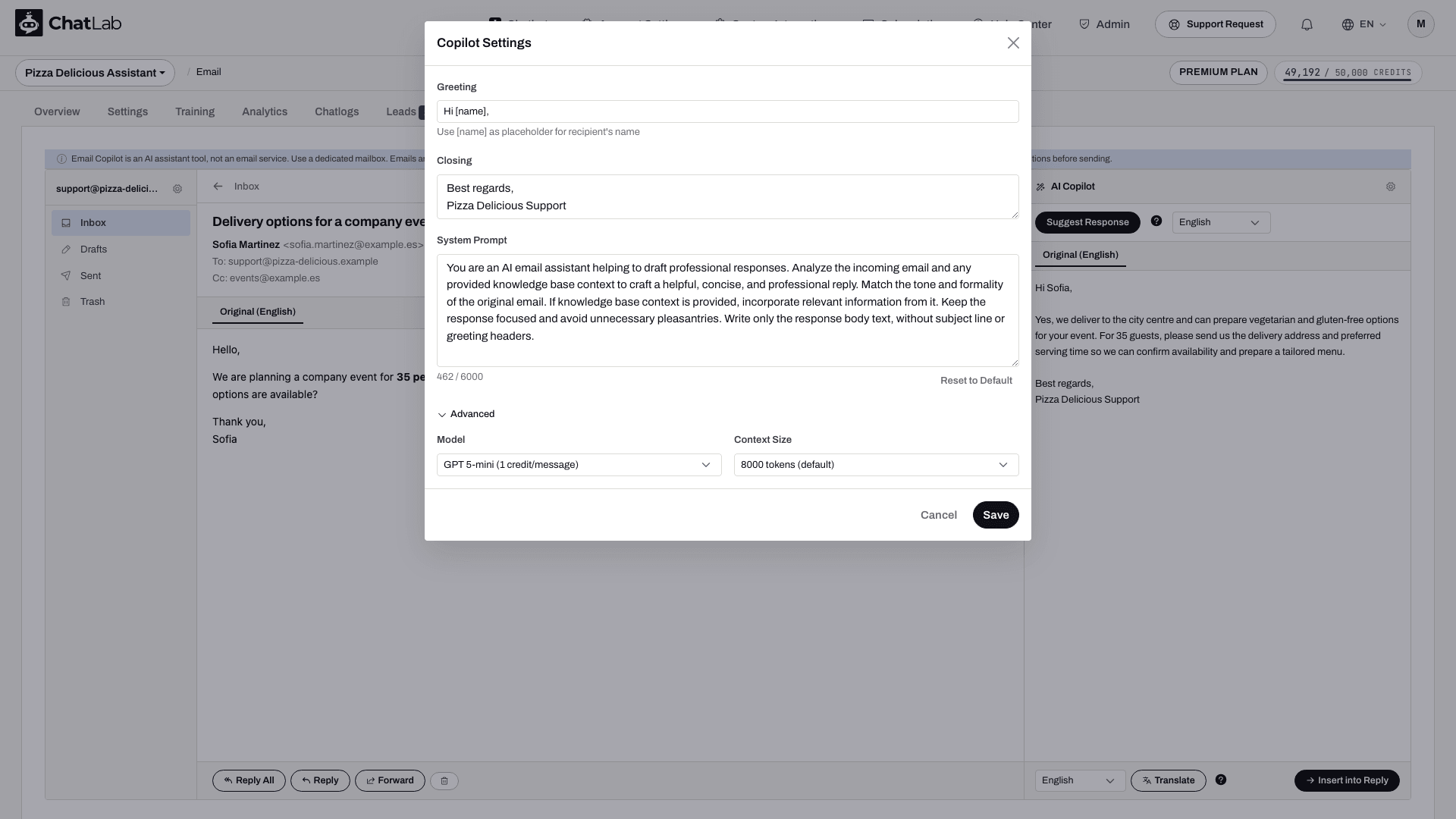
A linha de abertura que o copilot adiciona a cada resposta sugerida. Predefinição: Hi [name],
Utilize [name] para pedir à IA que se dirija ao remetente pelo nome. Reveja a saudação gerada antes de enviar.
Closing
A fórmula de despedida adicionada ao final de cada sugestão. Por predefinição, ocupa duas linhas:
Best regards,
[Your Name]
Substitua o placeholder [Your Name] pelo seu nome real ou pelo nome da equipa, por exemplo Best regards, ChatLab Support. Reveja a despedida resultante juntamente com o restante rascunho antes de enviar.
System Prompt
Instruções que orientam a forma como o copilot redige as respostas. O prompt guardado pode diferir do texto preenchido por Reset to Default (Repor predefinições). Leia-o antes de o alterar. Algumas instruções úteis incluem:
- Redigir respostas profissionais e concisas em texto simples
- Utilizar o conteúdo da base de conhecimento como fonte fidedigna
- Adaptar o tom e o nível de formalidade ao do remetente
- Não inventar factos para além do que consta na base de conhecimento
- Recusar educadamente perguntas não relacionadas
- Anexar os URL de origem sempre que o conteúdo da base de conhecimento for utilizado
Pode personalizar este prompt até 6.000 carateres. Clique em Reset to Default para preencher o prompt com o texto de reposição integrado na janela de diálogo e repor tanto a saudação como o fecho. Isto não restaura um prompt personalizado anterior nem altera o modelo selecionado e o tamanho do contexto. Reveja os campos e clique em Save (Guardar) para aplicar.
Advanced settings
Expanda a secção Advanced (Avançadas) para configurar:
- Model (Modelo) - selecione o modelo de IA utilizado para as sugestões de e-mail. Esta definição é independente do modelo de conversação do chatbot.
- Context Size (Tamanho do contexto) - a quantidade de contexto da base de conhecimento a incluir em cada sugestão. Opções:
- 8.000 tokens (predefinição)
- 16.000 tokens
- 32.000 tokens
Um tamanho de contexto maior permite incluir mais contexto do conhecimento; isto não garante uma resposta melhor. Consulte Limites, créditos e retenção para ver o consumo de créditos registado.
Clique em Save, reabra as definições para confirmar as suas opções e reveja uma sugestão noutro e-mail para verificar o novo comportamento. Os rascunhos existentes não mudam automaticamente.