O Voice Conversation (Conversação por voz) transforma o seu chatbot num agente de voz em tempo real. Os visitantes clicam no botão de chamada no widget de chat e mantêm uma conversa falada com o bot - eles falam e o bot responde com uma voz sintetizada. Pode escolher o modelo de voz, a voz, o idioma e alguns limites de segurança.
Antes de começar, crie um chatbot e treine-o. O Voice Conversation está disponível como uma funcionalidade premium - surge um aviso para atualizar se o seu plano não o incluir. As chamadas consomem créditos de mensagens.
Onde encontrar as definições de Voice Conversation
Selecione o seu chatbot, clique no separador Settings (Definições) e, em seguida, selecione Voice Conversation na barra lateral esquerda.
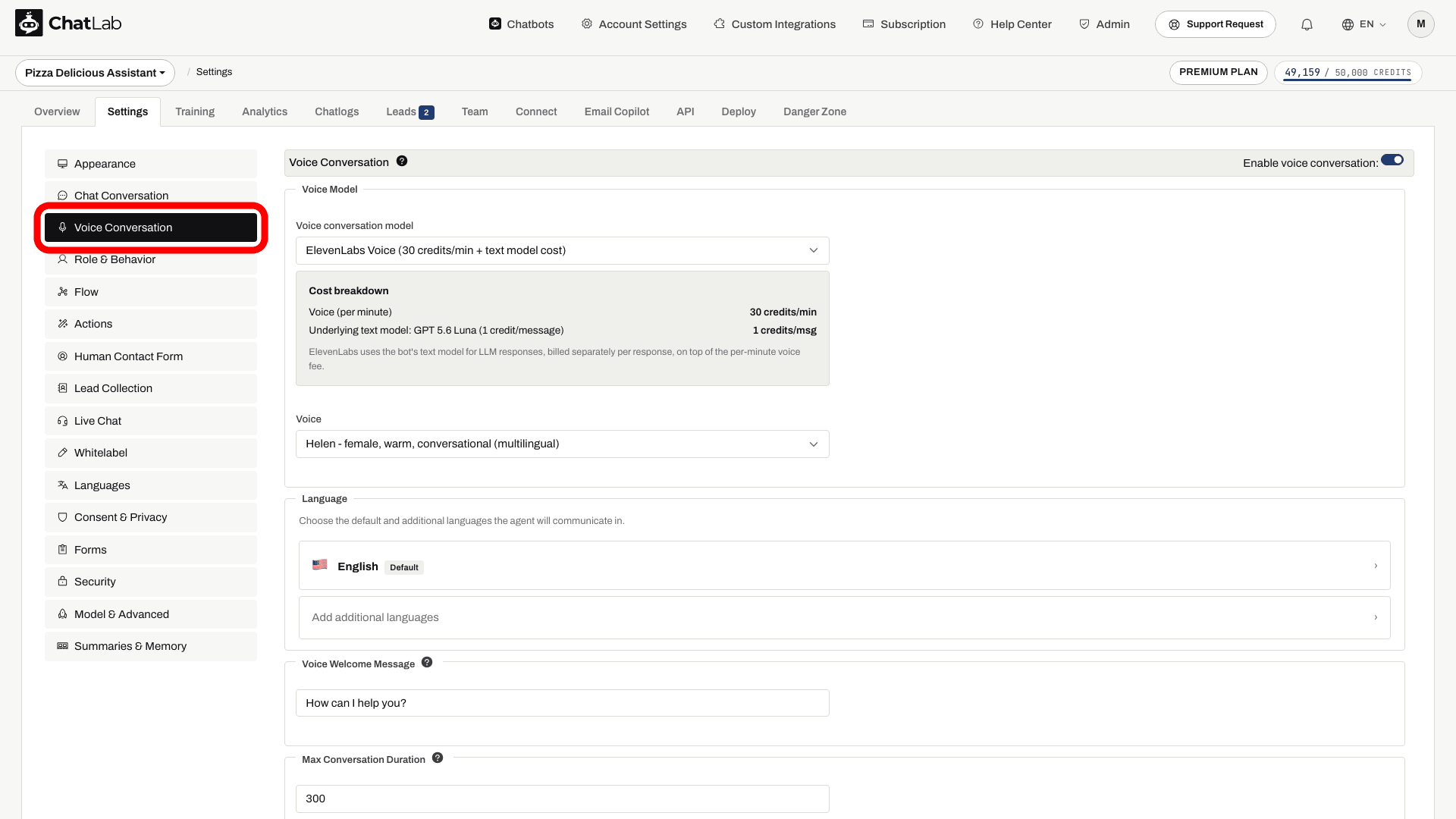
No topo da página, encontrará o interruptor Enable voice conversation (Ativar conversação por voz). As restantes definições só surgem depois de ativar a conversação por voz.
Escolher um modelo de voz
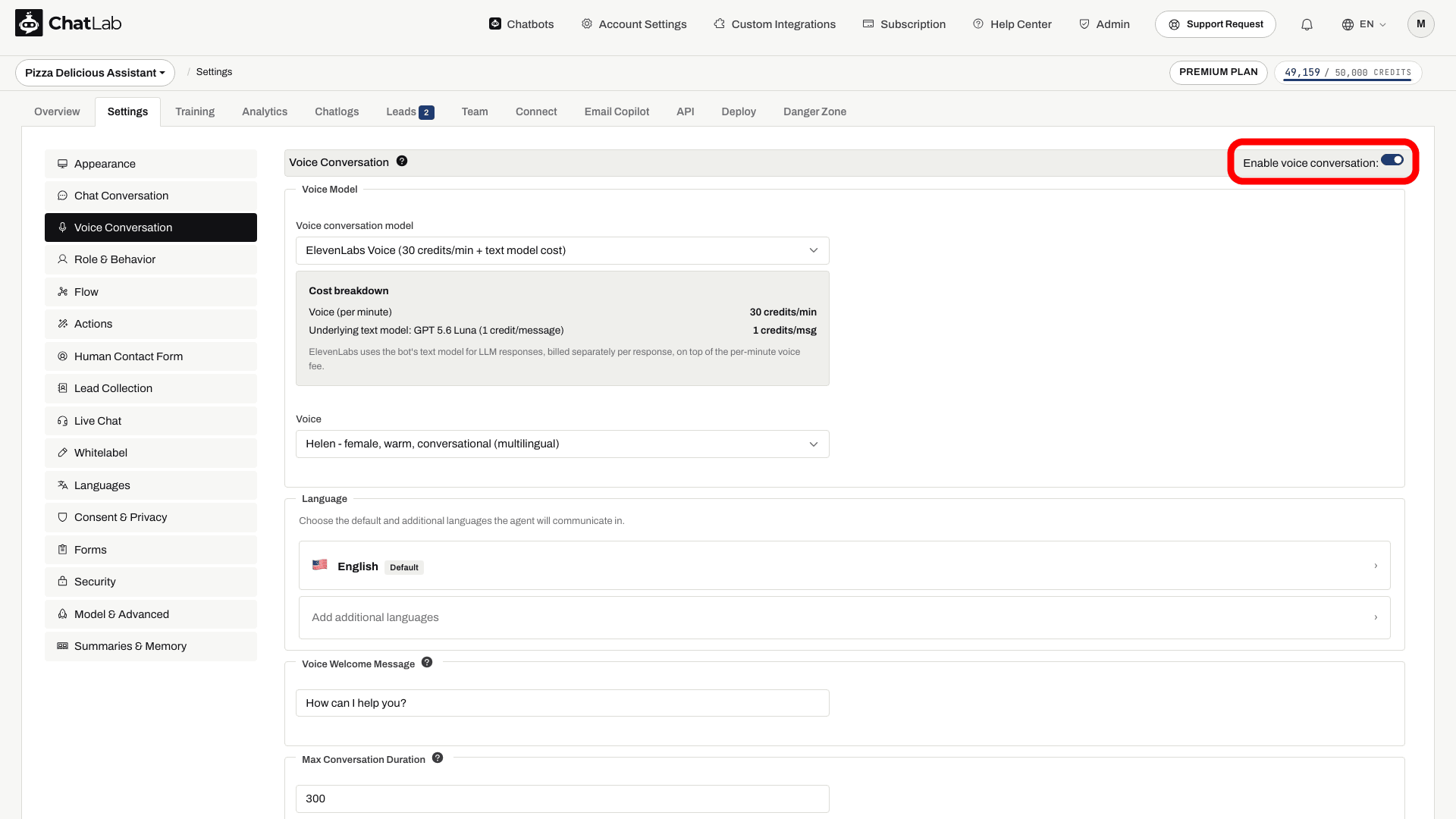
O ChatLab suporta quatro modelos de voz, cada um com a sua própria tarifa por minuto apresentada ao lado no menu pendente:
- GPT Realtime - uma opção speech-to-speech da OpenAI.
- GPT Realtime Mini - o modelo de voz predefinido para novos bots. Compare a tarifa de créditos apresentada e teste-o com as suas perguntas.
- Gemini 3.1 Flash Voice - uma opção speech-to-speech que utiliza o Gemini Live.
- ElevenLabs Voice - uma opção que utiliza vozes da ElevenLabs. Utiliza o modelo de texto habitual do bot (configurado em Settings > Model & Advanced) para gerar respostas, e depois a ElevenLabs converte-as em voz. A tarifa de voz por minuto é cobrada para além do custo por resposta do modelo de texto.
Abaixo do seletor de modelos, existe um cartão Cost breakdown (Discriminação de custos) que mostra a tarifa por minuto do modelo atualmente selecionado, para que veja sempre como a chamada será faturada com base na tarifa indicada ao lado de cada modelo no menu pendente.
Escolher uma voz
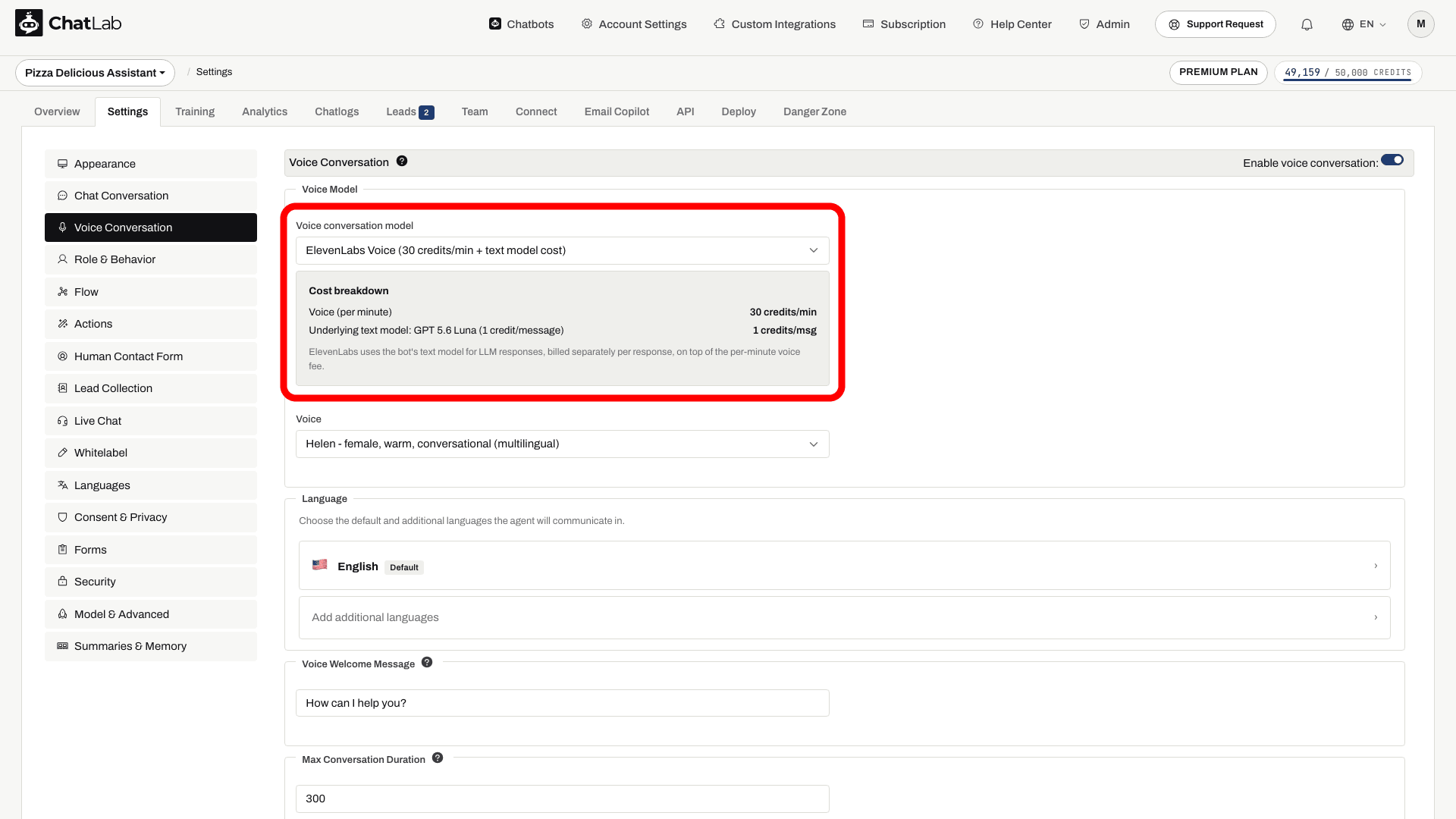
Cada modelo disponibiliza o seu próprio conjunto de vozes no menu pendente Voice (Voz):
- OpenAI (GPT Realtime e GPT Realtime Mini) - Alloy, Ash, Ballad, Cedar, Coral, Echo, Fable, Marin, Onyx, Nova, Sage, Shimmer, Verse.
- Gemini - Kore (recomendada), Charon, Puck, Fenrir, Aoede, Leda, Orus, Zephyr.
- ElevenLabs - Brian, Helen, Chris, Daniel, Jessica, Sarah, Lily, Liam, Will, Janet.
Os novos bots utilizam a voz Alloy por predefinição. Pode alterar a voz em qualquer altura - a nova voz entra em vigor na chamada seguinte.
Definir o idioma
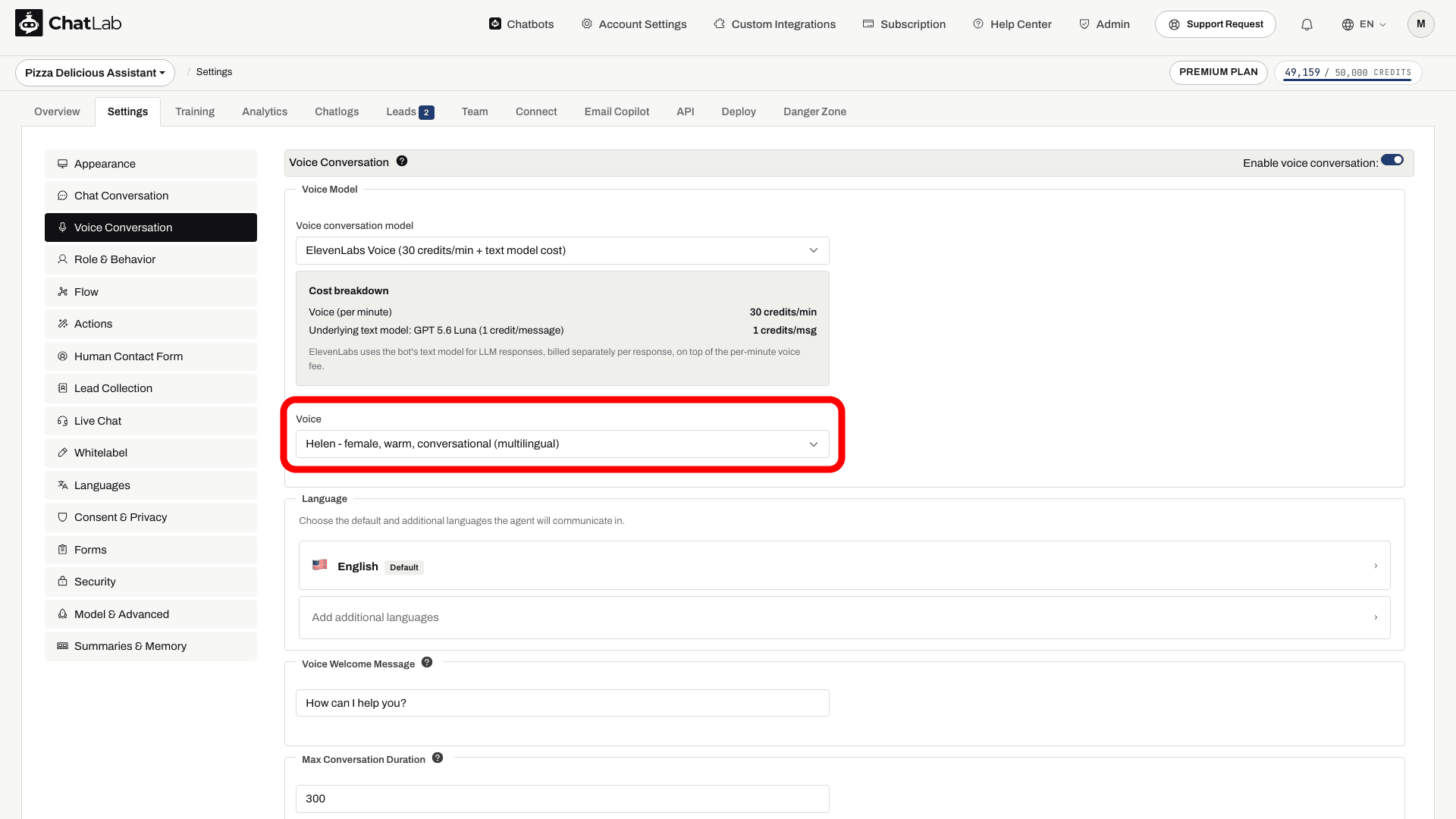
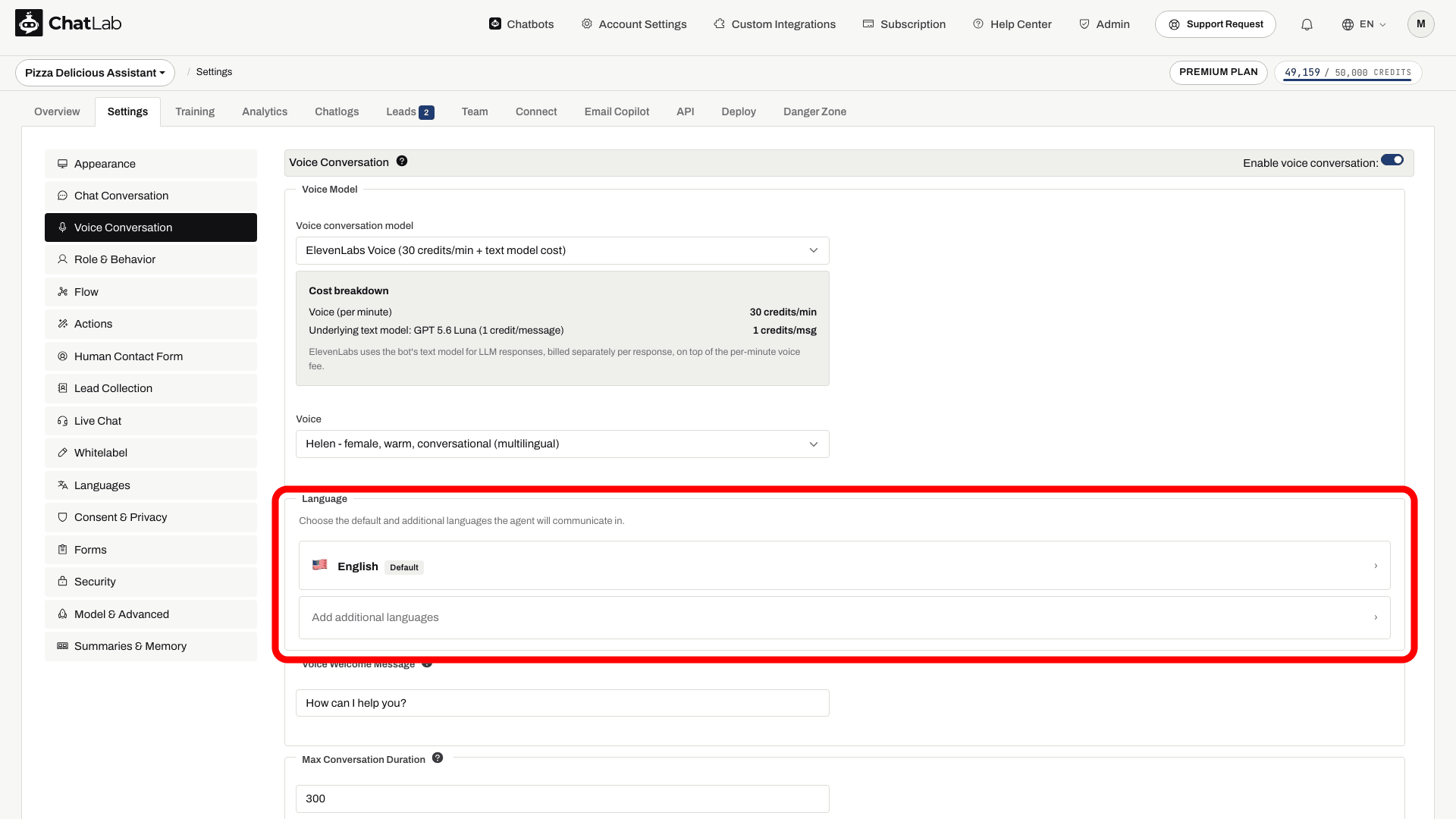
A secção Language (Idioma) controla qual o idioma (ou idiomas) que o bot fala durante uma chamada.
- OpenAI e Gemini - escolha um único idioma principal. Se um visitante falar noutro idioma suportado durante a chamada, o bot muda naturalmente para esse idioma.
- ElevenLabs - escolha um idioma predefinido e qualquer número de idiomas adicionais que o agente tenha autorização para utilizar.
Clique num mosaico de idioma para abrir um seletor com bandeiras dos países e pesquisa.
Mensagem de boas-vindas por voz
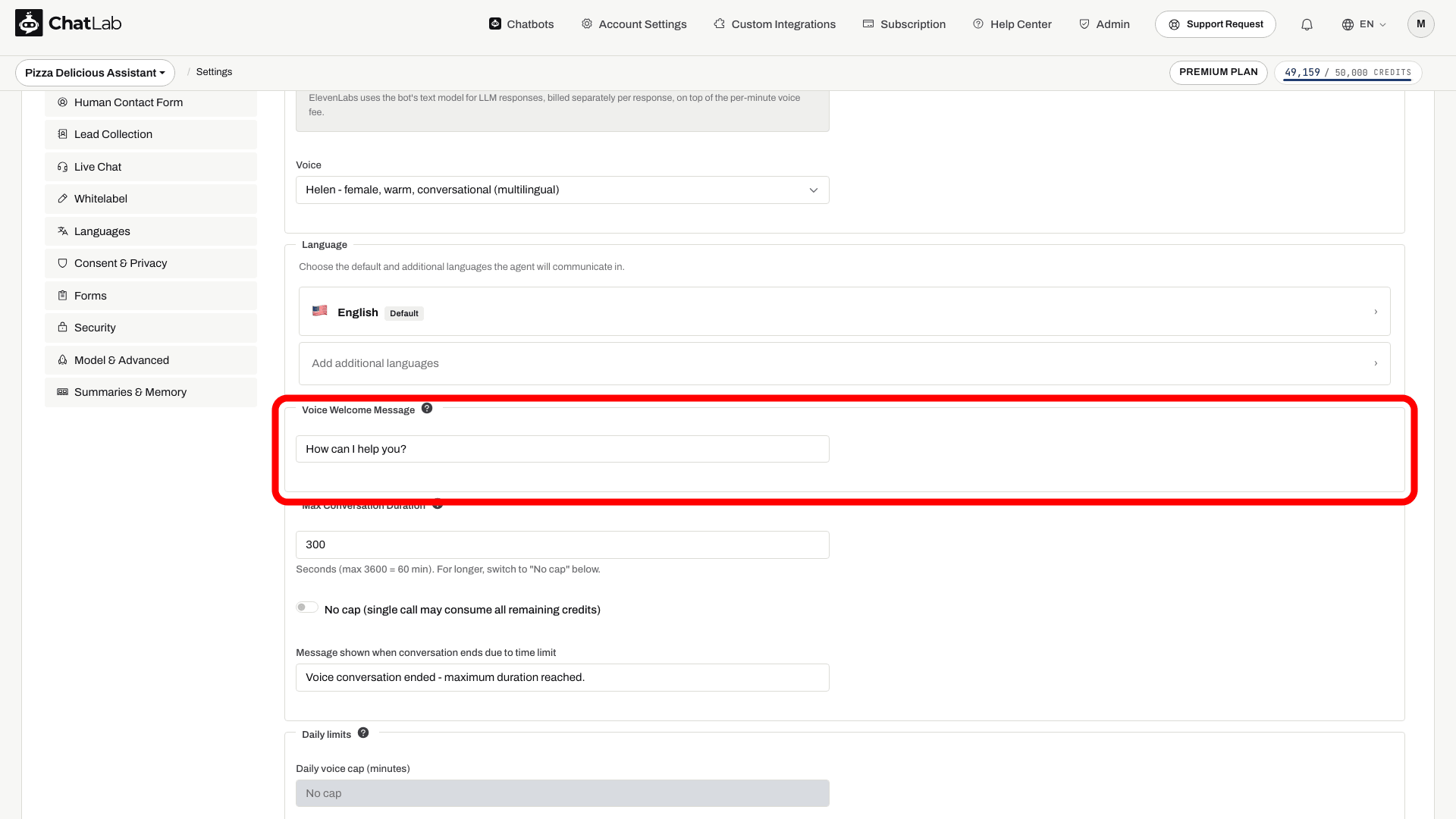
A Voice Welcome Message (Mensagem de boas-vindas por voz) é a primeira frase que o bot pronuncia quando uma chamada começa. É reproduzida uma vez no início da sessão, pelo que deve mantê-la curta e natural - algo como "Olá, como posso ajudar?" funciona bem.
O comprimento máximo é de 500 carateres.
Limitar a duração da conversação
As chamadas de voz consomem créditos por minuto, pelo que estão disponíveis dois limites de segurança para proteger o orçamento do proprietário do bot.
Max Conversation Duration
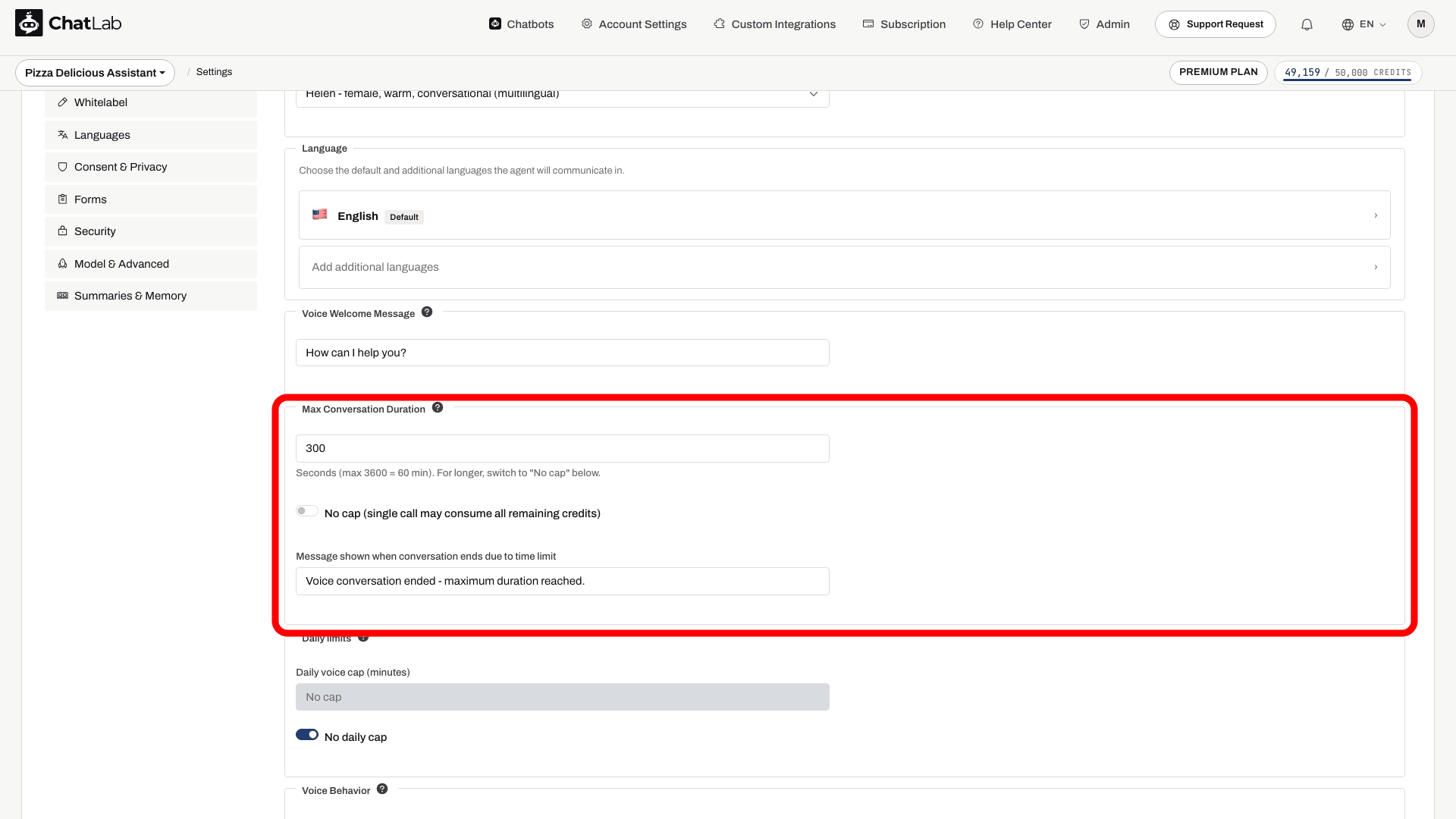
O campo Max Conversation Duration (Duração máxima da conversação) limita a duração de uma única chamada. O valor predefinido é de 300 segundos (5 minutos); o intervalo permitido situa-se entre 30 segundos e 3600 segundos (60 minutos). Quando o limite é atingido, o bot profere uma mensagem de fim de limite (que pode personalizar logo abaixo do campo) e a chamada é terminada.
Se pretender permitir uma duração ilimitada por chamada, ative o botão de alternância No cap (Sem limite). Será apresentado um aviso, uma vez que uma única chamada poderá consumir todos os créditos restantes.
Daily voice cap
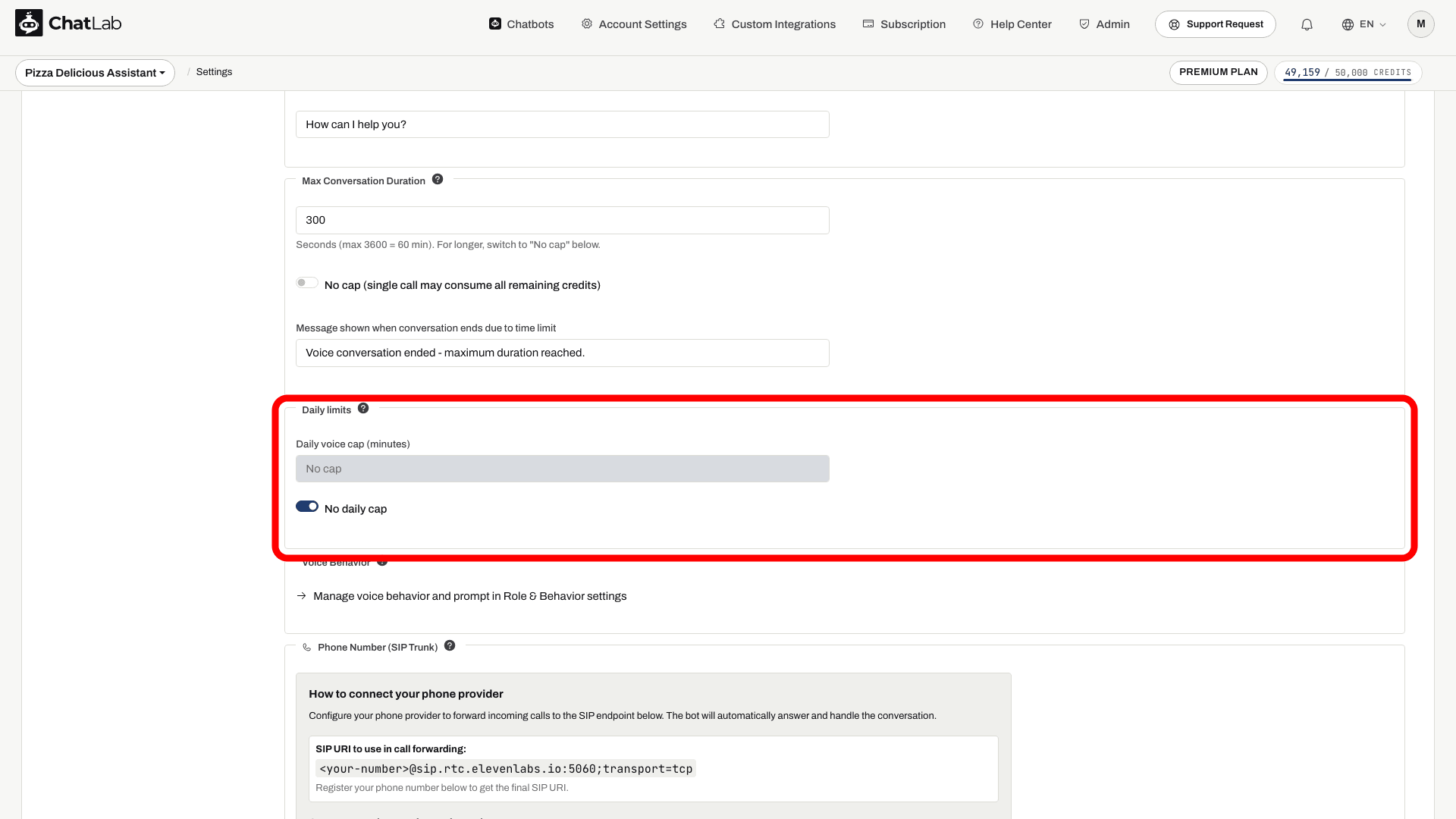
A definição Daily voice cap (minutes) (Limite diário de voz [minutos]) é verificada antes do início de uma nova chamada no widget, com base no consumo de voz registado para o bot. Isto não garante que chamadas simultâneas em curso sejam interrompidas exatamente no total partilhado de minutos. Verifique o consumo registado e utilize também o limite de duração por chamada. Não assuma que esta verificação no widget também bloqueia chamadas telefónicas recebidas.
Ative No daily cap (Sem limite diário) para remover o limite diário.
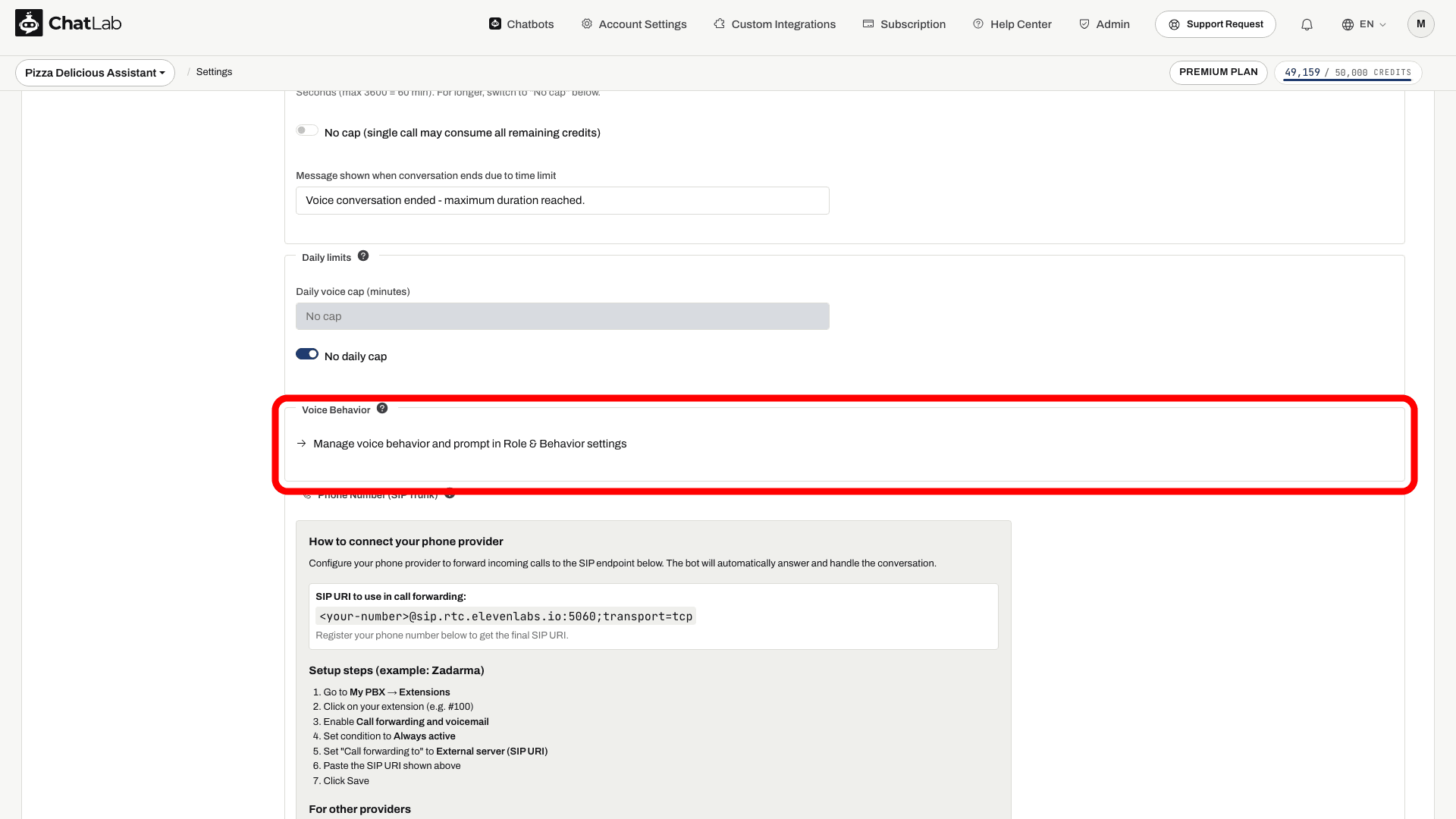
Comportamento de voz e prompt de sistema
As chamadas de voz podem utilizar uma prompt de sistema diferente da do chat de texto, o que é útil se pretender uma personalidade mais conversacional e num estilo falado ao telefone.
Na secção Voice Behavior (Comportamento de voz), clique na ligação Manage voice behavior and prompt in Role & Behavior settings para aceder a Settings > Role & Behavior, onde um separador dedicado a Voice Conversation permite editar a prompt específica de voz de forma independente da prompt do chat de texto.
Como funciona a faturação de voz
- O primeiro minuto de cada chamada é cobrado na totalidade de acordo com a tarifa por minuto do modelo selecionado. Este é o valor mínimo debitado por qualquer chamada, mesmo as muito curtas.
- Após o primeiro minuto, a cobrança tem como base a duração faturável e é arredondada para créditos inteiros. As sessões no widget são monitorizadas em intervalos de 10 segundos, pelo que não se trata de uma cobrança exata ao segundo.
- O silêncio durante uma chamada ligada conta para a duração. Nas chamadas através do widget, as verificações de ligação limitam a cobrança quando o navegador deixa de enviar dados; ainda assim, pode ser contabilizado um breve intervalo final.
- Antes de uma chamada começar, o ChatLab verifica se o bot dispõe de créditos suficientes para cobrir, no mínimo, o primeiro minuto. Se não tiver, a chamada não pode ser iniciada.
- Para o ElevenLabs Voice, a tarifa por minuto é adicionada ao custo por resposta do modelo de texto do bot, dado que a ElevenLabs utiliza o modelo de texto para gerar respostas e só depois as converte em voz.
Sincronização da base de conhecimento com a ElevenLabs
Quando seleciona um modelo de voz da ElevenLabs, surge um painel de estado abaixo das definições de voz a indicar se os dados de treino do bot foram carregados para a ElevenLabs. A sincronização decorre automaticamente após o treino: o ChatLab envia à ElevenLabs um documento compilado a partir do material de treino do bot. Verifique o painel de estado após o treino e aguarde por uma sincronização bem-sucedida antes de testar novos conhecimentos adicionados. Bases de conhecimento extensas podem ser truncadas durante a exportação, por isso teste tópicos importantes em vez de assumir uma correspondência total com o chat de texto.
Chamadas telefónicas
Assim que o Voice Conversation estiver ativo, também pode atribuir um número de telefone real ao bot para que os clientes possam ligar através da rede telefónica convencional. Consulte o artigo dedicado: Phone calls.
Voice input vs. Voice Conversation
Estas duas funcionalidades parecem semelhantes, mas têm finalidades distintas:
- Voice input (Entrada de voz, em Settings > Chat Conversation) adiciona um botão de microfone à barra de mensagens para que os visitantes possam ditar uma pergunta por escrito. O bot continua a responder em formato de texto. Utiliza a Web Speech API do navegador.
- Voice conversation (Conversação por voz, nesta página) consiste numa chamada completa speech-to-speech em tempo real - os visitantes ouvem o bot a falar, suportado por OpenAI Realtime, Gemini Live ou ElevenLabs.
Testar uma chamada de voz
Aguarde pela mensagem de confirmação Saved (Guardado), abra Overview (Visão geral) e utilize o botão de chamada no widget. Conceda acesso ao microfone quando o navegador o solicitar. Verifique a mensagem de boas-vindas, o idioma, a voz e uma resposta com base nos seus dados de treino; em seguida, termine a chamada. Se o microfone não estiver disponível ou for recusado, confirme as permissões do navegador e tente num navegador compatível. Antes de publicar, repita o teste no seu chatbot incorporado.