As definições de Chat Conversation (Conversa de chat) controlam a forma como o seu chatbot recebe os visitantes, sugere tópicos e se comporta durante a conversa - desde a primeira mensagem de boas-vindas até às sugestões de seguimento e à recolha de feedback.
Onde encontrar as definições de Chat Conversation
Selecione o seu chatbot e aceda a Settings > Chat Conversation (Definições > Conversa de chat).
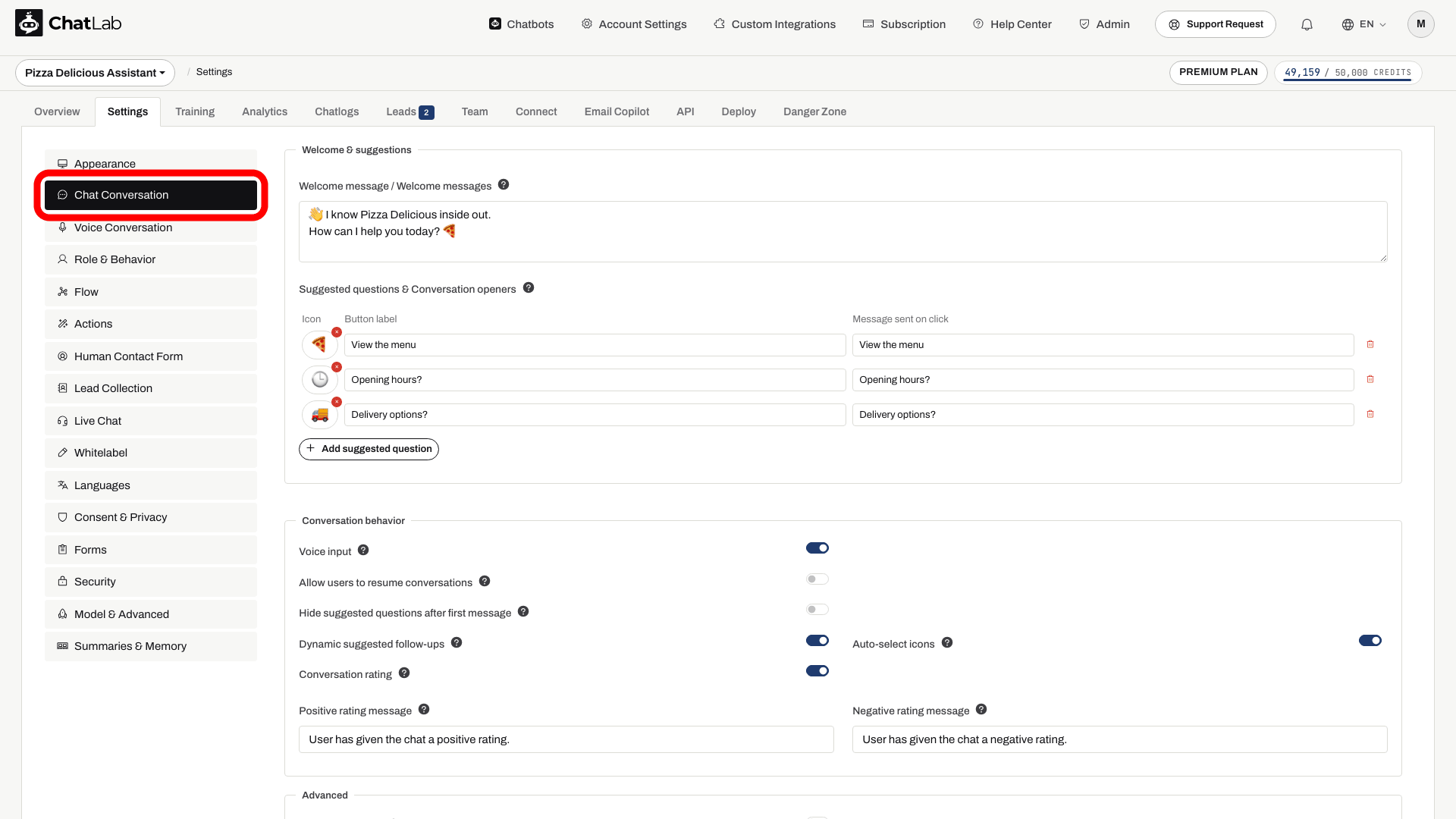
A página está organizada em três secções: Welcome & suggestions (Boas-vindas e sugestões) no topo, Conversation behavior (Comportamento da conversa) logo abaixo e Advanced (Avançado) na parte inferior.
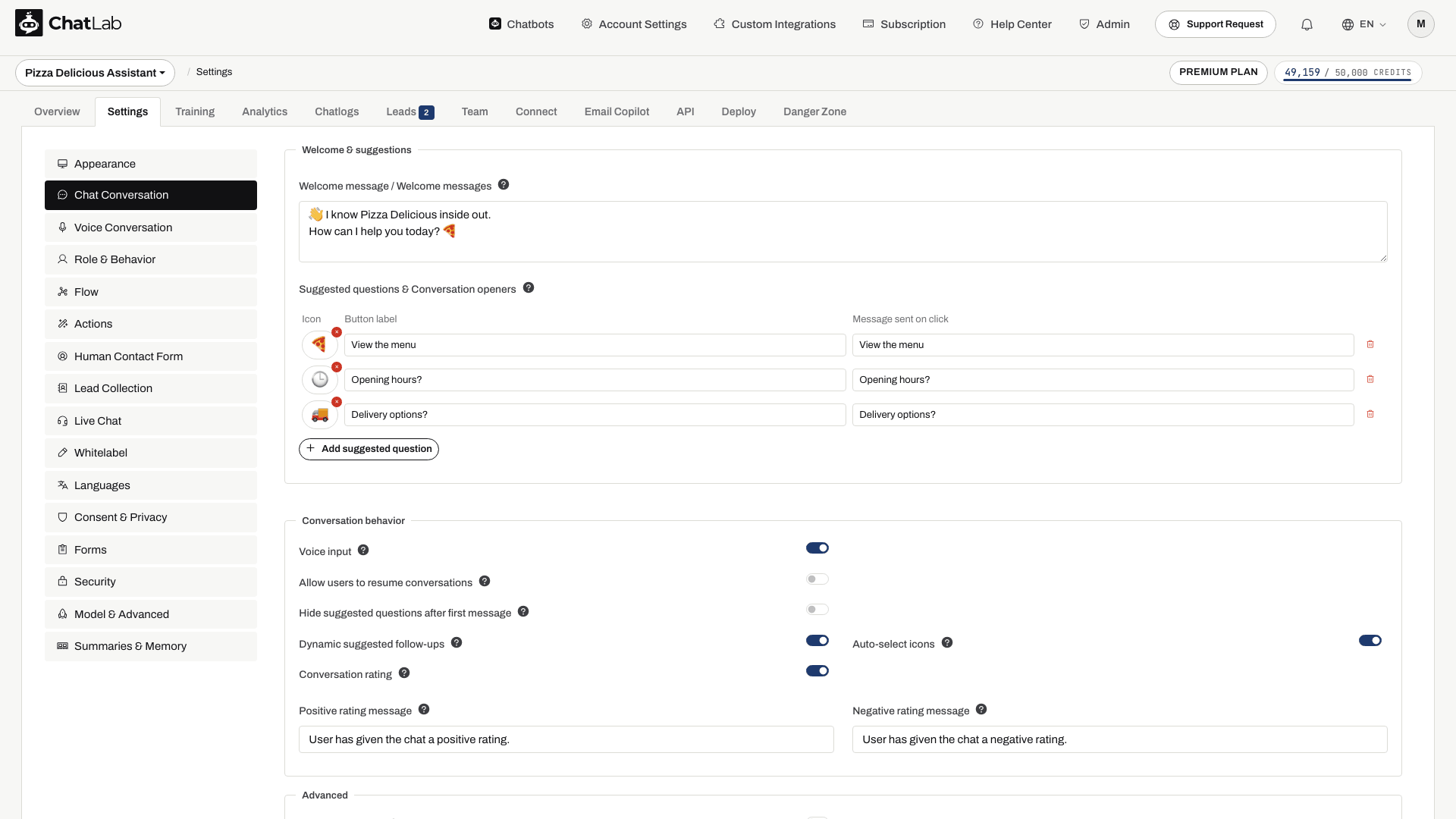
Welcome & suggestions
Welcome message
A mensagem de boas-vindas é a primeira coisa que os visitantes veem quando o chat abre. Pode adicionar até três mensagens distintas (220 carateres no total), cada uma na sua própria linha. São apresentadas por ordem, como balões de mensagem individuais.
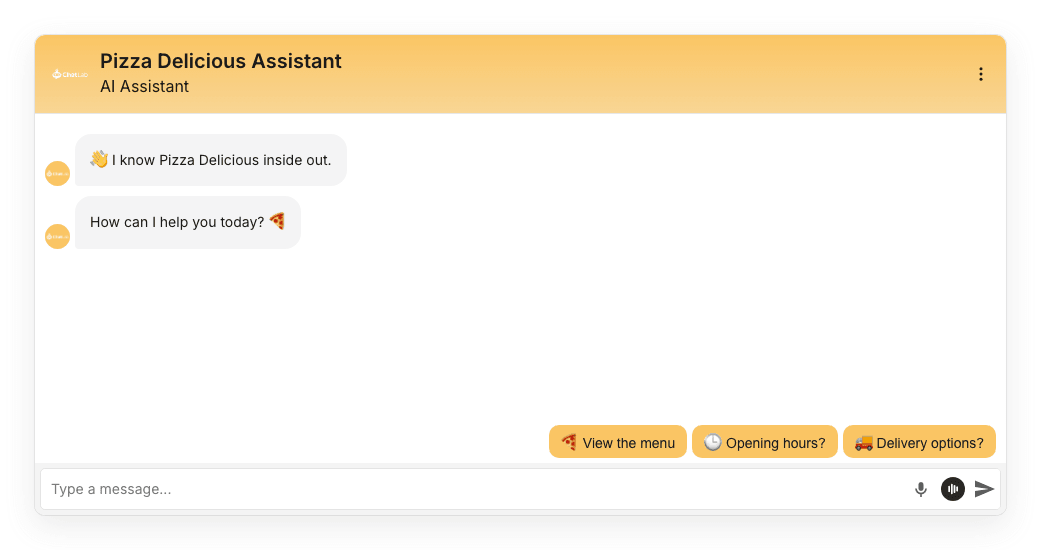
Suggested questions & Conversation openers
As perguntas sugeridas orientam os visitantes para tópicos comuns e ajudam a iniciar conversas. Por predefinição, surgem por cima da barra de mensagens. Se ativar o Welcome Screen (Ecrã de boas-vindas) em Settings > Appearance (Definições > Aspeto), aparecem inicialmente como botões grandes no cartão de abertura.
Cada entrada tem três campos:
- Icon (Ícone) - emoji opcional apresentado no botão. Clique no espaço do ícone para abrir o seletor de emojis.
- Button label (Etiqueta do botão) - texto curto apresentado no botão.
- Message sent on click (Mensagem enviada ao clicar) - a pergunta completa enviada ao chatbot quando o visitante clica no botão.
Isto permite manter os botões compactos, enviando mesmo assim uma pergunta completa e bem formulada para o bot.
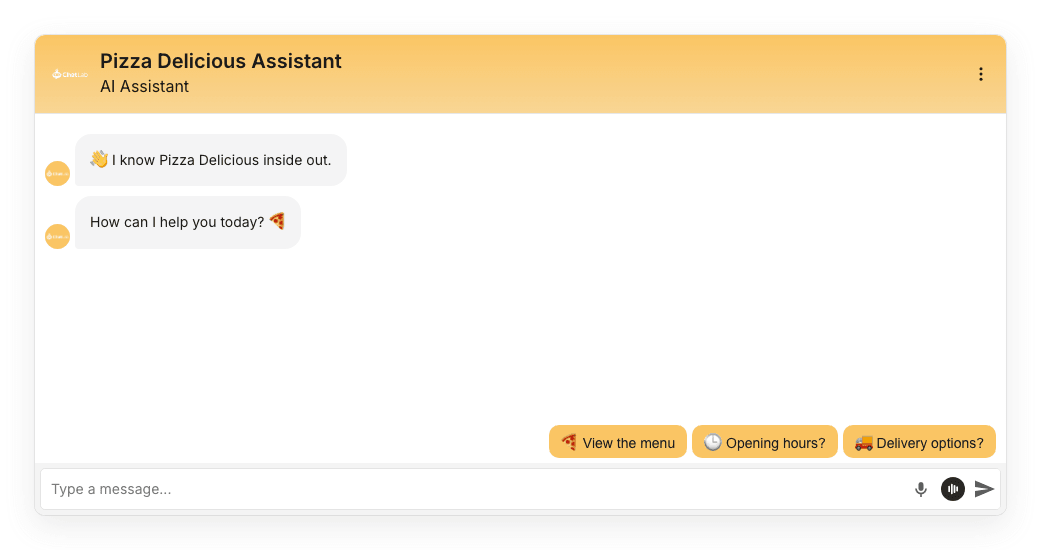
Conversation behavior
Esta secção agrupa os seletores que controlam a forma como o chatbot se comporta durante a conversa.
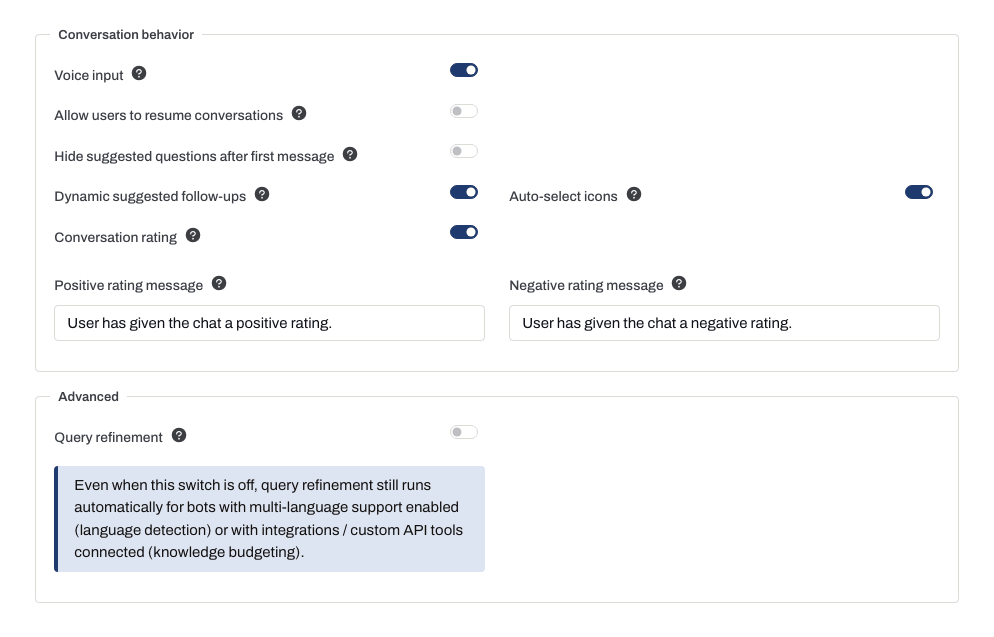
Voice input
Quando ativado, surge um botão de microfone na barra de mensagens para que os visitantes possam ditar a pergunta em vez de escrever. O Voice input (Entrada de voz) utiliza a API Web Speech do navegador e segue as definições de idioma do dispositivo, pelo que o suporte varia consoante o navegador e o sistema operativo. Consulte o suporte dos navegadores para reconhecimento de voz. Para respostas faladas, além de perguntas faladas, configure a funcionalidade Voice Conversation (Conversa por voz).
Allow users to resume conversations
Quando ativado, os visitantes que regressam podem continuar a conversa anterior durante um período máximo de 7 dias. Quando desativado, as conversas são guardadas durante 1 hora para que os utilizadores possam navegar entre páginas no seu site sem perder o contexto.
Dynamic suggested follow-ups
Mantenha a opção Hide suggested questions after first message (Ocultar perguntas sugeridas após a primeira mensagem) desativada para utilizar esta funcionalidade. Ativar essa definição oculta as perguntas estáticas após a primeira mensagem do visitante e desativa as sugestões de seguimento dinâmicas durante o resto da conversa.
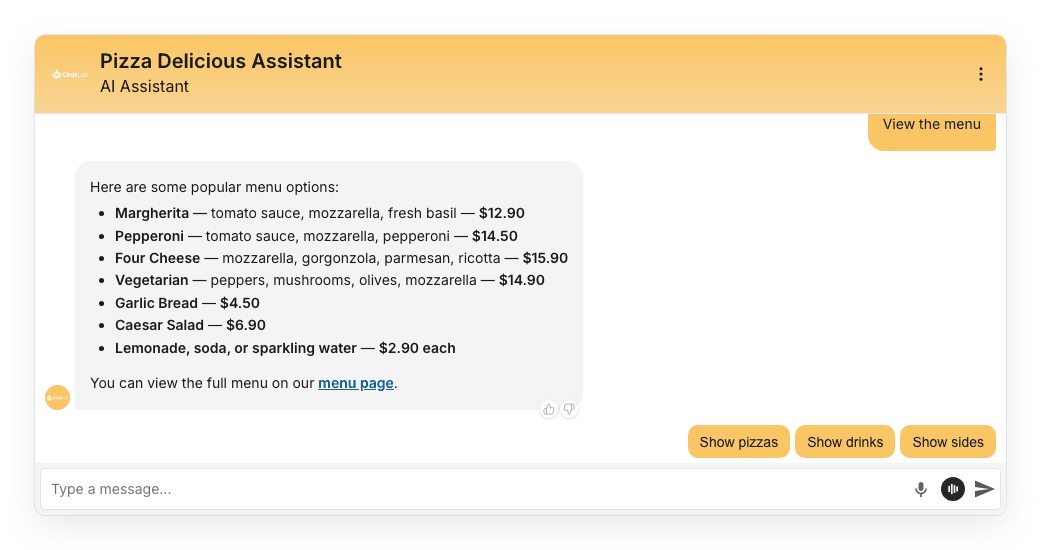
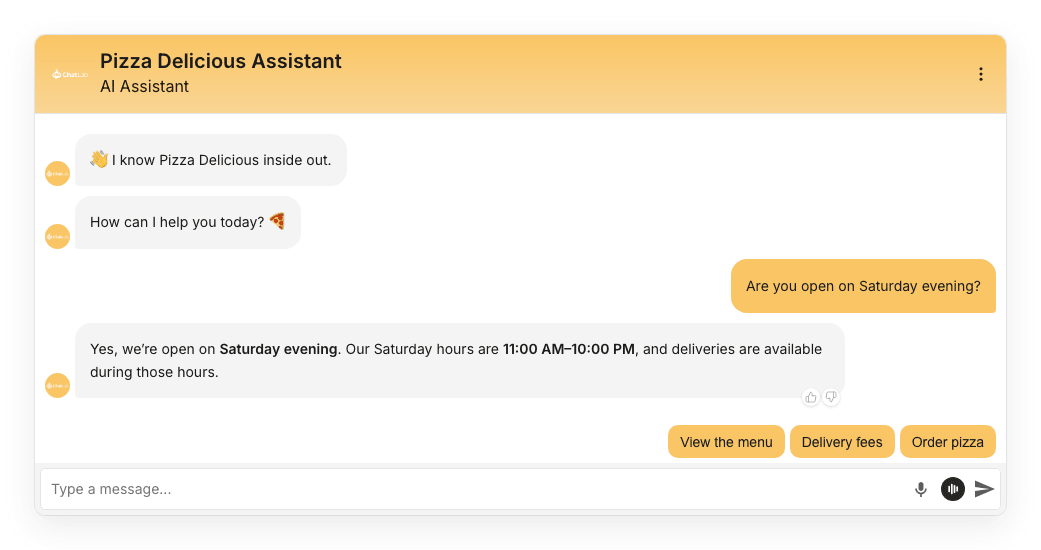
Quando ativado, o chatbot gera automaticamente botões com perguntas de seguimento após cada resposta, com base no contexto da conversa. Estes substituem as perguntas sugeridas estáticas à medida que a conversa avança.
Esta funcionalidade depende do modelo de IA selecionado para o seu chatbot (Settings > Model & Advanced [Definições > Modelo e Avançado]). Se o modelo atual não a suportar, o seletor fica desativado - mude para um modelo compatível para o ativar. Pode ajustar o comportamento das sugestões adicionando instruções em Settings > Role & Behavior (Definições > Função e Comportamento).
Auto-select icons
Disponível apenas quando a opção Dynamic suggested follow-ups está ativada. Quando ativado, a IA escolhe automaticamente um emoji relevante para cada botão de seguimento. Desative esta opção se preferir sugestões apenas com texto.
Conversation rating
Quando ativado, surgem ícones de polegar para cima e polegar para baixo por baixo da resposta mais recente do chatbot. Os visitantes podem classificar a conversa a qualquer momento, e pode analisar o feedback em Chatlogs (Registos de chat) e Analytics (Analítica).
Dois campos de texto permitem personalizar a confirmação apresentada depois de um visitante classificar uma resposta:
- Positive rating message (Mensagem de avaliação positiva) - o texto de agradecimento apresentado quando um visitante dá um polegar para cima.
- Negative rating message (Mensagem de avaliação negativa) - o texto apresentado quando um visitante dá um polegar para baixo.
Advanced
Query refinement
Quando ativado, o chatbot reformula a pergunta do utilizador utilizando o contexto da conversa antes de pesquisar na base de conhecimento. Geralmente, isto produz respostas mais relevantes, com o custo de uma pequena chamada adicional à IA (ligeiro aumento da latência).
Mesmo com este interruptor desativado, a otimização de consultas continua a ser executada automaticamente em bots com suporte para múltiplos idiomas ativado (deteção de idioma) e em bots com integrações ou ferramentas de API personalizadas associadas (gestão do orçamento de contexto) - uma nota por baixo do seletor relembra este funcionamento.
Definições relacionadas
As alterações são guardadas automaticamente. Aguarde pela indicação Saved (Guardado), abra a secção Overview (Visão geral) e inicie uma nova conversa de teste. Verifique as mensagens de boas-vindas, clique numa pergunta sugerida e confirme as opções de seguimento e os controlos de avaliação após a resposta.
Algumas opções que anteriormente se encontravam nesta página mudaram de sítio:
- Creativity / temperature (Criatividade / temperatura) - agora em Settings > Model & Advanced.
- Placeholder for new message (Texto de exemplo para nova mensagem) e Reset Conversation tooltip (Dica de reposição da conversa) - agora em Settings > Appearance.
- Voice Conversation (anteriormente o separador Voice) - agora é um separador próprio na barra lateral de Settings.