Os chatbots multilingues permitem atender cada visitante no seu próprio idioma. Quando o suporte multilingue está ativo, a interface de chat, as mensagens de boas-vindas, as perguntas sugeridas, os formulários e os botões são traduzidos automaticamente, o idioma dos visitantes é detetado a partir do respetivo navegador e estes podem mudar de idioma através de um seletor manual na janela de chat. As respostas de IA já se adaptam ao idioma da conversa, pelo que esta funcionalidade se foca em todos os elementos circundantes. São suportados mais de 70 idiomas.
Como aceder
Selecione o seu chatbot e navegue até Settings > Languages (Definições > Idiomas).
O menu de idiomas está disponível para todos os utilizadores. Na parte superior, verá sempre o cartão AI language (Idioma da IA), onde define o Response language (Idioma de resposta - o idioma em que o bot responde, ou Auto Detect) e o Reporting language (Idioma dos relatórios - o idioma utilizado para resumos, métricas e relatórios que vê no painel de administração).
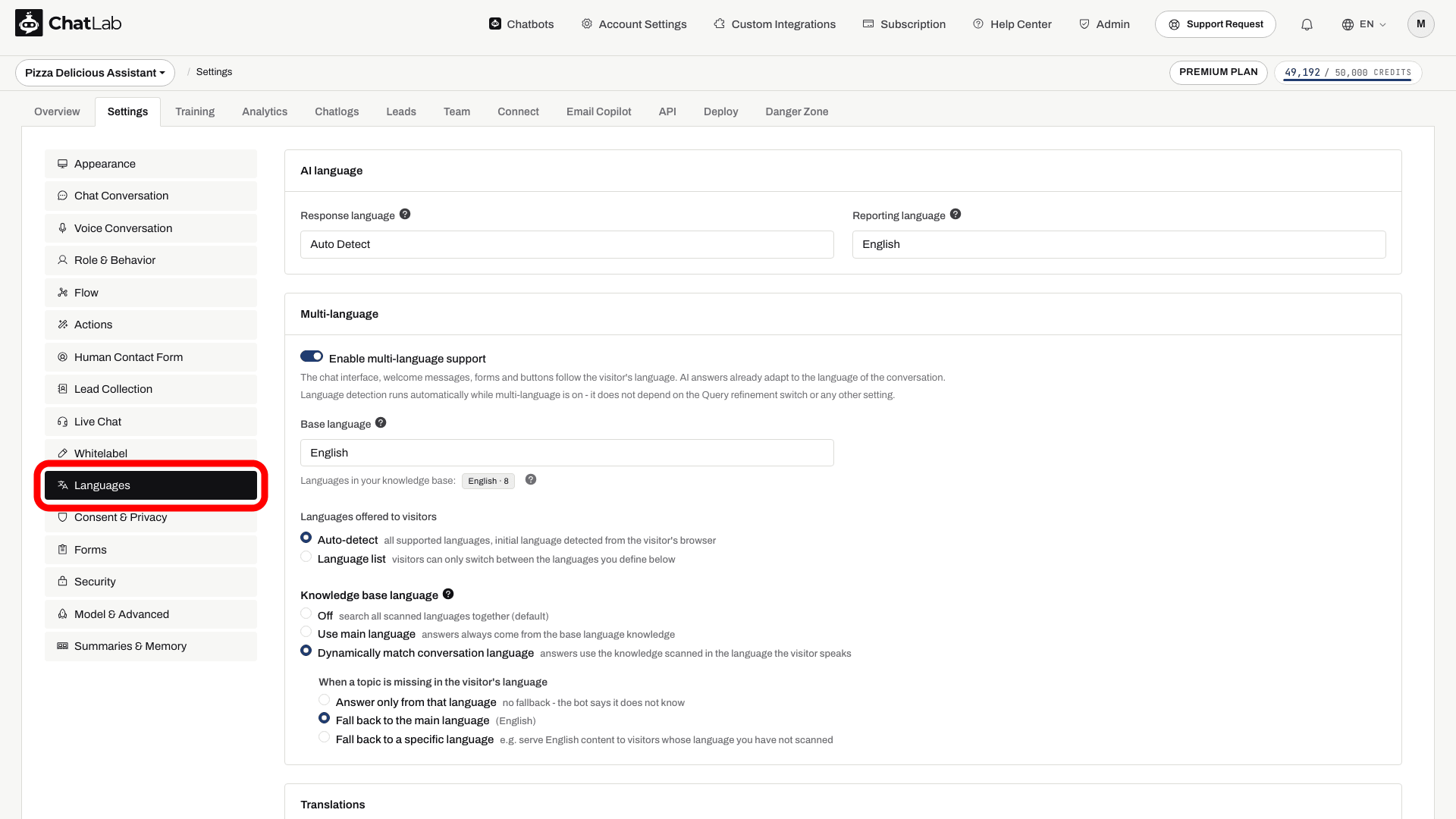
Abaixo do cartão de idioma da IA encontra-se o cartão Multi-language (Multilingue). Esta é uma funcionalidade premium. Se o seu plano não a incluir, será apresentado um aviso de atualização acima de uma pré-visualização desativada das definições.
Ativar o suporte multilingue
No cartão Multi-language, ative a opção Enable multi-language support (Ativar suporte multilingue).
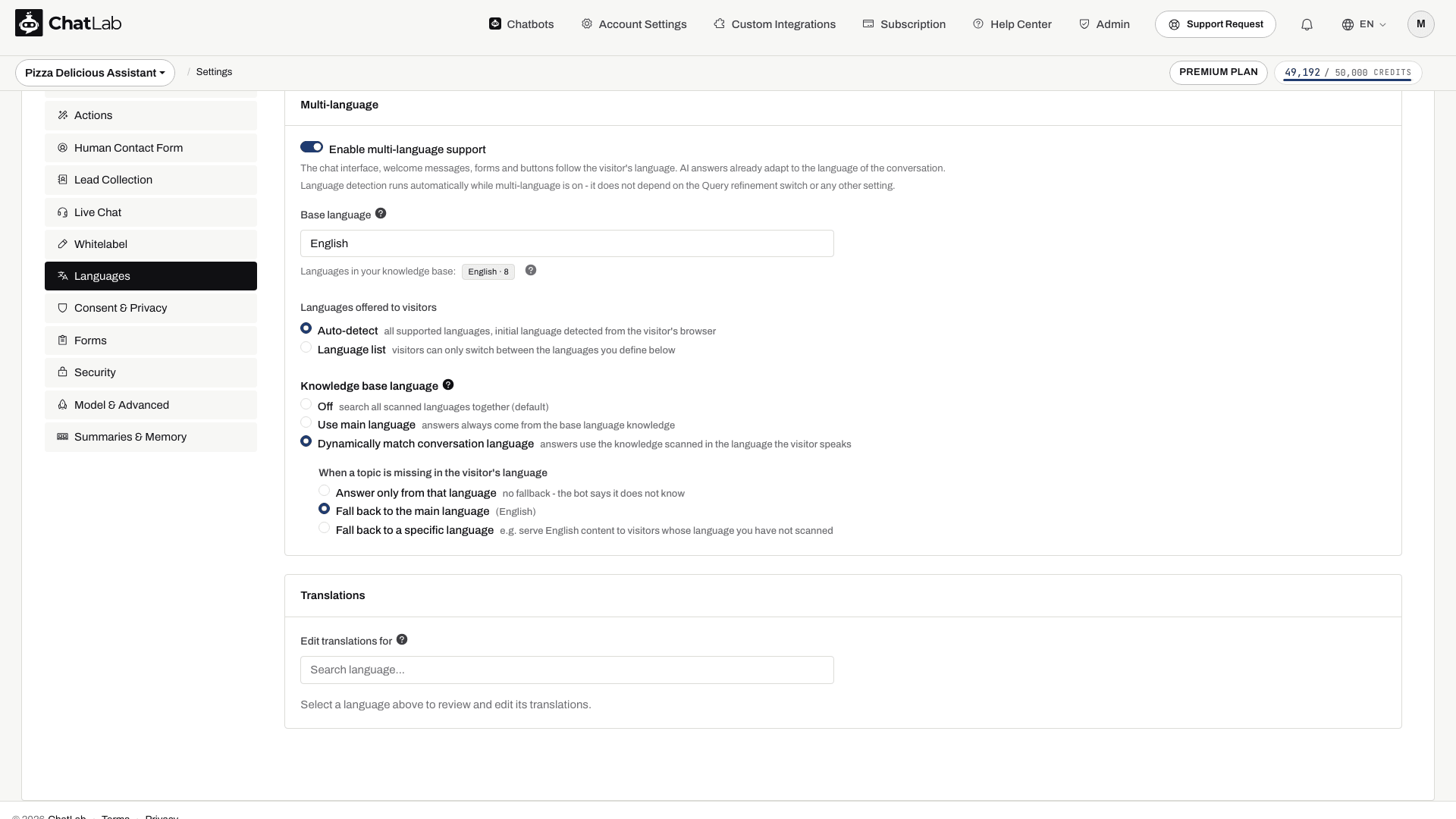
A deteção de idioma funciona de forma automática enquanto a opção multilingue estiver ativa. Não depende da definição de refinamento da consulta nem de qualquer outra configuração - uma vez ativada, o ChatLab deteta o idioma de cada visitante de forma autónoma.
Ao ativar o interruptor, é selecionada a opção Dynamically match conversation language (Corresponder dinamicamente ao idioma da conversa) com Fall back to the main language (Recorrer ao idioma principal). Verifique o idioma base e as opções de obtenção de conteúdo após a ativação, especialmente se antes utilizava a opção Off. As seguintes opções serão apresentadas.
Idioma base
O Base language (Idioma base) é o idioma em que os textos próprios do seu bot - mensagem de boas-vindas, etiquetas de formulários, botões e semelhantes - estão atualmente redigidos. Todas as traduções são geradas a partir destes textos no idioma base; por isso, configure-o para coincidir com o idioma em que redigiu originalmente o conteúdo do seu bot.
Idiomas disponibilizados aos visitantes
Escolha como os visitantes selecionam o seu idioma:
- Auto-detect (Deteção automática) - todos os idiomas suportados estão disponíveis. O idioma inicial é detetado a partir do navegador do visitante, e os visitantes podem mudar para qualquer idioma suportado.
- Language list (Lista de idiomas) - os visitantes só podem alternar entre os idiomas definidos por si. Adicione idiomas como etiquetas utilizando a caixa de pesquisa e remova-os com o pequeno ícone de fecho em cada etiqueta. O idioma base está sempre incluído e é apresentado como "base".
Idioma da base de conhecimento
Esta definição controla que versão linguística do conhecimento recolhido é utilizada para gerar as respostas:
- Off (Desativado) - pesquisa em todos os idiomas recolhidos em conjunto.
- Use main language (Utilizar idioma principal) - as respostas têm sempre origem no conhecimento do idioma base.
- Dynamically match conversation language (Corresponder dinamicamente ao idioma da conversa) - as respostas utilizam o conhecimento recolhido no idioma falado pelo visitante. Em When a topic is missing in the visitor's language (Quando um tema estiver ausente no idioma do visitante), escolha Answer only from that language (Responder apenas a partir desse idioma), Fall back to the main language (Recorrer ao idioma principal) ou Fall back to a specific language (Recorrer a um idioma específico).
Os modos Use main language e Dynamically match conversation language necessitam de fontes que tenham sido analisadas com deteção de idioma. Fontes mais antigas podem não ter esta informação e podem necessitar de ser retreinadas. Consulte Adicionar novas fontes de websites para saber como analisar e retreinar fontes.
Traduções
Quando o suporte multilingue está ativado, surge a secção Translations (Traduções), onde pode rever e ajustar cada texto traduzido.
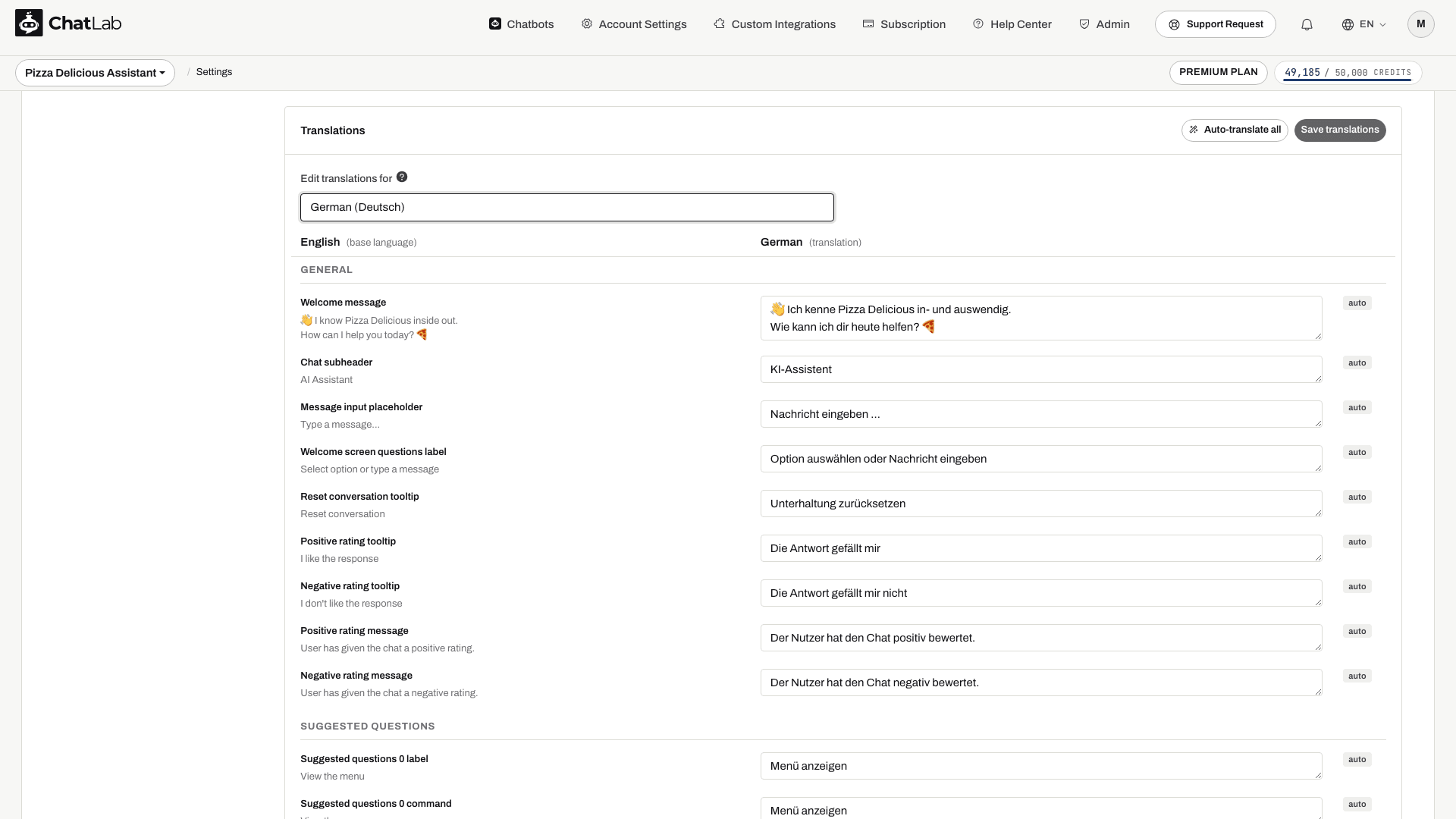
Escolha um idioma em Edit translations for (Editar traduções para). O editor apresenta então duas colunas - o texto no idioma base à esquerda e o texto traduzido à direita - agrupadas nas secções: General (Geral), Suggested questions (Perguntas sugeridas), Human Contact Form (Formulário de contacto humano), Lead Collection (Recolha de leads), Live Chat, Consent (Consentimento), Custom forms (Formulários personalizados) e Widget interface (Interface do widget).
Cada campo traduzido tem um indicador que mostra a respetiva origem:
- auto - gerado automaticamente.
- manual - editou e guardou este campo.
- edited - tem alterações não guardadas neste campo.
- outdated - o texto guardado já não corresponde ao texto base atual e pode necessitar de atualização.
Pode:
- Editar qualquer campo para substituir a tradução automática. A sua versão é mantida mesmo quando as traduções são geradas novamente.
- Clicar em Auto-translate all (Traduzir tudo automaticamente) para gerar novamente todas as traduções do idioma selecionado.
- Clicar em Save translations (Guardar traduções) para registar as suas alterações.
- Utilizar o botão de reposição num campo para revertê-lo para a tradução automática.
Testar as traduções
Responda no idioma do visitante
Isto demonstra o idioma da resposta, não a alteração da interface do widget. Configure os idiomas de interface disponíveis em Idiomas.

Visitante: Wie kann ich meine Bestellung verfolgen?
Reproduza o exemplo ou leia-o abaixo. Não são utilizados dados reais de clientes.Um visitante pergunta em alemão.
A reprodução pausa quando este exemplo sai do ecrã. Isto é uma simulação, não um chat em direto. Os controlos do widget dentro da reprodução não são interativos.Ler o exemplo completo
- Um visitante pergunta em alemão.
Visitante: Wie kann ich meine Bestellung verfolgen?
- O bot responde em alemão.
Assistente: Bitte nennen Sie Ihre Bestellnummer und die beim Kauf verwendete E-Mail-Adresse.
- Outra pergunta pode ser feita em espanhol.
Visitante: ¿Dónde encuentro el número de pedido?
- A resposta acompanha o novo idioma.
Assistente: Lo encontrará en el correo de confirmación del pedido.
Aguarde pela indicação Saved (Guardado) após alterar as definições de idioma; o editor de traduções tem o seu próprio botão Save translations (Guardar traduções). Abra a vista geral (Overview), mude o idioma do visitante e verifique o texto de boas-vindas, as perguntas e os formulários ativados. Pergunte sobre um tópico disponível apenas num idioma treinado para verificar a resposta de recurso (fallback). As traduções automáticas podem demorar algum tempo a aparecer; reveja os campos traduzidos assim que o carregamento terminar.
Definir o idioma a partir da sua página
Se o seu website existir em vários idiomas, indique ao widget qual deles o visitante está a consultar, para que o chat abra nesse idioma em vez do idioma do navegador. Chame a função setLanguage() na API JavaScript do widget ou defina window.aichatbotLanguage antes do carregamento do script. O idioma selecionado pelo visitante no próprio menu do widget é memorizado, mas deixa de ser aplicado assim que o idioma da página for alterado. Consulte a Chat API para ver o código.
Artigos relacionados
- Chat API - controle o widget a partir da sua página, incluindo a alteração do respetivo idioma.
- Configuração de idiomas do chatbot - defina o idioma de resposta, o idioma de relatórios e chatbots dedicados por idioma.
- Adicionar novas fontes de websites - analise e volte a treinar fontes para que os modos de idioma da base de conhecimento funcionem corretamente.