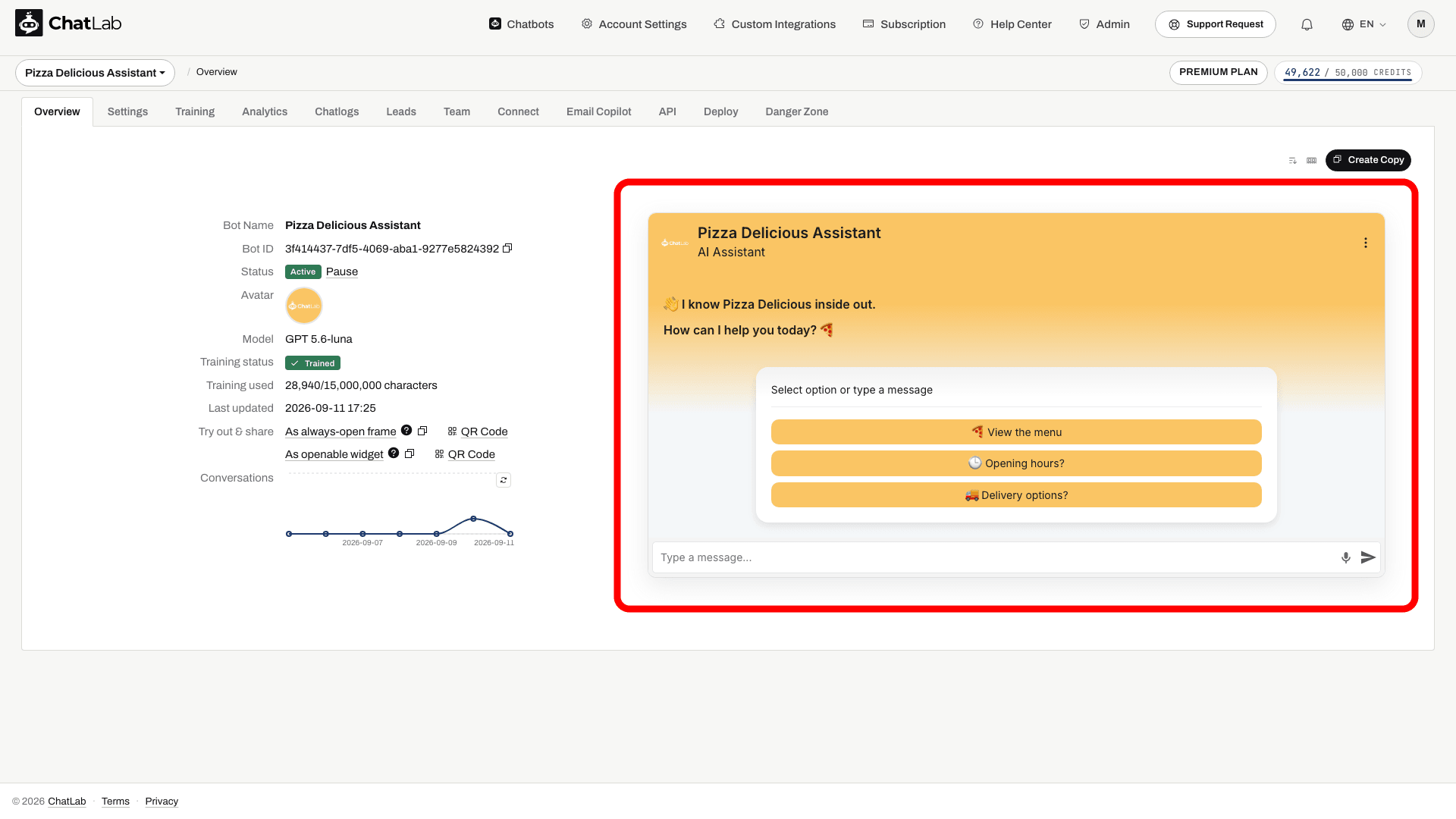
O Welcome Screen (ecrã de boas-vindas) é um esquema de abertura alternativo para o widget de chat. Quando ativado, os visitantes que abrem o chat pela primeira vez veem uma mensagem de boas-vindas grande no topo da janela e um cartão branco centrado com as perguntas sugeridas apresentadas em botões empilhados. Assim que o visitante envia a sua primeira mensagem - escrevendo ou clicando numa pergunta sugerida - o widget transita suavemente para a vista de chat predefinida.
Quando o Welcome Screen está desativado (a opção predefinida), o chat abre diretamente no esquema normal, com as perguntas sugeridas na barra inferior acima do campo de introdução da mensagem.
Onde encontrar as definições do Welcome Screen
Selecione o seu chatbot, clique no separador Settings (Definições) e escolha Appearance (Aparência) na barra lateral esquerda. Desloque a página para baixo até à secção Welcome Screen.
Ativar o Welcome Screen
Ative a opção Special Welcome Screen para mudar o widget para o modo de ecrã de boas-vindas. Esta definição vem desativada por predefinição.
Quando o interruptor está ativado, surgem campos adicionais:
- Suggested questions intro - uma etiqueta curta apresentada acima das perguntas sugeridas no cartão de boas-vindas. Por predefinição, o cartão mostra "Select option or type a message"; escreva o seu próprio texto para a substituir ou limpe o campo para ocultar a etiqueta. Esta opção requer que as perguntas sugeridas estejam configuradas e ativadas em Settings > Chat Conversation.
- Hide Human Contact Form - remove a ação de formulário de contacto do cabeçalho do widget enquanto o ecrã de boas-vindas está a ser apresentado. Volta a aparecer assim que o visitante envia a primeira mensagem.
- Hide Live Chat - remove a ação de Live Chat do cabeçalho do widget enquanto o ecrã de boas-vindas está a ser apresentado. Volta a aparecer assim que o visitante envia a primeira mensagem.
Ambas as opções de ocultação estão desativadas para novos chatbots, pelo que o Live Chat e o formulário de contacto ficam acessíveis diretamente a partir do ecrã de boas-vindas. Os chatbots criados antes de 2 de setembro de 2026 têm-nas ativadas, o que mantém o aspeto do widget exatamente como estava.
As alterações são guardadas automaticamente - surge um pequeno indicador a dizer "Saving..." seguido de "Saved" no topo da página de definições.
Como o Welcome Screen aparece aos visitantes
O Welcome Screen tem três variantes, consoante a configuração do bot.
Com perguntas sugeridas
Esta é a vista predefinida do Welcome Screen. O cartão branco lista as perguntas sugeridas configuradas em Settings > Chat Conversation sob a forma de botões empilhados de largura total. O visitante pode clicar numa pergunta para a enviar ou escrever uma mensagem personalizada no campo inferior.

Com recolha de leads
Quando a opção Lead Collection (Recolha de leads) está configurada para exigir o formulário no início da conversa (Settings > Lead Collection), o cartão branco apresenta o formulário de recolha de dados em vez das perguntas sugeridas. O formulário mostra os campos que ativou nas definições de Lead Collection (nome, e-mail, telefone e a caixa de seleção opcional da Política de Privacidade). O visitante tem de submeter o formulário antes de iniciar a conversa.

Para mais detalhes sobre a configuração dos campos e etiquetas do formulário, consulte Recolha de leads.
Com consentimento da Política de Privacidade
Quando o bot exige o consentimento da Política de Privacidade antes de uma nova conversa (Settings > Consent & Privacy) e não é exigido nenhum formulário de recolha de dados, o cartão branco mostra a descrição do consentimento, a caixa de seleção de consentimento com uma ligação para a sua política e um botão OK. O botão fica ativo assim que o visitante assinala a caixa de seleção.

Se forem exigidos simultaneamente o formulário de recolha de leads e o consentimento, o formulário de recolha de dados é apresentado e a caixa de seleção da Política de Privacidade serve também para aceitar o consentimento.
Para mais detalhes sobre a configuração do consentimento, consulte Configurar o ChatLab para conformidade com o RGPD.
Após a primeira mensagem
Comece a partir de uma pergunta sugerida
Configure o Welcome Screen e as perguntas sugeridas. Os formulários e opções de consentimento podem adicionar pré-requisitos antes de uma conversa começar.

Sugestões: Informações de envio, Ajuda para escolher um produto
Reproduza o exemplo ou leia-o abaixo. Não são utilizados dados reais de clientes.As perguntas sugeridas oferecem aos visitantes um ponto de partida.
A reprodução pausa quando este exemplo sai do ecrã. Isto é uma simulação, não um chat em direto. Os controlos do widget dentro da reprodução não são interativos.Ler o exemplo completo
- As perguntas sugeridas oferecem aos visitantes um ponto de partida.
Sugestões: Informações de envio, Ajuda para escolher um produto
- A seleção de uma pergunta inicia a conversa.
Visitante: Informações de envio
- O bot responde a partir das informações configuradas da sua loja.
Assistente: Para esta loja de exemplo, as opções de envio são apresentadas no checkout.
Quando o visitante envia a primeira mensagem no chat, o widget transita para o esquema de chat normal. Os formulários obrigatórios e o consentimento são passos preliminares: ao submetê-los, esse passo fica concluído e o visitante pode continuar; isso não equivale a colocar uma questão ao chatbot. Todas as ações do cabeçalho ocultadas pelas duas opções acima passam a estar visíveis neste momento.
O Ecrã de boas-vindas (Welcome Screen) só é apresentado no início de uma nova sessão. Não volta a aparecer enquanto uma conversa estiver a decorrer, nem volta a ser exibido quando o visitante reabre o chat com um histórico de conversação já existente.
Testar uma nova conversa
Configure o texto de boas-vindas e as perguntas sugeridas nas definições de Chat Conversation. Depois de as definições mostrarem Saved, abra a secção Overview (Visão geral) e reinicie a conversa de teste. Verifique o cartão de abertura, conclua qualquer formulário ou etapa de consentimento exigida e envie uma pergunta para confirmar a transição. Um histórico de conversa já existente ignora o esquema de abertura.
Artigos relacionados
- Definições de aparência - todas as opções visuais do widget de chat
- Definições de conversação - configurar mensagens de boas-vindas e perguntas sugeridas
- Recolha de leads - recolher dados de contacto dos visitantes
- Configurar o ChatLab para conformidade com o RGPD - exigir consentimento da Política de Privacidade