Pode colocar o seu chatbot em pausa em qualquer altura sem perder definições nem dados de treino. Quando colocado em pausa, o chatbot permanece totalmente configurado, mas não aparecerá no seu website, mesmo que o código de instalação continue implementado.
Como colocar o seu chatbot em pausa
-
Aceda ao seu chatbot (Chatbots > Select Bot [Selecionar bot] > Overview [Visão geral]).
-
Localize a linha Status (Estado) e clique em Pause (Pausar).
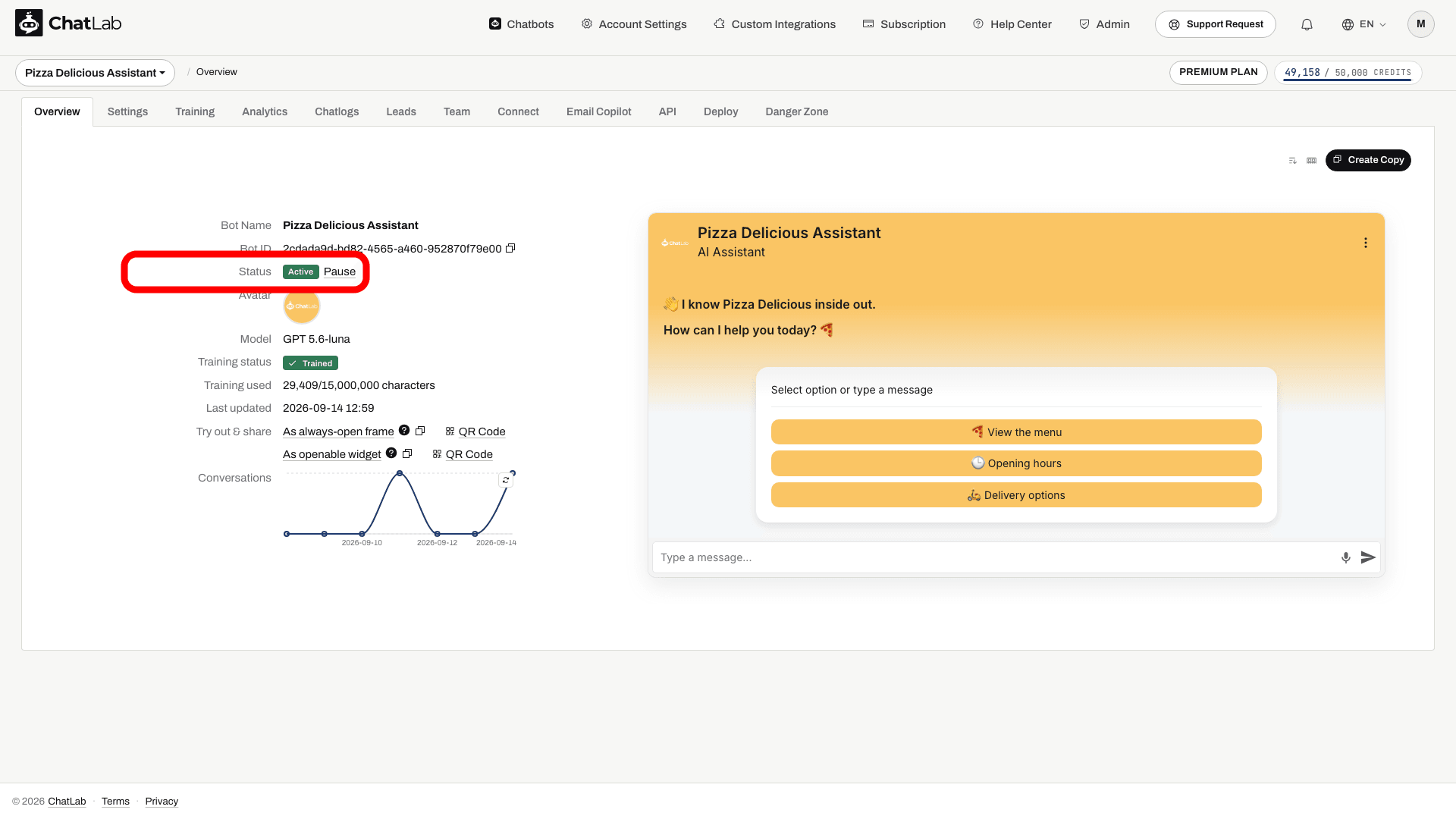
O estado muda de Active (Ativo) para Paused (Em pausa) e os novos carregamentos do widget já não devem apresentar o chatbot. Recarregue o seu website para verificar a alteração; não utilize um widget já aberto como confirmação do respetivo estado atual.
Como retirar o seu chatbot da pausa
-
Aceda ao seu chatbot em pausa (Chatbots > Select Bot > Overview).
-
Localize a linha Status e clique em Unpause (Retomar).
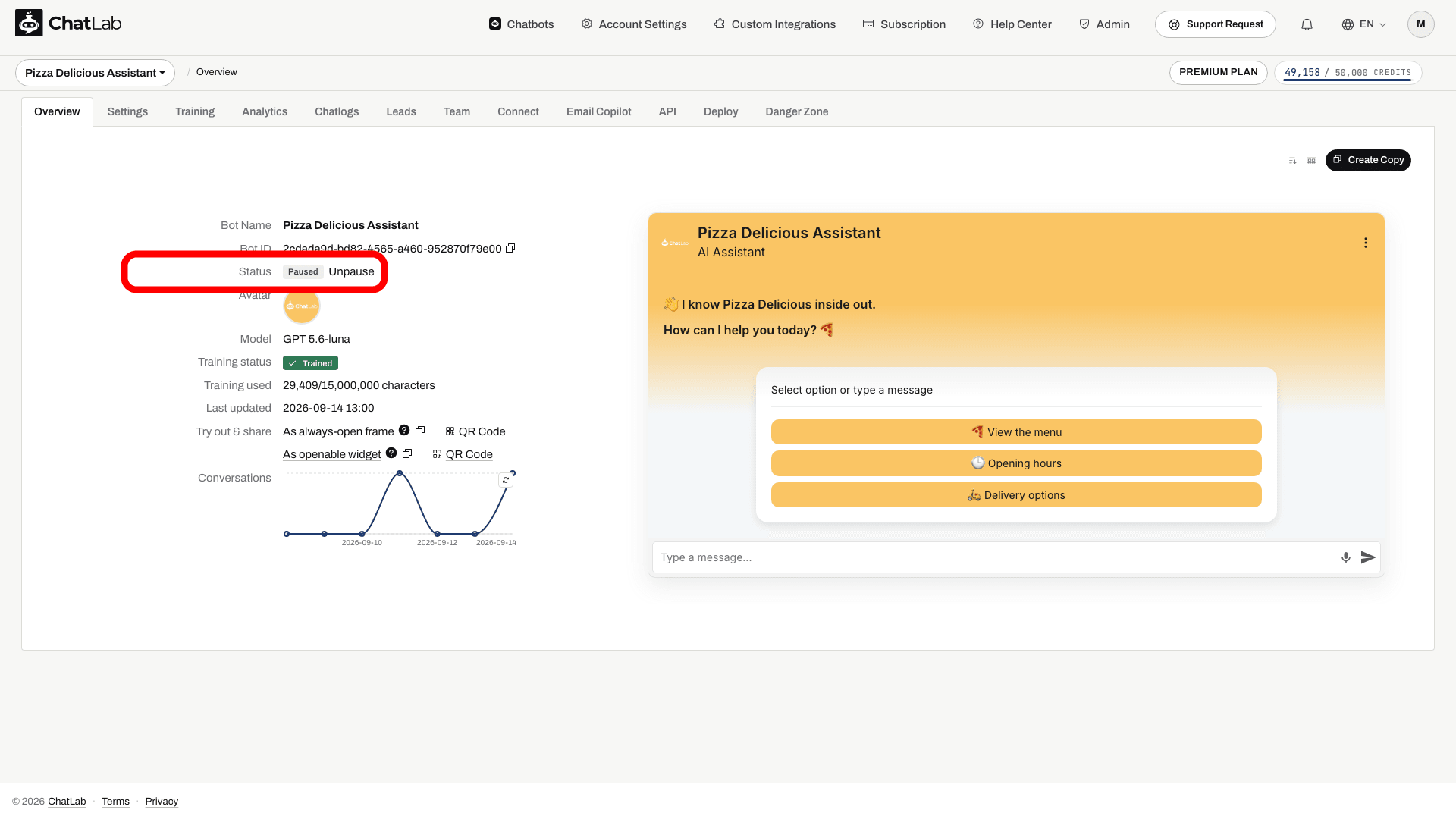
Aguarde até que o estado mude para Active, recarregue o seu website e verifique se o widget está disponível. As definições e os dados de treino são preservados. O histórico existente continua sujeito às suas definições de retenção.
Pausa automática
O sistema pode colocar um chatbot em pausa quando este ultrapassa os limites da subscrição atual, fica sem créditos de mensagens ou quando o pagamento da subscrição fica em atraso. Os motivos relacionados com limites incluem:
- A quantidade de dados de treino excede o limite do seu plano atual.
- O número total de chatbots ativos ultrapassa o máximo permitido.
- O número de hiperligações de treino excede o máximo permitido.
Como resolver a pausa automática
Quando um chatbot é colocado em pausa automaticamente devido a limites excedidos, a opção Unpause fica oculta até o problema ser resolvido. Para retomar:
- Verifique que limites foram excedidos - passe o cursor sobre o ícone de informação junto ao estado de pausa para ver os detalhes.
- Ajuste as definições do seu chatbot para cumprir o seu plano atual (reduza os dados de treino, remova hiperligações ou coloque outros bots em pausa para libertar uma vaga de chatbot ativo).
- Assim que estiver dentro dos limites, a ligação Unpause volta a aparecer no separador Overview.
Em caso de créditos esgotados ou pagamento em atraso, consulte Subscription (Subscrição) e resolva o problema indicado. Os chatbots colocados em pausa manualmente não são retomados automaticamente pelo processo de reativação automática. Colocar um chatbot em pausa não cancela a sua subscrição nem interrompe a limpeza de retenção de dados.