O Conversation Flow (Fluxo de Conversação) permite desenhar uma conversa como um grafo visual de etapas. Cada etapa contém as suas próprias instruções para o chatbot, e as setas entre etapas - chamadas transições - descrevem quando a conversa deve avançar de uma etapa para a seguinte. Após cada mensagem do visitante, o chatbot verifica as transições da etapa atual e segue as instruções da etapa em que o visitante se encontra.
Esta funcionalidade destaca-se quando uma conversa deve passar por fases definidas. Um exemplo típico: uma fase de saudação onde o chatbot descobre o que o visitante precisa, seguida de fases distintas para responder a perguntas sobre a sua oferta, recolher dados de contacto ou gerir uma reclamação. A etapa atual adiciona instruções direcionadas à função geral do bot. As escolhas de transição e as respostas continuam a utilizar IA, pelo que deve testar todos os percursos e não encarar um fluxo como uma garantia de que todas as perguntas serão feitas ou todas as regras seguidas.
Se o seu chatbot apenas responde a perguntas de formato livre a partir da respetiva base de conhecimento, não precisa de um fluxo. O cenário descrito em Role & Behavior (Função e comportamento) cobre esse caso, podendo deixar o Conversation Flow desativado. Adicione um fluxo apenas quando necessitar de um comportamento estruturado e com várias etapas.
Onde encontrar o Conversation Flow
Selecione o seu chatbot e navegue para Settings > Flow (Definições > Fluxo).
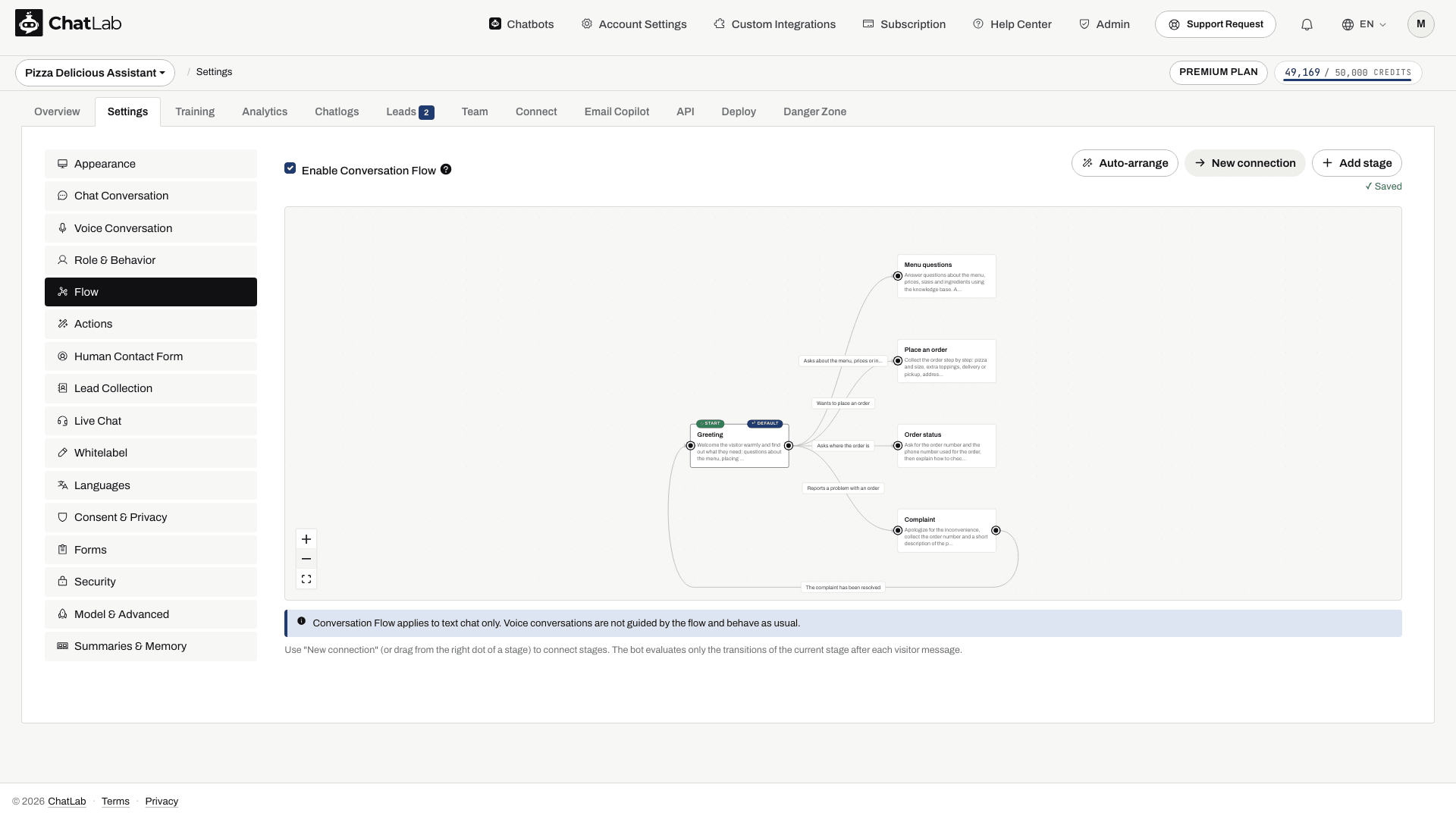
A página apresenta um editor de grafo de nós: as caixas são etapas, e as setas com rótulo entre elas são transições com as respetivas condições. A etapa assinalada como START (Início) é onde todas as conversas começam. Eis um exemplo completo de fluxo para o chatbot de uma pizzaria - a conversa começa em Greeting, segue depois para Menu questions, Place an order, Order status ou Complaint, dependendo do que o visitante pergunta, e regressa a Greeting assim que uma reclamação é resolvida:
Ativar o Conversation Flow
Assinale a caixa de seleção Enable Conversation Flow (Ativar Conversation Flow) para ativar o fluxo. Enquanto estiver desativado, o chatbot comporta-se exatamente como definido em Role & Behavior, e o editor abaixo permanece a cinzento.
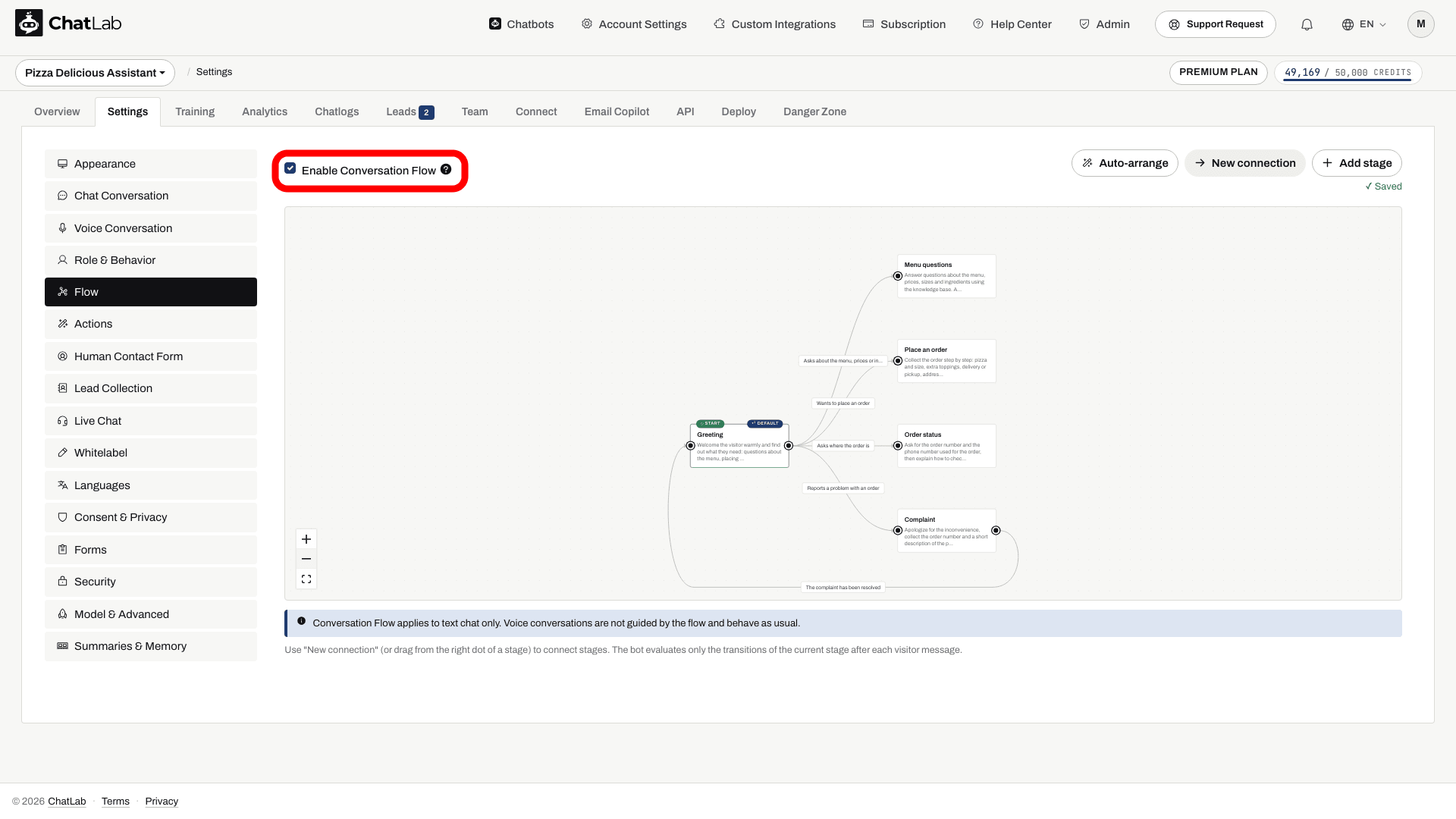
Quando ativado, o chatbot deteta a etapa atual após cada mensagem do visitante e segue as instruções dessa etapa.
A primeira vez que abrir o editor, este mostra um fluxo de exemplo pronto a usar que ilustra como funcionam as etapas e as transições. Edite-o para o personalizar ou clique em Clear sample (Limpar exemplo) para começar do zero.
Adicionar uma etapa
Clique em Add stage (Adicionar etapa) para criar uma nova etapa. A nova etapa surge na área de trabalho e o respetivo editor abre à direita, com o nome da etapa pronto a ser alterado:
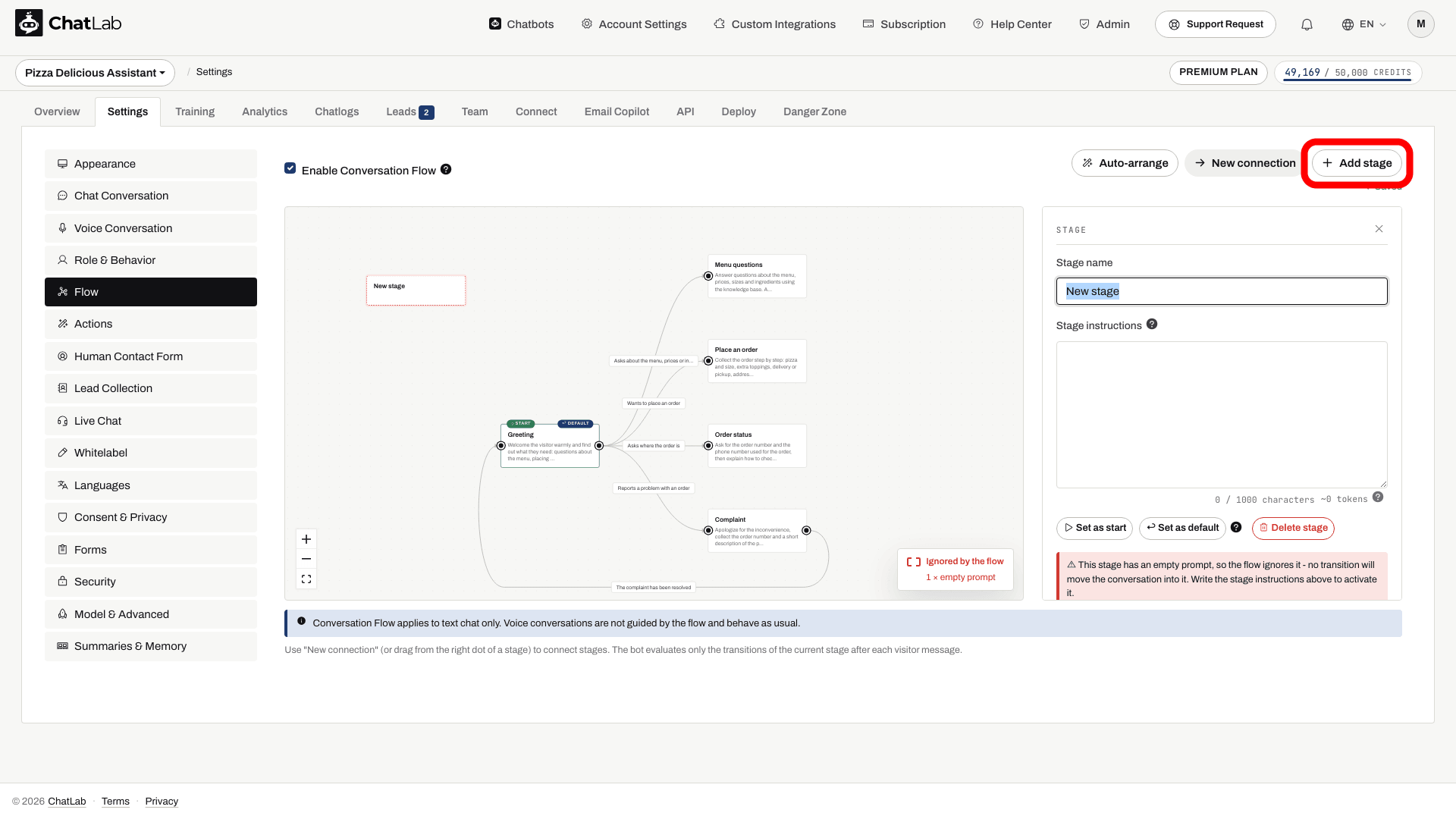
No editor da etapa pode definir:
- Stage name (Nome da etapa) - um rótulo curto para a etapa, apresentado no nó.
- Stage instructions (Instruções da etapa) - as orientações que o chatbot segue enquanto a conversa estiver nesta etapa. Estas instruções são adicionadas ao prompt do chatbot apenas enquanto o visitante se encontrar nesta etapa.
Uma etapa com instruções vazias é ignorada pelo fluxo - o editor apresenta-a a cinzento e marca-a como "Ignored by the flow", tal como pode observar na etapa acabada de adicionar acima. Preencha sempre as instruções para as etapas que pretende que o chatbot utilize.
Etapas inicial e predefinida
- Start (Início) - a etapa em que todas as conversas começam. Selecione uma etapa e clique em Set as start (Definir como início) para a alterar.
- Default (Predefinida) - a etapa à qual a conversa regressa na mensagem seguinte do visitante após alcançar uma etapa sem transições de saída. Selecione uma etapa e clique em Set as default (Definir como predefinida) para a alterar. Inicialmente, a etapa inicial é também a predefinida.
Ligar etapas com transições
As transições definem quando a conversa passa de uma etapa para outra. Pode criar uma transição de duas formas:
- Clique em New connection (Nova ligação), depois clique na etapa de origem e, em seguida, na etapa de destino.
- Arraste a partir do ponto no lado direito de uma etapa até outra etapa.
Quando a transição é criada, o respetivo editor abre à direita e pode introduzir uma Condition (Condição) - uma descrição em linguagem natural de quando a conversa deve avançar através dela. Na captura de ecrã abaixo, acabou de ser criada uma transição de Greeting para Order status com a condição "Asks where the order is", que surge agora como o rótulo na seta:
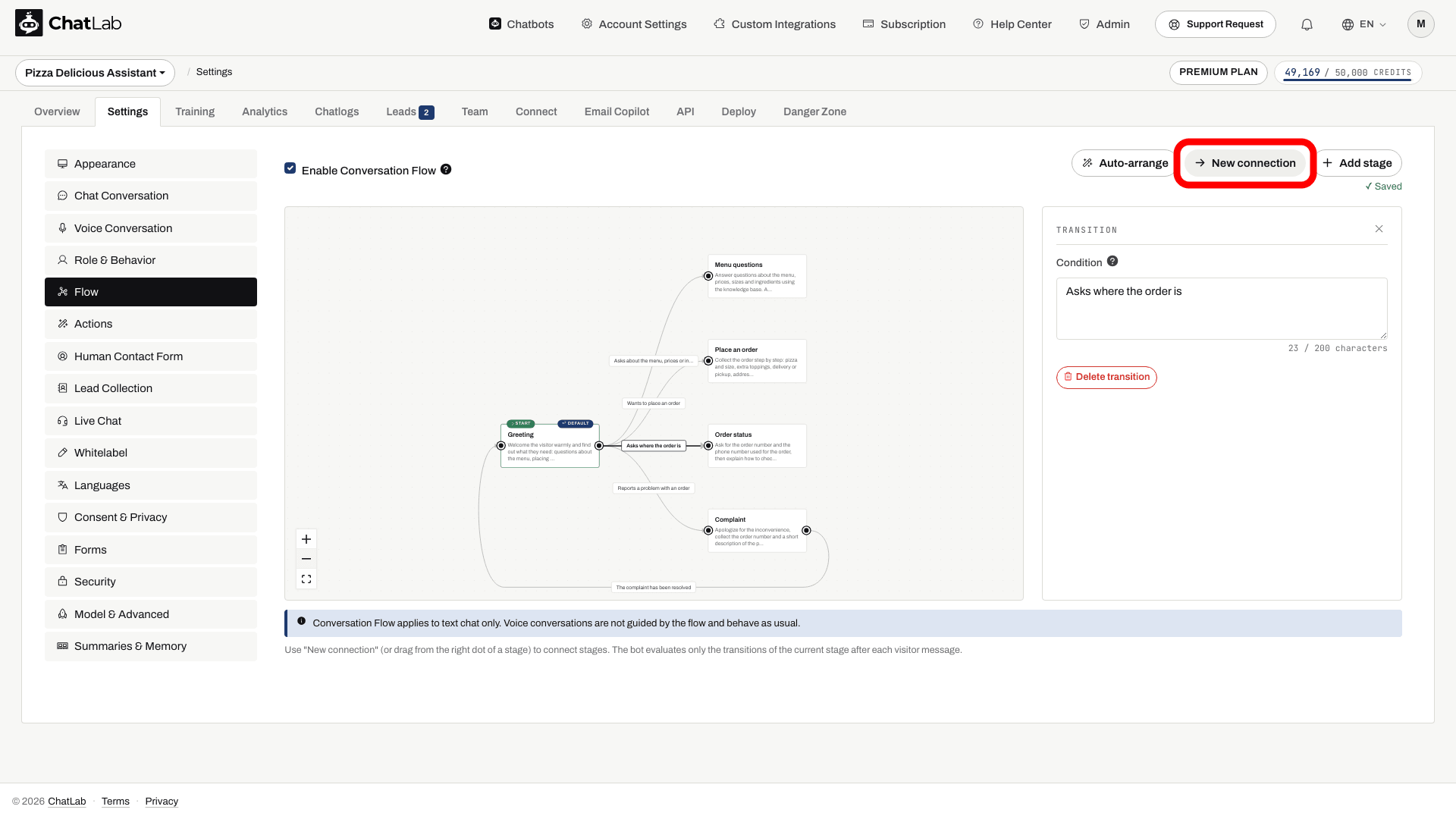
Após cada mensagem do visitante, o chatbot avalia apenas as transições da etapa atual e avança quando uma das suas condições é cumprida. Uma etapa pode ter até 4 transições de saída.
Ilhas e etapas inacessíveis
Todas as conversas começam na etapa Start. Para que o chatbot consiga chegar a uma etapa, tem de existir um caminho de transições que conduza a ela a partir da etapa Start. Uma etapa sem esse caminho é uma "ilha" - o chatbot nunca poderá entrar nela. O editor apresenta estas etapas a cinzento e avisa que "This stage cannot be reached from the Start stage". Ligue a etapa ao fluxo para a ativar.
Uma etapa com um prompt vazio é ignorada pelo fluxo - o chatbot nunca move a conversa para ela. Por este motivo, qualquer etapa que só possa ser alcançada através de uma etapa com prompt vazio fica também inacessível até preencher as instruções.
Depois de construir um fluxo, verifique se não existem ilhas a cinzento nem etapas vazias, garantindo que todas as etapas são acessíveis a partir de Start.
Limites
Tenha em conta estes limites ao desenhar um fluxo:
- Um fluxo pode ter até 15 etapas.
- O nome de uma etapa pode ter até 60 carateres.
- As instruções de cada etapa podem ter até 1000 carateres no tamanho predefinido de contexto de chat de 8k. Se aumentar o tamanho de contexto de chat do bot para 16k ou 32k (Settings > Model & Advanced [Definições > Modelo e Avançado]), o limite por etapa aumenta para 6000 carateres.
- Cada etapa pode ter até 4 transições de saída.
- Cada condição de transição pode ter até 200 carateres.
Organizar e ajustar o zoom do grafo
- Auto-arrange (Organização automática) - organiza automaticamente as etapas da esquerda para a direita para manter o grafo ordenado.
- Controlos de zoom - utilize os botões de mais, menos e ajustar à vista no canto do editor para aumentar e diminuir o zoom ou ajustar o grafo inteiro ao ecrã.
Guardar
As alterações são guardadas automaticamente - surge uma confirmação "Saved" por baixo da barra de ferramentas. Se ainda faltar a condição numa transição ou o nome numa etapa, o editor apresenta uma mensagem curta e guarda assim que o problema for corrigido.
Testar o fluxo concluído
Conduza uma conversa através de etapas
Configure etapas e transições no Conversation Flow. Os botões de resposta ajudam os visitantes a escolher; as sugestões geradas por IA não são escolhas fixas garantidas.

Assistente: Procura informações de envio ou ajuda para escolher um produto?
Reproduza o exemplo ou leia-o abaixo. Não são utilizados dados reais de clientes.Comece por definir o objetivo do visitante.
A reprodução pausa quando este exemplo sai do ecrã. Isto é uma simulação, não um chat em direto. Os controlos do widget dentro da reprodução não são interativos.Ler o exemplo completo
- Comece por definir o objetivo do visitante.
Assistente: Procura informações de envio ou ajuda para escolher um produto?
- O visitante seleciona um caminho.
Visitante: Ajuda para escolher um produto.
- A etapa seguinte recolhe o requisito relevante.
Assistente: Qual é o seu orçamento?
- A resposta fornece contexto para a etapa seguinte.
Visitante: Menos de 100 $.
- Uma pesquisa de produtos configurada pode concluir este caminho.
Vestido traçado verde-esmeralda, $79. Viscose, comprimento midi.
Aguarde pela indicação Saved (Guardado), abra Overview (Visão geral) e inicie uma nova conversa. Experimente todas as transições, uma pergunta de esclarecimento que deva permanecer na mesma etapa e uma etapa sem transições de saída. Confirme se a mensagem seguinte do visitante regressa à sua etapa predefinida. Configure quaisquer formulários de recolha de leads ou Ações de IA exigidos pelas suas instruções em separado; redigir apenas uma instrução não associa uma ferramenta.
Apenas chat de texto
O Conversation Flow aplica-se apenas ao chat de texto. As conversas por voz não são orientadas pelo fluxo e comportam-se como habitualmente.