O ChatLab faz a gestão de idiomas a partir de um único menu Settings > Languages (Definições > Idiomas). A partir daí, define o idioma em que o chatbot responde, o idioma utilizado para resumos e análises nos bastidores e - quando pretende que um único bot atenda toda a gente - a tradução automática Multi-language (Multilíngue) de toda a interface de chat.
Settings > Languages: o cartão AI language
Selecione o seu chatbot, abra o separador Settings (Definições) e, em seguida, clique em Languages (Idiomas) na barra lateral esquerda. O cartão superior AI language (Idioma da IA) contém duas definições.
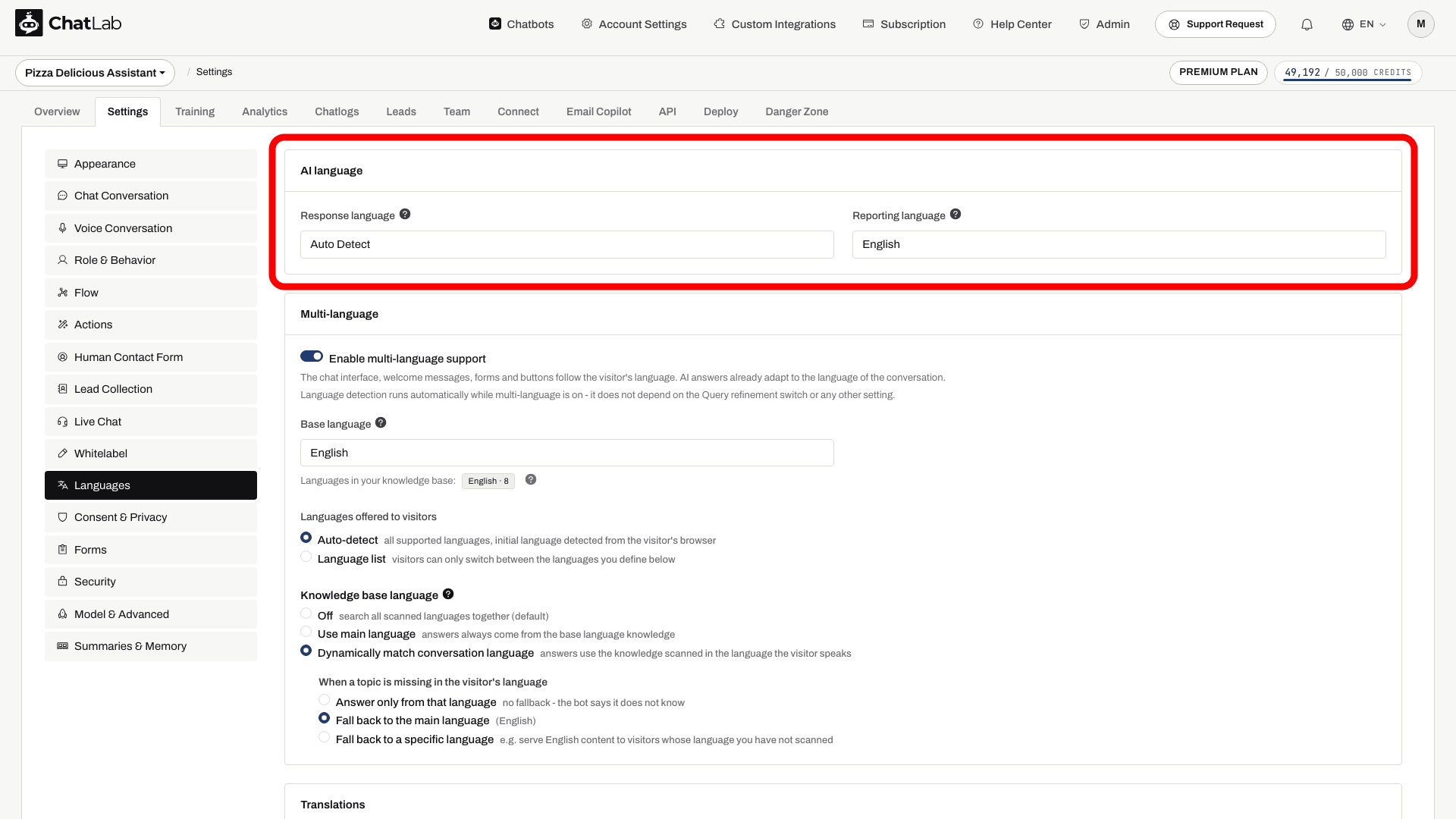
Response language
O campo Response language (Idioma de resposta) controla que idioma o chatbot utiliza para respostas de texto.
- Auto Detect (Deteção automática, predefinição) - o chatbot reconhece o idioma do visitante e responde nesse mesmo idioma. Ideal para um público diversificado.
- Specific language (Idioma específico, por exemplo inglês, espanhol, alemão) - o chatbot utiliza esse idioma por predefinição e só muda se o visitante pedir explicitamente.
Esta é a definição que se costumava chamar Primary language (Idioma principal) e ficava em Settings > Role & Behavior (Definições > Função e comportamento) - agora é o Response language aqui em Settings > Languages.
Nota: quando o bot utiliza um prompt personalizado (Settings > Role & Behavior > Custom Role Definition [Definições > Função e comportamento > Definição de função personalizada]), o campo Response language fica desativado. Nesse caso, o idioma é controlado pelo seu prompt - adicione uma regra como "Responde sempre em espanhol, a menos que o visitante escreva noutro idioma".
Reporting language
O campo Reporting language (Idioma dos relatórios) define o idioma utilizado para o conteúdo que apenas o utilizador vê no painel de administração:
- Conversation summaries (Resumos de conversas) - o resumo gerado por IA de cada conversa
- Client summaries (Resumos de clientes) - o perfil gerado por IA de um visitante recorrente
- AI Insights - a análise periódica por IA das suas conversas
Não afeta nada do que os visitantes veem. Esta é a definição que se costumava chamar Internal language (Idioma interno) em Settings > Model & Advanced (Definições > Modelo e avançado) - agora é o Reporting language em Settings > Languages.
As alterações são guardadas automaticamente. Aguarde pela indicação Saved (Guardado) e, em seguida, teste uma nova conversa em Overview (Visão geral) no seu idioma de destino.
Atender um público multilíngue
A forma recomendada de prestar assistência a visitantes em vários idiomas é a funcionalidade Multi-language, no mesmo menu Settings > Languages. Quando ativada, a interface de chat, as mensagens de boas-vindas, as perguntas sugeridas e os formulários são traduzidos automaticamente, e os visitantes dispõem de um seletor de idioma na janela de chat - para que um único chatbot sirva todos os idiomas.
Isto substitui a abordagem antiga de traduzir manualmente cada mensagem predefinida ou de manter um chatbot separado para cada secção de idioma do seu website.
Para o guia completo - ativar a funcionalidade Multi-language, escolher um idioma base, disponibilizar uma lista fixa de idiomas e editar traduções individuais - consulte Chatbots multilíngues.
Se a funcionalidade Multi-language não estiver disponível no seu plano, ainda assim pode servir bem um público específico: defina um Response language (ou mantenha em Auto Detect) e traduza manualmente as suas principais mensagens predefinidas nas respetivas secções de definições (Settings > Chat Conversation [Definições > Conversa de chat] para mensagens de boas-vindas e perguntas sugeridas; Settings > Appearance [Definições > Aspeto] para o texto de espaço reservado de entrada, além de Appearance, Lead Collection [Recolha de leads], Human Contact Form [Formulário de contacto humano], Live Chat e Consent & Privacy [Consentimento e privacidade] onde estiverem ativados).
Idiomas de voz
Os idiomas de voz são configurados separadamente, em Settings > Voice Conversation (Definições > Conversa de voz), e dependem do modelo de voz:
- ElevenLabs Voice - é apresentada uma secção Language (Idioma) com um Default language (Idioma predefinido - o idioma em que o agente inicia a chamada) e Additional languages (Idiomas adicionais - idiomas extra para os quais pode mudar quando ouve quem liga falar neles).
- GPT Realtime / Gemini Voice - escolha um idioma principal na secção Language. Este define a forma como a chamada começa; o bot pode adaptar-se se a pessoa que liga falar outro idioma suportado. Teste isto com o prompt de voz que configurou em Settings > Role & Behavior.
Para a configuração detalhada da voz, consulte Conversa de voz.
Treinar um chatbot para múltiplos idiomas
Não precisa de duplicar a sua base de conhecimento em vários idiomas - a IA consegue responder num idioma a partir de conteúdo treinado noutro. Utilize um único idioma quando os factos forem idênticos. Treine as versões nos idiomas relevantes quando estas contiverem ofertas diferentes, detalhes locais ou hiperligações específicas, ou quando pretender uma obtenção de respostas específica por idioma em Settings > Languages > Knowledge base language (Definições > Idiomas > Idioma da base de conhecimento).
Ao analisar um website, o ChatLab deteta agora o idioma de cada página, o que ajuda o bot a escolher a fonte certa ao responder. Consulte Adicionar novas fontes de websites para perceber como funciona a análise de websites.
Perguntas frequentes
As minhas instruções personalizadas precisam de estar num idioma específico?
Não. As instruções personalizadas funcionam em qualquer idioma - pode escrevê-las inteiramente no seu idioma pretendido, inteiramente em inglês ou de forma mista. O importante é que descrevam claramente o comportamento pretendido. Consulte Personalização do comportamento do bot para obter mais detalhes.
O chatbot pode usar dados de treino num idioma para responder noutro?
Sim. A IA pode utilizar conhecimento proveniente de um idioma para gerar respostas noutro. Conteúdos com nuances ou culturalmente específicos podem não ser traduzidos com tanta precisão, pelo que deve fornecer dados de treino nos idiomas que os seus visitantes mais utilizam.
Por que razão o campo Response language está desativado a cinzento?
Porque o bot está a utilizar um prompt personalizado (Settings > Role & Behavior > Custom Role Definition). Com um prompt personalizado, o idioma de resposta é controlado pelo próprio prompt, pelo que o campo fica desativado - adicione uma regra de idioma diretamente ao seu prompt.