Удаление чатбота приводит к удалению самого чатбота и связанных с ним рабочих данных. Возможность отмены для пользователя отсутствует. Экспортируйте все необходимые разговоры или лиды перед продолжением; очистка некоторых подключенных сервисов выполняется отдельно.
Что удаляется
При удалении чатбота безвозвратно удаляются следующие данные:
- Наборы данных для обучения (содержимое сайта, файлы, вопросы и ответы, текстовые записи)
- История разговоров и краткие сводки
- Собранные лиды
- Приглашения с доступом и командный доступ
- Настройки и конфигурация чатбота
Как удалить чатбота
- Откройте чатбота и перейдите на вкладку Danger Zone (Опасная зона).

- Прокрутите страницу вниз до раздела Delete chatbot (Удалить чатбота) и нажмите кнопку Delete chatbot (Удалить чатбота).
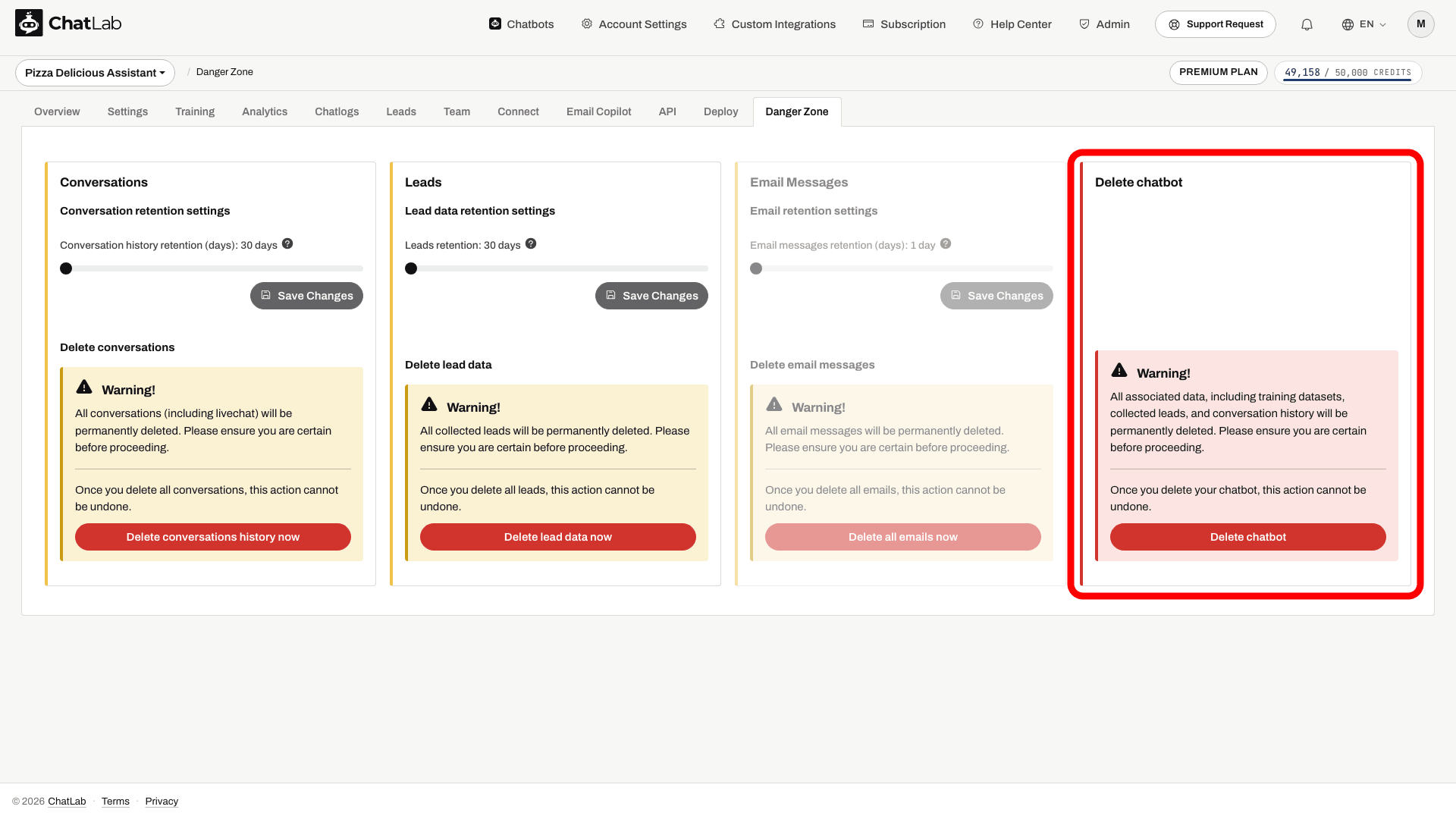
- Появится окно с запросом на подтверждение. Нажмите Yes (Да), чтобы навсегда удалить чатбота.
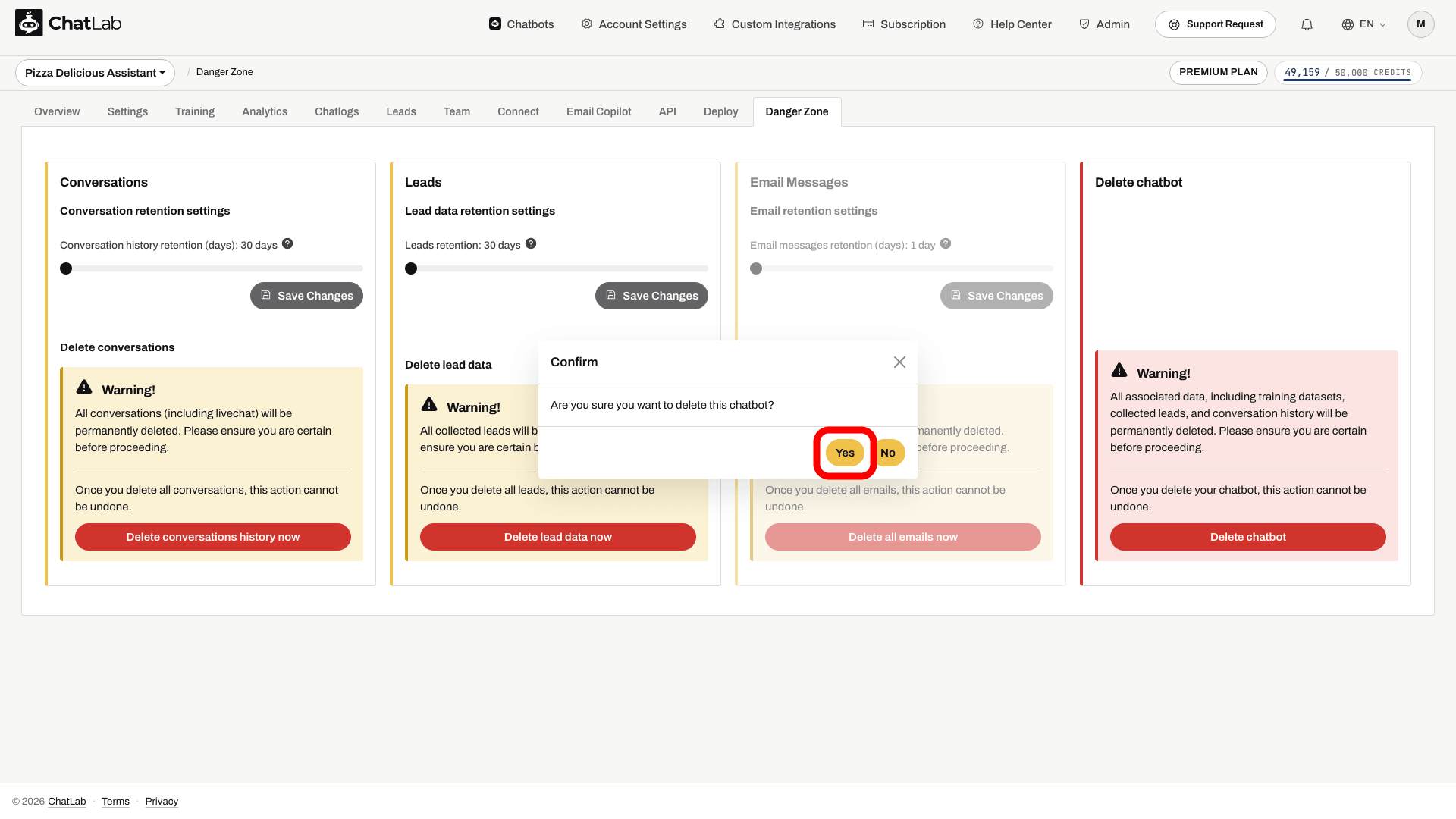
После успешного удаления вы будете перенаправлены к списку ботов. Убедитесь, что чатбот больше не отображается в списке, затем удалите код его установки со своего сайта. Удаление чатбота не отменяет подписку на ваш аккаунт. Внешние копии, такие как экспортированные файлы или данные, ранее отправленные в другую систему, требуют отдельной обработки.
Важно: только владелец чатбота может удалить чатбота. Участники команды с доступом FULL могут видеть раздел Danger Zone, но удаление доступно исключительно владельцу. Участники команды с доступом LIMITED не видят эту вкладку. Узнайте больше об уровнях доступа в статье Приглашение администраторов.
Похожие статьи
- Удаление ваших данных - управление сроками хранения или удаление разговоров и лидов без удаления всего чатбота
- Как создать своего первого чатбота ChatLab