Вкладка Danger Zone (Опасная зона) позволяет управлять сроками хранения данных и безвозвратно удалять переписки или лиды для конкретного чатбота. Эти действия необратимы, поэтому действуйте с осторожностью.
Чтобы перейти к этим настройкам, откройте своего чатбота и перейдите на вкладку Danger Zone.

Экспортируйте все необходимые переписки или лиды перед их удалением. Управление хранением и удалением помогает в организации работы с данными, но само по себе не обеспечивает юридическое соответствие требованиям. Экспортированные файлы, подключенный почтовый ящик и данные, уже переданные во внешние интеграции, требуют отдельной обработки. Данные инструкции не гарантируют немедленного стирания всех резервных копий или записей, подлежащих обязательному хранению по закону.
Настройки хранения переписок
Вы можете настроить, как долго хранится история переписок перед ее автоматическим удалением. Срок хранения можно задать в диапазоне от 30 до 180 дней с шагом в 10 дней (по умолчанию: 30 дней).
-
В разделе Conversations (Переписки) переместите ползунок Conversation history retention (days) (Срок хранения истории переписок (дней)) на нужное значение.
-
Нажмите Save Changes (Сохранить изменения).
Переписки, последнее обновление которых произошло раньше заданного периода, удаляются ежедневной процедурой очистки. Максимальный период, доступный в этом элементе управления, составляет 180 дней.
Удаление всех переписок
Чтобы немедленно удалить все переписки для этого чатбота:
- В разделе Conversations нажмите кнопку Delete conversations history now (Удалить историю переписок сейчас).
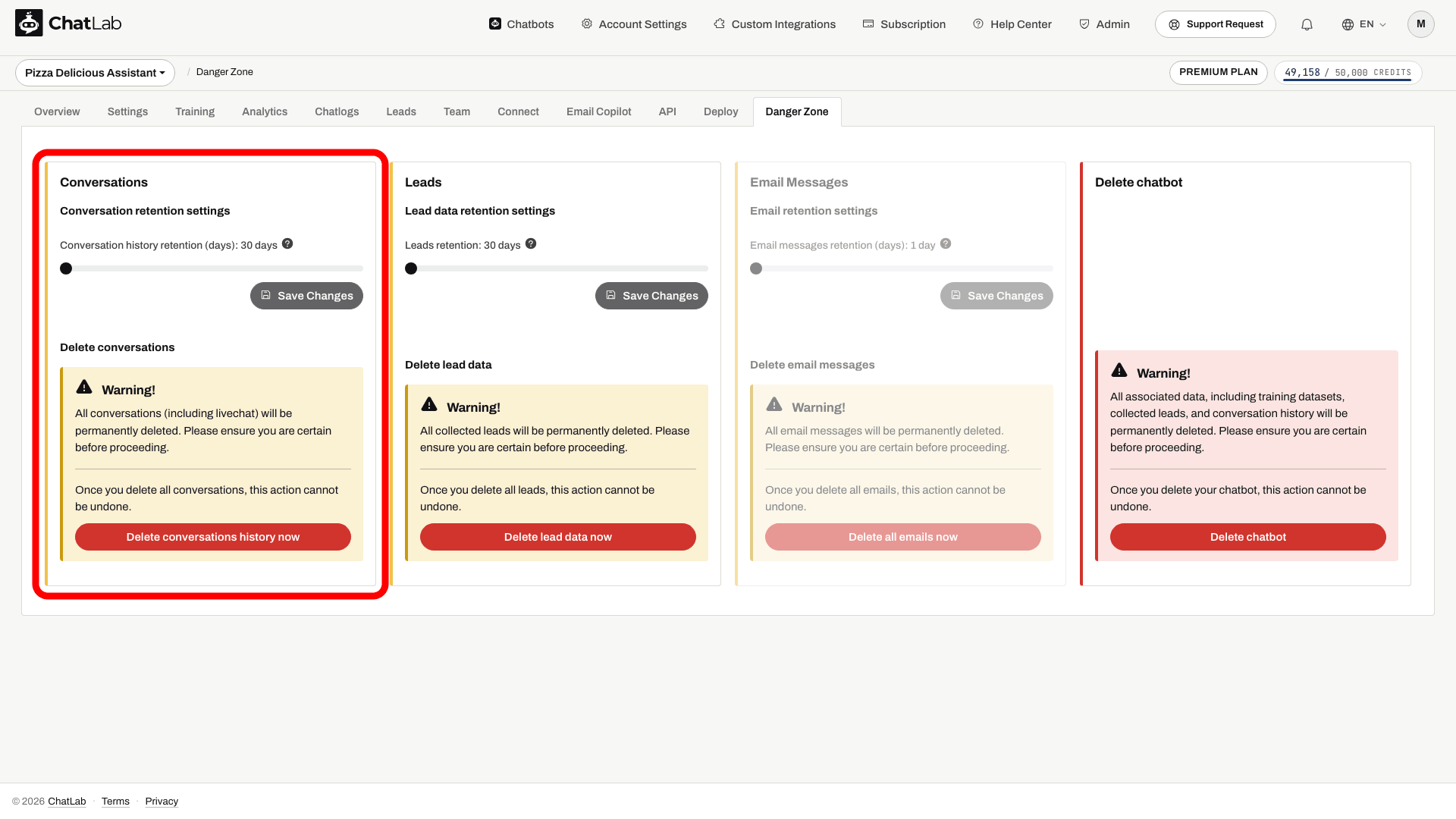
- Появится запрос на подтверждение. Нажмите Yes (Да), чтобы продолжить.
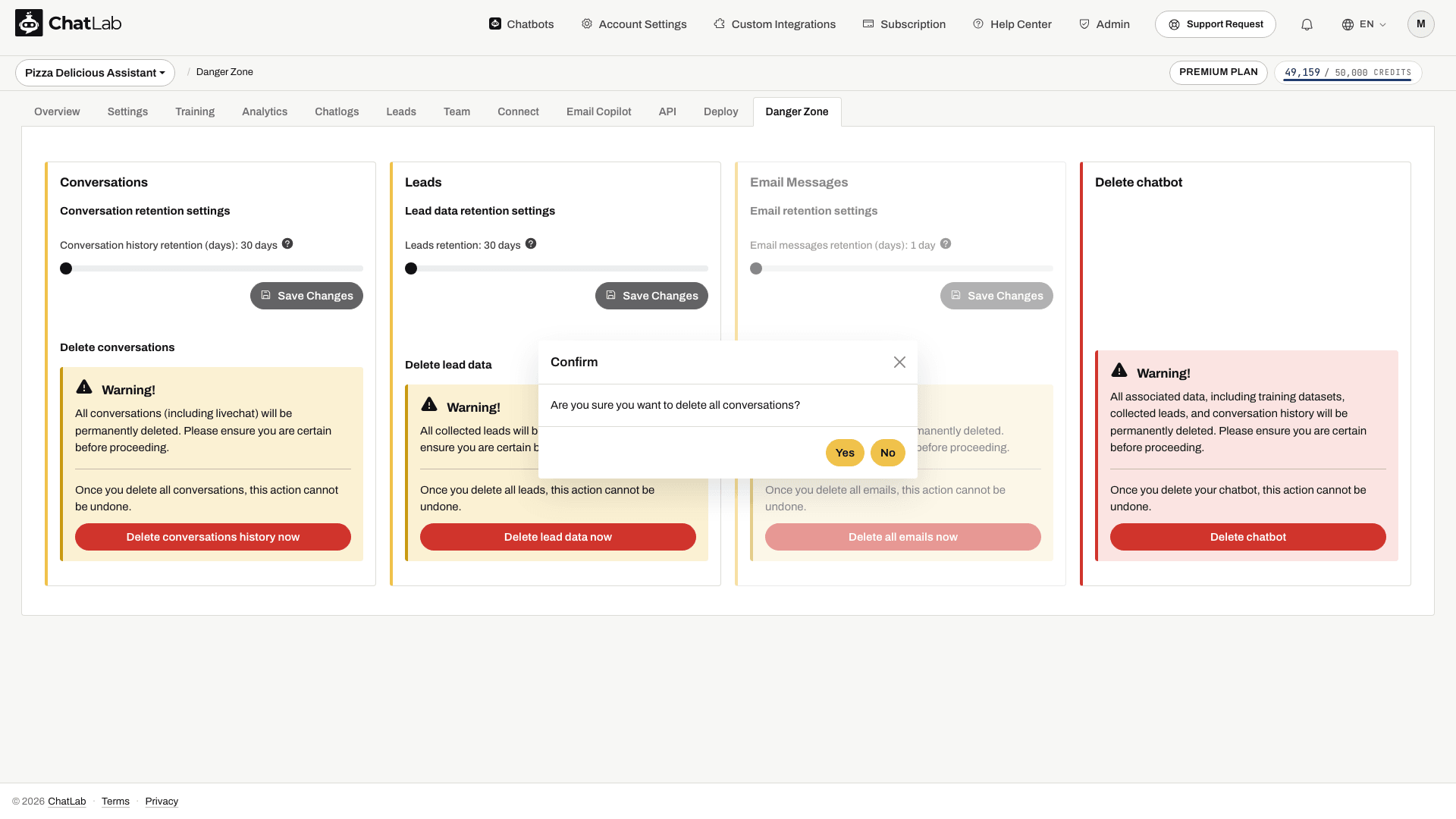
Все переписки, включая сообщения живого чата, удаляются безвозвратно. Это действие нельзя отменить.
После получения уведомления об успешном выполнении откройте Chatlogs (Журналы чата) и обновите страницу, чтобы проверить результат.
Настройки хранения данных лидов
Вы можете настроить, как долго хранятся собранные данные лидов перед их автоматическим удалением. Срок хранения можно задать в диапазоне от 30 до 180 дней с шагом в 10 дней (по умолчанию: 30 дней).
-
В разделе Leads (Лиды) переместите ползунок Leads retention (Хранение лидов) на нужное значение.
-
Нажмите Save Changes.
Данные лидов старше указанного срока безвозвратно удаляются ежедневно. Максимальный период, доступный в этом элементе управления, составляет 180 дней.
Удаление всех лидов
Чтобы немедленно удалить все собранные лиды для этого чатбота:
- В разделе Leads нажмите кнопку Delete lead data now (Удалить данные лидов сейчас).
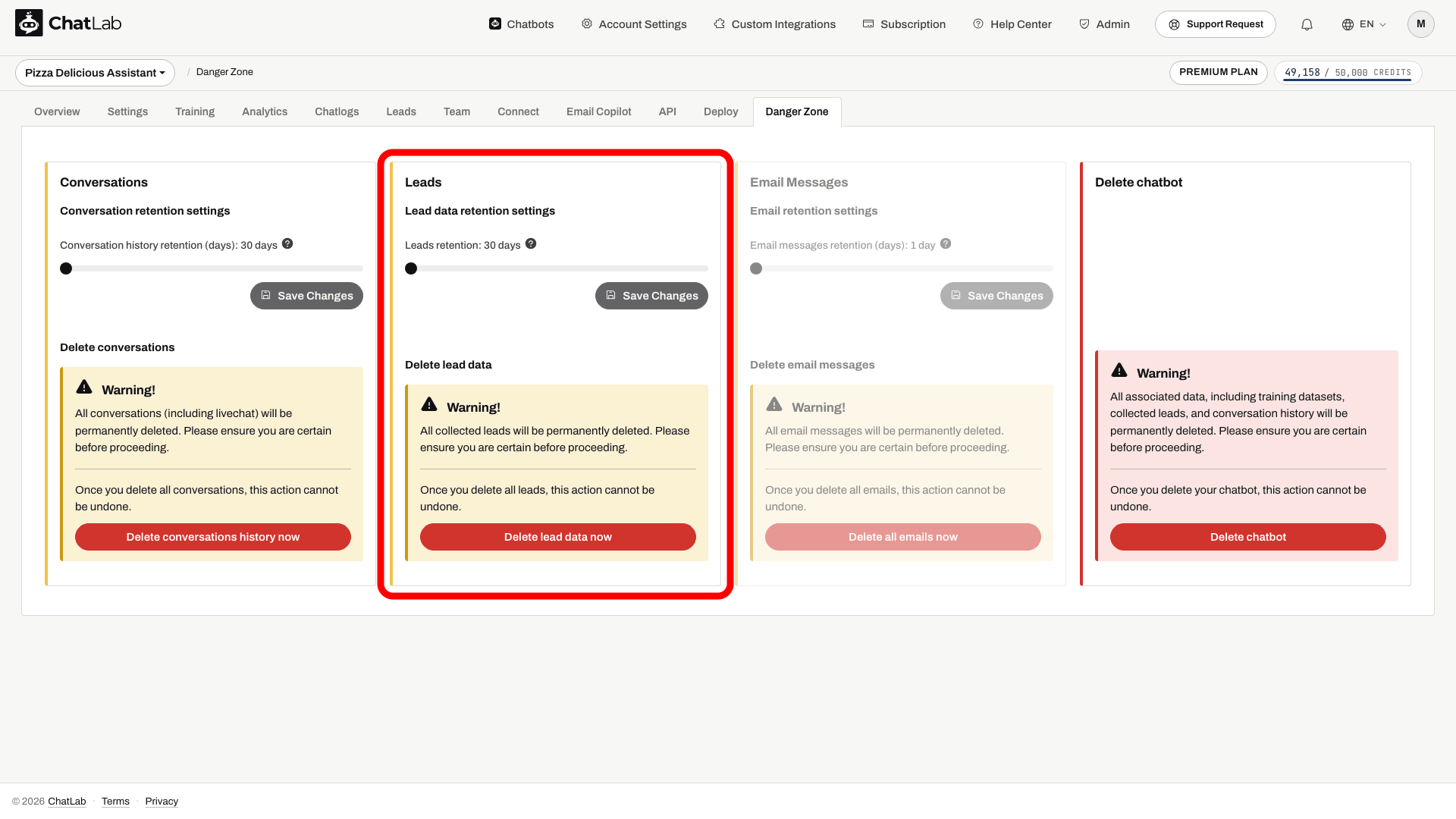
- Подтвердите свой выбор при появлении запроса. Все данные лидов для этого чатбота будут удалены навсегда.
Настройки хранения сообщений электронной почты
Если у вас подключен почтовый аккаунт через Email Copilot, вы можете настроить, как долго хранятся копии писем в ChatLab. Срок хранения можно задать в диапазоне от 1 до 10 дней (по умолчанию: 1 день). Для каждого аккаунта хранится максимум 500 писем - более старые письма удаляются, даже если их срок хранения еще не истек.
Если почтовый аккаунт еще не подключен, раздел Email Messages (Сообщения электронной почты) отображается неактивным с уведомлением «Configure an email account first».
- В разделе Email Messages переместите ползунок Email messages retention (days) (Срок хранения писем (дней)) на нужное значение.
- Нажмите Save Changes.
Удаление всех писем
Чтобы немедленно удалить все сохраненные электронные письма для этого чатбота, нажмите кнопку Delete all emails now (Удалить все письма сейчас) в разделе Email Messages и подтвердите действие. Это действие нельзя отменить.
Подробнее о лимитах Email Copilot читайте в статье Лимиты, кредиты и сроки хранения.
Важно: вкладка Danger Zone видна владельцу бота и участникам команды, приглашенным с уровнем доступа FULL. Участники с уровнем доступа LIMITED ее не видят. Узнайте больше об уровнях доступа в статье Приглашение администраторов.
Удаление вашего аккаунта
Если вы хотите навсегда удалить весь свой аккаунт ChatLab и все связанные с ним данные, вы можете сделать это в Account Settings (Настройки аккаунта).
-
Нажмите Account Settings на верхней панели навигации.
-
Выберите User Account Settings (Настройки аккаунта пользователя).
-
Нажмите кнопку Delete account (Удалить аккаунт).
-
Появится подтверждение с предупреждением о том, что это действие необратимо. Нажмите Yes, чтобы продолжить.
Удаление аккаунта навсегда удаляет:
- Все ваши чатботы и их настройки
- Все данные для обучения и содержимое базы знаний
- Всю историю переписок
- Все собранные лиды
- Все подключенные почтовые аккаунты и сохраненные письма
- Активную подписку (происходит отмена)
- Ваши учетные данные для входа в ChatLab
Это действие нельзя отменить. Внимательно ознакомьтесь с предупреждением о подписке и отсутствии возврата средств в диалоговом окне подтверждения, прежде чем продолжить. Удаление аккаунта имеет более масштабные последствия, чем удаление одного чатбота, которое не отменяет вашу подписку.
Связанные статьи
- Удаление вашего чатбота - безвозвратное удаление одного чатбота и всех его данных
- Email Copilot - Лимиты, кредиты и сроки хранения
- Сбор лидов