Eliminar um chatbot remove o chatbot e os seus dados de trabalho associados. Não existe uma opção de anulação acessível ao utilizador. Exporte quaisquer conversas ou leads de que necessite antes de prosseguir; a limpeza de alguns serviços ligados é processada separadamente.
O que é eliminado
Quando elimina um chatbot, os seguintes dados são removidos permanentemente:
- Conjuntos de dados de treino (conteúdo do website, ficheiros, P&R, entradas de texto)
- Histórico de conversas e resumos
- Leads recolhidos
- Convites de partilha e acesso de equipa
- Definições e configuração do chatbot
Como eliminar um chatbot
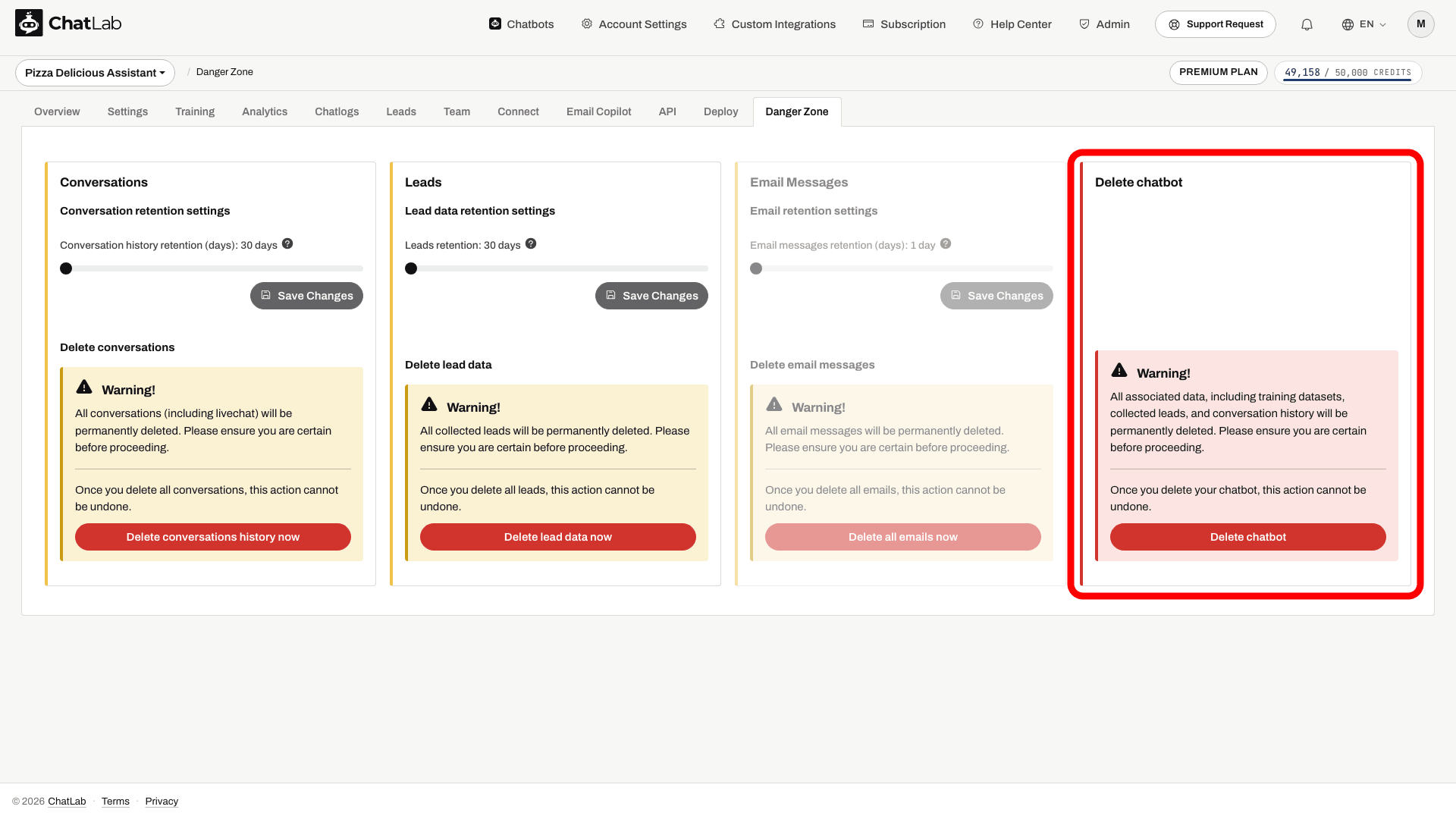
- Abra o seu chatbot e clique no separador Danger Zone (Zona de perigo).

- Desça até à secção Delete chatbot (Eliminar chatbot) e clique em Delete chatbot.
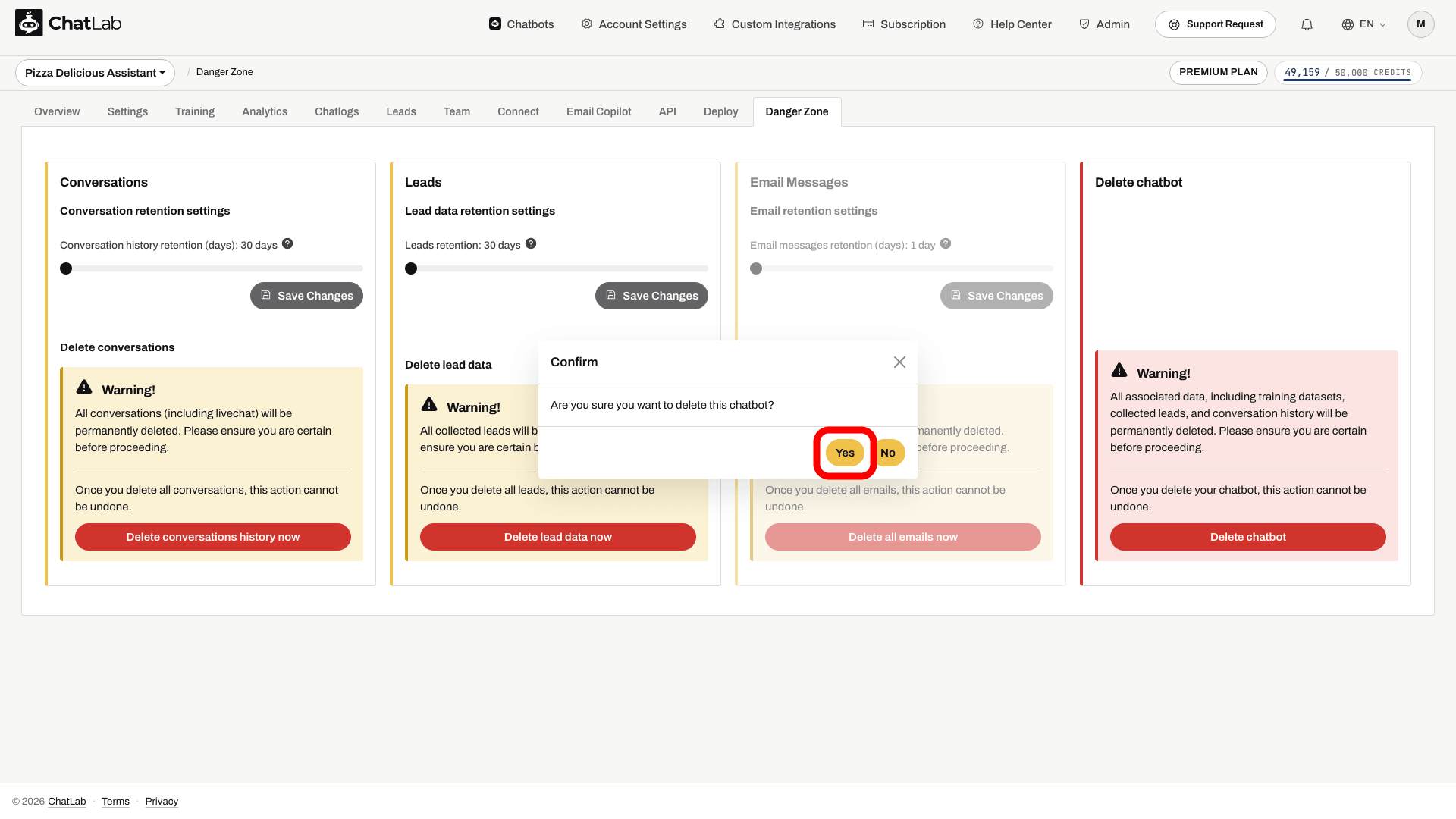
- Surge uma mensagem de confirmação. Clique em Yes (Sim) para eliminar permanentemente o chatbot.
Após uma eliminação bem-sucedida, é redirecionado para a lista de bots. Confirme que o chatbot já não se encontra na lista e, em seguida, remova o respetivo código de instalação do seu website. Eliminar um chatbot não cancela a subscrição da sua conta. As cópias externas, como ficheiros exportados ou dados enviados anteriormente para outro sistema, requerem um tratamento separado.
Importante: Apenas o proprietário do chatbot pode eliminar o chatbot. Os membros da equipa com acesso FULL podem ver o Danger Zone, mas a eliminação continua reservada apenas ao proprietário. Os membros da equipa com acesso LIMITED não veem este separador. Saiba mais sobre os níveis de acesso em Convidar administradores.
Artigos relacionados
- Eliminar os seus dados - faça a gestão dos períodos de retenção ou elimine conversas e leads sem eliminar a totalidade do chatbot
- Como criar o seu primeiro chatbot ChatLab