O separador Danger Zone (Zona de perigo) permite gerir os períodos de retenção de dados e eliminar permanentemente conversas ou leads de um chatbot específico. Estas ações são irreversíveis, pelo que deve proceder com cuidado.
Para aceder a estas definições, abra o seu chatbot e clique no separador Danger Zone.

Exporte todas as conversas ou leads de que necessite antes de as eliminar. Os controlos de retenção e eliminação apoiam o seu processo de gestão de dados, mas não garantem, por si só, a conformidade legal. Os ficheiros exportados, a sua caixa de correio ligada e os dados já transmitidos para integrações externas necessitam de tratamento separado. Estas instruções não prometem a eliminação imediata de todas as cópias de segurança ou registos legalmente retidos.
Definições de retenção de conversas
Pode configurar quanto tempo o histórico de conversas é mantido antes de ser eliminado automaticamente. O período de retenção pode ser definido entre 30 e 180 dias em passos de 10 dias (predefinição: 30 dias).
-
Na secção Conversations (Conversas), arraste o controlo de deslize Conversation history retention (days) (Retenção do histórico de conversas (dias)) para o valor pretendido.
-
Clique em Save Changes (Guardar alterações).
As conversas cuja última atualização seja anterior ao período configurado são removidas pela tarefa diária de limpeza. O período mais longo oferecido por este controlo é de 180 dias.
Eliminar todas as conversas
Para eliminar imediatamente todas as conversas deste chatbot:
- Na secção Conversations, clique em Delete conversations history now (Eliminar histórico de conversas agora).
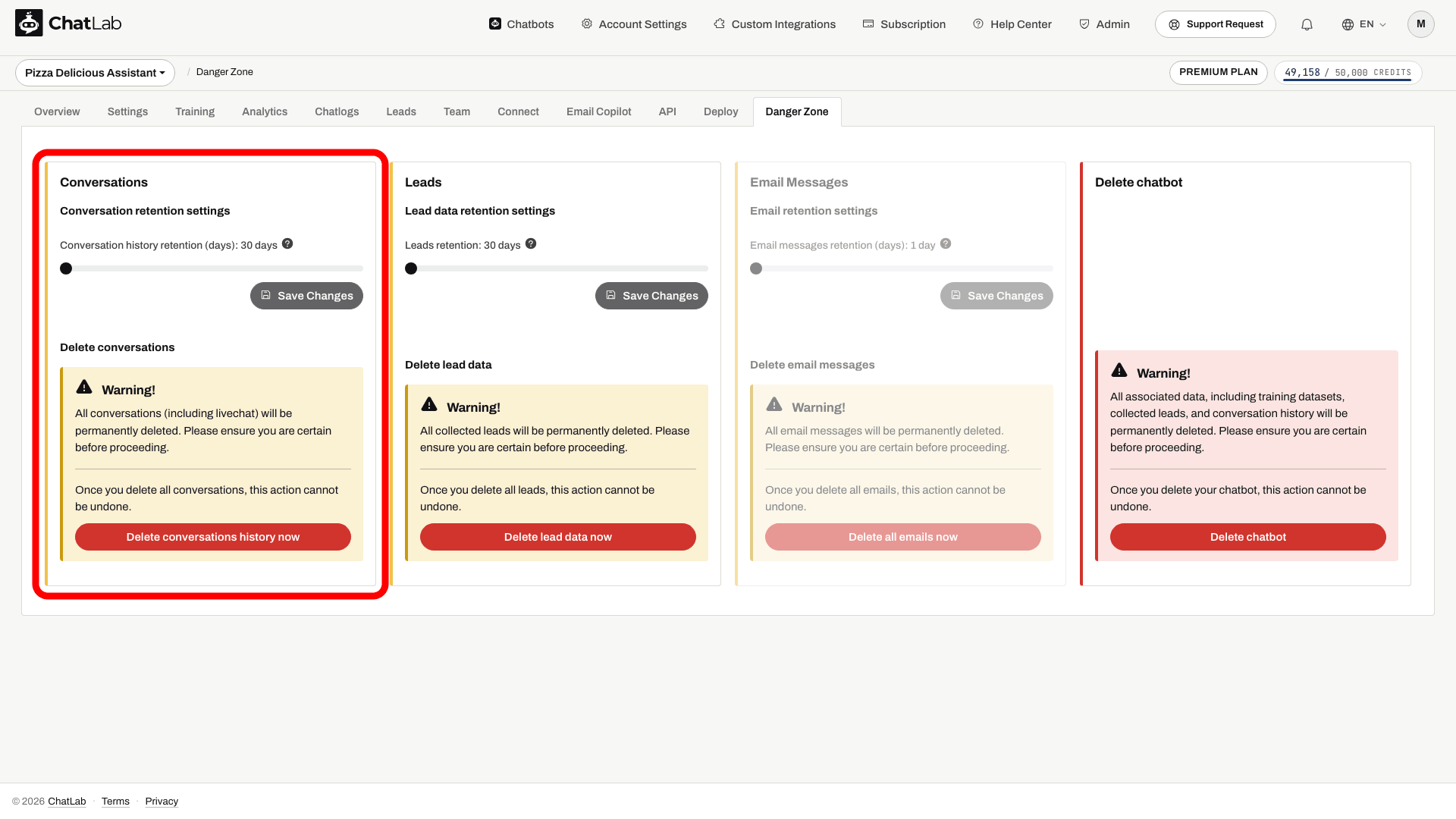
- É apresentada uma mensagem de confirmação. Clique em Yes (Sim) para continuar.
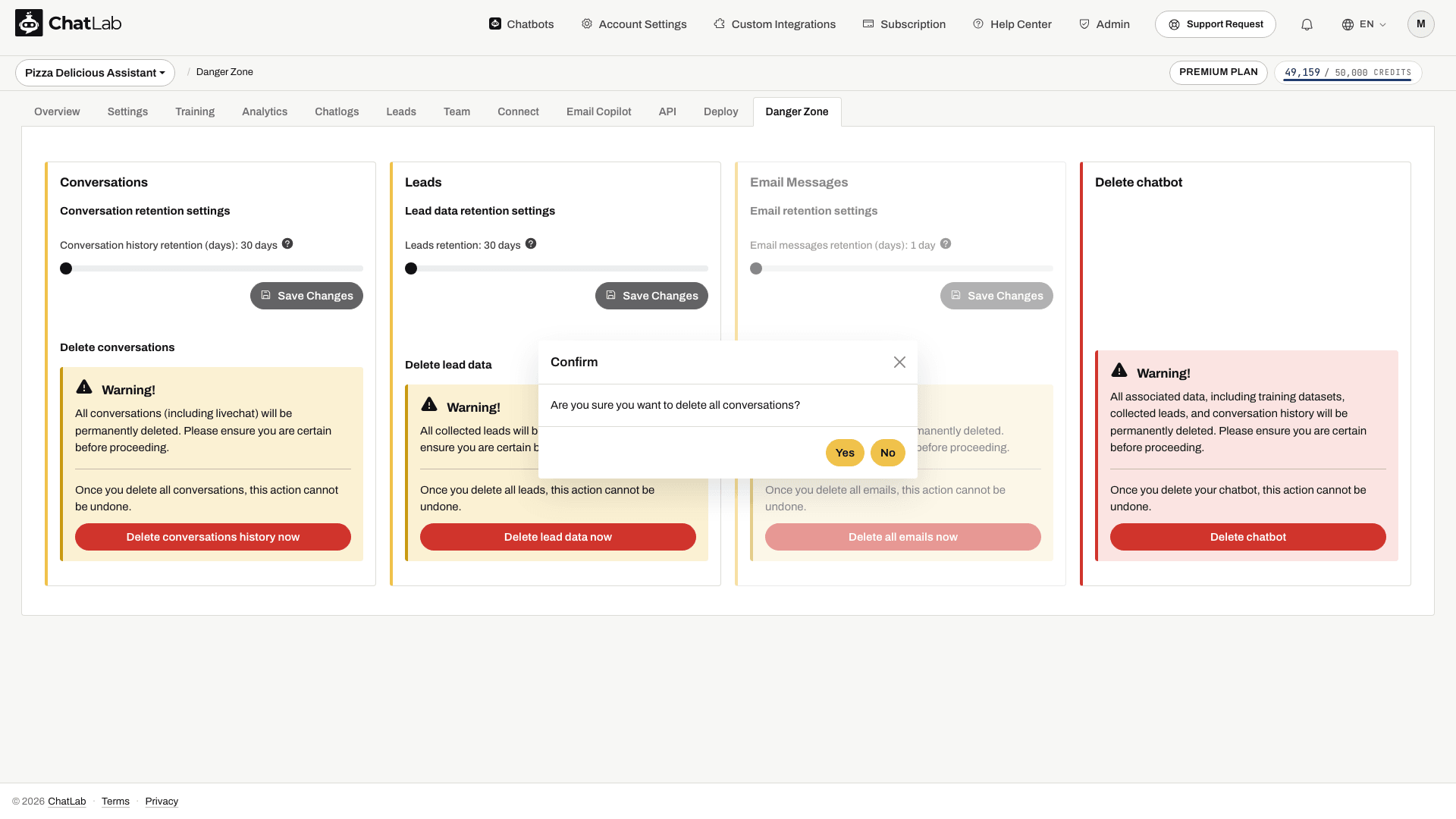
Todas as conversas, incluindo as mensagens de chat no chat ao vivo, são permanentemente apagadas. Esta ação não pode ser anulada.
Após a notificação de sucesso, abra Chatlogs (Registos de chat) e atualize a página para verificar o resultado.
Definições de retenção de dados de leads
Pode configurar quanto tempo os dados de leads recolhidos são mantidos antes de serem eliminados automaticamente. O período de retenção pode ser definido entre 30 e 180 dias em passos de 10 dias (predefinição: 30 dias).
-
Na secção Leads, arraste o controlo de deslize Leads retention (Retenção de leads) para o valor pretendido.
-
Clique em Save Changes.
Os dados de leads anteriores ao período configurado são permanentemente removidos diariamente. O período mais longo oferecido por este controlo é de 180 dias.
Eliminar todas as leads
Para eliminar imediatamente todas as leads recolhidas para este chatbot:
- Na secção Leads, clique em Delete lead data now (Eliminar dados de leads agora).
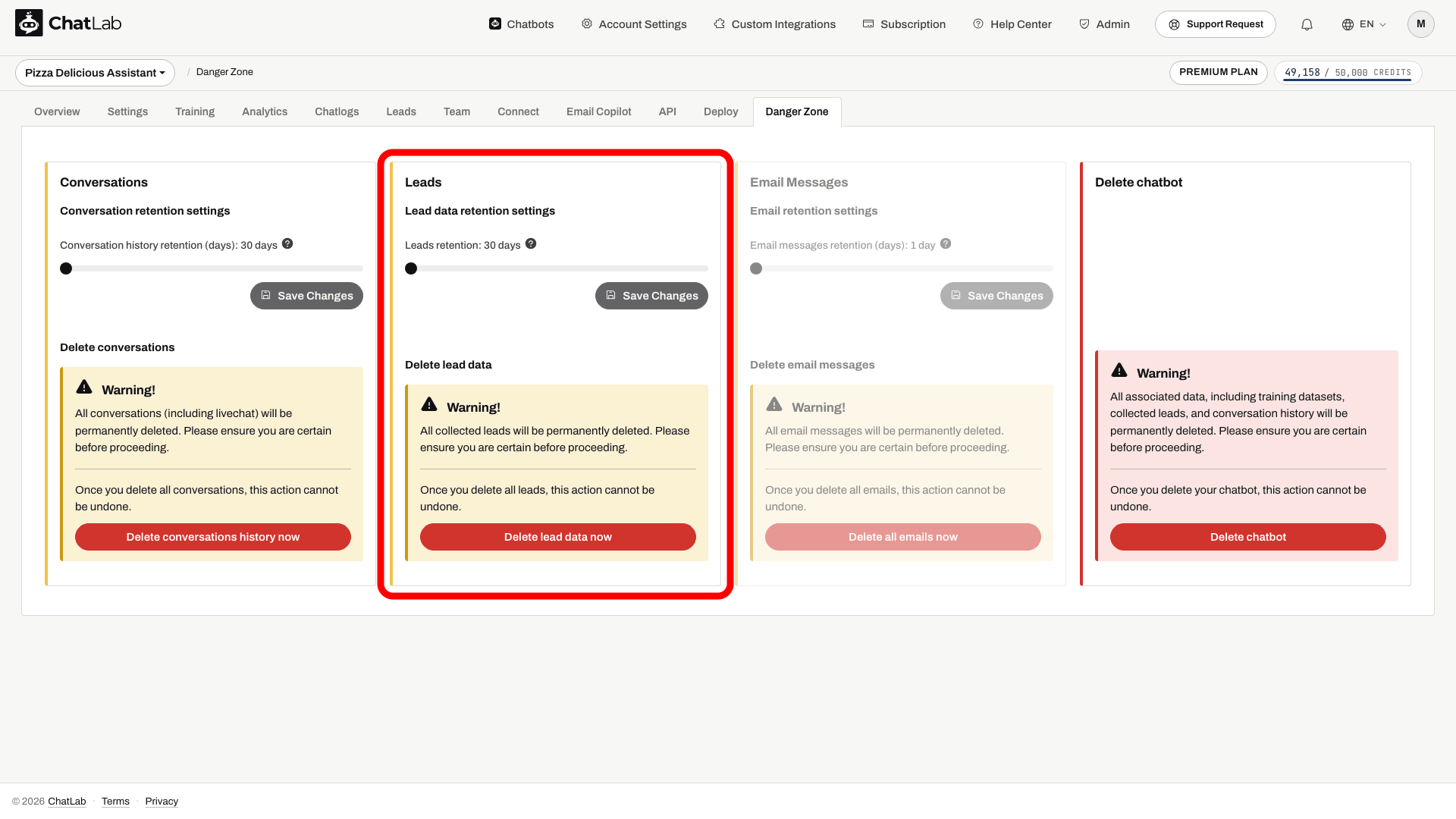
- Confirme a sua escolha quando solicitado. Todos os dados de leads deste chatbot são permanentemente removidos.
Definições de retenção de mensagens de e-mail
Se tiver uma conta de e-mail ligada através do Email Copilot, pode configurar quanto tempo as cópias de e-mail guardadas pelo ChatLab são mantidas. O período de retenção pode ser definido entre 1 e 10 dias (predefinição: 1 dia). É guardado um máximo de 500 e-mails por conta - os e-mails mais antigos são removidos, mesmo que estejam dentro do período de retenção.
Se ainda não tiver nenhuma conta de e-mail ligada, a secção Email Messages (Mensagens de e-mail) surge a cinzento com o aviso "Configure an email account first" (Configure uma conta de e-mail primeiro).
- Na secção Email Messages, arraste o controlo de deslize Email messages retention (days) (Retenção de mensagens de e-mail (dias)) para o valor pretendido.
- Clique em Save Changes.
Eliminar todos os e-mails
Para eliminar imediatamente todos os e-mails guardados para este chatbot, clique em Delete all emails now (Eliminar todos os e-mails agora) na secção Email Messages e confirme. Esta ação não pode ser anulada.
Para mais detalhes sobre os limites do Email Copilot, consulte Limits, Credits and Retention.
Importante: O separador Danger Zone está visível para o proprietário do bot e para os membros da equipa convidados com acesso FULL. Os membros da equipa com acesso LIMITED não o conseguem ver. Saiba mais sobre os níveis de acesso em Convidar administradores.
Eliminar a sua conta
Se pretender eliminar permanentemente toda a sua conta ChatLab e todos os dados associados, pode fazê-lo a partir de Account Settings (Definições de conta).
-
Clique em Account Settings na barra de navegação superior.
-
Selecione User Account Settings (Definições de conta de utilizador).
-
Clique no botão Delete account (Eliminar conta).
-
Surge uma mensagem de confirmação avisando que esta ação é irreversível. Clique em Yes para continuar.
A eliminação da sua conta remove permanentemente:
- Todos os seus chatbots e respetivas configurações
- Todos os dados de treino e conteúdo da base de conhecimento
- Todo o histórico de conversas
- Todas as leads recolhidas
- Todas as contas de e-mail ligadas e e-mails guardados
- Cancelamento da sua subscrição ativa
- As suas credenciais de início de sessão do ChatLab
Esta ação não pode ser anulada. Reveja o aviso sobre a subscrição e a impossibilidade de reembolso na caixa de diálogo de confirmação antes de continuar. A eliminação da conta tem um impacto mais amplo do que a eliminação de um único chatbot, a qual não cancela a sua subscrição.
Artigos relacionados
- Eliminar o seu chatbot - remover permanentemente um único chatbot e todos os seus dados
- Email Copilot - Limites, créditos e retenção
- Recolha de leads