Προσθέστε απλό κείμενο απευθείας στη βάση γνώσεων του chatbot σας. Αυτό είναι χρήσιμο για γρήγορες προσθήκες, προσαρμοσμένο περιεχόμενο που δεν υπάρχει σε κάποιο αρχείο ή ιστότοπο, ή όταν θέλετε να πληκτρολογήσετε συγκεκριμένες πληροφορίες για το chatbot σας χωρίς να δημιουργήσετε πρώτα ένα έγγραφο.
Πού θα βρείτε την εκπαίδευση μέσω κειμένου
Επιλέξτε το chatbot σας και, στη συνέχεια, μεταβείτε στην καρτέλα Training (Εκπαίδευση). Στην αριστερή πλευρική γραμμή, επιλέξτε Text (Κείμενο). Εδώ διαχειρίζεστε όλες τις πηγές εκπαίδευσης που βασίζονται σε κείμενο.
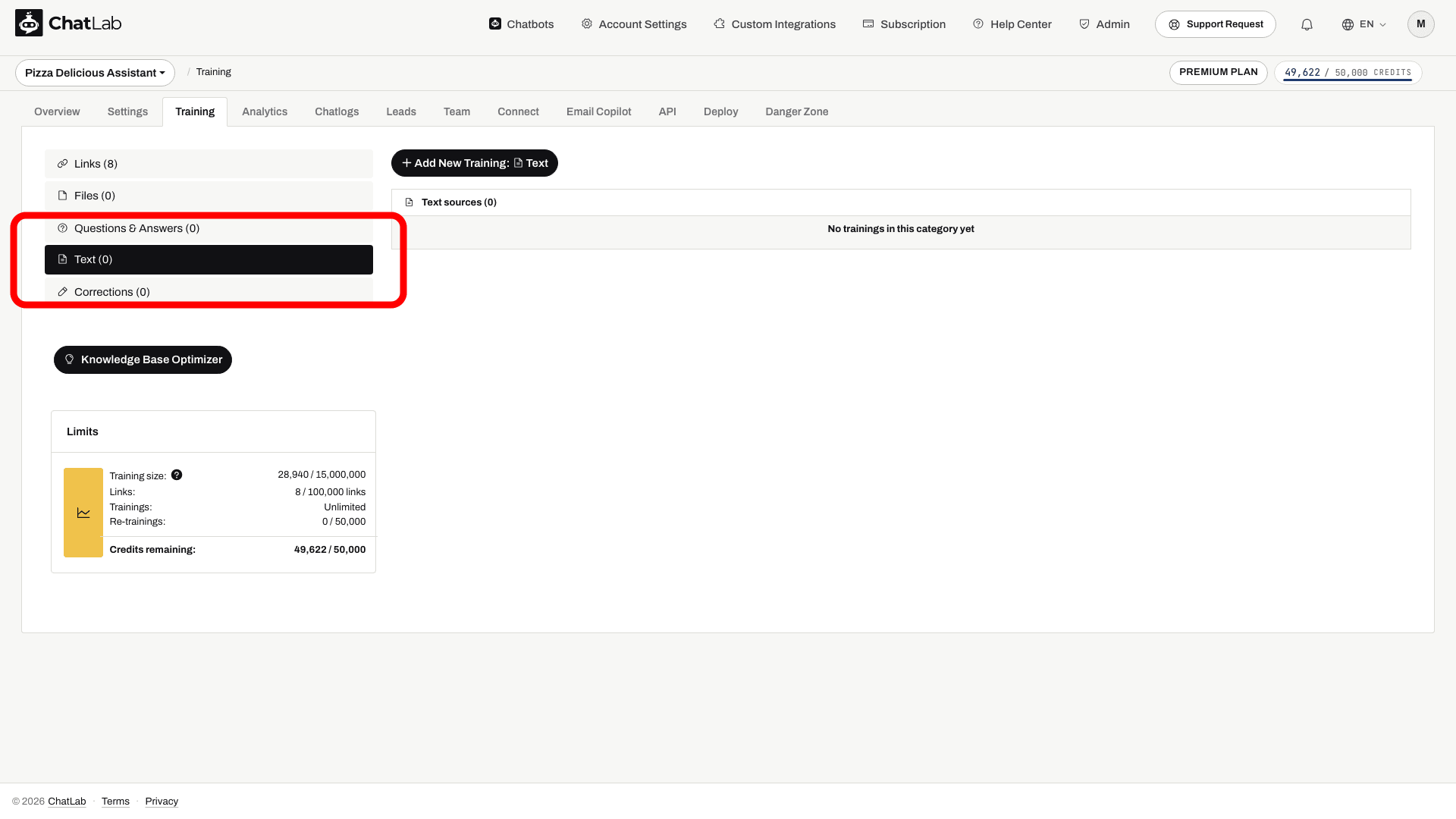
Αρχικά δημιουργήστε ένα chatbot και ελέγξτε τη χωρητικότητα εκπαίδευσής του. Προσθέστε μόνο πληροφορίες που επιτρέπεται να χρησιμοποιεί το chatbot σε απαντήσεις προς τους επισκέπτες.
Πώς να προσθέσετε κείμενο
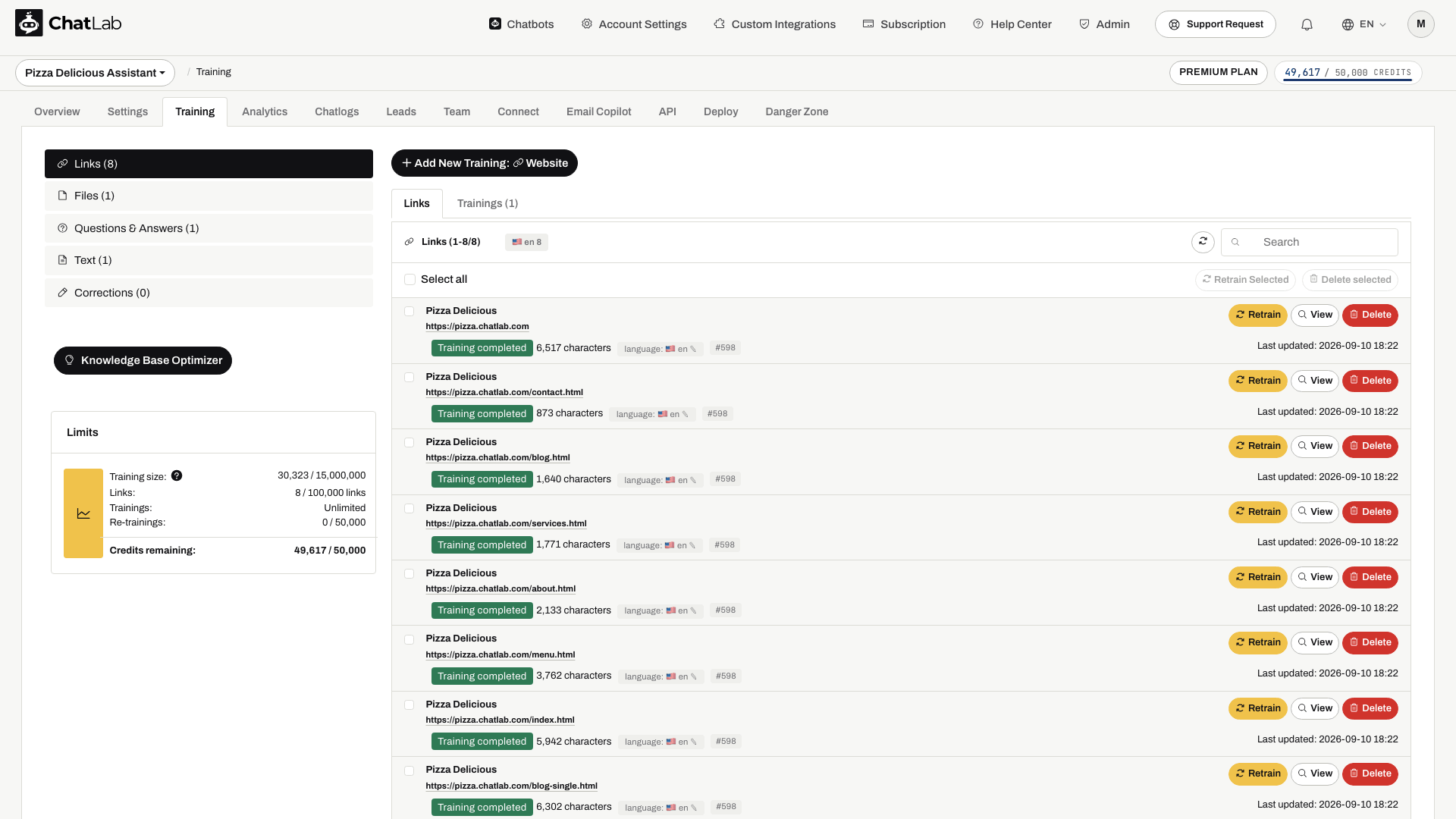
- Κάντε κλικ στο κουμπί Add New Training: Text (Προσθήκη νέας εκπαίδευσης: Κείμενο) στο επάνω μέρος της σελίδας.
-
Συμπληρώστε τα πεδία της φόρμας:
- Label (Ετικέτα) - Ένα υποχρεωτικό όνομα από 1 έως 100 χαρακτήρες που σας βοηθά να αναγνωρίζετε αυτήν την καταχώριση κειμένου. Η ετικέτα δεν χρησιμοποιείται για την εκπαίδευση και δεν επηρεάζει τις απαντήσεις του chatbot. Προορίζεται μόνο για δική σας αναφορά.
- Text (Κείμενο) - Το περιεχόμενο από το οποίο θέλετε να μάθει το chatbot σας. Το ελάχιστο μήκος είναι 5 χαρακτήρες και το μέγιστο μήκος 100.000 χαρακτήρες.
-
Κάντε κλικ στο Start Training (Έναρξη εκπαίδευσης) για να ξεκινήσει η διαδικασία εκπαίδευσης.

Πώς λειτουργεί η επεξεργασία κειμένου
Αφού κάνετε κλικ στο Start Training, το ChatLab επεξεργάζεται το κείμενό σας στο παρασκήνιο:
- Επεξεργασία - Το ChatLab χωρίζει το κείμενο σε τμήματα (chunks) βελτιστοποιημένα για ανάκτηση.
- Εκπαίδευση - Τα τμήματα μετατρέπονται σε διανύσματα (embeddings) και ευρετηριάζονται στη βάση γνώσεων του chatbot σας.
Μόλις ολοκληρωθεί η εκπαίδευση, η καταχώριση κειμένου εμφανίζεται στη λίστα Text sources (Πηγές κειμένου) με πράσινη κατάσταση "Training completed". Κάθε καταχώριση εμφανίζει τον αριθμό χαρακτήρων και την ημερομηνία της τελευταίας ενημέρωσής της.

Επεξεργασία υπάρχοντος κειμένου
Για να ενημερώσετε μια καταχώριση κειμένου, κάντε κλικ στο κουμπί Edit (Επεξεργασία) δίπλα της. Η φόρμα επεξεργασίας ανοίγει ενσωματωμένη (inline) με προσυμπληρωμένη την τρέχουσα ετικέτα και το κείμενο. Κάντε τις αλλαγές σας και κάντε κλικ στο Update (Ενημέρωση) για να εκπαιδευτεί ξανά με το νέο περιεχόμενο.

Μετά το Start Training ή το Update, περιμένετε για την ένδειξη Training completed. Ο χρόνος επεξεργασίας εξαρτάται από τον όγκο του κειμένου - μπορείτε να αποχωρήσετε από τη σελίδα μόλις γίνει αποδεκτή η πηγή. Ανοίξτε το Overview (Επισκόπηση) και δοκιμάστε μια ερώτηση σχετικά με το νέο περιεχόμενο σε μια νέα συνομιλία. Εάν αποτύχει, ελέγξτε την κατάσταση της πηγής και αφαιρέστε τυχόν αντικρουόμενες πληροφορίες από άλλες πηγές.
Πότε να χρησιμοποιείτε την εκπαίδευση μέσω κειμένου
- Μη δημοσιευμένες πληροφορίες που προορίζονται για πελάτες - Πολιτικές ή οδηγίες που επιτρέπεται να λαμβάνουν οι επισκέπτες, ακόμη και αν δεν βρίσκονται στον ιστότοπό σας
- Γρήγορες ενημερώσεις - Πληροφορίες ευαίσθητες στον χρόνο, όπως το ωράριο αργιών, προσωρινές προσφορές ή λεπτομέρειες εκδηλώσεων
- Προσαρμοσμένες απαντήσεις - Συγκεκριμένη διατύπωση ή απαντήσεις που θέλετε να χρησιμοποιεί το chatbot για συγκεκριμένα θέματα
- Συμπληρωματικό περιεχόμενο - Πρόσθετο πλαίσιο για να συμπληρώσετε όσα έχουν ήδη εκπαιδευτεί από σελίδες ιστότοπου ή μεταφορτωμένα αρχεία
Σχετικά άρθρα
- Εκπαίδευση του chatbot σας: βασικές αρχές και όρια - Κατανόηση των ορίων δεδομένων εκπαίδευσης
- Προσθήκη νέων αρχείων - Μεταφόρτωση αρχείων PDF, Word, Excel και άλλων
- Προσθήκη ερωτήσεων και απαντήσεων - Ορισμός ακριβών ζευγών ερωτήσεων-απαντήσεων για ακριβείς απαντήσεις
- Προηγμένη εκπαίδευση με χρήση σύνταξης Markdown - Μορφοποίηση δεδομένων εκπαίδευσης με Markdown