Τι είναι οι Offer Cards
Από μια ερώτηση σε οπτικές προτάσεις
Οι κάρτες αλλάζουν την παρουσίαση, όχι την πηγή ή την επικαιρότητα των δεδομένων. Δεν απαιτούν σύνδεση με κατάστημα.

Επισκέπτης: Δείξε μου φορέματα κάτω από 100 $.
Αναπαραγάγετε το παράδειγμα ή διαβάστε το παρακάτω. Δεν χρησιμοποιούνται πραγματικά δεδομένα πελατών.Ζητήστε μια προσφορά που καλύπτεται από τη βάση γνώσεων ή τον κατάλογο.
Η αναπαραγωγή διακόπτεται προσωρινά όταν αυτό το παράδειγμα βγαίνει από την οθόνη. Αυτή είναι μια προσομοίωση, όχι ένα live chat. Τα στοιχεία ελέγχου του widget κατά την αναπαραγωγή δεν είναι διαδραστικά.Διαβάστε ολόκληρο το παράδειγμα
- Ζητήστε μια προσφορά που καλύπτεται από τη βάση γνώσεων ή τον κατάλογο.
Επισκέπτης: Δείξε μου φορέματα κάτω από 100 $.
- Η απάντηση περιέχει δομημένα στοιχεία προσφορών.
Σμαραγδί κρουαζέ φόρεμα, $79. Βισκόζη, μίντι μήκος. Μπλε κοβαλτίου σατέν μίντι, $69. Βισκόζη, μίντι μήκος.
- Ο σύνδεσμος προϊόντος οδηγεί στο κατάστημα - δεν υποβάλλει παραγγελία.
Βοηθός: Ανοίξτε μια σελίδα προϊόντος για να δείτε τις λεπτομέρειες και να ολοκληρώσετε την αγορά σας στο κατάστημα.
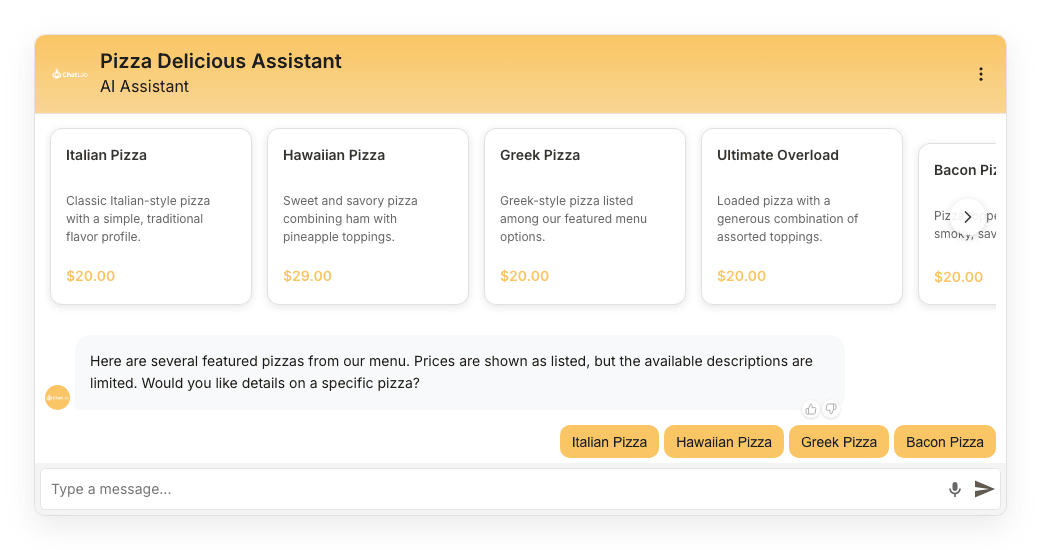
Οι Offer Cards αλλάζουν τον τρόπο με τον οποίο το chatbot σας παρουσιάζει πληροφορίες που μοιάζουν με προϊόντα. Αντί να παραθέτει στοιχεία ως απλό κείμενο, το chatbot τα εμφανίζει ως οπτικές κάρτες σε ένα οριζόντιο καρουζέλ κύλισης. Κάθε κάρτα εμφανίζει:
- Εικόνα προϊόντος (όταν είναι διαθέσιμη)
- Όνομα προϊόντος
- Σύντομη περιγραφή
- Τιμή (όταν είναι διαθέσιμη)
- Σύνδεσμο με δυνατότητα κλικ προς τη σελίδα του προϊόντος
Όταν υπάρχουν περισσότερα προϊόντα από όσα χωρούν στο widget συνομιλίας, οι επισκέπτες μπορούν να κάνουν οριζόντια κύλιση στα αποτελέσματα ή να χρησιμοποιήσουν τα βέλη πλοήγησης.
Σε ένα ηλεκτρονικό κατάστημα, οι κάρτες δημιουργούνται από τα αποτελέσματα αναζήτησης προϊόντων: από το AI Search, το οποίο πραγματοποιεί αναζήτηση στον ευρετηριασμένο κατάλογό σας (έως 5 κάρτες ανά απάντηση), ή από ζωντανή αναζήτηση καταστήματος μέσω του API καταστήματος. Οι κάρτες μπορούν επίσης να προέρχονται από περιεχόμενο τύπου προϊόντος που βρίσκεται στα κανονικά δεδομένα εκπαίδευσής σας, επομένως δεν απαιτείται ενσωμάτωση καταστήματος.
Δείτε το στατικό στιγμιότυπο οθόνης
Πώς να τις ενεργοποιήσετε
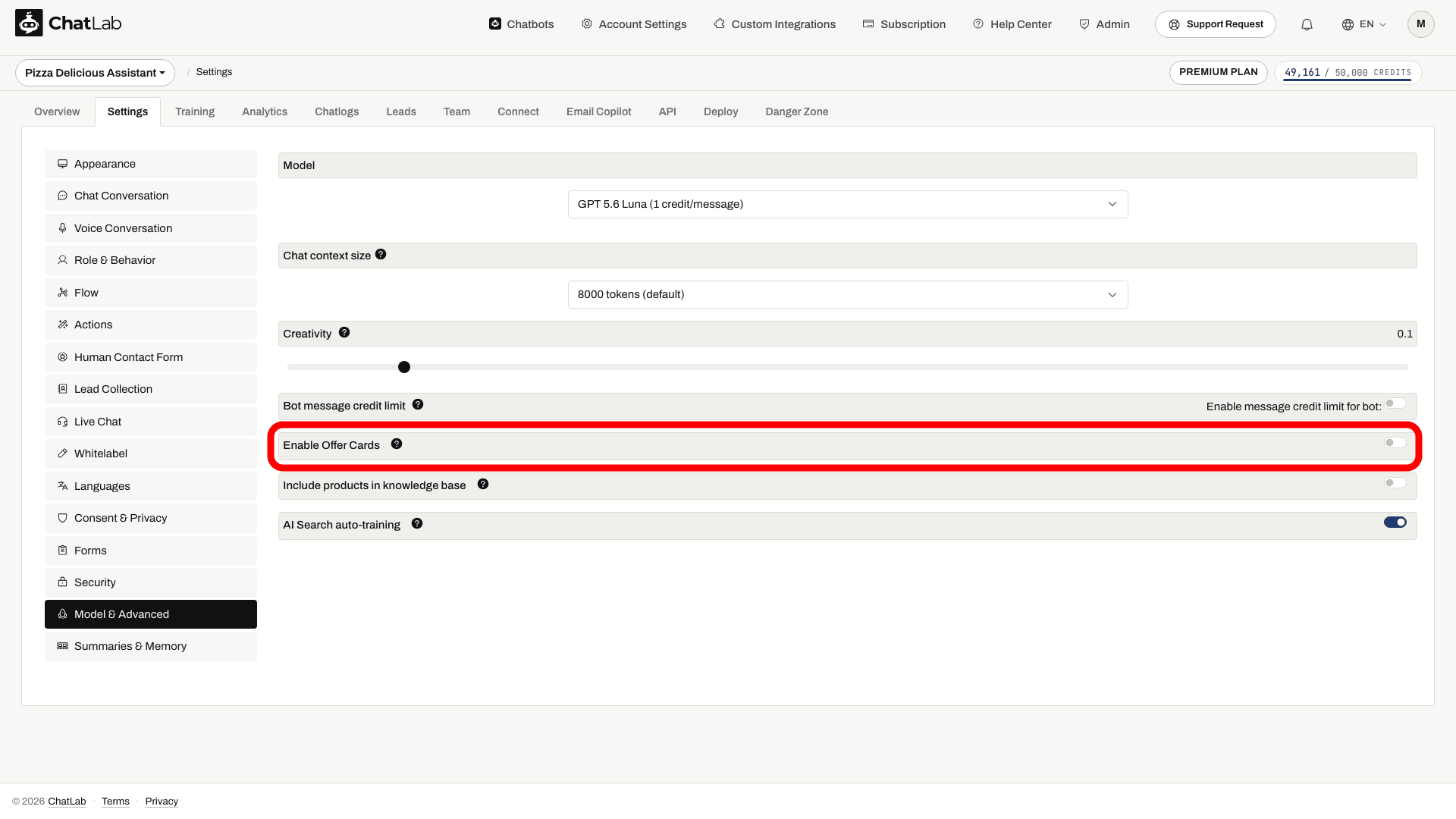
- Επιλέξτε το chatbot σας και μεταβείτε στο Settings > Model & Advanced (Ρυθμίσεις > Μοντέλο και προχωρημένες ρυθμίσεις).
- Βρείτε τη γραμμή Enable Offer Cards (Ενεργοποίηση Offer Cards) κοντά στο κάτω μέρος της λίστας προηγμένων ρυθμίσεων.
- Ενεργοποιήστε τον διακόπτη Enable Offer Cards. Οι αλλαγές αποθηκεύονται αυτόματα.
Οι Offer Cards είναι διαθέσιμες ως premium δυνατότητα - εάν το πρόγραμμά σας δεν τις περιλαμβάνει, ο διακόπτης παραμένει απενεργοποιημένος μέχρι να κάνετε αναβάθμιση.
Πώς λειτουργεί
Όταν είναι ενεργοποιημένη η λειτουργία Offer Cards (κάρτες προσφορών), το AI δομεί τις απαντήσεις του έτσι ώστε τα στοιχεία που μοιάζουν με προϊόντα να εξάγονται και να εμφανίζονται ως οπτικές κάρτες. Οι κάρτες εμφανίζονται όταν η απάντηση περιλαμβάνει δομημένα στοιχεία προσφοράς. Η ενεργοποίηση της δυνατότητας δεν εγγυάται ότι κάθε απάντηση που αναφέρει ένα προϊόν μετατρέπεται σε κάρτα - πρέπει να είναι διαθέσιμες οι σχετικές πληροφορίες προϊόντος και οι αντίστοιχοι σύνδεσμοι.
Οι Offer Cards λειτουργούν σε δύο σενάρια:
-
Με ενσωμάτωση e-commerce - Όταν το bot σας έχει συνδεδεμένη μια ενσωμάτωση Shopify, WooCommerce ή άλλη ενσωμάτωση e-commerce (μέσω της καρτέλας Connect [Σύνδεση]), τα αποτελέσματα αναζήτησης προϊόντων εμφανίζονται ως κάρτες. Τα αποτελέσματα προέρχονται από το AI Search είτε από τη ζωντανή αναζήτηση καταστήματος, ανάλογα με το ποια χρησιμοποιεί το chatbot. Με το AI Search, η τιμή, το απόθεμα και οι παραλλαγές στην κάρτα διαβάζονται ζωντανά από το κατάστημα τη στιγμή της απάντησης. Τα στοιχεία φορτώνονται σταδιακά, εμφανιζόμενα ένα προς ένα καθώς επιστρέφονται τα αποτελέσματα.
-
Χωρίς ενσωμάτωση - Οι Offer Cards αναγνωρίζουν επίσης περιεχόμενο τύπου προσφοράς από τα δεδομένα εκπαίδευσής σας. Εάν ο ιστότοπός σας περιέχει καταχωρίσεις ακινήτων, πακέτα υπηρεσιών ή οποιεσδήποτε δομημένες προσφορές, το chatbot τις παρουσιάζει ως κάρτες όταν είναι σχετικές.
Πού εμφανίζονται τα συγχρονισμένα στοιχεία καταλόγου
Όταν το bot σας χρησιμοποιεί το AI Search, τα ευρετηριασμένα προϊόντα εμφανίζονται στην ενότητα Training > E-commerce catalog (Εκπαίδευση > Κατάλογος e-commerce). Αυτή η υποκαρτέλα περιλαμβάνει δύο προβολές - Products (Προϊόντα) και Categories (Κατηγορίες) - όπου μπορείτε να πραγματοποιήσετε αναζήτηση και περιήγηση σε όλα τα στοιχεία του ευρετηρίου. Χρησιμοποιήστε την για να επιβεβαιώσετε ποια προϊόντα μπορεί να προβάλει το chatbot ως κάρτες. Με τη ζωντανή αναζήτηση καταστήματος δεν ευρετηριάζεται τίποτα, επομένως αυτή η λίστα παραμένει κενή και οι κάρτες δημιουργούνται απευθείας από τα αποτελέσματα που επιστρέφει το κατάστημα.
Κάνοντας κλικ σε μια κάρτα προϊόντος
Όταν ένας επισκέπτης κάνει κλικ σε μια κάρτα προϊόντος, η σελίδα του προϊόντος ανοίγει σύμφωνα με τη ρύθμιση προορισμού συνδέσμου που έχει διαμορφωθεί στο Settings > Appearance > Open links in (Ρυθμίσεις > Εμφάνιση > Άνοιγμα συνδέσμων σε) (νέα καρτέλα ή ίδια καρτέλα). Σε κινητές συσκευές, ένα widget που δεν βρίσκεται σε πλήρη οθόνη ελαχιστοποιείται πριν ανοίξει έναν συνηθισμένο σύνδεσμο προϊόντος. Η λειτουργία πλήρους οθόνης και οι ενέργειες που αφορούν συγκεκριμένες ενσωματώσεις ενδέχεται να συμπεριφέρονται διαφορετικά.
Όλοι οι σύνδεσμοι προϊόντων περιλαμβάνουν μια παράμετρο utm_source=aichatbot, ώστε να μπορείτε να παρακολουθείτε την επισκεψιμότητα που προέρχεται από το chatbot στα αναλυτικά στοιχεία σας.
Συμβατότητα μοντέλων
Οι Offer Cards απαιτούν ένα μοντέλο τεχνητής νοημοσύνης που υποστηρίζει δομημένη έξοδο (structured output). Ο διακόπτης Enable Offer Cards είναι απενεργοποιημένος για μη συμβατά μοντέλα. Επιλέξτε ένα συμβατό μοντέλο στο Settings > Model & Advanced - η αλλαγή σε μη συμβατό μοντέλο μπορεί να απενεργοποιήσει τις Offer Cards μετά από μια προειδοποίηση. Δεν είστε σίγουροι ποιο μοντέλο να επιλέξετε; Δείτε την ενότητα Επιλογή μοντέλου AI.
Δοκιμάστε το αποτέλεσμα
Πρώτα εκπαιδεύστε το chatbot σας σε περιγραφές προσφορών με έγκυρους συνδέσμους και διευθύνσεις URL εικόνων ή συνδέστε μια υποστηριζόμενη ενσωμάτωση. Αφού ενεργοποιήσετε τις κάρτες, ανοίξτε την καρτέλα Overview (Επισκόπηση) και ζητήστε ένα σχετικό προϊόν ή προσφορά. Ελέγξτε τα ονόματα, τις εικόνες, τους συνδέσμους και τυχόν τιμές σε σχέση με την πηγή. Μια τιμή που προέρχεται από scraping αποτελεί στιγμιότυπο - επαληθεύστε την στη σελίδα προορισμού.