Savienojiet savu ChatLab robotprogrammatūru ar savu PrestaShop veikalu, lai klienti varētu atrast produktus un pārbaudīt savus pasūtījumus tieši tērzēšanā. Produkti tiek atrasti, izmantojot AI meklēšanu (AI Search), kas meklē jūsu indeksētajā PrestaShop katalogā pēc nozīmes, vai tiešraides veikala meklēšanu, kas veic pieprasījumus veikala API.
Sarunas piemērs
Pārbaudīt pasūtījumu
Nepieciešams savienots veikals un ieslēgta pasūtījumu darbība. Pieejamie lauki ir atkarīgi no integrācijas. E-pasta adreses sakritība nav identitātes apliecinājums.

Apmeklētājs: Kur ir mans pasūtījums?
Atskaņojiet piemēru vai izlasiet to zemāk. Īsti klientu dati netiek izmantoti.Klients jautā par esošu pasūtījumu.
Atskaņošana tiek pauzēta, kad šis piemērs vairs nav redzams ekrānā. Šī ir simulācija, nevis īsta tērzēšana. Logrīka vadīklas atskaņošanas laikā nav interaktīvas.Lasīt pilnu piemēru
- Klients jautā par esošu pasūtījumu.
Apmeklētājs: Kur ir mans pasūtījums?
- Noklusējuma meklēšanai ir nepieciešami abi identifikatori.
Asistents: Lūdzu, norādiet sava pasūtījuma numuru un e-pasta adresi, kas tika izmantota pirkuma noformēšanā.
- Šajā piemērā izmantojiet izdomātus datus.
Apmeklētājs: 41982, anna@example.com
- Darbība pieprasa datus no savienotā veikala.
Pārbauda pasūtījumu 41982...
- Sniedziet tikai veikala atgriezto informāciju.
Asistents: Pasūtījums 41982 ir atzīmēts kā nosūtīts. Piegādātājs ir DPD. Lūdzu, pārbaudiet sūtījuma izsekošanas lapu, lai uzzinātu piegādes jaunumus.
Piemērs parāda klienta pieredzi. Pieejamās darbības un saņemtā informācija ir atkarīga no šīs integrācijas un Jūsu konfigurācijas.
Svarīgi: E-komercijas paraugprakse
Pēc tālāk aprakstītās integrācijas pabeigšanas izlasiet visaptverošo rokasgrāmatu par tērzēšanas robota optimizēšanu e-komercijai: Kā iestatīt ChatLab savam e-komercijas veikalam
Kā robots atrod produktus PrestaShop: AI Search un tiešā veikala meklēšana
Ir divi veidi, kā ChatLab robots atrod produktus PrestaShop veikalā. Robots izmanto vienu vai otru, nekad abus reizē.
AI Search (ieteicams) - ChatLab uztur savu jūsu PrestaShop kataloga indeksu, un robots tajā meklē pēc nozīmes.
- Klienti jautā vienkāršā valodā, piemēram, "sarkana kleita zem 300". Cenas diapazons tiek piemērots kā stingrs filtrs, un tiek atrasti arī precīzi produktu kodi (SKU, EAN).
- Cena, atlikums un varianti tiek nolasīti tiešraidē no PrestaShop atbildes sniegšanas brīdī, tāpēc klienti redz aktuālos datus pat starp indeksa atjauninājumiem.
- Rezultāti tērzēšanā parādās kā produktu kartītes, līdz 5 vienā atbildē.
- Indeksēšana sākas automātiski, tiklīdz veikals ir savienots. Katalogs neizmanto apmācības rakstzīmes.
- Nepieciešamais plāns: to ietver visi E-commerce plāni (Free 100 produkti, Start 2 000, Grow 5 000, Scale 20 000). Universal plānā pievienojiet E-commerce integrations papildinājumu ($30 mēnesī) un robotam piesaistītu AI Search produktu pakotni ($29 mēnesī, 5 000 produktu).
Tiešā veikala meklēšana - robots nodod klienta frāzi PrestaShop meklēšanai, izmantojot veikala API, un atbild ar to, ko veikals atgriež.
- Nekas netiek indeksēts un nekas nav jāsinhronizē. Dati vienmēr ir reāllaikā.
- Tā ir atslēgvārdu meklēšana: tā atrod to, ko šai frāzei atrastu jūsu veikala iebūvētā meklēšana. Tā nesaprot vajadzības aprakstus, sinonīmus vai drukas kļūdas tā, kā to dara AI Search.
- Nepieciešamais plāns: Universal plāns ar E-commerce integrations papildinājumu ($30 mēnesī). Produktu pakotne nav nepieciešama.
Kad AI Search ir ieslēgts, tas aizstāj tiešo veikala meklēšanu. Pasūtījuma statuss abos gadījumos darbojas vienādi. Trešā iespēja - apmācība, izmantojot noskenētas veikala lapas - ir pieejama jebkurā plānā un ir paredzēta informatīvam saturam, piemēram, par piegādi un atgriešanu, nevis produktiem. Pilnu salīdzinājumu skatiet sadaļā AI Search: kā jūsu robots atrod produktus, bet produktu limitus - sadaļā E-commerce plāni un limiti.
Ko nodrošina integrācija
Tiešā veikala meklēšana (produktu meklēšana pēc frāzes) - tērzēšanas robots nosūta klienta frāzi uz PrestaShop meklētāju. Tas meklē produktu nosaukumos un aprakstos, atgriežot līdz 5 visatbilstošākajiem produktiem ar šādu informāciju:
- Produkta ID, nosaukums un apraksts
- Cena (pēc izvēles ar nodokļiem un piemērotām konkrētām cenu atlaidēm)
- Tiešā saite uz produkta lapu Jūsu veikalā
- Produkta attēls
Produktu meklēšana pēc koda (SKU) - klienti var meklēt produktus, izmantojot precīzus atsauces kodus. Tērzēšanas robots veic meklēšanu vairākos identifikatoru tipos - artikuls/SKU, EAN-13 svītrkods, ISBN un MPN - gan produktiem, gan to variantiem (kombinācijām). Tas ir noderīgi, ja klientam ir konkrēts produkta kods no kataloga, rēķina vai iepakojuma.
Pasūtījuma informācija - pēc noklusējuma klienti norāda pasūtījuma ID un ar pasūtījumu saistīto e-pasta adresi. Abi tiek salīdzināti ar veikala datiem; tas neapliecina e-pasta piederību. Papildu iestatījums Atļaut pasūtījuma meklēšanu bez e-pasta pārbaudes ("Allow order lookup without email verification") ļauj veikt meklēšanu tikai pēc pasūtījuma ID. Atstājiet to izslēgtu, ja vien Jūsu risinājumam nav piemērotu piekļuves kontroļu. Tērzēšanas robots atgriež šādu informāciju:
- Pasūtījuma numurs, datums un pašreizējais statuss (piemēram, tiek apstrādāts, izpildīts, atcelts)
- Pasūtījuma kopsumma
- Saņēmēja vārds, uzņēmums, pilna piegādes adrese (iela, pilsēta, pasta indekss) un tālruņa numurs
- Pārvadātāja nosaukums un izsekošanas numuri (tiek atbalstīti vairāki izsekošanas numuri)
- Pasūtītās preces ar nosaukumiem, daudzumiem un vienības cenām
Priekšnosacījumi
Pirms PrestaShop integrācijas sākšanas pārliecinieties, ka:
- Jūsu tērzēšanas robots ir izveidots pakalpojumā ChatLab. Veikala datu savienošana un logrīka instalēšana ir atsevišķi soļi; modulis var paveikt abus.
- Jums ir piekļuve savam PrestaShop vadības panelim (back office)
Ieteicams: savienot, izmantojot moduli
Jaunai instalācijai izmantojiet vadīto PrestaShop moduļa iestatīšanu. Poga Connect my store (Pievienot manu veikalu) ļauj pierakstīties ChatLab un izvēlēties savu tērzēšanas robotu. Tālāk aprakstītie manuālie tīmekļa pakalpojuma soļi ir alternatīva; neveidojiet otru savienojumu, ja modulis jau ir savienojis veikalu.
1. solis: Iespējojiet tīmekļa pakalpojumu sistēmā PrestaShop
- Piesakieties savā PrestaShop back office
- Dodieties uz Configure > Advanced Parameters > Webservice (Konfigurēt > Papildu parametri > Tīmekļa pakalpojums)
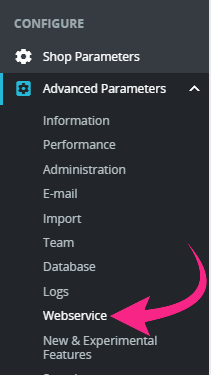
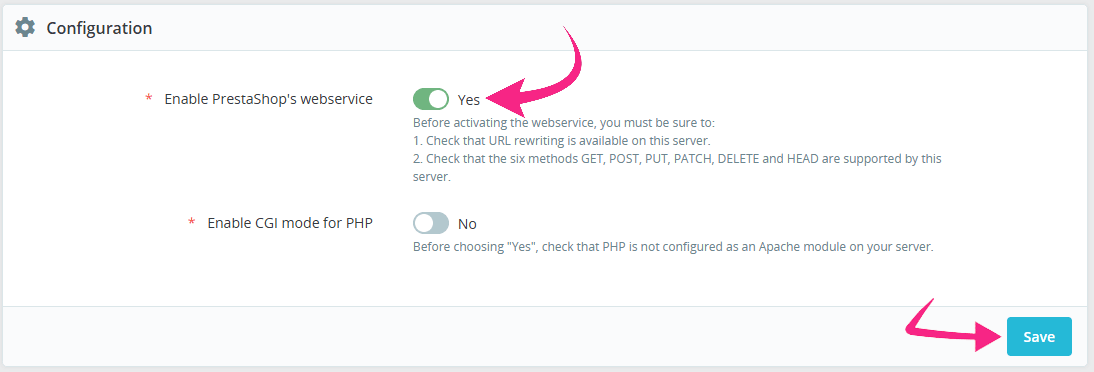
- Ritiniet uz leju līdz sadaļai Configuration (Konfigurācija)
- Iestatiet Enable PrestaShop's webservice (Iespējot PrestaShop tīmekļa pakalpojumu) uz Yes (Jā)
- Noklikšķiniet uz Save (Saglabāt)
2. solis: Izveidojiet tīmekļa pakalpojuma atslēgu
- Tajā pašā Webservice lapā noklikšķiniet uz Add new webservice key (Pievienot jaunu tīmekļa pakalpojuma atslēgu)

- Noklikšķiniet uz Generate (Ģenerēt), lai izveidotu jaunu atslēgu
- Ievadiet aprakstu (piemēram, "ChatLab integrācija")
- Pārliecinieties, ka atslēga ir Enabled (Iespējota)
- Resursu atļauju sadaļā piešķiriet View (GET) (Skatīt) piekļuvi šādiem resursiem:
addressesattachmentscarrierscategoriescombinationsconfigurationscustomerslanguagesorder_carriersorder_detailsorder_statesordersproduct_customization_fieldsproduct_feature_valuesproduct_featuresproduct_option_valuesproduct_optionsproductssearchspecific_price_rulesspecific_pricesstatesshopsstock_availablestagstax_rule_groupstax_rulestaxes
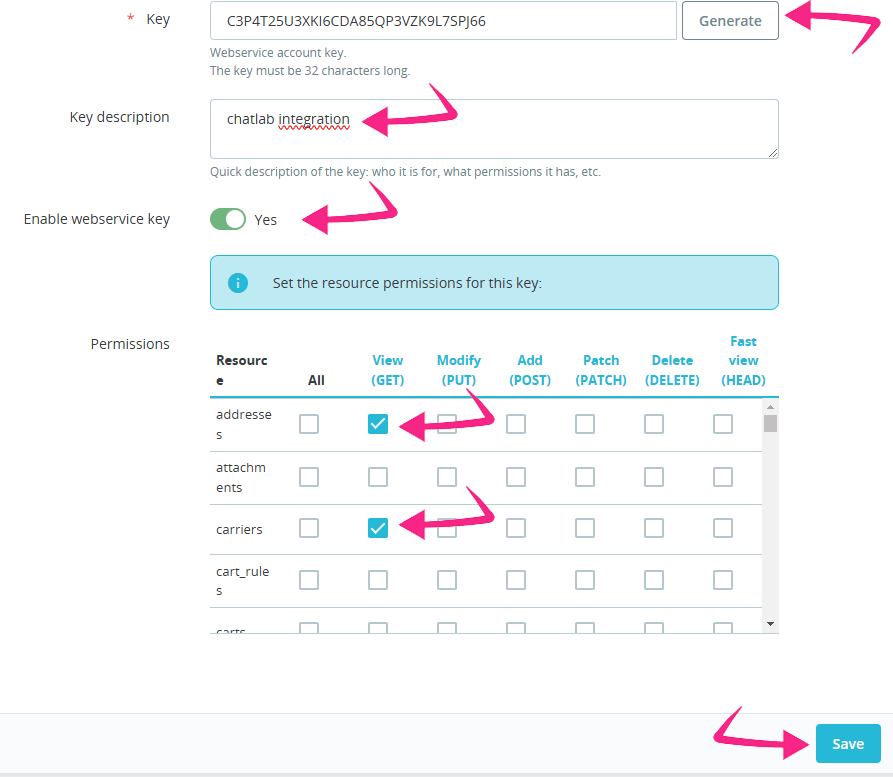
- Noklikšķiniet uz Save (Saglabāt)
- Nokopējiet ģenerēto tīmekļa pakalpojuma atslēgu - tā būs nepieciešama nākamajā solī
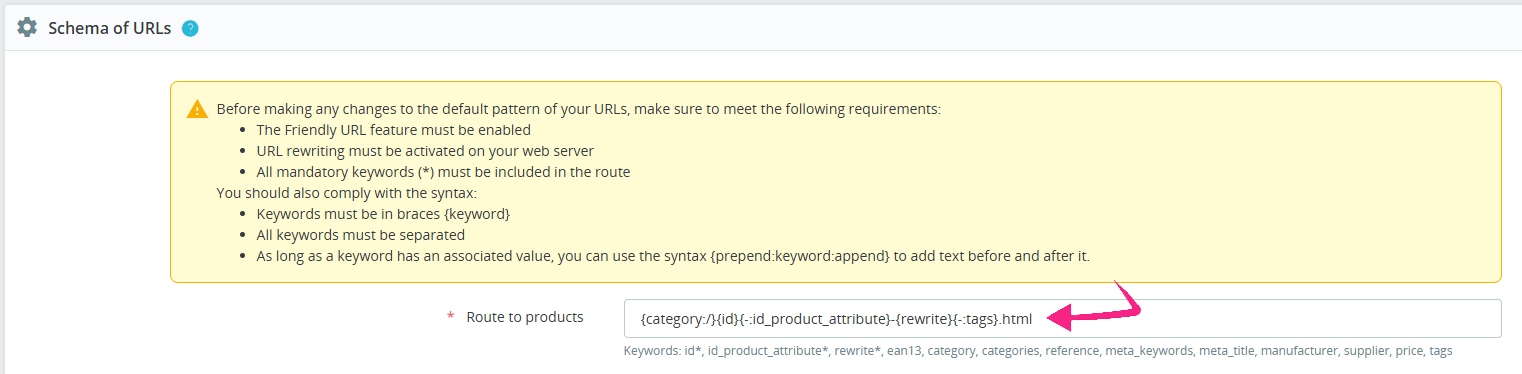
3. solis: Atrodiet sava produkta URL formātu
- PrestaShop back office dodieties uz Configure > Shop Parameters > Traffic & SEO (Konfigurēt > Veikala parametri > Satiksme un SEO)
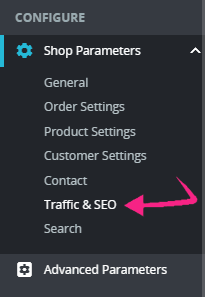
- Ritiniet uz leju līdz sadaļai Schema of URLs (URL shēma)
- Nokopējiet vērtību no lauka Route to products (Maršruts uz produktiem) (piemēram,
{category:/}{id}{-:id_product_attribute}-{rewrite}{-:tags}.html)
4. solis: Savienojiet PrestaShop pakalpojumā ChatLab
- Piesakieties ChatLab un izvēlieties savu botu
- Dodieties uz cilni Connect (Savienot)

- PrestaShop kartītē noklikšķiniet uz Connect (Savienot)
- Ievadiet savu Webservice key (Tīmekļa pakalpojuma atslēga) (no 2. soļa)
- Ievadiet savu Shop url (Veikala URL) (pilns Jūsu veikala URL, piemēram,
https://www.mystore.com) - Ievadiet savu Product url format (Produkta URL formāts) (no 3. soļa)

- Noklikšķiniet uz Initialize Configuration (Inicializēt konfigurāciju) - tas iegūs pieejamās valodas un veikalus no Jūsu veikala
- Izvēlieties pareizo Default language (Noklusējuma valoda) un, ja tiek piedāvāts, paredzēto Prestashop store (PrestaShop veikals)
- Noklikšķiniet uz Connect (Savienot)
ChatLab automātiski pārbauda savienojumu, pārliecinoties, ka Jūsu tīmekļa pakalpojuma atslēgai ir nepieciešamā piekļuve. Veiksmīga savienojuma gadījumā redzēsiet apstiprinājuma ziņojumu.
5. solis: Konfigurējiet PrestaShop darbības
Pēc savienošanas varat iespējot un pielāgot atsevišķas AI darbības. Dodieties uz Settings > Actions (Iestatījumi > Darbības) un filtrējiet pēc PrestaShop platformas.

Ir pieejamas šādas darbības:
- Prestashop - product search - ļauj tērzēšanas robotam meklēt Jūsu produktu katalogā pēc nosaukuma
- Prestashop - search by reference - ļauj tērzēšanas robotam atrast produktus pēc atsauces/SKU, EAN-13, ISBN vai MPN kodiem
- Prestashop - order details - ļauj tērzēšanas robotam meklēt pasūtījuma informāciju
- Prestashop - get product variants - ļauj tērzēšanas robotam iegūt detalizētu informāciju par konkrēta produkta variantiem (izmēriem, krāsām)
Savienojuma iestatīšana iespējo standarta darbības. Pārskatiet to statusu un atspējojiet tās, kuras nevēlaties, lai klienti izmantotu. Atveriet darbību, lai to rediģētu, pēc tam tās dialoglodziņā izmantojiet Enable (Iespējot) vai Update (Atjaunināt). Varat arī pielāgot darbības etiķeti (ziņojumu, kas tiek rādīts lietotājiem darbības izpildes laikā) un norādījumus, kas nosaka, kā AI izmanto katru darbību.
Kad ir iespējota darbība "Search by reference", parastā produktu meklēšana automātiski pārslēgsies uz meklēšanu pēc atsauces koda, ja pēc nosaukuma nekas netiks atrasts. Tas nozīmē, ka klienti parastajā meklēšanas vaicājumā var ievadīt SKU vai svītrkodu un tik un tā saņemt precīzus rezultātus.
Rādīt produktus ar krājumu papildināšanas datumu (iepriekšpasūtīšana)
Kad darbības Product Search iestatījumos ir iespējota opcija "Products in stock only", varat papildus iespējot "Show products with restock date". Tas ļauj tērzēšanas robotam iekļaut produktus, kuru nav noliktavā, bet kuriem sistēmā PrestaShop ir iestatīts paredzamais krājumu papildināšanas datums. Tā vietā, lai šos produktus pilnībā paslēptu, tērzēšanas robots informē klientu par krājumu papildināšanas datumu un par to, ka produkts ir pieejams iepriekšpasūtīšanai.
Prasības:
- PrestaShop ir jābūt iespējotai opcijai "Allow ordering of out-of-stock products" (Shop Parameters > Product Settings)
- Tīmekļa pakalpojuma atslēgai ir jābūt View (GET) piekļuvei
combinationsunconfigurationsresursiem - Produktu kombinācijām sistēmā PrestaShop ir jābūt iestatītam
available_date
Cenas ar iekļautu nodokli
Iespējojiet slēdzi "Apply tax (VAT) to prices" darbības Product Search iestatījumos, lai rādītu cenas ar iekļautu nodokli. Kad tas ir iespējots, tērzēšanas robots aprēķina cenas, izmantojot nodokļu noteikumus no Jūsu PrestaShop veikala, pamatojoties uz veikala noklusējuma valsti. Salīdziniet rezultātu ar sava veikala skatlogu. Klientam specifiski nodokļu noteikumi, atrašanās vieta un noformēšanas korekcijas joprojām var radīt atšķirīgas kopsummas.
Prasības:
- Tīmekļa pakalpojuma atslēgai ir jābūt View (GET) piekļuvei
taxes,tax_rules,tax_rule_groupsunconfigurationsresursiem
Īpašas cenas (atlaides un akcijas)
Iespējojiet slēdzi "Apply specific prices (discounts/promotions)" darbības Product Search iestatījumos, lai rādītu PrestaShop konkrēto cenu noteikumu atlaides. Kad produktam ir aktīva atlaide, tērzēšanas robots parāda gan cenu ar atlaidi, gan sākotnējo cenu, lai klienti redzētu ietaupījumu.
Tas attiecas uz universālajiem konkrēto cenu noteikumiem - akcijām un izpārdošanām, kas attiecas uz visiem klientiem ar minimālo daudzumu 1. Tiek atbalstītas arī laika ziņā ierobežotas akcijas; tērzēšanas robots piemēro tikai tās atlaides, kas pašlaik ir aktīvas, pamatojoties uz to sākuma un beigu datumiem.
Prasības:
- Tīmekļa pakalpojuma atslēgai ir jābūt View (GET) piekļuvei
specific_pricesunspecific_price_rulesresursiem
AI Search platformai PrestaShop: katalogs, atkārtota indeksēšana un iestatījumi
E-komercijas plānā vai Universal plānā, kad tērzēšanas robotam ir piesaistīta AI Search produktu paka, AI Search ir ieslēgta un aizstāj tiešo veikala meklēšanu. Indeksēšana sākas automātiski, tiklīdz veikals ir savienots.
- Pārbaudiet katalogu - atveriet sadaļu Training > E-commerce catalog (Apmācība > E-komercijas katalogs) un pārskatiet cilnes Products (Produkti) un Categories (Kategorijas). Sadaļā Shop > Products (Veikals > Produkti) ir redzams panelis Product catalog (Produktu katalogs) un kartīte AI Search packs on this chatbot (AI Search pakas šim tērzēšanas robotam).
- Ieplānojiet atkārtotu indeksēšanu - izmantojiet iespēju Schedule auto-retrain (Ieplānot automātisku pārapmācību) sadaļā Training > E-commerce catalog. Atkārtota indeksēšana var notikt pat katru dienu un ir pieejama visos E-komercijas plānos un ar jebkuru produktu paku. Poga Train now (Apmācīt tūlīt) vai Retrain (Pārapmācīt) palaiž to pēc pieprasījuma. Atjauninājumi ir inkrementāli: nemainītie produkti tiek izlaisti, un dzēstie produkti tiek noņemti no indeksa.
- Pārskatiet darbību - sadaļā Settings > Actions (Iestatījumi > Darbības) atveriet Prestashop - AI product search. Tās opcijas ir Include product card (Iekļaut produkta kartīti), Products in stock only (Tikai produkti noliktavā) un Number of products to return (Atgriežamo produktu skaits).
- Rādiet produktu kartītes - ieslēdziet Enable Offer Cards (Iespējot Offer Cards) sadaļā Settings > Model & Advanced (Iestatījumi > Modelis un papildu iestatījumi). Skatiet Offer Cards.
Ja katalogs pārsniedz produktu limitu, indeksēšana apstājas pie sasniegtā limita, un tērzēšanas robota īpašnieks saņem e-pastu. Iepriekš aprakstītās tiešās veikala meklēšanas darbības opcijas ne vienmēr attiecas uz AI Search.
Integrācijas testēšana
Pēc darbību aktivizēšanas atveriet Overview (Pārskats) un izmēģiniet:
- "Parādiet man skriešanas apavus" (pārbauda produktu meklēšanu)
- "Es meklēju produktu ABC-12345" (pārbauda koda/SKU meklēšanu)
- "Kāds ir mana pasūtījuma 12345 statuss?" (pārbauda pasūtījuma informāciju; norādiet atbilstošo e-pastu pasūtījumam, kuram Jums ir atļauta piekļuve)
Pārbaudiet, vai atbildes atbilst datiem no Jūsu PrestaShop veikala, vai produktu saites atveras pareizi un vai cenās ir iekļauti nodokļi un atlaides, ja šīs opcijas ir iespējotas.
Tērzēšanas robota instalēšana Jūsu PrestaShop veikalā
Lai pievienotu tērzēšanas logrīku savam PrestaShop veikala skatlogam, skatiet detalizēto rokasgrāmatu: Tērzēšanas robota instalēšana PrestaShop veikalā