Savienojiet savu ChatLab robotprogrammu ar savu Shoper veikalu, lai klienti varētu atrast preces un pārbaudīt savu pasūtījumu statusu tieši tērzēšanā. Preces tiek atrastas, izmantojot AI meklēšanu (AI Search), kas meklē jūsu indeksētajā Shoper katalogā pēc nozīmes, vai tiešo veikala meklēšanu, kas veic pieprasījumus veikala API.
Sarunas piemērs
Pārbaudīt pasūtījumu
Nepieciešams savienots veikals un ieslēgta pasūtījumu darbība. Pieejamie lauki ir atkarīgi no integrācijas. E-pasta adreses sakritība nav identitātes apliecinājums.

Apmeklētājs: Kur ir mans pasūtījums?
Atskaņojiet piemēru vai izlasiet to zemāk. Īsti klientu dati netiek izmantoti.Klients jautā par esošu pasūtījumu.
Atskaņošana tiek pauzēta, kad šis piemērs vairs nav redzams ekrānā. Šī ir simulācija, nevis īsta tērzēšana. Logrīka vadīklas atskaņošanas laikā nav interaktīvas.Lasīt pilnu piemēru
- Klients jautā par esošu pasūtījumu.
Apmeklētājs: Kur ir mans pasūtījums?
- Noklusējuma meklēšanai ir nepieciešami abi identifikatori.
Asistents: Lūdzu, norādiet sava pasūtījuma numuru un e-pasta adresi, kas tika izmantota pirkuma noformēšanā.
- Šajā piemērā izmantojiet izdomātus datus.
Apmeklētājs: 41982, anna@example.com
- Darbība pieprasa datus no savienotā veikala.
Pārbauda pasūtījumu 41982...
- Sniedziet tikai veikala atgriezto informāciju.
Asistents: Pasūtījums 41982 ir atzīmēts kā nosūtīts. Piegādātājs ir DPD. Lūdzu, pārbaudiet sūtījuma izsekošanas lapu, lai uzzinātu piegādes jaunumus.
Piemērs parāda klienta pieredzi. Pieejamās darbības un sniegtā informācija ir atkarīga no šīs integrācijas un Jūsu konfigurācijas.
Svarīgi: E-komercijas labākā prakse
Pēc tālāk norādītās integrācijas pabeigšanas izlasiet visaptverošo ceļvedi par tērzēšanas robota optimizēšanu e-komercijai: Kā iestatīt ChatLab savam e-komercijas veikalam
Kā tērzēšanas robots atrod produktus veikalā Shoper: AI Search un tiešā veikala meklēšana
Ir divi veidi, kā ChatLab tērzēšanas robots atrod produktus Shoper veikalā. Tērzēšanas robots izmanto vienu vai otru, nekad abus reizē.
AI Search (ieteicams) - ChatLab uztur savu Jūsu Shoper kataloga indeksu, un tērzēšanas robots tajā meklē pēc nozīmes.
- Klienti jautā vienkāršā valodā, piemēram, "sarkana kleita zem 300". Cenu diapazons tiek piemērots kā stingrs filtrs, un tiek atrasti arī precīzi produktu kodi (SKU, EAN).
- Cena, atlikums un varianti atbildes sniegšanas brīdī tiek nolasīti tiešraidē no Shoper, tāpēc klienti redz aktuālos datus pat starp indeksa atjaunināšanas reizēm.
- Rezultāti tērzēšanā parādās kā produktu kartītes, līdz 5 katrā atbildē.
- Indeksēšana sākas automātiski, tiklīdz veikals ir savienots. Katalogs nepatērē apmācības rakstzīmes.
- Nepieciešamais plāns: to ietver katrs E-commerce plāns (Free 100 produkti, Start 2 000, Grow 5 000, Scale 20 000). Universal plānā pievienojiet E-commerce integrāciju papildinājumu ($30 mēnesī) un AI Search produktu paku ($29 mēnesī, 5 000 produktu), kas piesaistīta tērzēšanas robotam.
Tiešā veikala meklēšana - tērzēšanas robots nodod klienta frāzi Shoper meklētājam, izmantojot veikala API, un atbild ar to, ko veikals atgriež.
- Nekas netiek indeksēts, un nekas nav jāsinhronizē. Dati vienmēr ir tiešraides režīmā.
- Tā ir atslēgvārdu meklēšana: tā atrod to, ko šai frāzei atrastu Jūsu veikala iebūvētā meklēšana. Tā nesaprot vajadzību aprakstus, sinonīmus vai pārrakstīšanās kļūdas tā, kā to dara AI Search.
- Nepieciešamais plāns: Universal plāns ar E-commerce integrāciju papildinājumu ($30 mēnesī). Produktu paka nav nepieciešama.
Kad AI Search ir ieslēgts, tas aizstāj tiešo veikala meklēšanu. Pasūtījuma statuss abos gadījumos darbojas vienādi. Trešā iespēja - apmācība, izmantojot skenētas veikala lapas - ir pieejama jebkurā plānā un ir paredzēta informatīvam saturam, piemēram, par piegādi un atgriešanu, nevis produktiem. Pilnu salīdzinājumu skatiet sadaļā AI Search: kā Jūsu tērzēšanas robots atrod produktus, bet produktu ierobežojumus - sadaļā E-commerce plāni un limiti.
Ko nodrošina integrācija
Reāllaika veikala meklēšana (produktu meklēšana pēc frāzes) - čatbots nosūta klienta ievadīto frāzi uz Shoper meklēšanu. Tas meklē produktu nosaukumos, izmantojot aptuveno atbilstību (fuzzy matching), un atgriež līdz pat 10 atbilstošiem produktiem ar:
- Produkta nosaukumu un aprakstu
- Cenu un SKU
- Tiešo saiti uz produkta lapu Jūsu veikalā
- Produkta attēlu
- Krājumu statusu
- Pēc izvēles: produktu pielikumus (PDF failus, dokumentus)
Varat arī iespējot pieejamības filtru, lai atgrieztu tikai tos produktus, kas pašlaik ir pieejami.
Pasūtījuma informācija (Order Details) - klienti var pārbaudīt sava pasūtījuma statusu, norādot pasūtījuma ID un ar pasūtījumu saistīto e-pasta adresi. Abas vērtības tiek pārbaudītas ar Jūsu Shoper veikala datiem. Čatbots atgriež:
- Pasūtījuma ID, datumu un pašreizējo statusu
- Pasūtījuma kopsummu un valūtu
- Pasūtītās preces ar nosaukumiem, daudzumiem un cenām
- Piegādes adresi (iela, pilsēta, pasta indekss, valsts, tālrunis)
- Norēķinu adresi
- Pasūtījuma piezīmes
Divi veidi, kā savienot veikalu
Ir divi veidi, kā savienot Shoper ar ChatLab:
- 1. metode: ChatLab lietotne no Shoper App Store (ieteicams) - uzstādīšana ar vienu klikšķi. Lietotne izveido savienojumu, iespējo produktu meklēšanu un pasūtījuma informāciju, kā arī pievieno tērzēšanas logrīku (chat widget) Jūsu veikala vietnei. Nav jākopē nekādas API atslēgas.
- 2. metode: Manuāla iestatīšana - Jūs izveidojat WebAPI administratoru sistēmā Shoper un ievadāt tā akreditācijas datus sistēmā ChatLab. Izmantojiet to tikai tad, ja nevarat instalēt lietotni vai vēlaties savienot veikalu ar robotprogrammatūru, kuru pārvaldāt noteiktā veidā.
Izvēlieties vienu metodi. Neveidojiet otru savienojumu ar 2. metodi, ja lietotne jau ir savienojusi veikalu.
1. metode: Instalējiet ChatLab lietotni no Shoper App Store
Bezmaksas ChatLab lietotne vietnē Shoper App Store ir ātrākais veids, kā sākt darbu. Jums nav nepieciešams iepriekš izveidots ChatLab konts vai čatbots - abi tiek izveidoti instalēšanas laikā.
- Savā Shoper administratora panelī dodieties uz Add-ons and integrations > Applications (Papildinājumi un integrācijas > Lietotnes), atrodiet ChatLab - AI Chatbot for Customer Support and Sales un instalējiet to
- Atveriet ChatLab lietotni savā Shoper administratora panelī - ChatLab panelis atvērsies jaunā logā
- Iestatiet paroli (jaunam kontam) vai pierakstieties ar savu esošo ChatLab kontu
- Ja sākāt ar čatbota iestatīšanas vedni, apstipriniet veikala savienošanu ar šo čatbotu; pretējā gadījumā jūsu kontā tiks izveidots veikalam paredzēts čatbots
- Izvēlieties plānu vai palieciet pie bezmaksas plāna - vēlāk varat veikt jaunināšanu sadaļā Account > Subscription (Konts > Abonements)
Tas ir viss. Veikals ir savienots, produktu meklēšanas un pasūtījuma informācijas darbības ir iespējotas, un čatbots parādās jūsu veikala vietnē, tiklīdz savienojums ir izveidots. Turpiniet ar sadaļu Konfigurēt Shoper darbības zemāk, lai pārskatītu darbības, vai atveriet Deploy > Shoper (Izvietot > Shoper) platformā ChatLab, lai vēlreiz skatītu tos pašus instalēšanas soļus.
2. metode: Manuāla iestatīšana
Izmantojiet šo metodi, ja nevarat instalēt lietotni. Pirms sākat, pārliecinieties, ka:
- Jūsu ChatLab abonements ietver Shoper integrāciju
- Jums ir piekļuve savam Shoper administratora panelim
- Jūsu robots jau ir izveidots ChatLab
Manuālā iestatīšana savieno tikai veikala datus. Tērzēšanas logrīks ir jāpievieno veikala vietnei atsevišķi; skatiet sadaļu Instalēt robotu savā Shoper veikalā šī raksta beigās.
1. solis: Administratoru grupas izveide
- Shoper administratora panelī dodieties uz Settings > Store administrators (Iestatījumi > Veikala administratori)
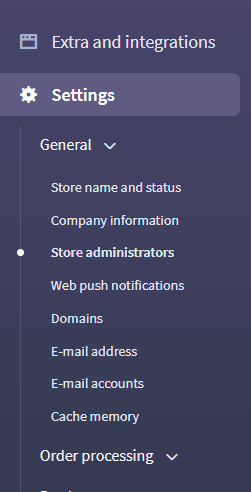
- Noklikšķiniet uz MORE (Vairāk) > Add administrators group (Pievienot administratoru grupu)

- Ievadiet grupas nosaukumu (piemēram, "ChatLab Integration"), atlasiet piekļuves veidu: 'access to webapi' (piekļuve webapi) un saglabājiet
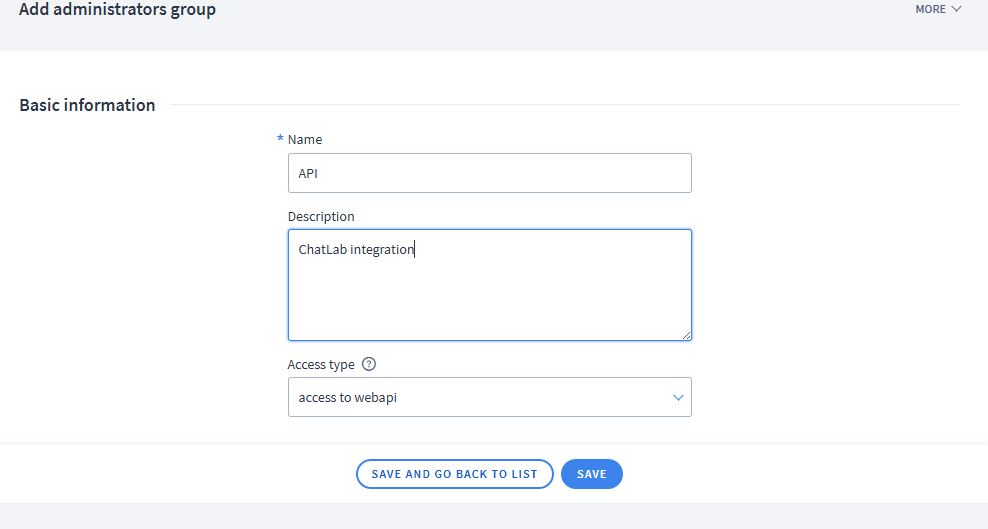
2. solis: Grupas atļauju konfigurēšana
- Atveriet jaunizveidoto grupu un dodieties uz atļauju iestatījumiem
- Piešķiriet lasīšanas piekļuvi (Read) šādiem resursiem:
- Sales (Pārdošana) - lasīšana
- Catalog (Katalogs) - lasīšana
- Configuration (Konfigurācija) - lasīšana
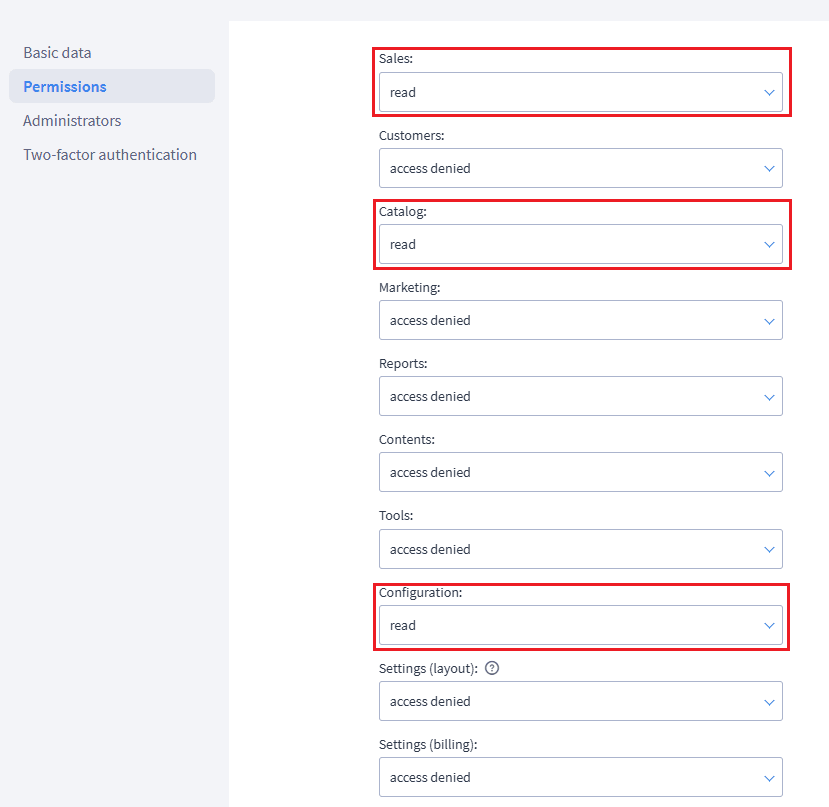
3. solis: API administratora pievienošana
- Dodieties uz Administrators (Administratori) un noklikšķiniet uz Add administrator (Pievienot administratoru)
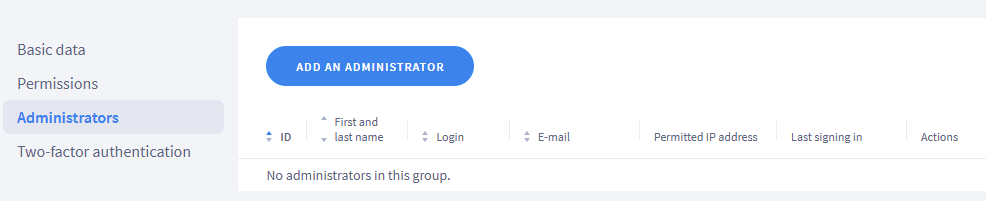
- Ievadiet pieteikšanās vārdu un paroli, kā arī piešķiriet administratoru grupai, kas izveidota 1. solī
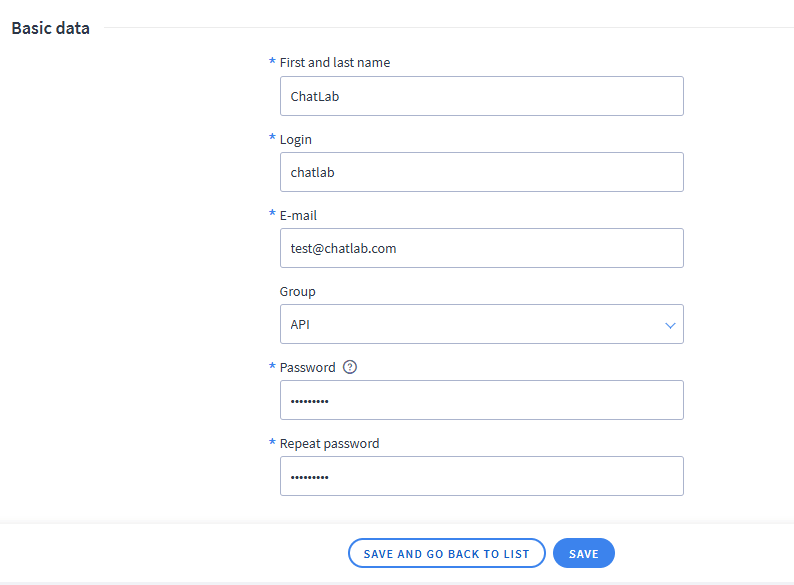
- Saglabājiet administratoru. Pierakstiet pieteikšanās vārdu (login) un paroli (password) - tie būs nepieciešami nākamajā solī.
4. solis: Shoper savienošana programmā ChatLab
- Piesakieties ChatLab un izvēlieties savu botu
- Dodieties uz cilni Connect

- Noklikšķiniet uz Connect Shoper kartītē
- Ievadiet savu Shop URL (jūsu Shoper domēns, piemēram,
myshop.shoper.pl) - Ievadiet savu WebAPI Login (no 3. soļa)
- Ievadiet savu WebAPI Password (no 3. soļa)
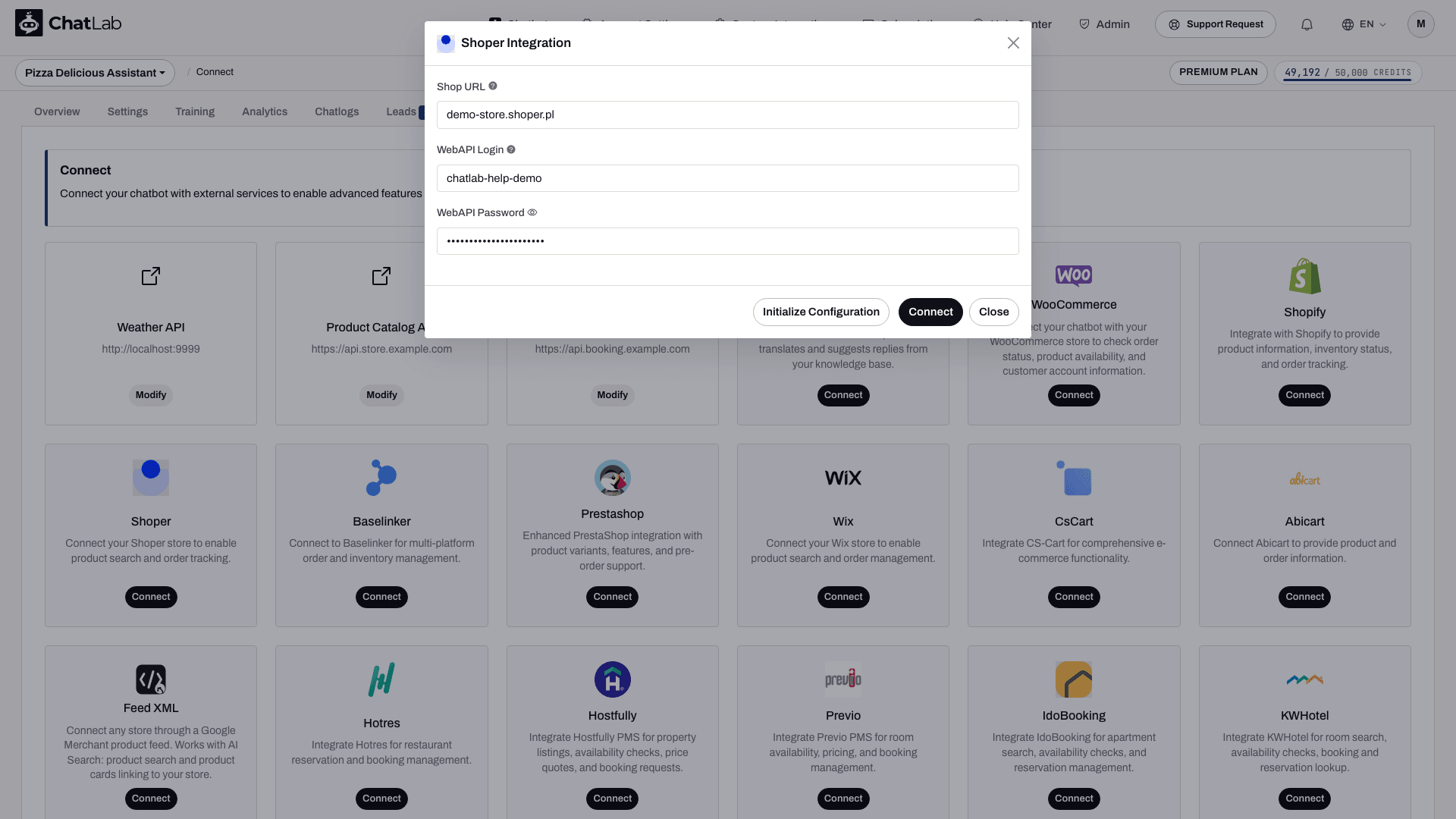
- Noklikšķiniet uz Initialize Configuration - tas ielādēs veikalā pieejamās valodas
- Nolaižamajā izvēlnē atlasiet pareizo veikala valodu (Shop Language) (tā nosaka, kuras valodas versijas produktu dati tiks atgriezti)
- Noklikšķiniet uz Connect
ChatLab automātiski pārbauda savienojumu, veicot testa produktu meklēšanu. Veiksmīga savienojuma gadījumā redzēsiet apstiprinājuma ziņojumu, un gan produktu meklēšanas, gan pasūtījumu informācijas darbības būs iespējotas pēc noklusējuma.
Konfigurējiet Shoper darbības
Pēc savienojuma izveides, izmantojot jebkuru no metodēm, varat iespējot un pielāgot atsevišķas AI darbības. Dodieties uz Settings > Actions (Iestatījumi > Darbības) un filtrējiet pēc Shoper platformas.
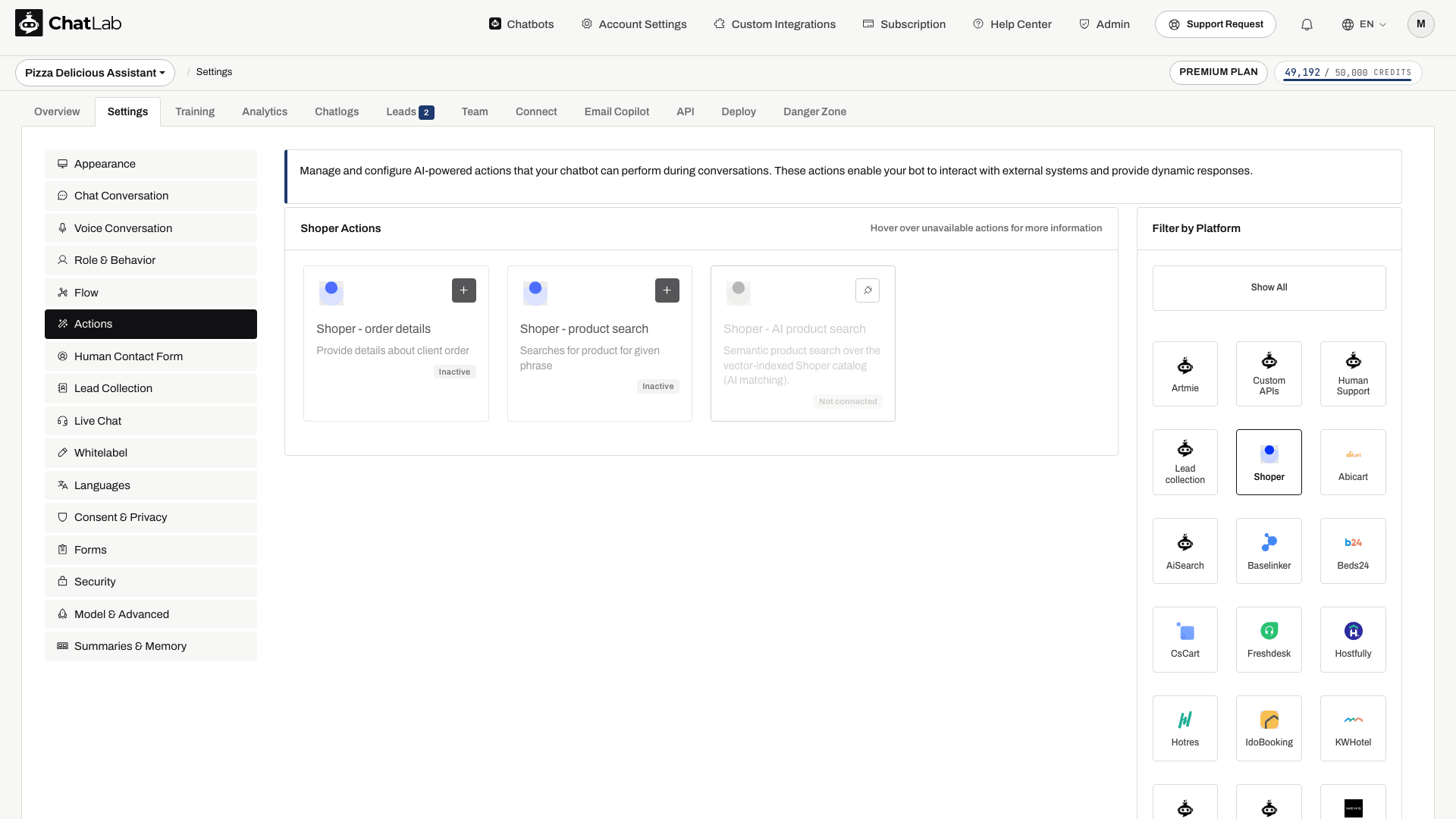
Standarta darbības ietver:
- Shoper - product search - ļauj tērzēšanas robotam meklēt informāciju Jūsu produktu katalogā
- Shoper - order details - ļauj tērzēšanas robotam meklēt pasūtījumu informāciju
Savienojuma iestatīšana iespējo standarta darbības. Pārskatiet to statusu un atspējojiet tās, kuras nevēlaties ļaut klientiem izmantot. Atveriet darbību, lai to rediģētu, un pēc tam tās dialoglodziņā izmantojiet Enable (Iespējot) vai Update (Atjaunināt). Varat arī pielāgot darbības etiķeti (ziņojumu, kas tiek rādīts lietotājiem darbības izpildes laikā) un norādījumus, kas nosaka, kā AI izmanto katru darbību.
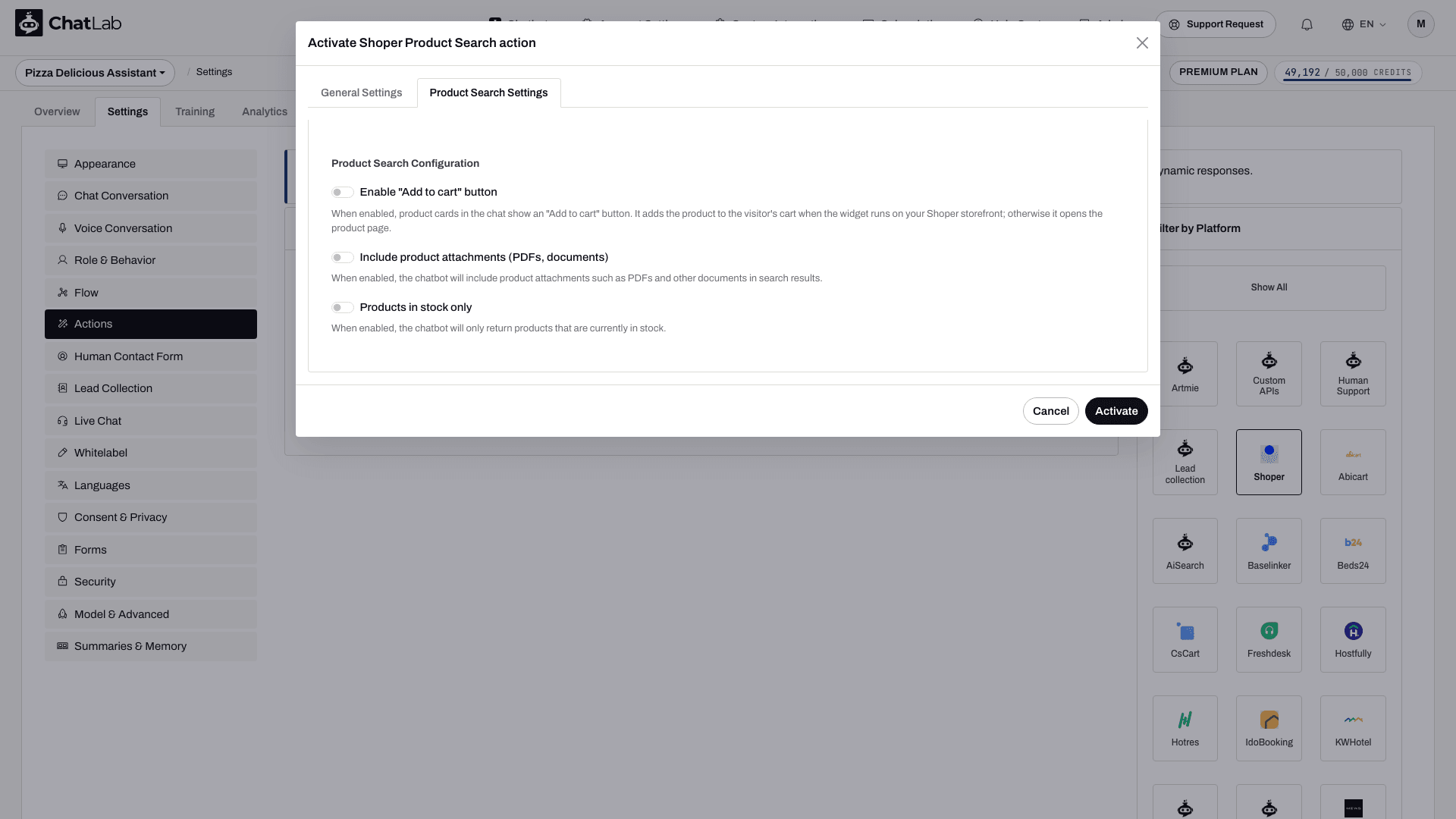
Produktu meklēšanai noklikšķiniet uz pogas Edit (Rediģēt) un atveriet cilni Product Search Settings (Produktu meklēšanas iestatījumi). Ir pieejamas divas papildu opcijas:
- Include product attachments - ja šī opcija ir iespējota, tērzēšanas robots meklēšanas rezultātos iekļauj produktu pielikumu failus (PDF, dokumentus)
- Products in stock only - ja šī opcija ir iespējota, tērzēšanas robots rāda tikai tos produktus, kas pašlaik ir noliktavā
AI Search platformai Shoper: katalogs, atkārtota indeksēšana un iestatījumi
E-komercijas (E-commerce) plānā vai Universal plānā, kad tērzēšanas robotam ir piešķirta AI Search produktu paka, AI Search ir ieslēgta un aizstāj tiešo veikala meklēšanu. Indeksēšana sākas automātiski, tiklīdz veikals ir savienots.
- Pārbaudiet katalogu - atveriet Apmācība > E-komercijas katalogs (Training > E-commerce catalog) un pārskatiet cilnes Produkti (Products) un Kategorijas (Categories). Sadaļā Veikals > Produkti (Shop > Products) ir redzams panelis Produktu katalogs (Product catalog) un kartīte AI Search pakas šim robotam (AI Search packs on this chatbot).
- Ieplānojiet atkārtotu indeksēšanu - izmantojiet Ieplānot automātisku atkārtotu apmācību (Schedule auto-retrain) sadaļā Apmācība > E-komercijas katalogs (Training > E-commerce catalog). Atkārtota indeksēšana var darboties pat reizi dienā un ir pieejama katrā E-commerce plānā un ar katru produktu paku. Poga Apmācīt tūlīt (Train now) vai Apmācīt atkārtoti (Retrain) palaiž to pēc pieprasījuma. Atjauninājumi ir inkrementāli: nemainīti produkti tiek izlaisti, un dzēstie produkti tiek noņemti no indeksa.
- Pārskatiet darbību - sadaļā Iestatījumi > Darbības (Settings > Actions) atveriet Shoper - AI produktu meklēšana (Shoper - AI product search). Tās opcijas ir Iekļaut produkta kartīti (Include product card), Tikai produkti noliktavā (Products in stock only) un Atgriežamo produktu skaits (Number of products to return).
- Rādīt produktu kartītes - ieslēdziet Iespējot Offer Cards (Enable Offer Cards) sadaļā Iestatījumi > Modelis un papildu iestatījumi (Settings > Model & Advanced). Skatiet Offer Cards.
Ja katalogs pārsniedz produktu limitu, indeksēšana apstājas pie limita robežas un tērzēšanas robota īpašnieks saņem e-pastu. Iepriekš aprakstītās tiešās veikala meklēšanas darbības opcijas ne vienmēr attiecas uz AI Search.
Integrācijas testēšana
Pēc darbību aktivizēšanas atveriet sadaļu Overview (Pārskats) un izmēģiniet šādus vaicājumus:
- "Show me running shoes" (pārbauda produktu meklēšanu)
- "What's the status of my order 12345?" (pārbauda pasūtījuma informāciju; norādiet atbilstošo e-pasta adresi pasūtījumam, kuram Jums ir piekļuves tiesības)
Pārliecinieties, ka atbildes atbilst Jūsu Shoper veikala datiem un produktu saites atveras pareizi.
Instalējiet tērzēšanas robotu savā Shoper veikalā
Ja izmantojāt 1. metodi (lietotni), tērzēšanas logrīks jau atrodas Jūsu veikala vietnē un nekas papildus nav jāpievieno. Ja izmantojāt 2. metodi (manuāla iestatīšana), pakalpojumā ChatLab atveriet sadaļu Deploy > Shoper, pārslēdzieties uz Manual Installation (manuāla instalēšana), nokopējiet kodu un ielīmējiet to sava Shoper administratora panelī sadaļā Add-ons and integrations > Custom integrations (Papildinājumi un integrācijas > Pielāgotas integrācijas) laukā Page header. Sīkāku informāciju skatiet rakstā Adding chatbot to your website.