Savienojiet savu ChatLab robotprogrammatūru ar savu Shopify veikalu, lai klienti varētu atrast produktus un pārbaudīt savus pasūtījumus tieši tērzēšanā. Produkti tiek atrasti, izmantojot AI meklēšanu (AI Search), kas meklē jūsu indeksētajā Shopify katalogā pēc nozīmes, vai izmantojot veikala tiešo meklēšanu, kas veic pieprasījumus veikala API.
Sarunas piemērs
Pārbaudīt pasūtījumu
Nepieciešams savienots veikals un ieslēgta pasūtījumu darbība. Pieejamie lauki ir atkarīgi no integrācijas. E-pasta adreses sakritība nav identitātes apliecinājums.

Apmeklētājs: Kur ir mans pasūtījums?
Atskaņojiet piemēru vai izlasiet to zemāk. Īsti klientu dati netiek izmantoti.Klients jautā par esošu pasūtījumu.
Atskaņošana tiek pauzēta, kad šis piemērs vairs nav redzams ekrānā. Šī ir simulācija, nevis īsta tērzēšana. Logrīka vadīklas atskaņošanas laikā nav interaktīvas.Lasīt pilnu piemēru
- Klients jautā par esošu pasūtījumu.
Apmeklētājs: Kur ir mans pasūtījums?
- Noklusējuma meklēšanai ir nepieciešami abi identifikatori.
Asistents: Lūdzu, norādiet sava pasūtījuma numuru un e-pasta adresi, kas tika izmantota pirkuma noformēšanā.
- Šajā piemērā izmantojiet izdomātus datus.
Apmeklētājs: 41982, anna@example.com
- Darbība pieprasa datus no savienotā veikala.
Pārbauda pasūtījumu 41982...
- Sniedziet tikai veikala atgriezto informāciju.
Asistents: Pasūtījums 41982 ir atzīmēts kā nosūtīts. Piegādātājs ir DPD. Lūdzu, pārbaudiet sūtījuma izsekošanas lapu, lai uzzinātu piegādes jaunumus.
Piemērs parāda klienta pieredzi. Pieejamās darbības un saņemtā informācija ir atkarīga no šīs integrācijas un Jūsu konfigurācijas.
Pirms sākat
Vispirms izveidojiet vai atlasiet tērzēšanas robotu. Jums ir nepieciešama atļauja pārvaldīt tā integrācijas un piekļuve ārējā konta savienojuma iestatījumiem. Ja elementā Connect parādās aicinājums veikt jaunināšanu vai sazināties ar atbalstu, pārbaudiet, vai Jūsu abonements ietver šo integrāciju. Glabājiet API akreditācijas datus drošībā; nekad neielīmējiet tos vietnes iegulšanas kodā.
Svarīgi: E-komercijas paraugprakse
Pēc tālāk aprakstītās integrācijas pabeigšanas izlasiet visaptverošo rokasgrāmatu par tērzēšanas robota optimizēšanu e-komercijai: Kā iestatīt ChatLab savam e-komercijas veikalam
Kā tērzēšanas robots atrod produktus Shopify: AI Search un tiešā veikala meklēšana
Ir divi veidi, kā ChatLab tērzēšanas robots atrod produktus Shopify veikalā. Tērzēšanas robots izmanto vienu vai otru, nekad abus reizē.
AI Search (ieteicams) - ChatLab uztur savu Jūsu Shopify kataloga indeksu, un tērzēšanas robots meklē tajā pēc nozīmes.
- Klienti jautā vienkāršā valodā, piemēram, "sarkana kleita zem 300". Cenu diapazons tiek piemērots kā stingrs filtrs, kā arī tiek atrasti precīzi produktu kodi (SKU, EAN).
- Cena, atlikums un varianti tiek nolasīti tiešraidē no Shopify atbildes sniegšanas brīdī, tāpēc klienti redz aktuālos datus pat starp indeksa atjauninājumiem.
- Rezultāti tērzēšanā parādās kā produktu kartītes, līdz 5 vienā atbildē.
- Indeksēšana sākas automātiski, kad veikals ir savienots. Katalogs neizmanto apmācības rakstzīmes (training characters).
- Nepieciešamais plāns: to iekļauj katrs E-commerce plāns (Free 100 produkti, Start 2 000, Grow 5 000, Scale 20 000). Universal plānā pievienojiet E-commerce integrations papildinājumu ($30 mēnesī), kā arī AI Search produktu paku ($29 mēnesī, 5 000 produktu), kas piesaistīta tērzēšanas robotam.
Tiešā veikala meklēšana - tērzēšanas robots nodod klienta frāzi Shopify meklēšanai, izmantojot veikala API, un atbild ar to, ko atgriež veikals.
- Nekas netiek indeksēts un nekas nav jāsinhronizē. Dati vienmēr ir tiešraides režīmā.
- Tā ir atslēgvārdu meklēšana: tā atrod to, ko šai frāzei atrastu paša Jūsu veikala meklēšana. Tā nesaprot vajadzību aprakstus, sinonīmus vai pārrakstīšanās kļūdas tā, kā to dara AI Search.
- Nepieciešamais plāns: Universal plāns ar E-commerce integrations papildinājumu ($30 mēnesī). Produktu paka nav nepieciešama.
Kad ir ieslēgts AI Search, tas aizstāj tiešo veikala meklēšanu. Pasūtījuma statuss darbojas vienādi abos gadījumos. Trešā iespēja - apmācība, izmantojot skenētas veikala lapas, - ir pieejama jebkurā plānā un ir paredzēta informatīvam saturam, piemēram, par piegādi un atgriešanu, nevis produktiem. Pilnu salīdzinājumu skatiet rakstā AI Search: kā Jūsu tērzēšanas robots atrod produktus, bet produktu limitus - sadaļā E-commerce plāni un limiti.
Ko nodrošina integrācija
Tiešā veikala meklēšana (produktu meklēšana pēc frāzes) - tērzēšanas robots nosūta klienta frāzi uz Shopify meklētāju. Tas meklē starp produktu nosaukumiem, aprakstiem, veidiem, birkām un pārdevējiem, atgriežot atbilstošos aktīvos produktus ar:
- Produkta nosaukumu, aprakstu un veidu
- Pārdevēju un birkām
- Cenu vai cenu diapazonu (produktiem ar vairākiem variantiem)
- Pieejamajiem variantiem ar SKU, salīdzināmo cenu (compare-at price), atlikumu noliktavā un pieejamības statusu
- Produkta attēlu un tiešo saiti uz Jūsu veikalu
Jūs varat konfigurēt produktu meklēšanu tā, lai rādītu tikai pieejamos produktus. Kad šī funkcija ir ieslēgta, izpārdotās preces tiek izslēgtas no rezultātiem. Papildu iestatījums ļauj iekļaut arī iepriekšpasūtīšanai pieejamos produktus, pat ja ir aktīvs noliktavas atlikuma filtrs. Sīkāku informāciju skatiet 4. solī.
Pasūtījuma informācija (Order Details) - pēc noklusējuma klienti norāda savu pasūtījuma numuru un atbilstošo e-pasta adresi. Papildu režīmi ļauj meklēt tikai pēc pasūtījuma ID vai atrast nesenos pasūtījumus tikai pēc e-pasta adreses. Tās ir datu sakritības, nevis apmeklētāja identitātes apliecinājums. Tērzēšanas robots atgriež:
- Pasūtījuma numuru, datumu, kopsummu un valūtu
- Pasūtītās preces ar nosaukumiem, daudzumiem, cenām, SKU, varianta nosaukumu un pārdevēju
- Izpildes statusu un izsekošanas informāciju (numuru, piegādes uzņēmumu, URL)
- Piegādes adresi un rēķina adresi
- Piegādes veidu un izmaksas
- Klienta kontaktinformāciju (e-pastu, vārdu, tālruņa numuru)
- Atcelšanas iemeslu un datumu (atceltiem pasūtījumiem)
1. darbība: Izveidojiet Shopify API akreditācijas datus
Svarīgi aģentūrām un Shopify partneriem: Izveidojiet un instalējiet lietotni tajā organizācijā, kurai pieder veikals. ChatLab Client ID un Secret savienojums izmanto Shopify klienta akreditācijas datu piešķiri (client credentials grant), kas neatbalsta citai organizācijai piederošu lietotni. Ja redzat paziņojumu "The app cannot access this store", pirms akreditācijas datu aizstāšanas pārbaudiet lietotnes organizāciju un instalāciju. Skatiet Shopify klienta akreditācijas datu prasības.
- Piesakieties savā Shopify administratora panelī
- Dodieties uz Settings > Apps (Iestatījumi > Lietotnes)
- Noklikšķiniet uz Develop apps (Izstrādāt lietotnes)
- Lapā App Development noklikšķiniet uz Build apps in Dev Dashboard - tiks atvērta vietne dev.shopify.com/dashboard
- Noklikšķiniet uz Create app (Izveidot lietotni) un ievadiet nosaukumu (piemēram, "ChatLab Integration")
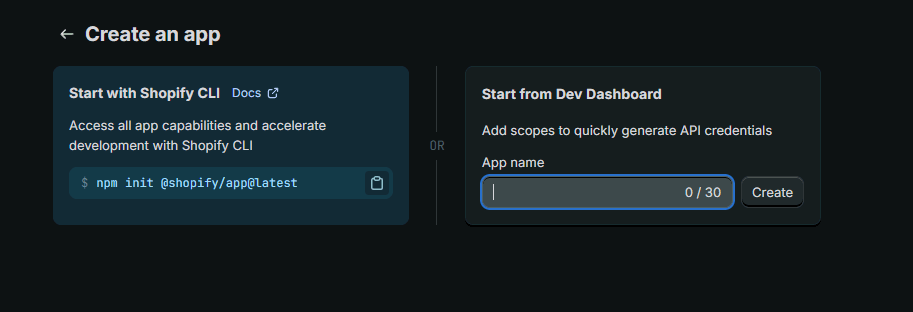
- Kad lietotne ir izveidota, ritiniet līdz sadaļai Access (Piekļuve) un noklikšķiniet uz Select scopes (Atlasīt tvērumus)
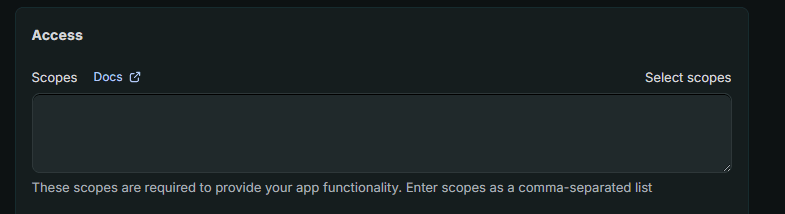
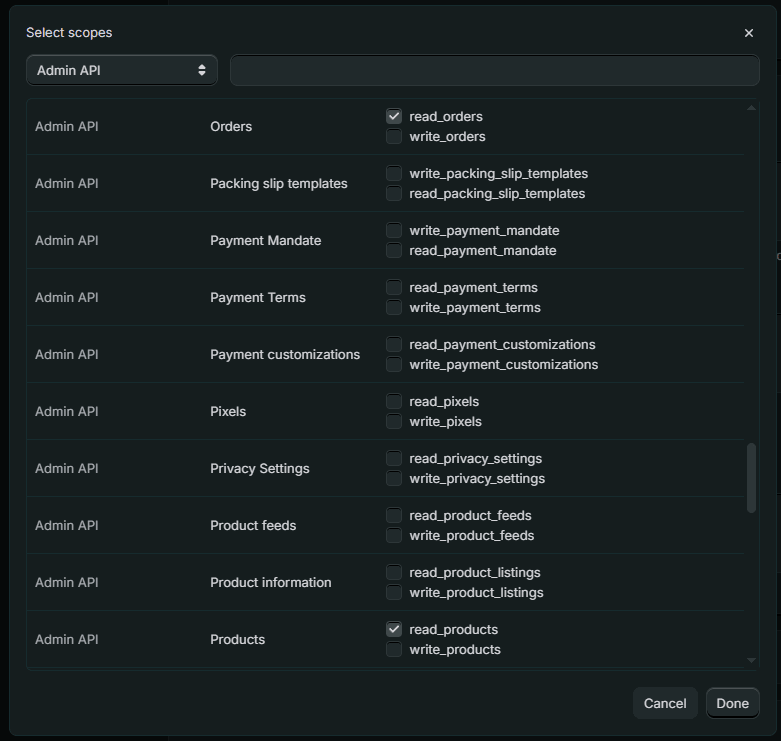
- Sadaļā Admin API piekļuves tvērumi atrodiet un iespējojiet šīs atļaujas:
read_productsread_orders
- Noklikšķiniet uz Done (Gatavs)
- Noklikšķiniet uz pogas Release (Izlaist), lai publicētu savu lietotni
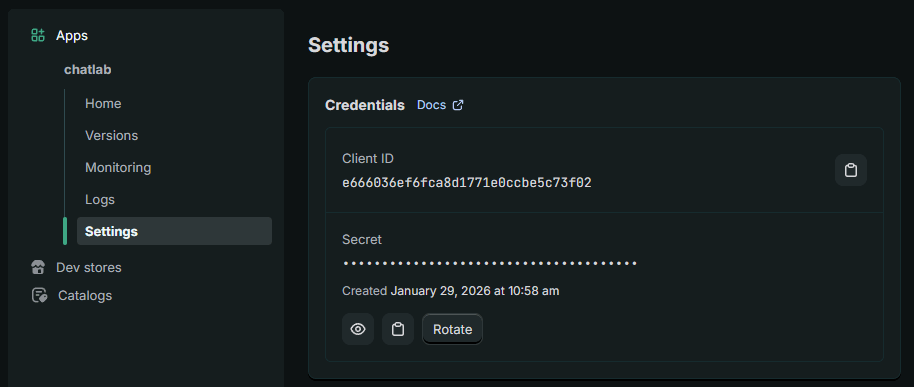
- Dodieties uz App settings (Lietotnes iestatījumi) un nokopējiet Client ID un Secret - glabājiet tos drošā vietā, tie būs nepieciešami, lai izveidotu savienojumu ar ChatLab
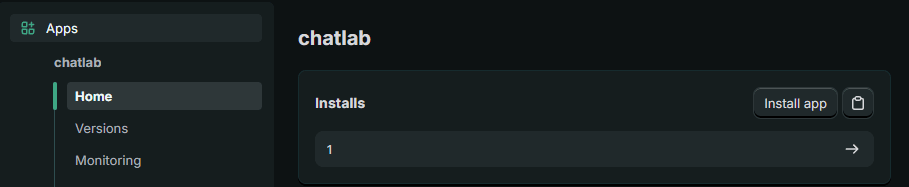
- Dodieties uz sadaļu Home (Sākums) un noklikšķiniet, lai instalētu lietojumprogrammu savā veikalā
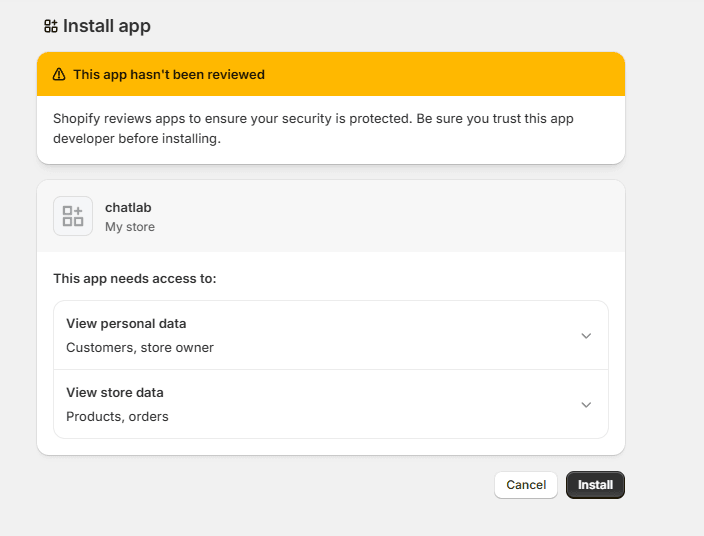
- Atlasiet savu veikalu un apstipriniet, noklikšķinot uz Install (Instalēt)
2. darbība: Atrodiet sava veikala apakšdomēnu
Atrodiet veikala myshopify.com domēnu sadaļā Settings > Domains (Iestatījumi > Domēni) platformā Shopify, pēc tam ievadiet tikai to daļu, kas atrodas pirms .myshopify.com. Domēnam pizza-delicious.myshopify.com ievadiet pizza-delicious, nevis savu pielāgoto veikala domēnu vai admin.shopify.com vadības paneļa URL. Skatiet Shopify domēnu ceļvedi.
3. solis: Savienojiet Shopify programmā ChatLab
- Piesakieties ChatLab un atlasiet savu botu
- Dodieties uz cilni Connect (Savienot)
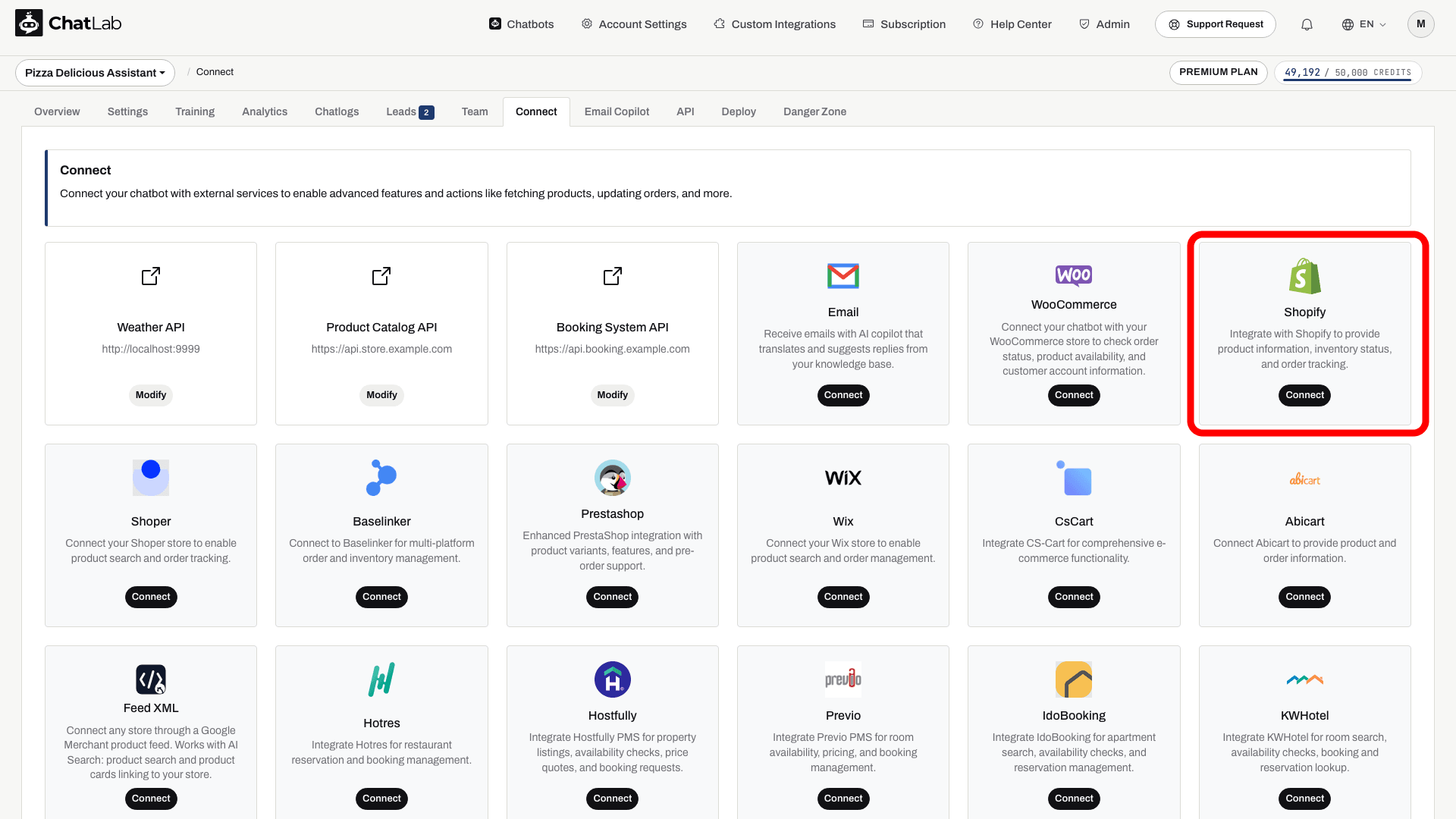
- Noklikšķiniet uz Connect (Savienot) Shopify kartītē
- Ievadiet savu Client ID (Klienta ID no 1. soļa)
- Ievadiet savu Secret (Noslēpumu no 1. soļa)
- Ievadiet savu Shopify subdomain (Shopify apakšdomēnu no 2. soļa)
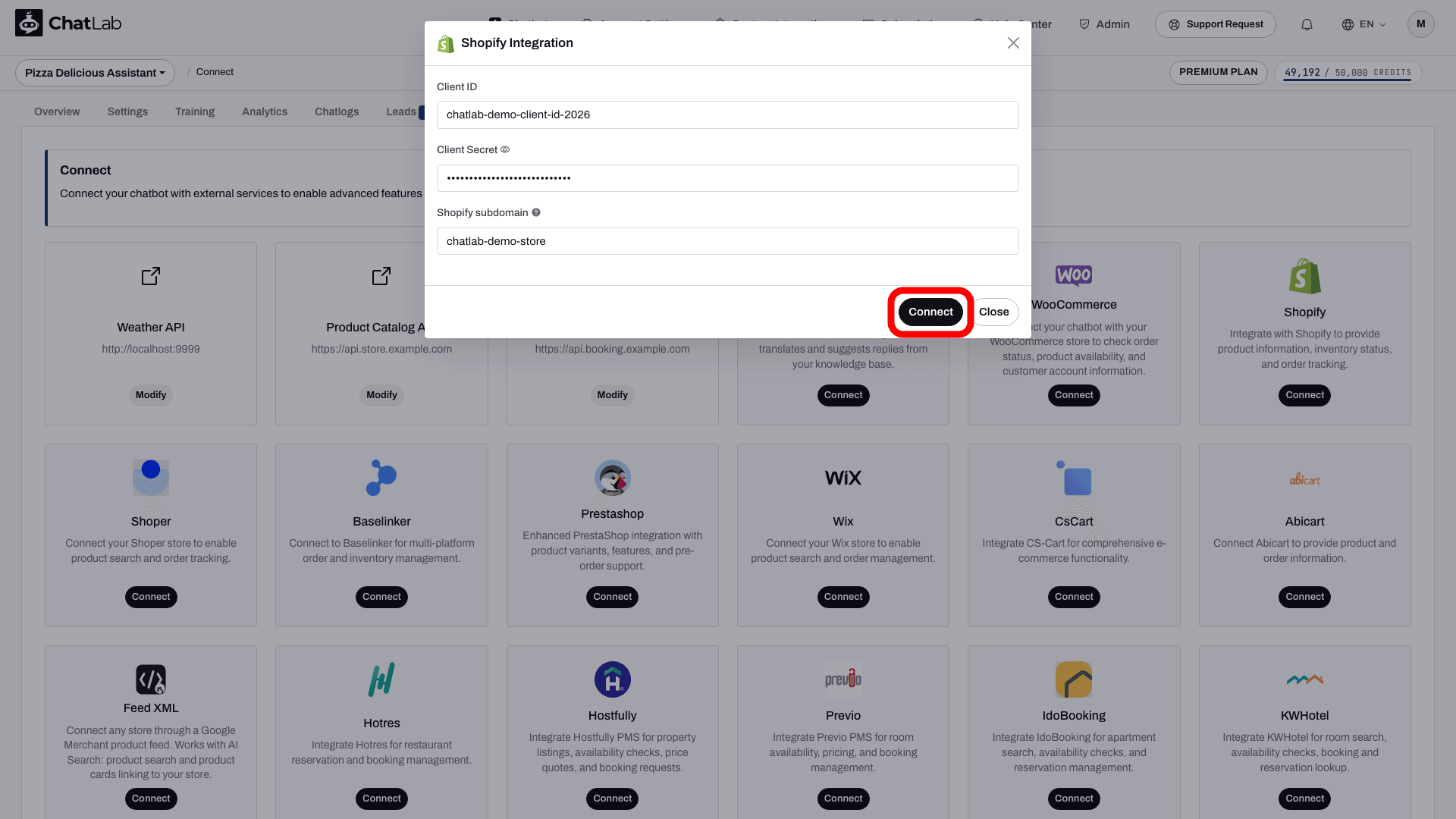
- Noklikšķiniet uz Connect (Savienot)
ChatLab automātiski pārbauda savienojumu, pārliecinoties, ka jūsu API akreditācijas datiem ir nepieciešamās piekļuves tiesības. Ja savienojums būs veiksmīgs, redzēsiet apstiprinājuma ziņojumu.
4. darbība: Konfigurējiet Shopify darbības
Pēc savienojuma izveides varat iespējot un pielāgot atsevišķas AI darbības. Dodieties uz Settings > Actions (Iestatījumi > Darbības) un filtrējiet pēc Shopify platformas.
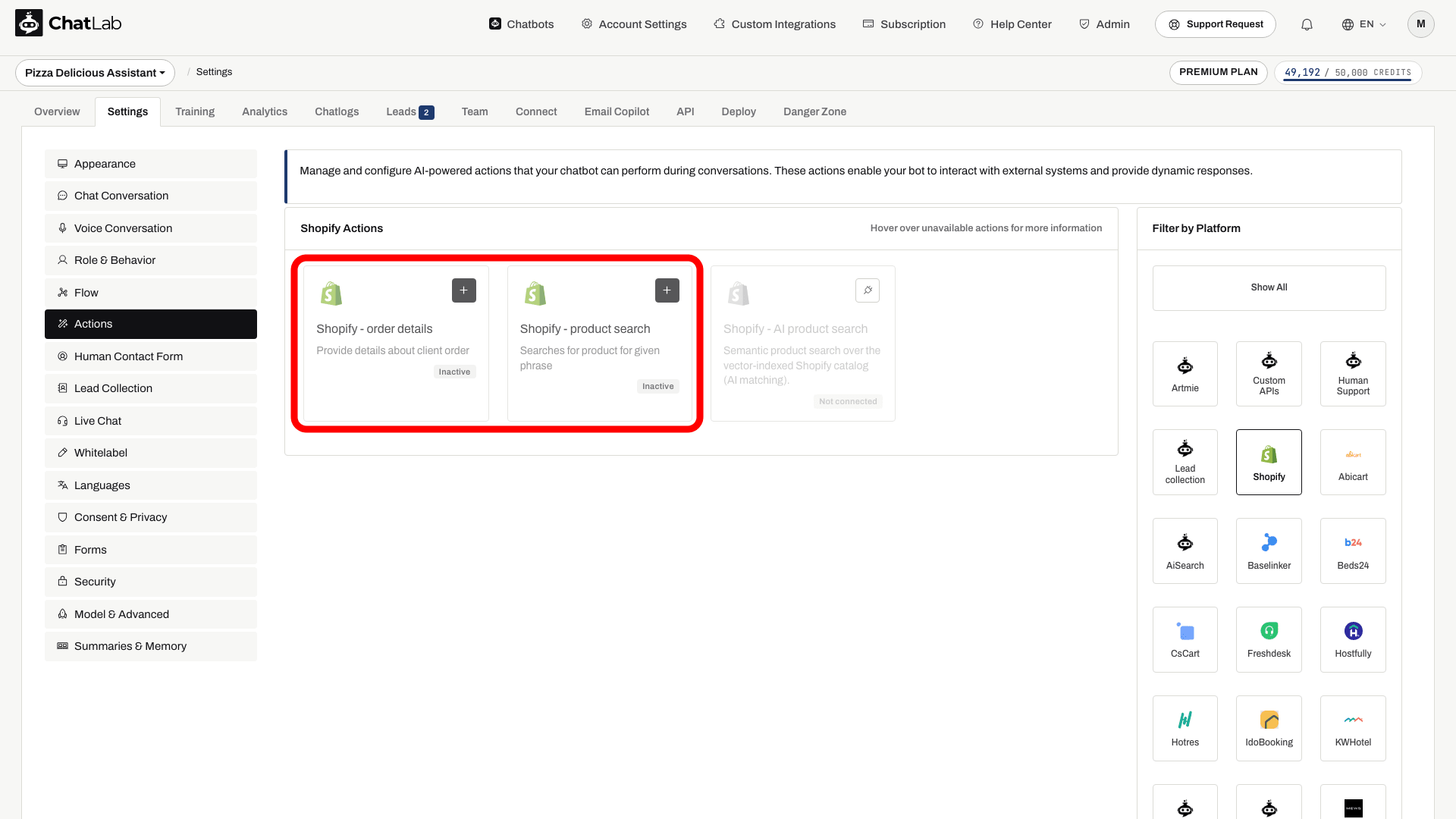
Standarta darbības ietver:
- Shopify - product search - ļauj tērzēšanas robotam meklēt Jūsu produktu katalogā
- Shopify - order details - ļauj tērzēšanas robotam meklēt pasūtījuma informāciju
Savienojuma iestatīšana iespējo standarta darbības. Pārskatiet to statusu un atspējojiet tās, kuras nevēlaties ļaut izmantot klientiem. Atveriet darbību, lai to rediģētu, un pēc tam tās dialoglodziņā izmantojiet Enable (Iespējot) vai Update (Atjaunināt). Varat arī pielāgot darbības etiķeti (ziņojumu, kas tiek rādīts lietotājiem darbības izpildes laikā) un norādījumus, kas nosaka, kā mākslīgais intelekts izmanto katru darbību.
Produktu meklēšana - Krājumu iestatījumi
Produktu meklēšanas darbība ietver krājumu filtrēšanas opcijas tās cilnē Product Search Settings (Produktu meklēšanas iestatījumi):
- Products in stock only (Tikai produkti noliktavā) - kad iespējots, tērzēšanas robots atgriež tikai tos produktus, kas pašlaik ir noliktavā. Produkti, kuru nav noliktavā, tiek izslēgti no meklēšanas rezultātiem.
- Show products available for pre-order (Rādīt iepriekšpārdošanā pieejamos produktus) - šī opcija parādās, kad ir iespējota opcija "Products in stock only". Kad tā ir aktīva, produkti, kuru nav noliktavā, bet kuri pakalpojumā Shopify ir konfigurēti pārdošanas turpināšanai (iepriekšpārdošana), joprojām parādīsies meklēšanas rezultātos ar atzīmi, ka tie ir pieejami iepriekšpārdošanā.
Pasūtījumu meklēšanas konfidencialitāte
Pasūtījuma darbības sadaļā Order Lookup Configuration (Pasūtījuma meklēšanas konfigurācija) opcijas Allow order lookup without email verification (Atļaut pasūtījuma meklēšanu bez e-pasta verifikācijas) un Allow order lookup by email address only (Atļaut pasūtījuma meklēšanu tikai pēc e-pasta adreses) pēc noklusējuma ir izslēgtas. Tikai e-pasta režīms pēc noklusējuma atgriež 1 nesenu pasūtījumu, ko var konfigurēt robežās no 1 līdz 3. Iespējojot meklēšanu tikai pēc ID, tiek atspējots režīms meklēšanai tikai pēc e-pasta. Ikviens, kurš zina atlasīto meklēšanas identifikatoru, var iegūt pasūtījuma informāciju, tāpēc pirms jebkuras opcijas iespējošanas pārskatiet savas piekļuves kontroles un personu identificējošas informācijas (PII) maskēšanu.
AI Search platformai Shopify: katalogs, atkārtota indeksēšana un iestatījumi
E-commerce plānā vai Universal plānā, kad tērzēšanas robotam ir piesaistīta AI Search produktu paka, funkcija AI Search ir ieslēgta un aizstāj tiešo veikala meklēšanu. Indeksēšana sākas automātiski, tiklīdz veikals ir pievienots.
- Pārbaudiet katalogu - atveriet Training > E-commerce catalog (Apmācība > E-komercijas katalogs) un pārskatiet cilnes Products (Produkti) un Categories (Kategorijas). Sadaļā Shop > Products (Veikals > Produkti) ir redzams panelis Product catalog (Produktu katalogs) un kartīte AI Search packs on this chatbot (AI Search pakas šim tērzēšanas robotam).
- Ieplānojiet atkārtotu indeksēšanu - izmantojiet Schedule auto-retrain (Ieplānot automātisku atkārtotu apmācību) sadaļā Training > E-commerce catalog. Atkārtota indeksēšana var darboties pat reizi dienā un ir pieejama katrā E-commerce plānā, kā arī ar katru produktu paku. Poga Train now (Apmācīt tūlīt) vai Retrain (Pārmācīt) palaiž to pēc pieprasījuma. Atjauninājumi ir inkrementāli: nemainītie produkti tiek izlaisti, bet dzēstie produkti tiek noņemti no indeksa.
- Pārskatiet darbību - sadaļā Settings > Actions (Iestatījumi > Darbības) atveriet Shopify - AI product search. Tās opcijas ir Include product card (Iekļaut produkta kartīti), Products in stock only (Tikai produkti noliktavā) un Number of products to return (Atgriežamo produktu skaits).
- Rādiet produktu kartītes - ieslēdziet Enable Offer Cards (Iespējot Offer Cards) sadaļā Settings > Model & Advanced (Iestatījumi > Modelis un papildu iestatījumi). Skatiet Offer Cards.
Ja katalogs pārsniedz produktu limitu, indeksēšana apstājas pie limita robežas un tērzēšanas robota īpašnieks saņem e-pastu. Iepriekš aprakstītās tiešās veikala meklēšanas darbības opcijas ne vienmēr attiecas uz AI Search.
Integrācijas testēšana
Pēc darbību aktivizēšanas atveriet Overview (Pārskats) un izmēģiniet:
- "Parādiet man skriešanas apavus" (pārbauda produktu meklēšanu)
- "Kāds ir mana pasūtījuma #1001 statuss?" (pārbauda pasūtījuma informāciju; norādiet atbilstošo e-pastu pasūtījumam, kuram Jums ir atļauta piekļuve)
Pārliecinieties, vai atbildes atbilst Jūsu Shopify veikala datiem un vai produktu saites atveras pareizi.
Instalējiet tērzēšanas robotu savā Shopify veikalā
Lai pievienotu tērzēšanas logrīku savam Shopify veikalam:
- Pakalpojumā ChatLab dodieties uz sava robota cilni Deploy (Izvietot)
- Atlasiet platformas cilni Shopify
- Atlasiet Widget (Logrīks) un nokopējiet koda fragmentu
- Savā Shopify administratora panelī dodieties uz Online Store > Themes (Tiešsaistes veikals > Motīvi)
- Noklikšķiniet uz trīs punktu izvēlnes aktīvajam motīvam un atlasiet Edit code (Rediģēt kodu)
- Sadaļā Layout atveriet failu
theme.liquid - Ielīmējiet koda fragmentu sadaļā
<head> - Noklikšķiniet uz Save (Saglabāt)
Atveriet publicēto veikalu, lai pārliecinātos, ka logrīks tiek ielādēts. API savienojums un uzstādīšana veikalā ir atsevišķi procesi; pārskatiet iespējotās darbības sadaļā Settings > Actions.