Ühendage oma ChatLab chatbot CS-Cart poega, et kliendid saaksid tooteid leida ja oma tellimuste staatust kontrollida otse vestluses. Tooteid leitakse funktsiooni AI Search abil, mis otsib indekseeritud CS-Cart kataloogist tähenduse järgi, või poe reaalajas otsingu kaudu, mis teeb päringuid poe API-le.
Näidisvestlus
Kontrollige tellimust
Vajab ühendatud e-poodi ja selle lubatud tellimustoimingut. Saadaolevad väljad sõltuvad integratsioonist. E-posti aadressi kattuvus ei ole isikutõend.

Külastaja: Kus mu tellimus on?
Esitage näide või lugege seda allpool. Tõelisi kliendiandmeid ei kasutata.Klient küsib olemasoleva tellimuse kohta.
Taasesitus peatub, kui see näide ekraanilt lahkub. See on simulatsioon, mitte reaalajas vestlus. Widgeti juhtelemendid taasesituse sees ei ole interaktiivsed.Lugege täielikku näidet
- Klient küsib olemasoleva tellimuse kohta.
Külastaja: Kus mu tellimus on?
- Vaikimisi otsing vajab mõlemat identifikaatorit.
Assistent: Palun esitage oma tellimuse number ja ostu sooritamisel kasutatud e-posti aadress.
- Kasutage selles näites väljamõeldud andmeid.
Külastaja: 41982, anna@example.com
- Toiming teeb päringu ühendatud e-poodi.
Tellimuse 41982 kontrollimine...
- Edastage ainult e-poe tagastatud teavet.
Assistent: Tellimus 41982 on märgitud teele panduks. Vedaja on DPD. Kohaletoimetamise värskeima info saamiseks vaadake palun jälgimislehte.
Näide illustreerib kliendikogemust. Saadaolevad toimingud ja tagastatav teave sõltuvad sellest integratsioonist ja teie seadistusest.
Enne alustamist
Esmalt looge või valige vestlusrobot. Teil on vaja õigust hallata selle integratsioone ning juurdepääsu välise konto ühendusseadetele. Kui plaadil Connect kuvatakse teavitus tellimuspaketi uuendamise või kontakteerumise kohta, kontrollige, kas teie tellimus sisaldab seda integratsiooni. Hoidke API-tunnused konfidentsiaalsena; ärge kunagi kleepige neid veebisaidi manustuskoodi.
Oluline: e-kaubanduse parimad tavad
Pärast alltoodud integreerimise lõpuleviimist lugege põhjalikku juhendit vestlusroboti optimeerimise kohta e-kaubanduse jaoks: Kuidas seadistada ChatLab oma e-poe jaoks
Kuidas chatbot leiab tooteid CS-Cartis: AI Search ja poe otsing reaalajas
ChatLabi chatbot leiab tooteid CS-Carti poest kahel viisil. Chatbot kasutab kas ühte või teist, mitte kunagi mõlemat korraga.
AI Search (soovitatav) - ChatLab hoiab teie CS-Carti kataloogist eraldi indeksit ja chatbot otsib sealt tähenduse järgi.
- Kliendid küsivad vabas keeles, näiteks "punane kleit alla 300". Hinnavahemikku rakendatakse range filtrina ning tuvastatakse ka täpsed tootekoodid (SKU, EAN).
- Hinda, laoseisu ja variante loetakse vastamise hetkel CS-Cartist reaalajas, mistõttu näevad kliendid ajakohaseid andmeid ka indeksivärskenduste vahel.
- Tulemused kuvatakse vestluses tootekartidena, kuni 5 tükki vastuse kohta.
- Indekseerimine käivitub poe ühendamisel automaatselt. Kataloog ei kuluta treeningumärke.
- Vajalik pakett: sisaldub igas E-commerce paketis (Free 100 toodet, Start 2 000, Grow 5 000, Scale 20 000). Universal paketis tuleb lisada e-kaubanduse integratsioonide lisandmoodul (30 dollarit kuus) ning chatbotile määratud AI Search tostepakk (29 dollarit kuus, 5 000 toodet).
Poe otsing reaalajas - chatbot edastab kliendi päringu poe API kaudu CS-Carti otsingusse ja vastab sellega, mida pood tagastab.
- Midagi ei indekseerita ja midagi ei pea sünkroonima. Andmed on alati reaalajas.
- Tegemist on märksõnaotsinguga: see leiab täpselt seda, mida teie poe tavaline otsing selle fraasi peale leiaks. See ei mõista vajaduste kirjeldusi, sünonüüme ega trükivigu nii nagu AI Search.
- Vajalik pakett: Universal pakett koos e-kaubanduse integratsioonide lisandmooduliga (30 dollarit kuus). Tootepaketti pole vaja.
Kui AI Search on sisse lülitatud, asendab see poe otsingu reaalajas. Tellimuse staatus toimib mõlemal juhul samamoodi. Kolmas võimalus, poe skannitud lehtede põhjal treenimine, on saadaval igas paketis ja on mõeldud teabesisu, näiteks tarne ja tagastuste jaoks, mitte toodetele. Täieliku võrdluse leiate juhendist AI Search: how your chatbot finds products ning tootelimiitide kohta lugege juhendist E-commerce plans and limits.
Mida integratsioon võimaldab
Otsing poest reaalajas (tooteotsing fraasi järgi) - vestlusrobot saadab kliendi fraasi CS-Carti otsingusse ning tagastab sobivad tooted koos järgmise infoga:
- Toote nimi ja kirjeldus
- Hind
- SKU (tootekood)
- Otselink tootele teie poes
- Toote pilt
- Saadaolevad variandid (suurused, värvid jne)
Saate seadistada, millistelt tooteväljadelt otsitakse (nimi, lühikirjeldus, täielik kirjeldus, märksõnad) ja kui palju tulemusi tagastatakse.
Tellimuse üksikasjad (Order Details) - kliendid saavad kontrollida tellimuse staatust, esitades oma tellimuse ID ja e-posti aadressi. Vestlusrobot tagastab:
- Tellimuse staatus
- Tellitud tooted koos nimede, hindade, koguste, tootepiltide ja valitud variantidega
- Tellimuse kogusumma ja tarnekulu
- Kullerteenus, jälgimiskood ja saadetise staatus
- Saaja nimi ja täielik tarneaadress
- Kliendi telefoninumber
1. samm: lubage CS-Cartis juurdepääs API-le
- Logige sisse oma CS-Carti administraatoripaneeli
- Liikuge jaotisse Customers > Administrators (Kliendid > Administraatorid)

- Klõpsake administraatorikontol, mida kasutatakse API-ühenduse jaoks
- Avage vahekaart API access (API juurdepääs)
- Märkige ruut "Yes, allow this user to use the API" ("Jah, luba sellel kasutajal kasutada API-t")
- Klõpsake nuppu Save (Salvesta)

- Kopeerige pärast salvestamist kuvatav API key (API-võti) - hoidke seda turvaliselt
- Pange tähele selle administraatorikontoga seotud e-posti aadressi
2. samm: ühendage CS-Cart ChatLabis
- Logige sisse ChatLabi ja valige oma robot
- Avage vahekaart Connect (Ühenda)

- Klõpsake CS-Carti plaadil nuppu Connect (Ühenda)
- Sisestage oma API Key (1. sammust)
- Sisestage oma Account Email (API-juurdepääsuga administraatori e-posti aadress)
- Sisestage oma Shop Url (nt
https://yourstore.com)
Samuti saate seadistada otsinguvalikuid:
- Searchable fields (Otsitavad väljad) - lülitage sisse väljad, millelt vestlusrobot tooteid otsib (toote nimi, lühikirjeldus, täielik kirjeldus, märksõnad)
- Number of search results (Otsingutulemuste arv) - mitu toodet päringu kohta tagastatakse (vaikimisi: 5)
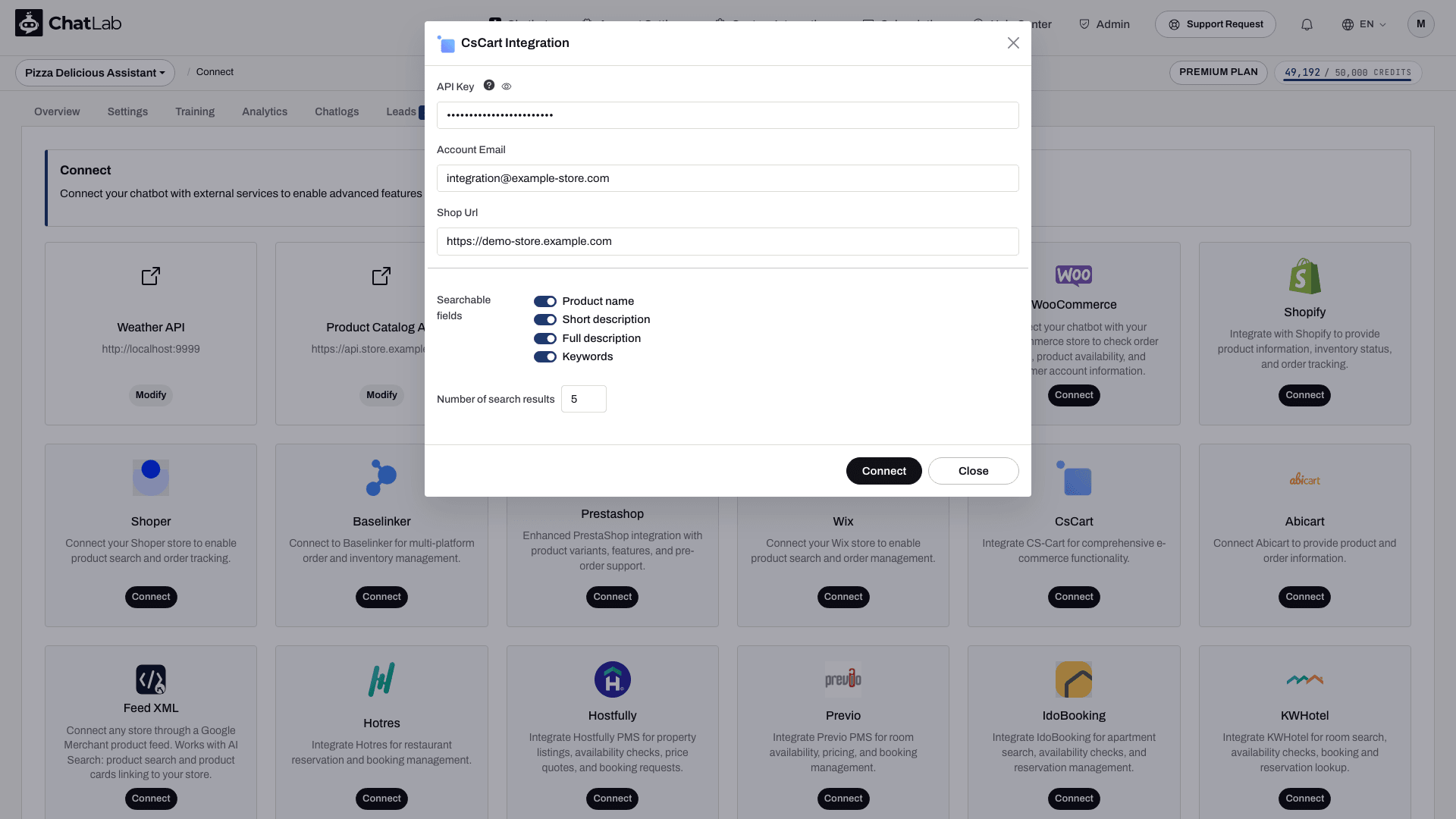
- Klõpsake nuppu Connect
Pärast edukat ühendamist näete kinnitusteadet koos võimalusega seadistada tehisintellekti toiminguid.
3. samm: seadistage CS-Carti toimingud
Pärast ühendamist lubage ja kohandage konkreetseid tehisintellekti toiminguid. Liikuge jaotisse Settings > Actions (Seaded > Toimingud) ja filtreerige platvormi CsCart järgi.
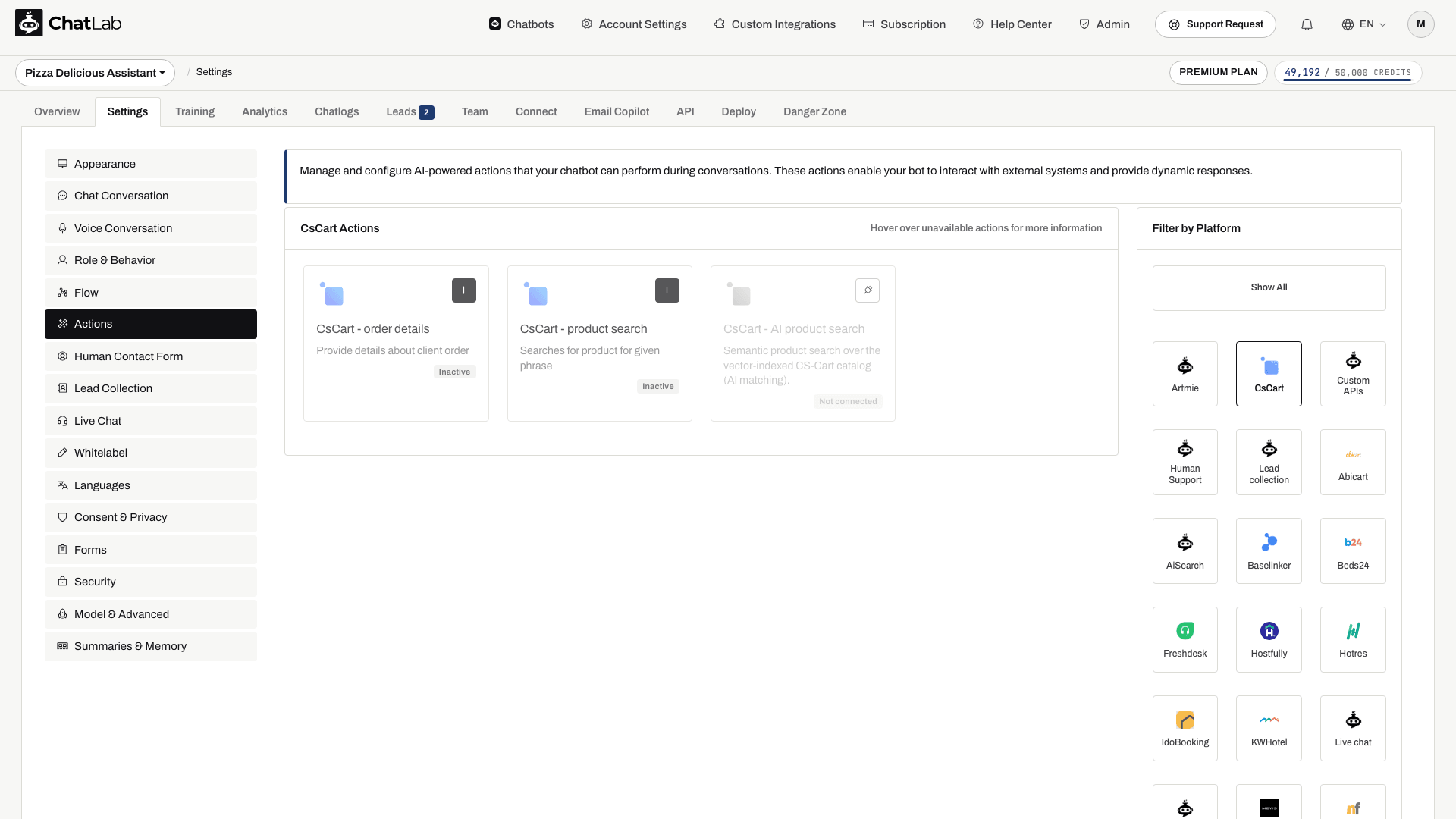
Standardsete toimingute hulka kuuluvad:
- CsCart - product search - võimaldab vestlusrobotil otsida teie tootekataloogist
- CsCart - order details - võimaldab vestlusrobotil vaadata tellimuse teavet
Ühenduse loomine lubab standardsed toimingud automaatselt. Vaadake nende olek üle ja keelake need, mida te ei soovi klientidele kättesaadavaks teha. Toimingu muutmiseks avage see ning seejärel kasutage selle dialoogiaknas nuppu Enable (Luba) või Update (Uuenda). Samuti saate kohandada toimingu silti (teade, mida kuvatakse kasutajatele toimingu käivitamise ajal) ja juhiseid, mis määravad, kuidas tehisintellekt iga toimingut kasutab.
CS-Carti AI Search: kataloog, uuesti indekseerimine ja seaded
E-commerce paketis või Universal paketis, kui chatbotile on määratud AI Search tootepakett, on AI Search sisse lülitatud ja asendab reaalajas poeotsingu. Indekseerimine käivitub poe ühendamisel automaatselt.
- Kontrollige kataloogi - avage Training > E-commerce catalog (Treening > E-kaubanduse kataloog) ning vaadake üle vahekaardid Products (Tooted) ja Categories (Kategooriad). Jaotises Shop > Products kuvatakse paneel Product catalog ja kaart AI Search packs on this chatbot.
- Ajastage uuesti indekseerimine - kasutage valikut Schedule auto-retrain (Ajasta automaatne uuesti treenimine) jaotises Training > E-commerce catalog. Uuesti indekseerimine võib toimuda kasvõi iga päev ning on saadaval igas E-commerce paketis ja iga tootepaketiga. Nupp Train now (Treeni kohe) või Retrain (Treeni uuesti) käivitab selle nõudmisel. Värskendused on inkrementaalsed: muutmata tooted jäetakse vahele ja eemaldatud tooted kustutatakse indeksist.
- Vaadake toiming üle - avage jaotises Settings > Actions (Seaded > Toimingud) toiming CsCart - AI product search. Selle valikud on Include product card, Products in stock only ja Number of products to return.
- Kuvage tootekardid - lülitage jaotises Settings > Model & Advanced sisse valik Enable Offer Cards. Vaadake jaotist Offer Cards.
Kui kataloog on suurem kui tootelimiit, peatub indekseerimine limiidi täitumisel ja chatboti omanik saab e-kirja. Eespool kirjeldatud reaalajas poeotsingu toimingu valikud ei pruugi tingimata kehtida funktsioonile AI Search.
Integratsiooni testimine
Pärast toimingute aktiveerimist avage Overview (Ülevaade) ja proovige:
- "Näita mulle treeningkindaid" (testib tooteotsingut)
- "Mis on minu tellimuse 12345 staatus?" (testib tellimuse üksikasju; sisestage vastav e-posti aadress tellimuse jaoks, millele teil on juurdepääsuõigus)
Veenduge, et vastused kattuvad teie CS-Carti poe andmetega.
Näpunäiteid otsingu seadistamiseks
- Parima kiiruse ja täpsuse tasakaalu saavutamiseks lubage Product name ja Short description
- Lisage Keywords, kui teie toodetel on põhjalikud märksõnade metaandmed
- Lubage Full description ainult siis, kui lühemad väljad ei anna häid tulemusi - see võib otsinguid aeglustada
- Alustage 5 tulemusega päringu kohta ja kohandage seda vastavalt oma kataloogi suurusele
Vestlusroboti paigaldamine CS-Carti poodi
Vestlusvidina lisamiseks oma CS-Carti veebipoodi:
- Avage ChatLabis oma roboti vahekaart Deploy (Kasutuselevõtt)
- Valige platvormi vahekaart CS-Cart
- Kopeerige koodilõik
- Liikuge oma CS-Carti administraatoripaneelis jaotisse Design > Layouts (Kujundus > Paigutused)
- Lisage vaikepaigutusse plokk HTML block ja kleepige vidina koodilõik selle vahekaardile Content (Sisu)
- Salvestage ploki ja paigutuse muudatused. Kontrollige eraldi paigutustega lehti, näiteks kassalehte, ning kõiki poe keeleversioone
Kui kasutate Smarty toega HTML-plokki, mähkige koodilõik siltide {literal} ja {/literal} vahele. Vaadake juhendit CS-Carti kohandatud koodi juhised. Avage avaldatud veebipood ning kontrollige vidinat lauaarvutis ja mobiilis.