Ühendage oma ChatLabi chatbot WooCommerce'i e-poega, et kliendid saaksid tooteid leida ja oma tellimuste staatust kontrollida otse vestluses. Tooteid leitakse funktsiooni AI Search kaudu, mis otsib indekseeritud WooCommerce'i tootekataloogist tähenduse järgi, või reaalajas poeotsingu kaudu, mis teeb päringuid e-poe API-sse.
Näidisvestlus
Kontrollige tellimust
Vajab ühendatud e-poodi ja selle lubatud tellimustoimingut. Saadaolevad väljad sõltuvad integratsioonist. E-posti aadressi kattuvus ei ole isikutõend.

Külastaja: Kus mu tellimus on?
Esitage näide või lugege seda allpool. Tõelisi kliendiandmeid ei kasutata.Klient küsib olemasoleva tellimuse kohta.
Taasesitus peatub, kui see näide ekraanilt lahkub. See on simulatsioon, mitte reaalajas vestlus. Widgeti juhtelemendid taasesituse sees ei ole interaktiivsed.Lugege täielikku näidet
- Klient küsib olemasoleva tellimuse kohta.
Külastaja: Kus mu tellimus on?
- Vaikimisi otsing vajab mõlemat identifikaatorit.
Assistent: Palun esitage oma tellimuse number ja ostu sooritamisel kasutatud e-posti aadress.
- Kasutage selles näites väljamõeldud andmeid.
Külastaja: 41982, anna@example.com
- Toiming teeb päringu ühendatud e-poodi.
Tellimuse 41982 kontrollimine...
- Edastage ainult e-poe tagastatud teavet.
Assistent: Tellimus 41982 on märgitud teele panduks. Vedaja on DPD. Kohaletoimetamise värskeima info saamiseks vaadake palun jälgimislehte.
Näide illustreerib kliendikogemust. Saadaolevad toimingud ja tagastatav teave sõltuvad sellest integratsioonist ning teie konfiguratsioonist.
Oluline: e-kaubanduse parimad tavad
Pärast allpool kirjeldatud integreerimise lõpuleviimist lugege põhjalikku juhendit chatboti optimeerimise kohta e-kaubanduse jaoks: Kuidas seadistada ChatLab oma e-poe jaoks
Kuidas chatbot WooCommerce'is tooteid leiab: AI Search ja poe reaalajas otsing
ChatLabi chatbot saab WooCommerce'i poes tooteid leida kahel viisil. Chatbot kasutab kas ühte või teist, mitte kunagi mõlemat korraga.
AI Search (soovitatav) - ChatLab hoiab teie WooCommerce'i kataloogist eraldi indeksit ja chatbot otsib sealt tähenduse järgi.
- Kliendid küsivad vabas keeles, näiteks "punane kleit alla 300". Hinnavahemikku rakendatakse range filtrina ning tuvastatakse ka täpsed tootekoodid (SKU, EAN).
- Hinda, laoseisu ja variante loetakse vastamise hetkel otse WooCommerce'ist reaalajas, seega näevad kliendid ajakohaseid andmeid ka indeksivärskenduste vahel.
- Tulemused kuvatakse vestluses tootekorvidena (product cards), kuni 5 tükki vastuse kohta.
- Indekseerimine algab poe ühendamisel automaatselt. Kataloog ei kuluta treeningumärke (training characters).
- Vajalik pakett: see sisaldub igas E-commerce'i paketis (Free 100 toodet, Start 2 000, Grow 5 000, Scale 20 000). Universal-paketis lisage e-kaubanduse integratsioonide lisandmoodul (E-commerce integrations add-on, 30 dollarit kuus) ning chatbotile määratud AI Search tostepakett (29 dollarit kuus, 5 000 toodet).
Poe reaalajas otsing - chatbot edastab kliendi päringu poe API kaudu otse WooCommerce'i otsingule ja vastab sellega, mida pood tagastab.
- Midagi ei indekseerita ega pea sünkroonis hoidma. Andmed on alati reaalajas.
- Tegemist on märksõnaotsinguga: see leiab täpselt seda, mida teie poe tavaline otsing selle fraasi peale leiaks. See ei mõista vajaduse kirjeldust, sünonüüme ega trükivigu nii, nagu teeb AI Search.
- Vajalik pakett: Universal-pakett koos e-kaubanduse integratsioonide lisandmooduliga (E-commerce integrations add-on, 30 dollarit kuus). Tootepaketti pole vaja.
Kui AI Search on sisse lülitatud, asendab see poe reaalajas otsingu. Tellimuse olek töötab mõlemal juhul samamoodi. Kolmas võimalus, poe skannitud lehtede põhjal treenimine, on saadaval igas paketis ja on mõeldud infosisu, näiteks tarne- ja tagastustingimuste, mitte toodete jaoks. Täieliku võrdluse leiate juhendist AI Search: how your chatbot finds products ning tootelimiitide kohta lugege juhendist E-commerce plans and limits.
Mida integratsioon pakub
Otsing poest reaalajas (tooteotsing fraasi järgi) - vestlusrobot saadab kliendi sisestatud fraasi WooCommerce'i otsingusse. See otsib tootenimetuste ja -kirjelduste hulgast ning tagastab kuni 5 parimat sobivat avaldatud toodet koos järgmiste andmetega:
- Toote ID, nimi ja kirjeldus
- Hind ja SKU
- Toote pilt ning otselink tootelehele
Tooteotsing SKU järgi - kliendid saavad otsida tooteid konkreetse SKU, viitenumbri või tootekoodi alusel. See on kasulik, kui kliendid teavad juba täpset tooteidentifikaatorit - näiteks paberkataloogist, varasemast tellimusest või soovitusest. Tagastab samad tooteväljad nagu tavaline tooteotsing.
Tooteotsing kategoorias - täpsem otsing, mis kombineerib märksõna konkreetse tootekategooriaga. Vestlusrobot tuvastab esmalt õige kategooria ning otsib seejärel sobivaid tooteid selle seest. Tagastab samad tooteväljad nagu tavaline tooteotsing.
Kategooriate pärimine - vestlusrobot saab pärida teie poes saadaolevate tootekategooriate nimekirja, aidates klientidel kataloogis orienteeruda või tooteotsingut kitsendada. Iga kategooria sisaldab järgmist:
- Kategooria ID, nimi ja nime lühikuju (slug)
- Kategooria kirjeldus
Tellimuse üksikasjad - vaikimisi sisestavad kliendid tellimuse ID ja sellega kattuva e-posti aadressi. See võrdleb sisestatud teavet poe kirjetega, kuid ei tõesta, et külastaja on selle e-posti aadressi omanik. Valikuline seadistus võimaldab otsingut teha ka ainult tellimuse ID alusel. Vestlusrobot tagastab:
- Tellimuse number, kogusumma ja staatus (nt töötlemisel, täidetud, tühistatud)
- Tarneaadress koos saaja ees- ja perekonnanime, ettevõtte ja täieliku aadressiga (tänav, linn, maakond, sihtnumber, riik)
- Tellitud tooted koos nimede, koguste, ühikuhindade ja reapõhiste summadega
Eeltingimused
Enne WooCommerce integratsiooni alustamist veenduge, et:
- Teie chatbot on ChatLabis loodud. Veebipoe vidina paigaldamine on poe andmete ühendamisest eraldi samm.
- Teil on juurdepääs oma WooCommerce poe WordPressi administraatoripaneelile
Soovitatav: ühendage WordPressi pistikprogrammiga
Avage Connect (Ühenda) > WooCommerce ja valige juhendatud seadistamiseks Get the WooCommerce plugin (Hangi WooCommerce pistikprogramm). Paigaldage ChatLabi pistikprogramm, avage selle WordPressi menüü, jätke valituks Connect WooCommerce integration (Ühenda WooCommerce integratsioon) ja klõpsake Continue (Jätka). Logige ChatLabi sisse ja valige oma chatbot. See ühendab teie poe ja paigaldab vidina. Vaadake juhendit WordPressi paigaldusjuhend.
Valige Continue with manual setup (Jätka käsitsi seadistamisega), kui peate kasutama oma API-võtmeid. Järgmised sammud kirjeldavad seda alternatiivi.
1. samm: looge WooCommerce'is API-võtmed
- Logige sisse oma WordPressi administraatoripaneelile
- Liikuge jaotisse WooCommerce > Settings (Seaded)
- Klõpsake vahekaardil Advanced (Täpsemalt)
- Valige REST API
- Klõpsake Add Key (Lisa võti)
- Sisestage kirjeldus (nt "ChatLab Integration")
- Valige kasutaja, kellele võti määrata - see peab olema kasutaja rolliga Administrator (Administraator) või Shop Manager (Poe juhataja) (teistel rollidel, nagu Customer või Subscriber, puuduvad vajalikud õigused WooCommerce andmetele juurdepääsuks)
- Määrake õigusteks Read (Lugemine)
- Klõpsake Generate API Key (Loo API-võti)
- Kopeerige Consumer Key ja Consumer Secret - hoidke neid turvaliselt, kuna Consumer Secret võtit ei saa hiljem uuesti vaadata
2. samm: ühendage WooCommerce ChatLabis
- Logige ChatLabi sisse ja valige oma bot
- Avage vahekaart Connect (Ühenda)
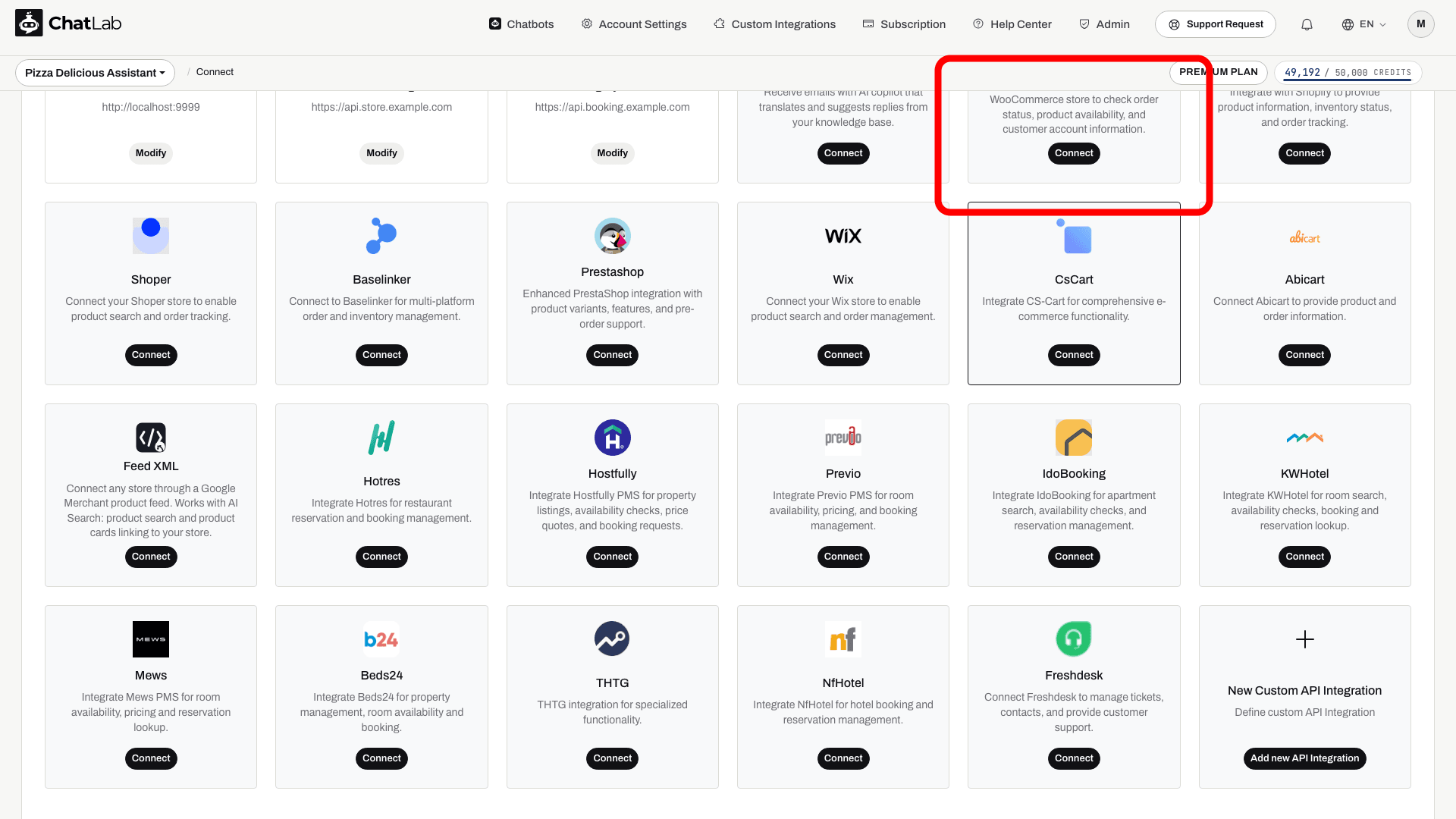
- Klõpsake WooCommerce kaardil nupule Connect (Ühenda)
- Sisestage URL of WooCommerce store (WooCommerce poe URL) (oma poe täielik URL, nt
https://www.mystore.com) - Sisestage Customer Key (Consumer Key 1. sammust)
- Sisestage Customer Secret (Consumer Secret 1. sammust)
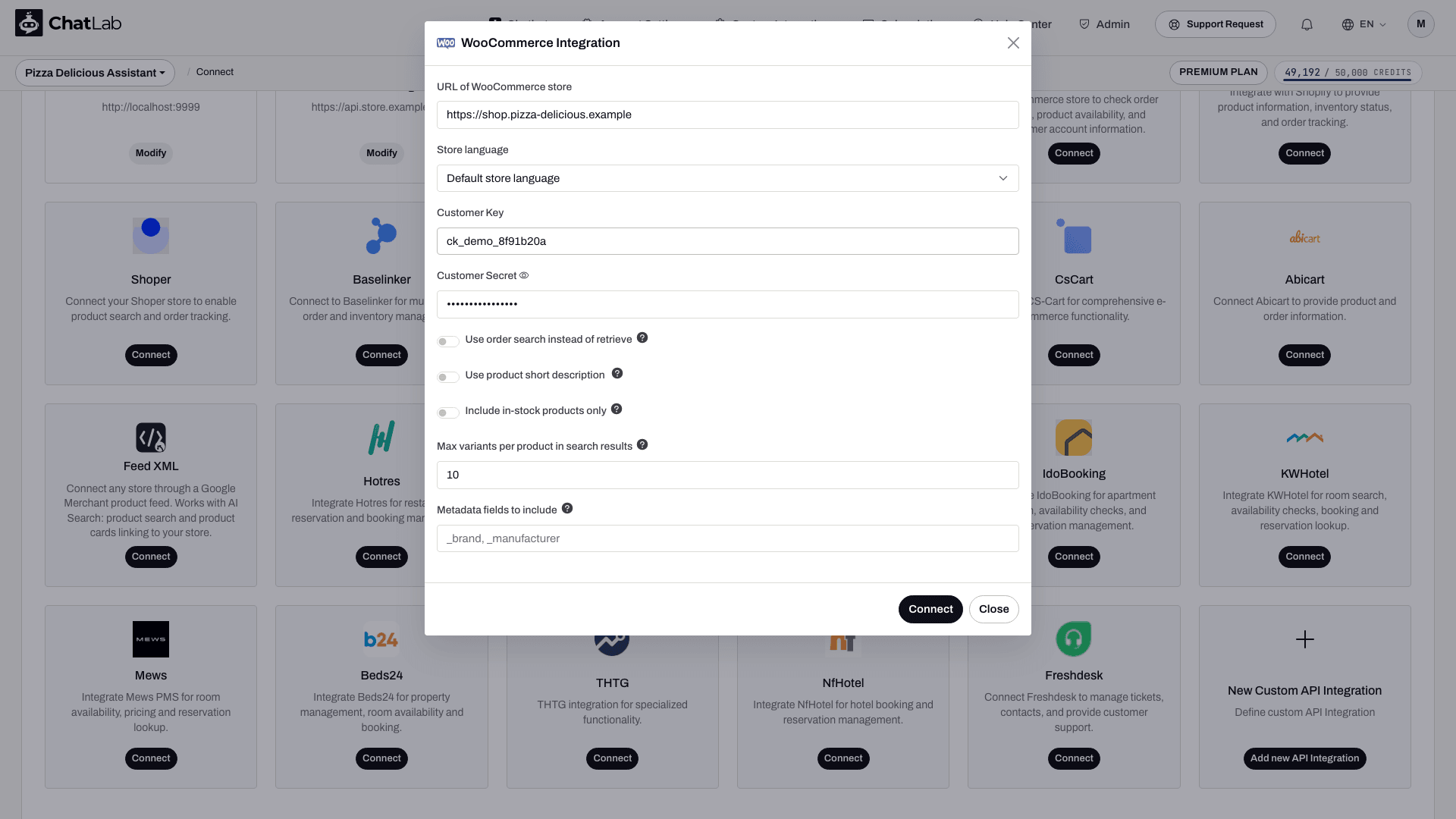
- Klõpsake Connect (Ühenda)
ChatLab kontrollib ühendust automaatselt, veendudes, et teie API volitustel on nõutav juurdepääs. Kui see õnnestub, näete kinnitusteavitust.
Ühenduse valikud
WooCommerce ühenduse vorm sisaldab lisaseadeid:
- Use order search instead of retrieve (Kasuta toomise asemel tellimuste otsingut) - lubage see, kui teie pood kasutab kohandatud tellimusenumbrite pistikprogramme. See kasutab otseandmete pärimise asemel otsingupõhist leidmist, mis ühildub muudetud tellimusenumbritega.
- Use product short description (Kasuta toote lühikirjeldust) - kui see on lubatud, tagastavad tooteotsingu tulemused täieliku kirjelduse asemel WooCommerce'i lühikirjelduse. Kasulik väga pikkade tootekirjeldustega poodide puhul.
- Include in-stock products only (Kaasa ainult laos olevad tooted) - kui see on lubatud, sisaldavad tooteotsingu tulemused ainult neid tooteid, mis on hetkel laos saadaval.
- Store language (Poe keel) - valige oma tooteandmete keel.
- Custom metadata fields (Kohandatud metaandmete väljad) - lisage ainult need tooteväljad, mis on klientidele kasulikud; ärge kuvage privaatseid metaandmeid.
- Maximum variants (Maksimaalselt variante) - piirab toote kohta tagastatavate variantide arvu.
3. samm: seadistage WooCommerce tegevused
Pärast ühendamist saate lubada ja kohandada üksikuid AI-tegevusi. Liikuge jaotisse Settings (Seaded) > Actions (Tegevused) ja filtreerige platvormi WooCommerce järgi.
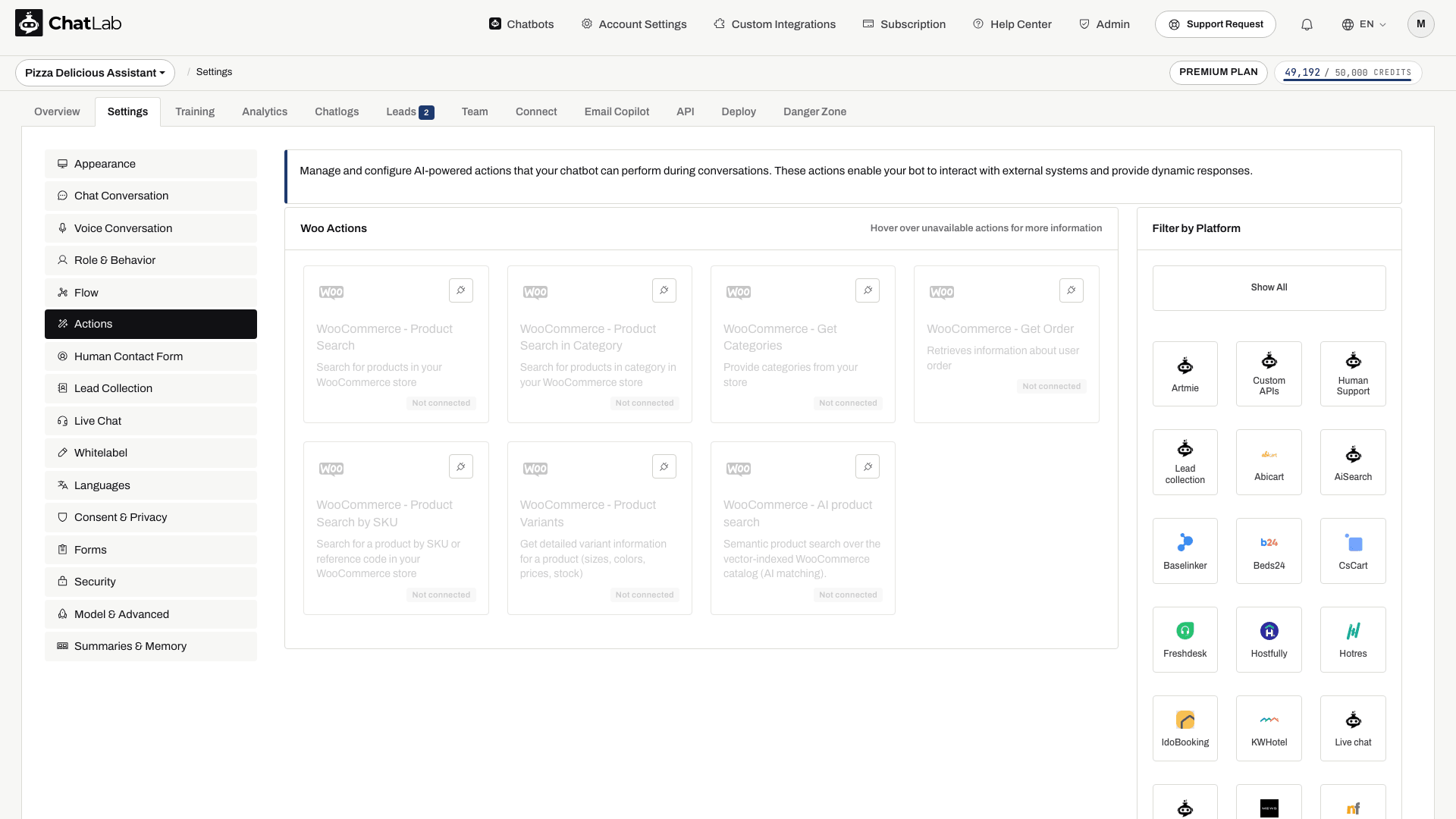
Märksõna- ja tellimustegevused hõlmavad järgmist:
- WooCommerce - Product Search - võimaldab chatbotil otsida teie tootekataloogist märksõna järgi
- WooCommerce - Product Search by SKU - võimaldab chatbotil leida tooteid nende tootekoodi (SKU), viitenumbri või tootekoodi järgi
- WooCommerce - Product Search in Category - võimaldab chatbotil otsida konkreetsest tootekategooriast
- WooCommerce - Get Categories - võimaldab chatbotil kuvada teie poe tootekategooriate nimekirja
- WooCommerce - get product variants - toob valitud toote saadaolevad variandid
- WooCommerce - Get Order - võimaldab chatbotil otsida tellimuse teavet tellimuse ID ja e-posti alusel
Ühenduse seadistamine lubab automaatselt tellimuse otsingu, kategooriad, märksõnaotsingu, kategooriaotsingu ja variandid. Product Search by SKU tuleb soovi korral eraldi üle vaadata ja lubada. Keelake tegevused, mida te ei soovi, et kliendid kasutaksid. Tegevuse muutmiseks avage see ja kasutage selle dialoogis nuppu Enable (Luba) või Update (Uuenda). Saate kohandada ka tegevuse silti (sõnumit, mida kuvatakse kasutajatele tegevuse käivitamise ajal) ja juhiseid, mis suunavad, kuidas AI igat tegevust kasutab.
Tellimuse otsingu ja tooteotsingu valikud
Tellimuse tegevuse seadistuses on valik Allow order lookup without email verification (Luba tellimuse otsing ilma e-posti kinnituseta) vaikimisi välja lülitatud. Selle sisselülitamine kuvab tellimuse üksikasju kõigile, kes teavad kehtivat tellimuse ID-d. Jätke see välja lülitatuks, välja arvatud juhul, kui teie keskkonnas on rakendatud sobivad juurdepääsukontrollid.
ChatLabi WooCommerce pistikprogramm toetab ka laiendatud otsitavaid tootevälju ja ligikaudset tootekoodi (fuzzy SKU) sobitamist. Need valikud vajavad tuvastatud pistikprogrammi laiendust; ilma selleta kasutab märksõnaotsing WooCommerce'i sisseehitatud otsingut ja tootekoodi otsing täpset vastavust. Enne nendest valikutest sõltuvate juhiste kirjutamist vaadake vastav tooteotsingu tegevus üle.
AI Search WooCommerce jaoks: kataloog, uuesti indekseerimine ja seaded
E-commerce paketis või Universal paketis, kui chatbotile on määratud AI Search tootepakett, on AI Search sisse lülitatud ja asendab poe reaalajas otsingu (live store search). Indekseerimine algab poe ühendamisel automaatselt.
- Kontrollige kataloogi - avage Training > E-commerce catalog (Treening > E-kaubanduse kataloog) ning vaadake üle vahekaardid Products (Tooted) ja Categories (Kategooriad). Jaotises Shop > Products kuvatakse paneel Product catalog (Tootekataloog) ja kaart AI Search packs on this chatbot (Selle chatboti AI Search paketid).
- Ajastage uuesti indekseerimine - kasutage nuppu Schedule auto-retrain (Ajasta automaatne uuesti treenimine) jaotises Training > E-commerce catalog. Uuesti indekseerimine võib toimuda kasvõi iga päev ning on saadaval igas E-commerce paketis ja iga tootepaketiga. Nupp Train now (Treeni kohe) või Retrain (Treeni uuesti) käivitab selle nõudmisel. Värskendused on inkrementaalsed: muutmata tooted jäetakse vahele ning eemaldatud tooted kustutatakse indeksist.
- Vaadake toiming üle - avage jaotises Settings > Actions (Seaded > Toimingud) toiming WooCommerce - AI product search (WooCommerce - toodete AI-otsing). Selle valikud on Include product card (Kaasa tootekart), Products in stock only (Ainult laos olevad tooted) ja Number of products to return (Tagastatavate toodete arv).
- Kuvage tootekardid - lülitage jaotises Settings > Model & Advanced (Seaded > Mudel ja täpsemad seaded) sisse Enable Offer Cards. Vaadake jaotist Offer Cards.
Kui kataloog on tootelimiidist suurem, peatub indekseerimine limiidi täitumisel ja chatboti omanik saab e-kirja. Eespool kirjeldatud poe reaalajas otsingu toimingu valikud ei pruugi funktsioonile AI Search kehtida.
Integratsiooni testimine
Pärast tegevuste aktiveerimist avage Overview (Ülevaade) ja proovige järgmisi päringuid:
- "Näita mulle jooksutosse" (testib tooteotsingut)
- "Otsin toodet tootekoodiga WH-1234" (testib tooteotsingut SKU järgi)
- "Millised kategooriad teil on?" (testib kategooriate pärimist)
- "Näita mulle jalanõusid kategooriast Spordiriided" (testib tooteotsingut kategoorias)
- "Mis on minu tellimuse #1001 olek?" (testib tellimuse üksikasju; esitage vastav e-posti aadress tellimuse jaoks, millele teil on juurdepääsuõigus)
Veenduge, et vastused ühtivad teie WooCommerce poe andmetega ja toodete lingid avanevad korrektselt.
Paigaldage chatbot oma WooCommerce poodi
Vestlusvidina lisamiseks oma WordPressi/WooCommerce'i veebisaidile vaadake üksikasjalikku juhendit: Chatboti paigaldamine WooCommerce poodi
Vaadake demot
Saate näha reaalajas toimivat WooCommerce integratsiooni siin: https://yourwear.chatlab.com/shop