Ühendage oma ChatLabi chatbot Shopify poega, et kliendid saaksid tooteid leida ja oma tellimusi vaadata otse vestluses. Tooteid leitakse funktsiooni AI Search kaudu, mis otsib teie indekseeritud Shopify kataloogist tähenduse järgi, või poe reaalajas otsingu kaudu, mis teeb päringuid poe API-le.
Näidisvestlus
Kontrollige tellimust
Vajab ühendatud e-poodi ja selle lubatud tellimustoimingut. Saadaolevad väljad sõltuvad integratsioonist. E-posti aadressi kattuvus ei ole isikutõend.

Külastaja: Kus mu tellimus on?
Esitage näide või lugege seda allpool. Tõelisi kliendiandmeid ei kasutata.Klient küsib olemasoleva tellimuse kohta.
Taasesitus peatub, kui see näide ekraanilt lahkub. See on simulatsioon, mitte reaalajas vestlus. Widgeti juhtelemendid taasesituse sees ei ole interaktiivsed.Lugege täielikku näidet
- Klient küsib olemasoleva tellimuse kohta.
Külastaja: Kus mu tellimus on?
- Vaikimisi otsing vajab mõlemat identifikaatorit.
Assistent: Palun esitage oma tellimuse number ja ostu sooritamisel kasutatud e-posti aadress.
- Kasutage selles näites väljamõeldud andmeid.
Külastaja: 41982, anna@example.com
- Toiming teeb päringu ühendatud e-poodi.
Tellimuse 41982 kontrollimine...
- Edastage ainult e-poe tagastatud teavet.
Assistent: Tellimus 41982 on märgitud teele panduks. Vedaja on DPD. Kohaletoimetamise värskeima info saamiseks vaadake palun jälgimislehte.
Näide illustreerib kliendikogemust. Saadaolevad toimingud ja tagastatav teave sõltuvad sellest integratsioonist ning teie seadistusest.
Enne alustamist
Looge või valige esmalt chatbot. Teil on vaja õigusi selle integratsioonide haldamiseks ning juurdepääsu välise konto ühendussätetele. Kui paanil Connect (Ühenda) kuvatakse paketi uuendamise või kontakteerumise teade, kontrollige, kas teie tellimus sisaldab seda integratsiooni. Hoidke API mandaadid konfidentsiaalsena; ärge kunagi kleepige neid veebisaidi manuskoodi.
Oluline: e-kaubanduse parimad tavad
Pärast alloleva integratsiooni lõpuleviimist lugege põhjalikku juhendit chatboti optimeerimise kohta e-kaubanduse jaoks: Kuidas seadistada ChatLab oma e-poe jaoks
Kuidas chatbot Shopify poes tooteid leiab: AI Search ja reaalajas poeotsing
ChatLabi chatbot leiab tooteid Shopify poest kahel viisil. Chatbot kasutab kas ühte või teist, mitte kunagi mõlemat korraga.
AI Search (soovitatav) - ChatLab hoiab teie Shopify tootekataloogist eraldi indeksit ja chatbot otsib sealt tähenduse järgi.
- Kliendid küsivad vabas keeles, näiteks "punane kleit alla 300". Hinnavahemikku rakendatakse range filtrina ning tuvastatakse ka täpsed tootekoodid (SKU, EAN).
- Hinda, laoseisu ja variante loetakse vastamise hetkel otse Shopifyst reaalajas, mistõttu näevad kliendid alati ajakohaseid andmeid ka indeksivärskenduste vahel.
- Tulemused kuvatakse vestluses tootekorvidena (kuni 5 tükki vastuse kohta).
- Indekseerimine algab poe ühendamisel automaatselt. Kataloog ei kuluta treeningumärke.
- Vajalik pakett: see sisaldub igas E-commerce paketis (Free 100 toodet, Start 2 000, Grow 5 000, Scale 20 000). Universal paketis tuleb lisada E-commerce integratsioonide lisamoodul (30 $ kuus) ning chatbotile määratud AI Search toootepakk (29 $ kuus, 5 000 toodet).
Reaalajas poeotsing (live store search) - chatbot edastab kliendi päringu poe API kaudu Shopify otsingule ja vastab sellega, mida pood tagastab.
- Midagi ei indekseerita ja midagi ei pea sünkroonima. Andmed on alati reaalajas.
- Tegemist on märksõnaotsinguga: see leiab täpselt seda, mida teie poe otsing selle fraasi peale leiaks. See ei mõista vajaduste kirjeldusi, sünonüüme ega trükivigu nii nagu AI Search.
- Vajalik pakett: Universal pakett koos E-commerce integratsioonide lisamooduliga (30 $ kuus). Tootepakki pole vaja.
Kui AI Search on sisse lülitatud, asendab see reaalajas poeotsingu. Tellimuse staatus (order status) toimib mõlema lahenduse puhul samamoodi. Kolmas võimalus, skannitud poelehtede põhjal treenimine, on saadaval igas paketis ja see on mõeldud infosisu, näiteks tarne- ja tagastustingimuste, mitte toodete jaoks. Täieliku võrdluse leiate juhendist AI Search: how your chatbot finds products ning tootelimiitide ülevaate lehelt E-commerce plans and limits.
Mida integratsioon pakub
Otsing poest reaalajas (tooteotsing fraasi järgi) - Chatbot saadab kliendi fraasi Shopify otsingusse. See otsib tootenimetuste, kirjelduste, tüüpide, siltide ja tarnijate hulgast, tagastades sobivad aktiivsed tooted koos järgmise teabega:
- Toote nimi, kirjeldus ja tüüp
- Tarnija ja sildid
- Hind või hinnavahemik (mitme variandiga toodete puhul)
- Saadaolevad variandid koos SKU, võrdlushinna (compare-at price), laoseisu ja saadavuse staatusega
- Toote pilt ja otselink teie poodi
Saate tooteotsingu seadistada kuvama ainult laos olevaid tooteid. Kui see on sisse lülitatud, jäetakse laost otsas tooted tulemustest välja. Lisavalik võimaldab kaasata ka ettetellimisel saadaolevaid tooteid isegi siis, kui laoseisu filter on aktiivne. Lisateavet leiate jaotisest 4. samm.
Tellimuse üksikasjad (Order Details) - Vaikimisi esitavad kliendid oma tellimuse numbri ja sellega kattuva e-posti aadressi. Valikulised režiimid võimaldavad otsingut ainult tellimuse ID järgi või viimaste tellimuste otsingut ainult e-posti järgi. Tegemist on andmete vastavuse kontrolliga, mitte külastaja isikusamasuse tõendamisega. Chatbot tagastab:
- Tellimuse viitenumbri, kuupäeva, kogusumma ja valuuta
- Tellitud tooted koos nimede, koguste, hindade, SKU, variandi nimetuse ja tarnijaga
- Täitmise staatuse (fulfillment status) ja saadetise jälgimise teabe (jälgimisnumber, vedaja, URL)
- Tarneaadressi ja arveldusaadressi
- Tarneviisi ja maksumuse
- Kliendi kontaktandmed (e-post, nimi, telefon)
- Tühistamise põhjuse ja kuupäeva (tühistatud tellimuste puhul)
1. samm: looge Shopify API mandaadid
Oluline agentuuridele ja Shopify partneritele: Looge ja paigaldage rakendus organisatsioonis, mis omab poodi. ChatLabi Client ID ja Secreti ühendus kasutab Shopify kliendimandaatide autoriseerimist (client credentials grant), mis ei toeta rakendust, mis kuulub teisele organisatsioonile. Kui näete teadet "The app cannot access this store", kontrollige enne mandaatide asendamist rakenduse organisatsiooni ja paigaldust. Vaadake Shopify kliendimandaatide nõudeid.
- Logige sisse oma Shopify administraatoripaneeli
- Avage Settings > Apps
- Klõpsake Develop apps
- Lehel App Development klõpsake Build apps in Dev Dashboard - see avab dev.shopify.com/dashboard
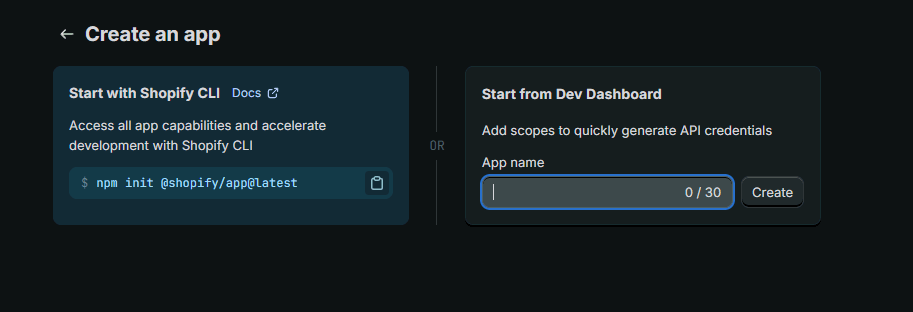
- Klõpsake Create app ja sisestage nimi (nt "ChatLab Integration")
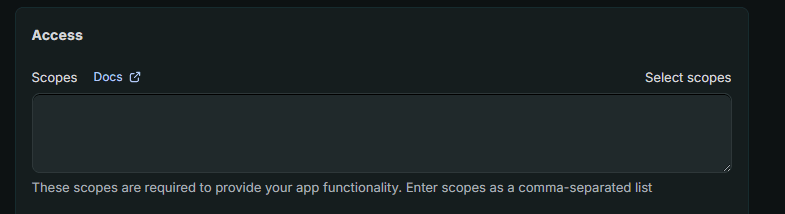
- Pärast loomist kerige jaotiseni Access ja klõpsake Select scopes
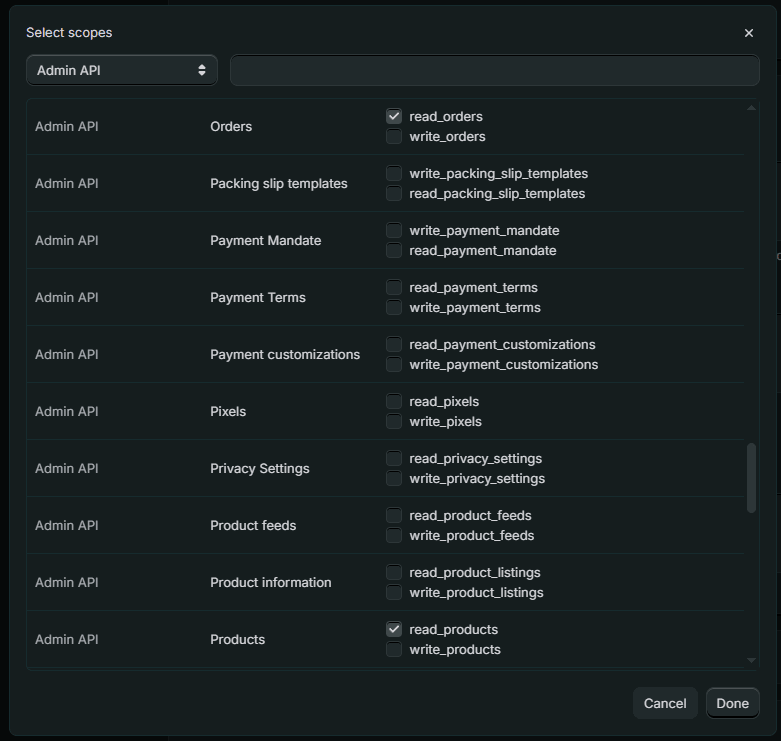
- Jaotises Admin API juurdepääsu ulatused leidke ja lubage järgmised õigused:
read_productsread_orders
- Klõpsake Done
- Rakenduse avaldamiseks klõpsake nuppu Release
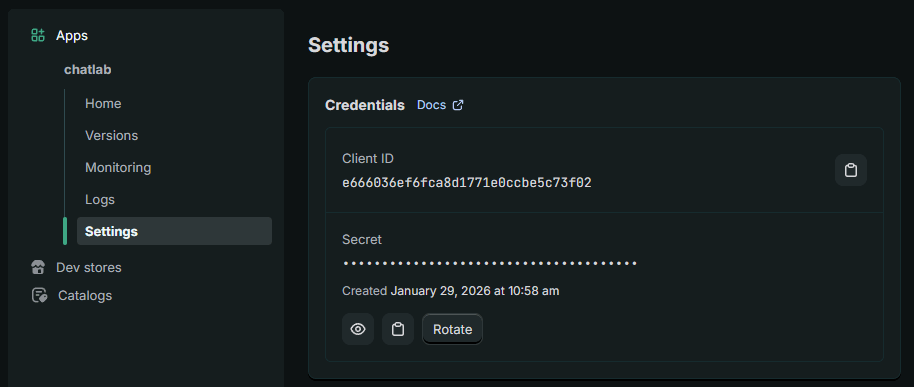
- Avage App settings ning kopeerige Client ID ja Secret - hoidke neid turvaliselt, vajate neid ChatLabiga ühenduse loomiseks
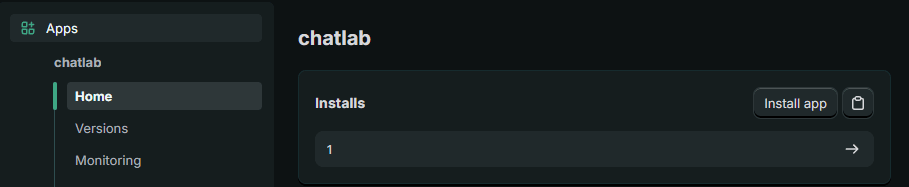
- Avage jaotis Home ja klõpsake rakenduse oma poodi paigaldamiseks
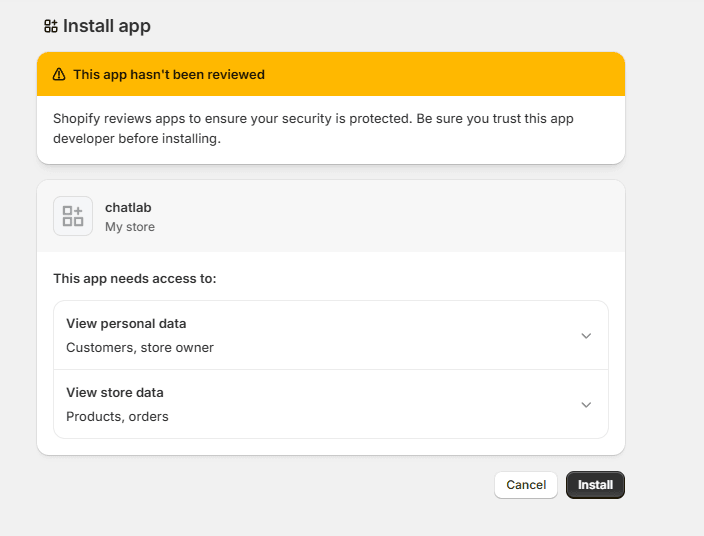
- Valige oma pood ja kinnitage, klõpsates Install
2. samm: leidke oma poe alamdomeen
Leidke poe myshopify.com domeen Shopifys asukohast Settings > Domains, seejärel sisestage ainult osa enne .myshopify.com. Domeeni pizza-delicious.myshopify.com puhul sisestage pizza-delicious, mitte oma kohandatud poe domeen ega admin.shopify.com töölaua URL. Vaadake Shopify domeenijuhendit.
3. samm: Ühendage Shopify ChatLabis
- Logige ChatLabi sisse ja valige oma bot
- Minge vahekaardile Connect (Ühenda)
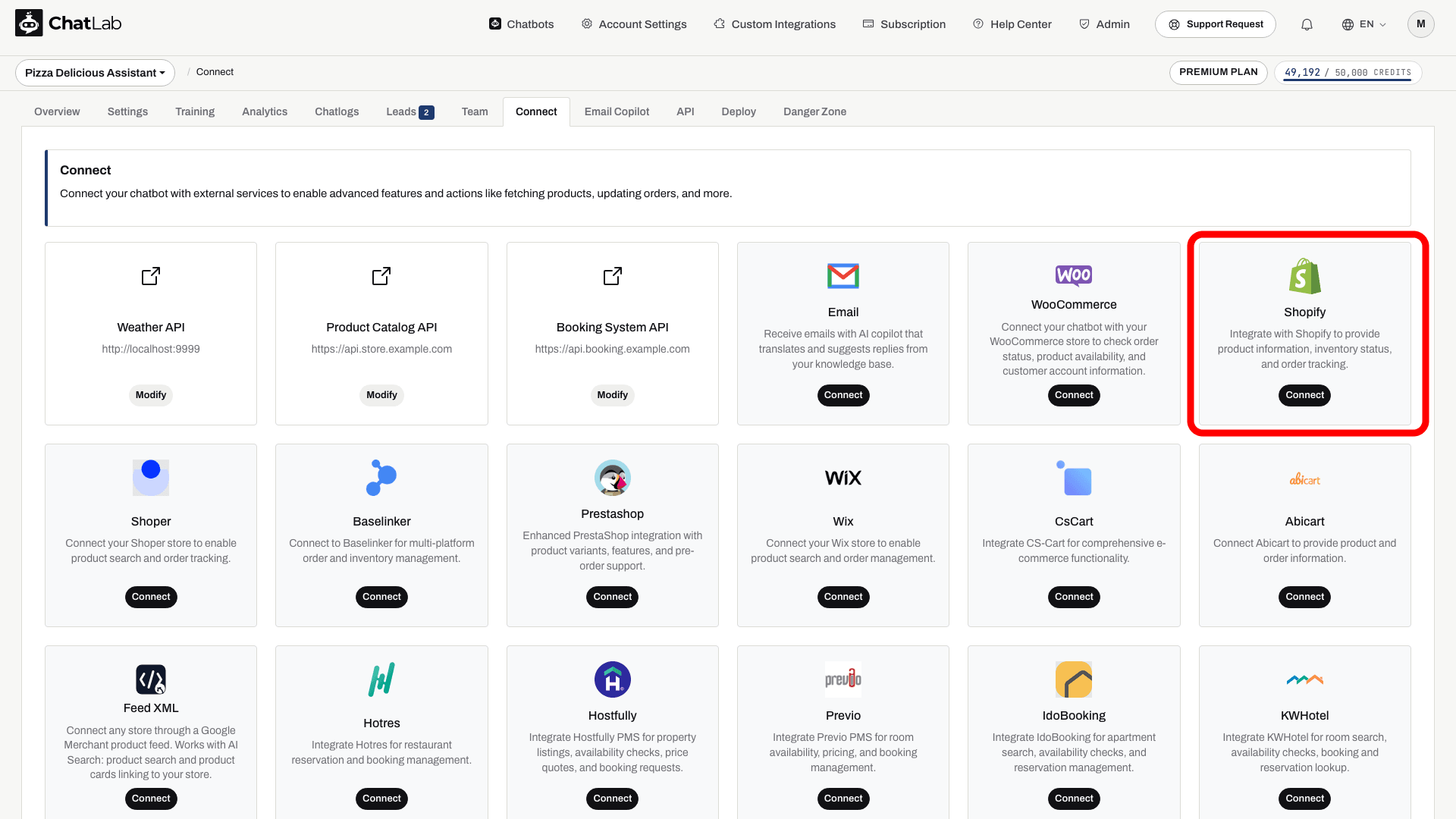
- Klõpsake Shopify kaardil nuppu Connect (Ühenda)
- Sisestage oma Client ID (1. sammust)
- Sisestage oma Secret (1. sammust)
- Sisestage oma Shopify alamdomeen (2. sammust)
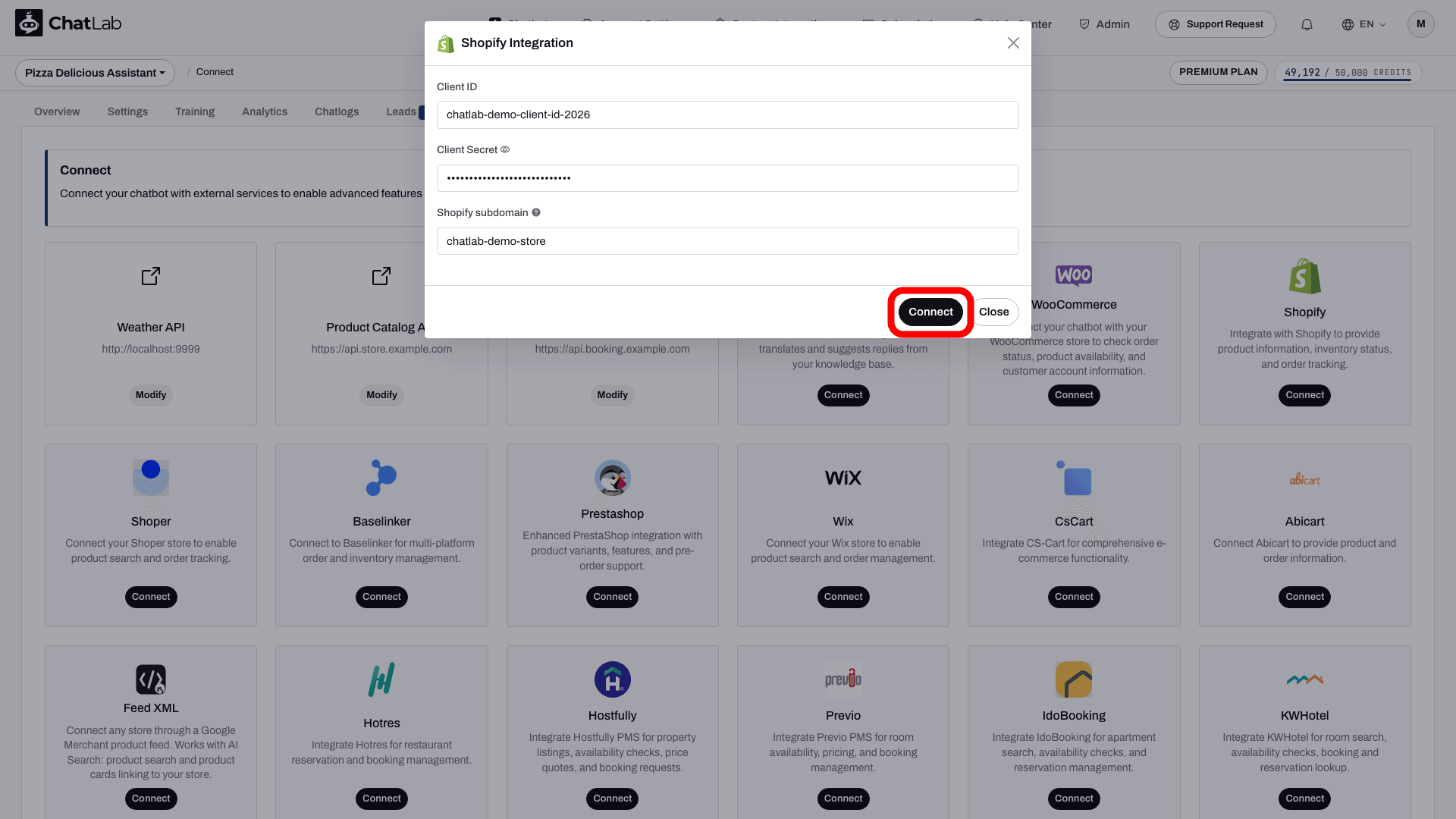
- Klõpsake Connect (Ühenda)
ChatLab testib ühendust automaatselt, kontrollides, kas teie API mandaatidel on nõutavad juurdepääsuõigused. Kui see õnnestub, näete kinnitussõnumit.
4. samm: seadistage Shopify toimingud
Pärast ühendamist saate lubada ja kohandada üksikuid AI-toiminguid. Navigeerige jaotisse Settings > Actions (Sätted > Toimingud) ja filtreerige Shopify platvormi järgi.
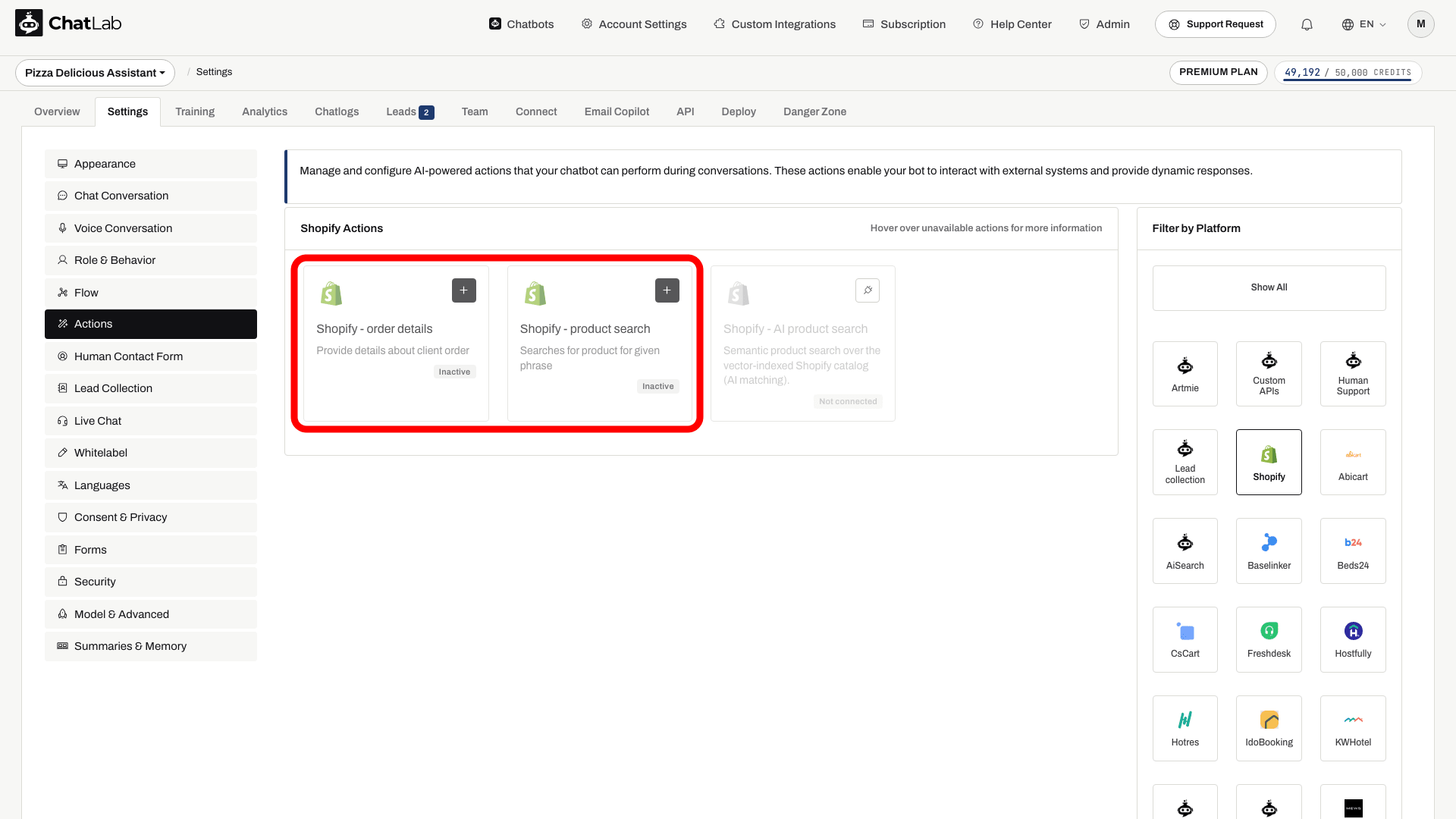
Standardsete toimingute hulka kuuluvad:
- Shopify - product search - võimaldab chatbotil otsida teie tootekataloogist
- Shopify - order details - võimaldab chatbotil otsida tellimuste teavet
Ühenduse seadistamine lubab standardsed toimingud automaatselt. Vaadake üle nende staatus ja keelake kõik toimingud, mida te ei soovi, et kliendid kasutaksid. Toimingu muutmiseks avage see ning kasutage selle dialoogiaknas nuppu Enable (Luba) või Update (Uuenda). Samuti saate kohandada toimingu silti (teade, mida kuvatakse kasutajatele toimingu töötamise ajal) ja juhiseid, mis määravad, kuidas AI iga toimingut kasutab.
Tooteotsing - laoseisu sätted
Tooteotsingu toiming sisaldab laoseisu filtreerimise valikuid vahekaardil Product Search Settings (Tooteotsingu sätted):
- Products in stock only (Ainult laos olevad tooted) - Kui see on lubatud, tagastab chatbot ainult tooted, mis on hetkel laos olemas. Otsingutulemustest jäetakse välja tooted, mis on laost otsas.
- Show products available for pre-order (Näita eeltellitavaid tooteid) - See valik ilmub siis, kui "Products in stock only" on lubatud. Kui see on aktiivne, ilmuvad otsingutulemustes endiselt tooted, mis on laost otsas, kuid Shopifys seadistatud müüki jätkama (eeltellimus), märkega, et need on eeltellitavad.
Tellimuste otsingu privaatsus
Tellimistoimingu jaotises Order Lookup Configuration (Tellimuse otsingu seadistus) on valikud Allow order lookup without email verification (Luba tellimuse otsing ilma e-posti kinnituseta) ja Allow order lookup by email address only (Luba tellimuse otsing ainult e-posti aadressi järgi) mõlemad vaikimisi välja lülitatud. Ainult e-posti režiim tagastab vaikimisi 1 viimase tellimuse, mis on seadistatav vahemikus 1-3. Ainult ID-põhise otsingu lubamine lülitab ainult e-posti režiimi välja. Igaüks, kes teab valitud otsinguidentifikaatorit, võib saada tellimuse teavet, seega vaadake enne kummagi valiku lubamist üle oma juurdepääsukontrollid ja isikuandmete (PII) maskeerimine.
AI Search Shopify jaoks: kataloog, uuesti indekseerimine ja seaded
E-commerce paketis või Universal paketis, kui vestlusrobotile on määratud AI Search tootepakett, on funktsioon AI Search sisse lülitatud ning see asendab reaalajas poeotsingu. Indekseerimine algab poe ühendamisel automaatselt.
- Kontrollige kataloogi - avage Training > E-commerce catalog (Treening > E-kaubanduse kataloog) ja vaadake üle vahekaardid Products (Tooted) ning Categories (Kategooriad). Jaotises Shop > Products kuvatakse paneel Product catalog ja kaart AI Search packs on this chatbot.
- Ajastage uuesti indekseerimine - kasutage nuppu Schedule auto-retrain (Ajasta automaatne uuesti treenimine) jaotises Training > E-commerce catalog. Uuesti indekseerimist saab teha kasvõi iga päev ning see on saadaval igas E-commerce paketis ja iga tootepaketiga. Nupud Train now (Treeni kohe) või Retrain (Treeni uuesti) käivitavad selle nõudmisel. Värskendused on inkrementaalsed: muutmata tooted jäetakse vahele ja eemaldatud tooted kustutatakse indeksist.
- Vaadake toiming üle - avage jaotises Settings > Actions (Seaded > Toimingud) toiming Shopify - AI product search. Selle valikud on Include product card, Products in stock only ja Number of products to return.
- Kuvage tootekardid - lülitage jaotises Settings > Model & Advanced sisse Enable Offer Cards. Vaadake jaotist Offer Cards.
Kui kataloog on tootelimiidist suurem, peatub indekseerimine limiidi täitumisel ja vestlusroboti omanikule saadetakse e-kiri. Eespool kirjeldatud reaalajas poeotsingu toimingu valikud ei pruugi funktsioonile AI Search kohalduda.
Integratsiooni testimine
Pärast toimingute aktiveerimist avage Overview (Ülevaade) ja proovige:
- "Näidake mulle jooksujalatseid" (testib tooteotsingut)
- "Mis on minu tellimuse #1001 staatus?" (testib tellimuse üksikasju; esitage sobiv e-posti aadress tellimuse jaoks, millele teil on juurdepääsuõigus)
Veenduge, et vastused vastavad teie Shopify poe andmetele ja toodete lingid avanevad korrektselt.
Chatboti paigaldamine oma Shopify poodi
Vestluse vidina lisamiseks oma Shopify poodi:
- Avage ChatLabis oma boti vahekaart Deploy (Juuruta)
- Valige platvormi vahekaart Shopify
- Valige Widget ja kopeerige koodilõik
- Avage oma Shopify administraatoripaneelis Online Store > Themes
- Klõpsake oma aktiivsel teemal kolme punktiga menüüd ja valige Edit code
- Avage fail
theme.liquidjaotises Layout - Kleepige koodilõik sektsiooni
<head>sisse - Klõpsake Save
Avage avaldatud veebipood veendumaks, et vidin laaditakse. API-ühendus ja veebipoe paigaldus on eraldi; vaadake lubatud toimingud üle jaotises Settings > Actions.