Ühendage oma ChatLab chatbot PrestaShopi e-poega, et kliendid saaksid otsida tooteid ja kontrollida oma tellimusi otse vestluses. Tooteid leitakse funktsiooni AI Search kaudu, mis otsib teie indekseeritud PrestaShopi kataloogist tähenduse järgi, või e-poe reaalajas otsingu kaudu, mis teeb päringuid e-poe API-le.
Näidisvestlus
Kontrollige tellimust
Vajab ühendatud e-poodi ja selle lubatud tellimustoimingut. Saadaolevad väljad sõltuvad integratsioonist. E-posti aadressi kattuvus ei ole isikutõend.

Külastaja: Kus mu tellimus on?
Esitage näide või lugege seda allpool. Tõelisi kliendiandmeid ei kasutata.Klient küsib olemasoleva tellimuse kohta.
Taasesitus peatub, kui see näide ekraanilt lahkub. See on simulatsioon, mitte reaalajas vestlus. Widgeti juhtelemendid taasesituse sees ei ole interaktiivsed.Lugege täielikku näidet
- Klient küsib olemasoleva tellimuse kohta.
Külastaja: Kus mu tellimus on?
- Vaikimisi otsing vajab mõlemat identifikaatorit.
Assistent: Palun esitage oma tellimuse number ja ostu sooritamisel kasutatud e-posti aadress.
- Kasutage selles näites väljamõeldud andmeid.
Külastaja: 41982, anna@example.com
- Toiming teeb päringu ühendatud e-poodi.
Tellimuse 41982 kontrollimine...
- Edastage ainult e-poe tagastatud teavet.
Assistent: Tellimus 41982 on märgitud teele panduks. Vedaja on DPD. Kohaletoimetamise värskeima info saamiseks vaadake palun jälgimislehte.
Näide illustreerib kliendikogemust. Saadaolevad toimingud ja tagastatav teave sõltuvad sellest integratsioonist ja teie seadistusest.
Oluline: e-kaubanduse parimad tavad
Pärast alltoodud integreerimise lõpuleviimist lugege põhjalikku juhendit vestlusroboti optimeerimise kohta e-kaubanduse jaoks: Kuidas seadistada ChatLab oma e-poe jaoks
Kuidas chatbot PrestaShopis tooteid leiab: AI Search ja poe reaalajas otsing
ChatLabi chatbot leiab PrestaShopi e-poest tooteid kahel viisil. Chatbot kasutab ühte või teist, mitte kunagi mõlemat korraga.
AI Search (soovitatav) - ChatLab hoiab teie PrestaShopi tootekataloogist eraldi indeksit ning chatbot otsib sealt tähenduse põhjal.
- Kliendid küsivad vabas keeles, näiteks "punane kleit alla 300". Hinnavahemikku rakendatakse range filtrina ning tuvastatakse ka täpsed tootekoodid (SKU, EAN).
- Hinda, laoseisu ja variante loetakse vastamise hetkel otse PrestaShopist reaalajas, mistõttu näevad kliendid ajakohaseid andmeid ka indeksivärskenduste vahel.
- Tulemused kuvatakse vestluses tootekartidena, kuni 5 tükki vastuse kohta.
- Indekseerimine algab poe ühendamisel automaatselt. Kataloog ei kuluta treeningumärke.
- Vajalik pakett: see sisaldub igas E-commerce'i paketis (Free 100 toodet, Start 2 000, Grow 5 000, Scale 20 000). Universaalses paketis lisage chatbotile lisamoodul E-commerce integrations (30 dollarit kuus) koos tootepaketiga AI Search product pack (29 dollarit kuus, 5 000 toodet).
Poe reaalajas otsing - chatbot edastab kliendi päringu poe API kaudu PrestaShopi otsingusse ning vastab sellega, mida pood tagastab.
- Midagi ei indekseerita ega pea sünkroonis hoidma. Andmed on alati reaalajas.
- Tegemist on märksõnaotsinguga: see leiab täpselt seda, mida teie poe tavaline otsing selle fraasi peale leiaks. See ei mõista vajaduse kirjeldusi, sünonüüme ega trükivigu nii nagu AI Search.
- Vajalik pakett: universaalne pakett koos lisamooduliga E-commerce integrations (30 dollarit kuus). Tootepaketti pole vaja.
Kui funktsioon AI Search on sisse lülitatud, asendab see poe reaalajas otsingu. Tellimuse oleku kontroll toimib mõlema variandi puhul ühtemoodi. Kolmas võimalus, poe skannitud lehtede põhjal treenimine, on saadaval igas paketis ja on mõeldud teabesisu jaoks, nagu kohaletoimetamine ja tagastused, mitte toodete jaoks. Täieliku võrdluse leiate juhendist AI Search: how your chatbot finds products ning tootepiirangud juhendist E-commerce plans and limits.
Mida integratsioon pakub
Otsing poest reaalajas (tooteotsing fraasi järgi) - Juturobot edastab kliendi sisestatud fraasi PrestaShopi otsingusse. See otsib tootenimetuste ja kirjelduste hulgast ning tagastab kuni 5 parimat sobivat toodet koos järgmiste andmetega:
- Toote ID, nimi ja kirjeldus
- Hind (soovi korral koos käibemaksu ja rakendatud erihindadega)
- Otselink teie poe tootelehele
- Tootepilt
Tooteotsing tootekoodi (SKU) järgi - Kliendid saavad tooteid otsida täpsete tootekoodide abil. Juturobot otsib mitme identifikaatoritüübi hulgast - tootekood/SKU, EAN-13 vöötkood, ISBN ja MPN - nii toodete kui ka nende variatsioonide (kombinatsioonide) seast. See on mugav, kui kliendil on konkreetne tootekood kataloogist, arvelt või pakendilt.
Tellimuse üksikasjad - Vaikimisi esitavad kliendid tellimuse ID ja tellimusega seotud e-posti aadressi. Mõlemat kontrollitakse poe andmete põhjal; see ei ole e-posti omandiõiguse kinnitus. Valikuline seadistus Allow order lookup without email verification (Luba tellimuse otsing ilma e-posti kinnituseta) võimaldab otsingut teha ainult tellimuse ID alusel. Hoidke see välja lülitatuna, v.a juhul, kui teie lahendusel on sobivad juurdepääsupiirangud. Juturobot tagastab:
- Tellimuse viitenumbri, kuupäeva ja praeguse staatuse (nt töötlemisel, täidetud, tühistatud)
- Tellimuse kogusumma
- Saaja nime, ettevõtte, täieliku tarneaadressi (tänav, linn, sihtnumber) ja telefoninumbri
- Vedaja nime ja jälgimisnumbrid (toetatud on mitu jälgimisnumbrit)
- Tellitud tooted koos nimede, koguste ja ühikuhindadega
Eeldused
Enne PrestaShopi integreerimise alustamist veenduge, et:
- Teie vestlusrobot on ChatLabis loodud. E-poe andmete ühendamine ja vidina paigaldamine on eraldi sammud; moodul saab hakkama mõlemaga.
- Teil on juurdepääs oma PrestaShopi administraatoripaneelile (back office)
Soovitatav: ühendamine mooduli abil
Uue paigalduse puhul kasutage juhendatud lahendust: PrestaShopi mooduli seadistamine. Nupp Connect my store (Ühenda minu pood) võimaldab teil ChatLabi sisse logida ja oma vestlusroboti valida. Allpool toodud veebiteenuse käsitsi seadistamise sammud on alternatiiv; ärge looge teist ühendust, kui moodul on poe juba ühendanud.
1. samm: lubage PrestaShopis veebiteenus
- Logige sisse oma PrestaShopi administraatoripaneeli
- Liikuge jaotisse Configure > Advanced Parameters > Webservice (Seadista > Täpsemad parameetrid > Veebiteenus)
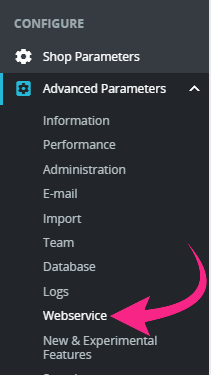
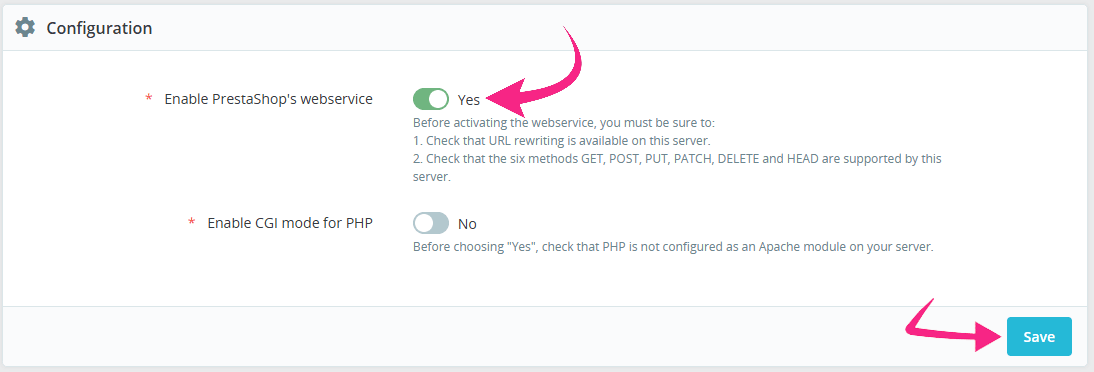
- Kerige allapoole jaotiseni Configuration (Seadistus)
- Valige seade Enable PrestaShop's webservice (Luba PrestaShopi veebiteenus) väärtuseks Yes (Jah)
- Klõpsake Save (Salvesta)
2. samm: looge veebiteenuse võti
- Samal lehel Webservice klõpsake nupul Add new webservice key (Lisa uus veebiteenuse võti)

- Klõpsake uue võtme loomiseks Generate (Genereeri)
- Sisestage kirjeldus (nt "ChatLab Integration")
- Veenduge, et võtme olek on Enabled (Lubatud)
- Andke ressursside õiguste all vaatamisõigus View (GET) (Kuva) järgmistele ressurssidele:
addressesattachmentscarrierscategoriescombinationsconfigurationscustomerslanguagesorder_carriersorder_detailsorder_statesordersproduct_customization_fieldsproduct_feature_valuesproduct_featuresproduct_option_valuesproduct_optionsproductssearchspecific_price_rulesspecific_pricesstatesshopsstock_availablestagstax_rule_groupstax_rulestaxes
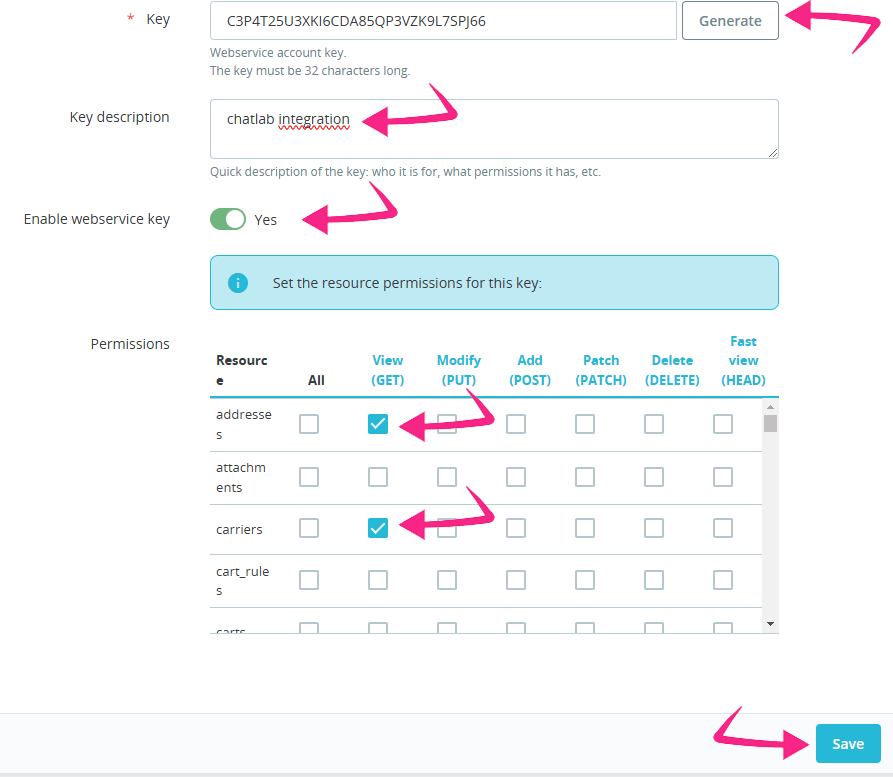
- Klõpsake Save (Salvesta)
- Kopeerige genereeritud veebiteenuse võti - teil läheb seda vaja järgmises sammus
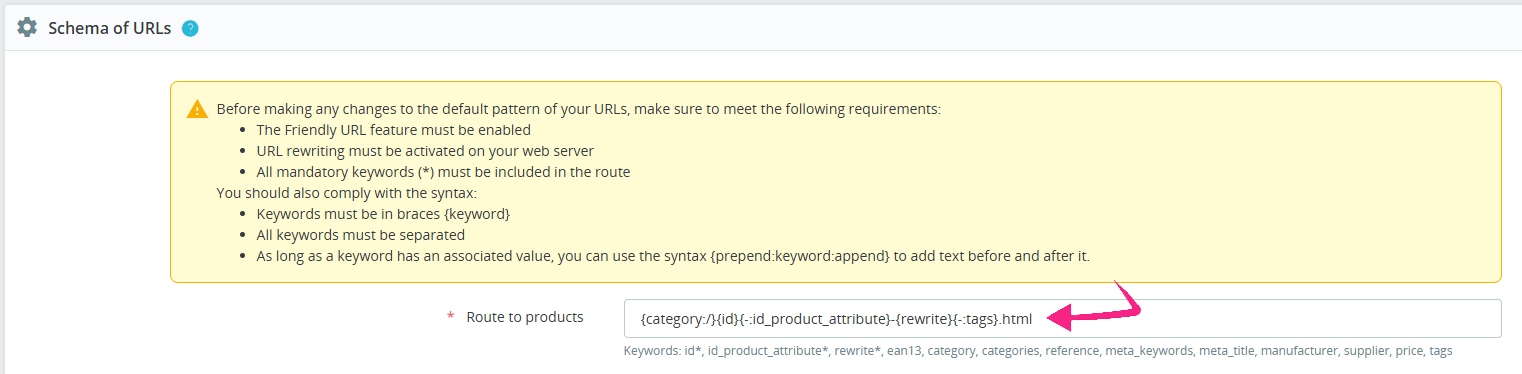
3. samm: leidke oma toote URL-i vorming
- Minge PrestaShopi administraatoripaneelis jaotisse Configure > Shop Parameters > Traffic & SEO (Seadista > Poe parameetrid > Liiklus ja SEO)
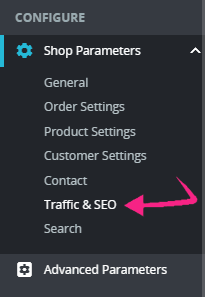
- Kerige allapoole jaotiseni Schema of URLs (URL-ide skeem)
- Kopeerige väärtus väljalt Route to products (Tooteteekond) (nt
{category:/}{id}{-:id_product_attribute}-{rewrite}{-:tags}.html)
4. samm: ühendage PrestaShop ChatLabis
- Logige ChatLabi sisse ja valige oma robot
- Minge vahekaardile Connect (Ühenda)

- Klõpsake PrestaShopi kaardil nupule Connect (Ühenda)
- Sisestage oma Webservice key (Veebiteenuse võti 2. sammust)
- Sisestage oma Shop url (teie poe täielik URL, nt
https://www.mystore.com) - Sisestage oma Product url format (Toote URL-i vorming 3. sammust)

- Klõpsake Initialize Configuration (Initsialiseeri seadistus) - see pärib teie poest saadaolevad keeled ja poed
- Valige õige Default language (Vaikekeel) ja valiku olemasolul soovitud Prestashop store (PrestaShopi pood)
- Klõpsake Connect (Ühenda)
ChatLab kontrollib automaatselt ühendust, veendudes, et teie veebiteenuse võtmel on vajalikud juurdepääsuõigused. Õnnestumise korral kuvatakse kinnitusteade.
5. samm: seadistage PrestaShopi toimingud
Pärast ühendamist saate lubada ja kohandada konkreetseid tehisintellekti toiminguid. Liikuge jaotisse Settings > Actions (Seaded > Toimingud) ja filtreerige PrestaShopi platvormi järgi.

Saadaval on järgmised toimingud:
- Prestashop - product search - võimaldab vestlusrobotil otsida tootekataloogist nime järgi
- Prestashop - search by reference - võimaldab vestlusrobotil leida tooteid tootekoodi/SKU, EAN-13, ISBN või MPN koodide alusel
- Prestashop - order details - võimaldab vestlusrobotil vaadata tellimuse andmeid
- Prestashop - get product variants - võimaldab vestlusrobotil pärida konkreetse toote üksikasjalikku variatsioonide infot (suurused, värvid)
Ühenduse seadistamine lülitab standardsed toimingud sisse. Vaadake nende olek üle ja lülitage välja need, mida te ei soovi klientidele kättesaadavaks teha. Toimingu muutmiseks avage see ning kasutage selle dialoogiaknas nuppu Enable (Luba) või Update (Uuenda). Samuti saate kohandada toimingu silti (teadet, mida kuvatakse kasutajatele toimingu käivitamise ajal) ja juhiseid, mis määravad, kuidas tehisintellekt igat toimingut kasutab.
Kui toiming "Search by reference" on lubatud, lülitub tavaline tooteotsing automaatselt koodipõhisele otsingule, kui nime järgi vasteid ei leita. See tähendab, et kliendid saavad sisestada SKU või vöötkoodi tavalisse otsingupäringusse ja saada ikkagi täpsed tulemused.
Tulevase saabumisajaga toodete kuvamine (ettetellimine)
Kui tooteotsingu toimingu seadetes on sisse lülitatud "Products in stock only", saate lisaks lubada valiku "Show products with restock date". See võimaldab vestlusrobotil kuvada laost otsas olevaid tooteid, millel on PrestaShopis määratud eeldatav laoseisu taastumise kuupäev. Nende toodete täieliku peitmise asemel teavitab vestlusrobot klienti saabumiskuupäevast ja sellest, et toodet saab ette tellida.
Nõuded:
- PrestaShopis peab olema lubatud "Allow ordering of out-of-stock products" (Shop Parameters > Product Settings)
- Veebiteenuse võtmel peab olema vaatamisõigus View (GET) ressurssidele
combinationsjaconfigurations - Toodete kombinatsioonidele peab PrestaShopis olema määratud kuupäev väljale
available_date
Hinnad koos käibemaksuga
Lülitage tooteotsingu toimingu seadetes sisse valik "Apply tax (VAT) to prices", et kuvada hindu koos käibemaksuga. Kui see on lubatud, arvutab vestlusrobot hinnad teie PrestaShopi e-poe maksureeglite põhjal vastavalt poe vaikeriigile. Võrrelge tulemust oma e-poe vaatega. Kliendipõhised maksureeglid, asukoht ja ostukorvi kohandused võivad siiski anda erinevaid lõppsummasid.
Nõuded:
- Veebiteenuse võtmel peab olema vaatamisõigus View (GET) ressurssidele
taxes,tax_rules,tax_rule_groupsjaconfigurations
Erihinnad (allahindlused ja kampaaniad)
Lülitage tooteotsingu toimingu seadetes sisse valik "Apply specific prices (discounts/promotions)", et kuvada PrestaShopi erihindade reeglite alusel arvutatud soodushindu. Kui tootele kehtib allahindlus, kuvab vestlusrobot nii soodushinna kui ka esialgse hinna, võimaldades klientidel näha säästetavat summat.
See hõlmab universaalseid erihindade reegleid - kampaaniaid ja allahindlusi, mis kehtivad kõigile klientidele minimaalse kogusega 1. Toetatud on ka ajaliselt piiratud kampaaniad; vestlusrobot rakendab ainult neid allahindlusi, mis on algus- ja lõppkuupäevade põhjal hetkel aktiivsed.
Nõuded:
- Veebiteenuse võtmel peab olema vaatamisõigus View (GET) ressurssidele
specific_pricesjaspecific_price_rules
AI Search PrestaShopi jaoks: kataloog, uuesti indekseerimine ja seaded
E-commerce paketis või Universal paketis, kui chatbotile on määratud AI Search tootepakett, on AI Search sisse lülitatud ja asendab poe reaalajas otsingu. Indekseerimine algab automaatselt, kui pood on ühendatud.
- Kontrollige kataloogi - avage Training > E-commerce catalog (Treening > E-kaubanduse kataloog) ning vaadake üle vahekaardid Products (Tooted) ja Categories (Kategooriad). Valik Shop > Products (Pood > Tooted) kuvab paneeli Product catalog (Tootekataloog) ja kaardi AI Search packs on this chatbot (Selle chatboti AI Search paketid).
- Ajastage uuesti indekseerimine - kasutage valikut Schedule auto-retrain (Ajasta automaatne uuesti treenimine) jaotises Training > E-commerce catalog. Uuesti indekseerimist saab käitada kasvõi kord päevas ning see on saadaval igas E-commerce paketis ja iga tootepaketiga. Train now (Treeni kohe) või Retrain (Treeni uuesti) käivitab selle nõudmisel. Värskendused on inkrementaalsed: muutmata tooted jäetakse vahele ning eemaldatud tooted kustutatakse indeksist.
- Vaadake toiming üle - avage jaotises Settings > Actions (Seaded > Toimingud) valik Prestashop - AI product search. Selle valikud on Include product card (Kaasa tootekohver), Products in stock only (Ainult laos olevad tooted) ja Number of products to return (Tagastatavate toodete arv).
- Kuvage tootekohvrid - lülitage jaotises Settings > Model & Advanced (Seaded > Mudel ja täpsem) sisse Enable Offer Cards. Vaadake jaotist Offer Cards.
Kui kataloog on suurem kui tootelimiit, peatub indekseerimine limiidi juures ja chatboti omanik saab e-kirja. Ülal kirjeldatud poe reaalajas otsingu toimingu valikud ei pruugi kehtida AI Searchi puhul.
Integratsiooni testimine
Pärast toimingute aktiveerimist avage Overview (Ülevaade) ja proovige järgmisi päringuid:
- "Näidake mulle jooksujalatseid" (testib tooteotsingut)
- "Otsin toodet ABC-12345" (testib koodi/SKU otsingut)
- "Mis on minu tellimuse 12345 staatus?" (testib tellimuse üksikasju; sisestage vastav e-posti aadress tellimusele, millele teil on juurdepääsuõigus)
Veenduge, et vastused kattuvad teie PrestaShopi poe andmetega, toodete lingid avanevad korrektselt ning hinnad sisaldavad makse ja allahindlusi, kui vastavad valikud on sisse lülitatud.
Paigaldage vestlusrobot oma PrestaShopi poodi
Vestlusvidina lisamiseks oma PrestaShopi e-poodi vaadake üksikasjalikku juhendit: Vestlusroboti paigaldamine PrestaShopi poodi