ChatLab propose deux façons de revendre des chatbots IA à vos clients : le Programme d'affiliation pour des recommandations basées sur des commissions, et l'offre pour agences pour une solution White Label complète sous votre propre marque.
Programme d'affiliation vs Offre pour agences
Programme d'affiliation
Le programme d'affiliation vous permet de toucher des commissions récurrentes sans investissement initial.
- Aucun coût - inscrivez-vous et recevez un lien d'affiliation unique
- Commission de 20 % - gagnez 20 % sur l'abonnement de chaque client parrainé pendant les 6 premiers mois
- Sans gestion - ChatLab prend en charge l'intégration, la facturation et le support de vos filleuls
- Conditions de versement - consultez le portail d'affiliation pour connaître les méthodes et conditions de paiement actuelles
Vous pouvez également apporter une valeur ajoutée en aidant vos clients à configurer et entraîner leurs chatbots. Si un client vous invite en tant que membre de son équipe, vous pouvez gérer son bot directement.
Rejoindre le programme d'affiliation
Offre pour agences
L'offre pour agences vous offre une plateforme de chatbot entièrement en White Label sous votre propre marque. Configurez les domaines, les logos et les paramètres d'e-mail que vous souhaitez présenter à vos clients.
- Votre domaine - les scripts de chatbot, les API et le portail d'administration fonctionnent tous sous votre domaine
- Votre image de marque - configurez le logo du widget, l'identité visuelle du portail et les paramètres d'expéditeur d'e-mail
- Vos tarifs - vous facturez directement vos clients et conservez 100 % des revenus
- Portail client - vos clients accèdent à un panneau d'administration personnalisé où ils peuvent gérer les chatbots partagés, consulter l'historique des discussions, entraîner le bot et analyser les statistiques
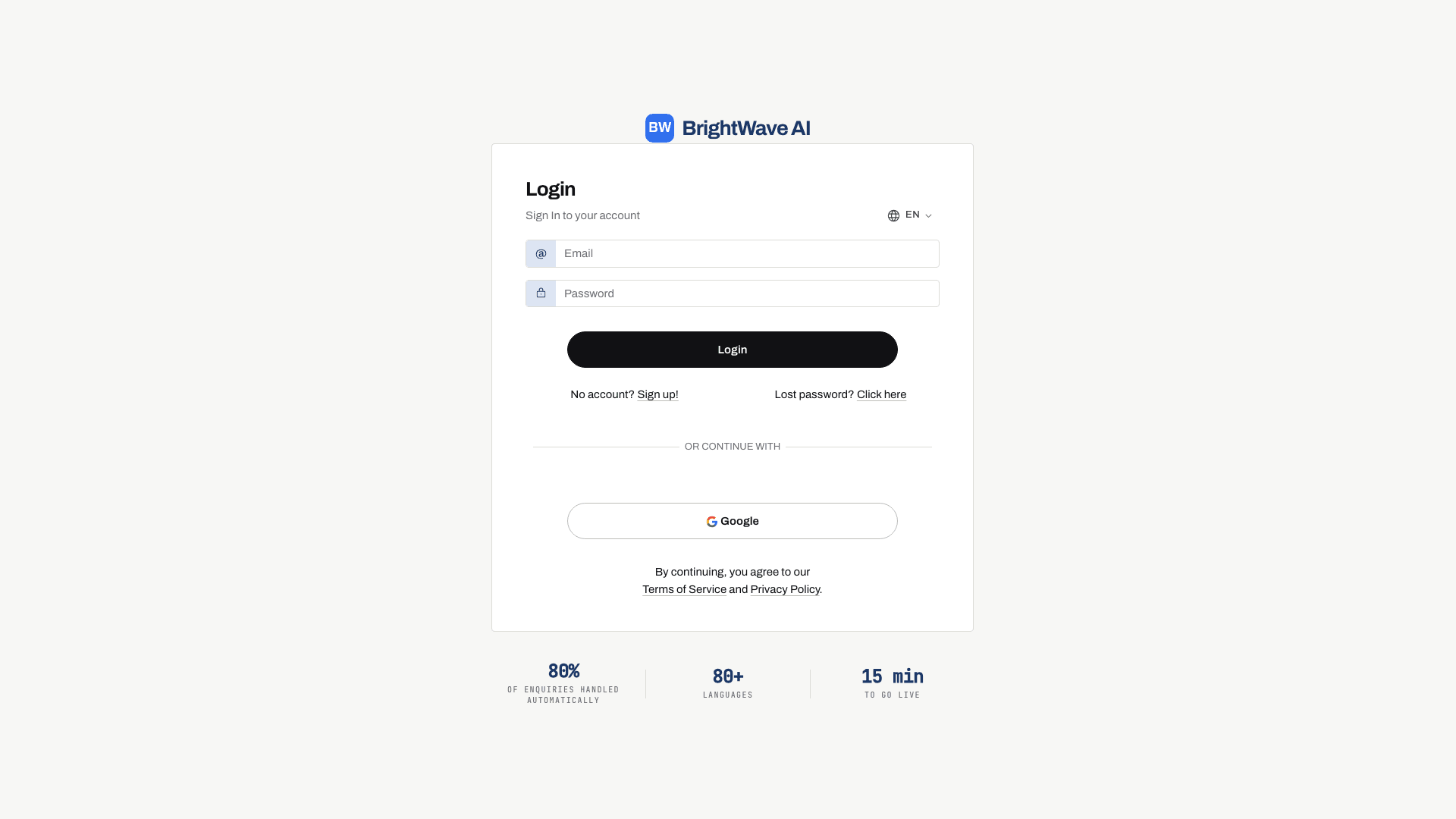
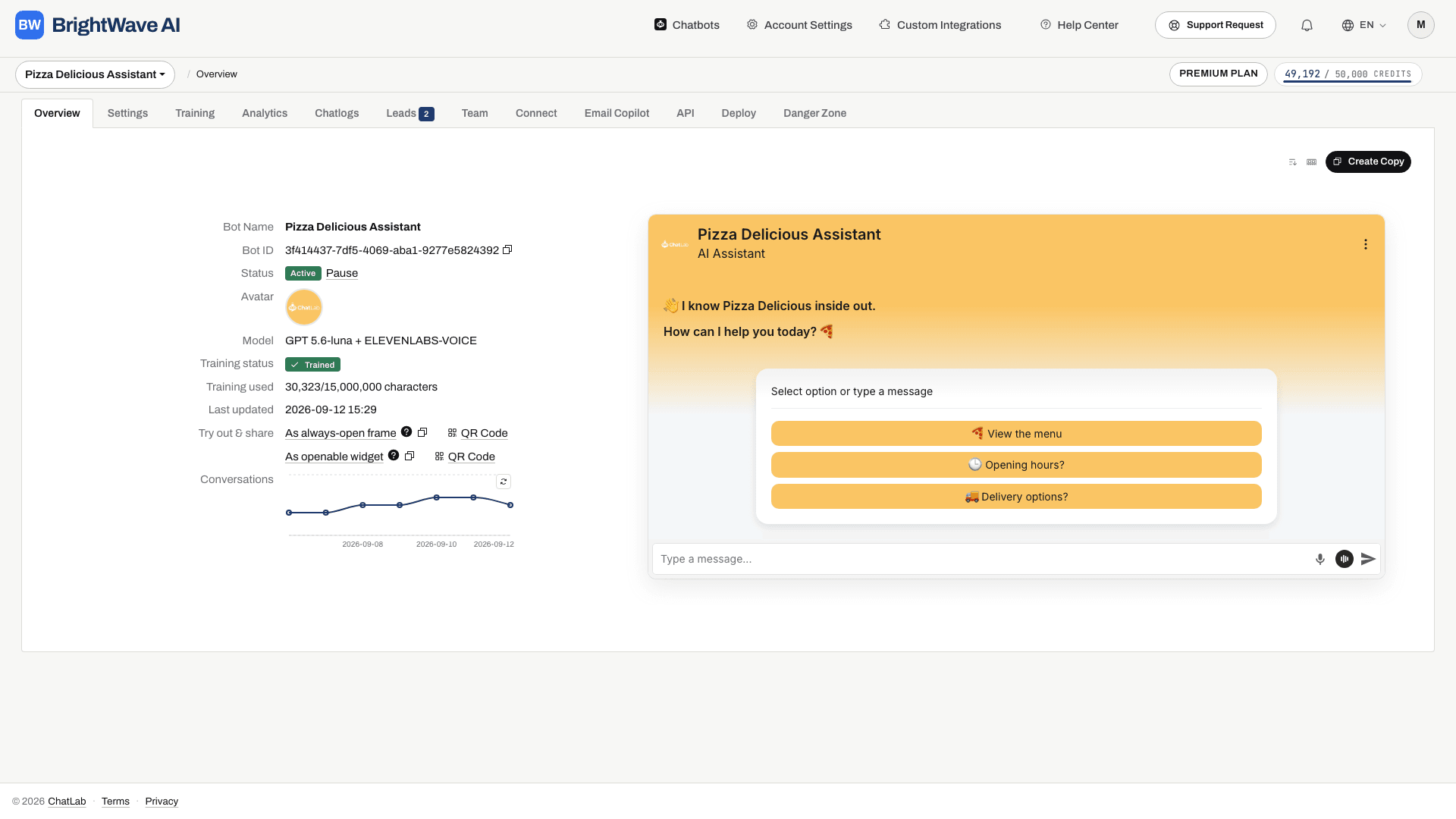
Offre pour agences : ce qui est inclus
Consultez Abonnement (Subscription) pour découvrir les fonctionnalités White Label et la capacité attribuées à votre compte. La configuration réunit :
- Chatbots clients - créez des bots distincts dans la limite de votre forfait
- Utilisateurs du portail et accès d'équipe - créez des comptes clients et partagez le bot correspondant avec chacun d'eux
- Crédits de messages - volume partagé pour le compte et limites applicables par chatbot. Vérifiez la limite de chaque bot avant de le confier à un client
- Hébergement sur domaine personnalisé - diffusez tous les services depuis votre propre domaine
- Portail client personnalisé - vos clients s'inscrivent et se connectent sur votre domaine avec vos logos
- SMTP personnalisé - les e-mails envoyés depuis le portail utilisent votre domaine et votre nom d'expéditeur
- CSS personnalisé - personnalisez l'apparence du portail client selon votre image de marque
Si vous avez besoin d'une plus grande capacité, des chatbots, des comptes utilisateurs et des crédits de messages supplémentaires peuvent être achetés séparément.
Comment ça marche : étape par étape
1. Configurez vos domaines personnalisés
Accédez à Account Settings > Custom Domain (Paramètres du compte > Domaine personnalisé) et configurez vos sous-domaines (script, API et administration). Il s'agit d'une modification au niveau du DNS - aucun hébergement logiciel n'est nécessaire de votre côté.
Consultez Domaines personnalisés pour obtenir des instructions de configuration détaillées.
2. Configurez le portail client
Accédez à Account Settings > Custom User Portal (Paramètres du compte > Portail utilisateur personnalisé) et configurez le nom de votre marque, vos logos, l'URL de votre site web, votre politique de confidentialité et vos conditions d'utilisation. Vous pouvez également configurer un SMTP personnalisé pour que les e-mails proviennent de votre propre domaine.
Consultez Portail utilisateur personnalisé pour obtenir des instructions de configuration détaillées.
3. Créez et entraînez des chatbots
Créez un chatbot pour chaque client. Suivez Créer votre premier chatbot et Bases de l'entraînement. Configurez son apparence ainsi que les intégrations nécessaires, puis testez des questions types de clients.
4. Associez les chatbots à votre domaine personnalisé
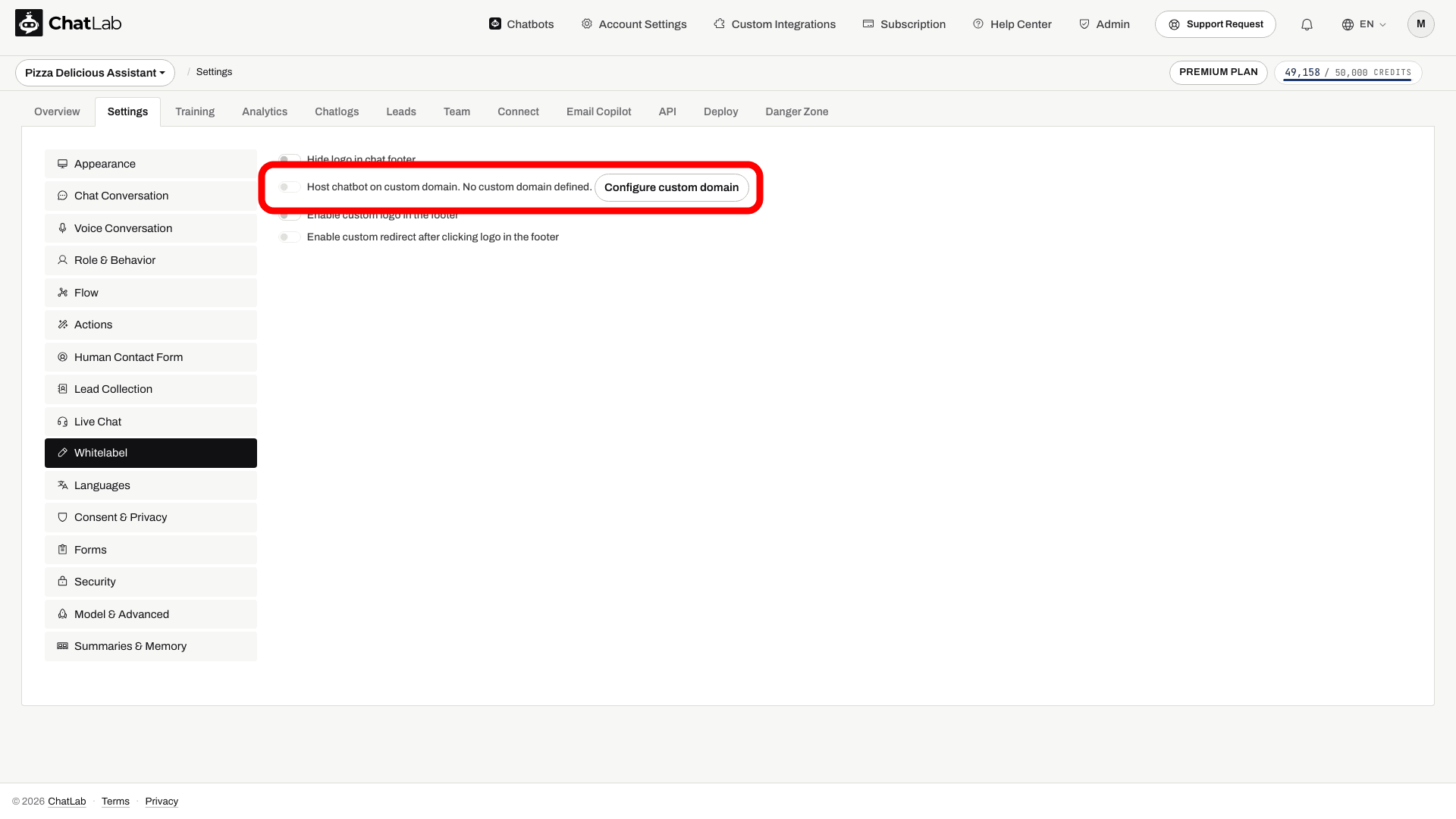
Ouvrez les paramètres de chaque chatbot, accédez à Settings > Whitelabel (Paramètres > Whitelabel) et activez Host chatbot on custom domain (Héberger le chatbot sur un domaine personnalisé). Ainsi, le code d'intégration (embed) du chatbot utilise votre domaine au lieu de chatlab.com.
5. Gérez les utilisateurs du portail
Vous contrôlez totalement les accès à votre portail personnalisé. Accédez à Admin > Users Administration (Administration > Administration des utilisateurs) pour afficher, créer et gérer les utilisateurs du portail.
Créer des utilisateurs :
- Cliquez sur Create User (Créer un utilisateur)
- Saisissez l'adresse e-mail du client
- Définissez éventuellement un mot de passe - laissez le champ vide pour générer automatiquement un mot de passe sécurisé
- Cliquez sur Create (Créer)
Une fois l'utilisateur créé, son e-mail et son mot de passe s'affichent avec des boutons de copie dans le presse-papiers pour vous permettre de transmettre ces identifiants de manière sécurisée.
Envoyer des e-mails d'invitation :
Après avoir créé un utilisateur, cliquez sur Edit & Send Invitation (Modifier et envoyer l'invitation) pour lui envoyer un e-mail de bienvenue. Le modèle d'e-mail est prérempli avec l'URL de connexion, les identifiants et le nom de votre marque, mais vous pouvez modifier l'objet et le corps du message avant l'envoi. L'e-mail utilise la configuration de messagerie de votre portail ; testez le SMTP personnalisé avant de vous appuyer sur votre propre domaine d'expéditeur.
Contrôler l'auto-inscription :
Vérifiez le paramètre actuel Allow Self-Registration (Autoriser l'auto-inscription) avant de fournir l'adresse du portail aux clients. Pour restreindre l'accès afin que seuls les utilisateurs que vous avez créés puissent se connecter, désactivez le bouton bascule Allow Self-Registration dans Account Settings > Custom User Portal (Paramètres du compte > Portail utilisateur personnalisé).
6. Partagez les chatbots avec vos clients
Utilisez l'onglet Team (Équipe) de chaque chatbot pour inviter l'adresse e-mail de votre client. Dès qu'il dispose d'un compte sur le portail (créé par vos soins ou via l'auto-inscription), il doit accepter l'invitation pour accéder au chatbot partagé selon les autorisations que vous avez définies. Consultez Inviter des administrateurs.
7. Intégration par les clients sur leurs sites web
Les clients copient le code d'intégration depuis l'onglet Deploy (Déployer) et le collent sur leur site. Le code fait référence à votre domaine personnalisé ; testez ensuite le site publié pour vérifier que le bot se charge correctement.
Ce que les clients peuvent faire dans le portail
Les clients qui se connectent à votre portail personnalisé peuvent :
- Consulter et gérer les chatbots partagés avec eux
- Accéder aux historiques de conversation et aux analyses
- Ajouter des données d'entraînement et des corrections
- Consulter les leads collectés par le chatbot
- Voir leur consommation de crédits de messages
Les clients ne peuvent pas créer leurs propres chatbots - ils voient uniquement les bots que vous partagez avec eux.
Facturation et contrôle des prix
Toute la facturation est gérée en dehors de ChatLab. Vous décidez de tout :
- Vos prix - facturez le montant qui convient à votre modèle commercial (forfait fixe, au message, formules par paliers)
- Votre devise et vos conditions - facturez dans n'importe quelle devise, selon votre propre calendrier
- Vos options supplémentaires - proposez des services additionnels comme la configuration, l'entraînement, des intégrations sur mesure ou un support premium
- Limites de crédits par bot - contrôlez le nombre de crédits de message que le chatbot de chaque client peut utiliser (Settings > Model & Advanced [Paramètres > Modèle et avancé])
Articles connexes
- Domaines personnalisés - configurez votre domaine pour la solution White Label
- Portail utilisateur personnalisé - configurez le portail d'administration client personnalisé
- Inviter des administrateurs - partagez l'accès au chatbot avec les membres de votre équipe et vos clients