Ajouter un chatbot ChatLab à votre site IdoBooking permet aux clients d'obtenir des réponses issues de l'entraînement de votre chatbot directement sur votre site. Vérifier la disponibilité en direct nécessite l'intégration IdoBooking séparée.
Avant de commencer
Créez et entraînez votre chatbot avant de le partager avec vos clients. Pour l'installation, vous devez également disposer des autorisations nécessaires pour modifier et publier le site web. Consultez Comment créer votre premier chatbot.
Quel guide dois-je suivre ?
Les clients d'IdoBooking utilisent généralement l'une de ces deux configurations :
-
Vous avez votre propre site web (séparé d'IdoBooking) - Suivez le guide général : Ajouter un chatbot à votre site web. ChatLab prend en charge HTML, WordPress, Wix, Webflow, Shopify, WooCommerce et d'autres plateformes.
-
Vous utilisez la page vitrine IdoBooking (IdoBooking Showcase / « wizytówka ») - Suivez les étapes ci-dessous pour ajouter le chatbot via le panneau d'administration d'IdoBooking.
Ajouter ChatLab à votre page vitrine IdoBooking
Étape 1 - Copier le code d'intégration depuis ChatLab
- Connectez-vous à ChatLab et sélectionnez le chatbot que vous souhaitez intégrer
- Cliquez sur l'onglet Deploy (Déployer)
- Dans le panneau Select Platform (Sélectionner la plateforme) à droite, cliquez sur HTML Code
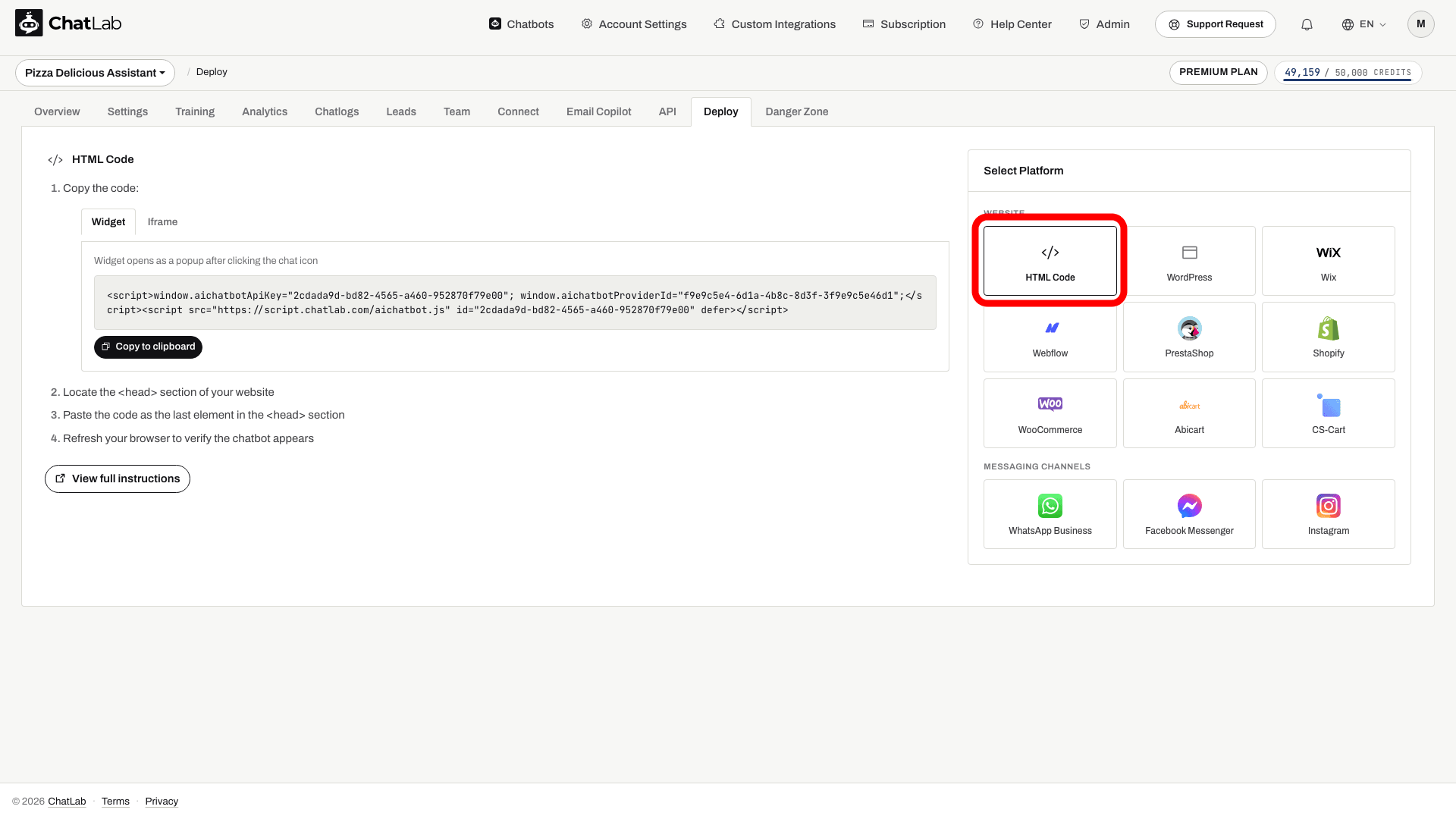
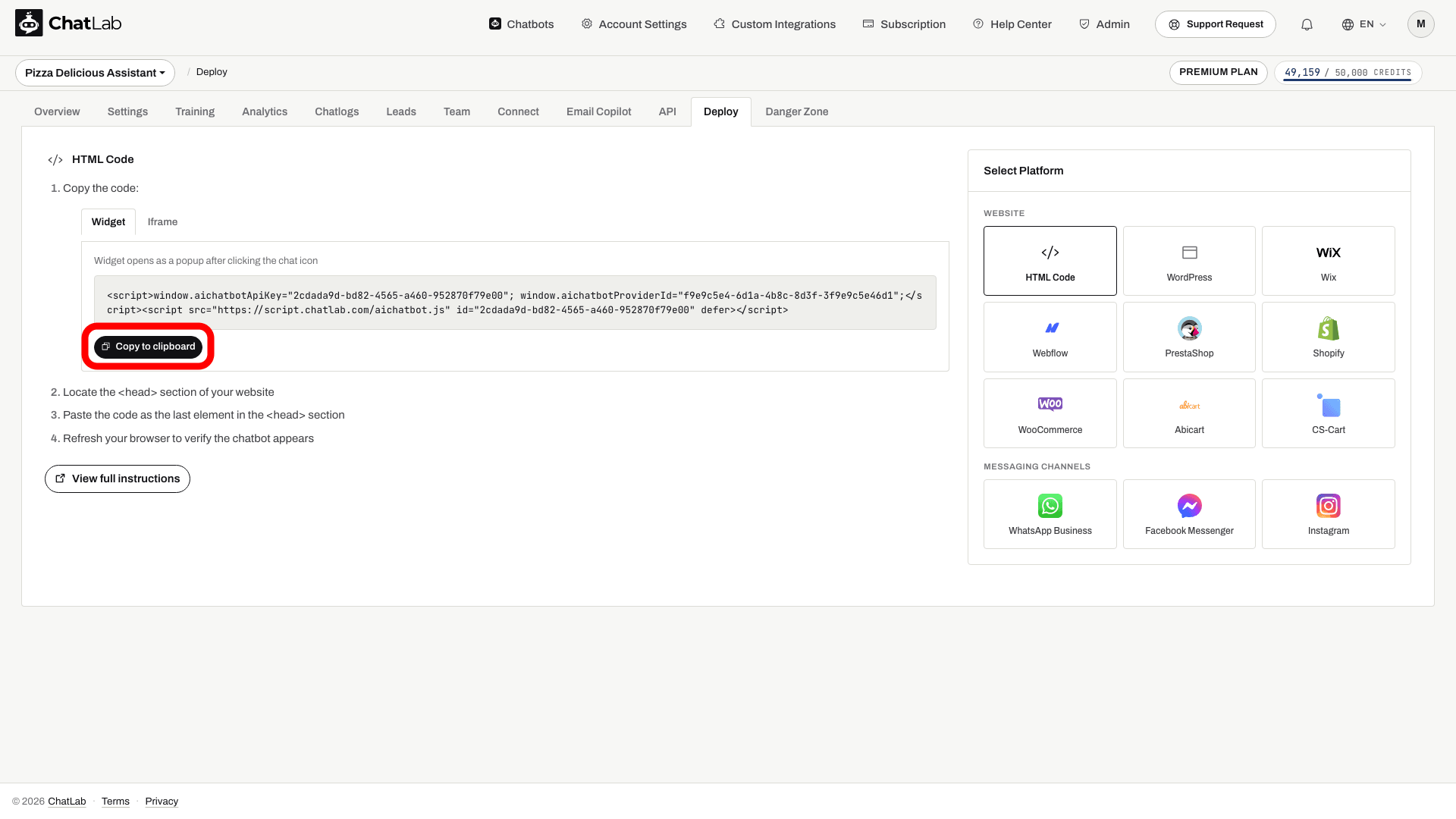
- Sélectionnez Widget pour cette installation. Consultez Quelle est la différence entre widget et iframe ? pour voir une comparaison
- Cliquez sur Copy to clipboard (Copier dans le presse-papiers)
Étape 2 - Ouvrir les paramètres de la page vitrine dans IdoBooking
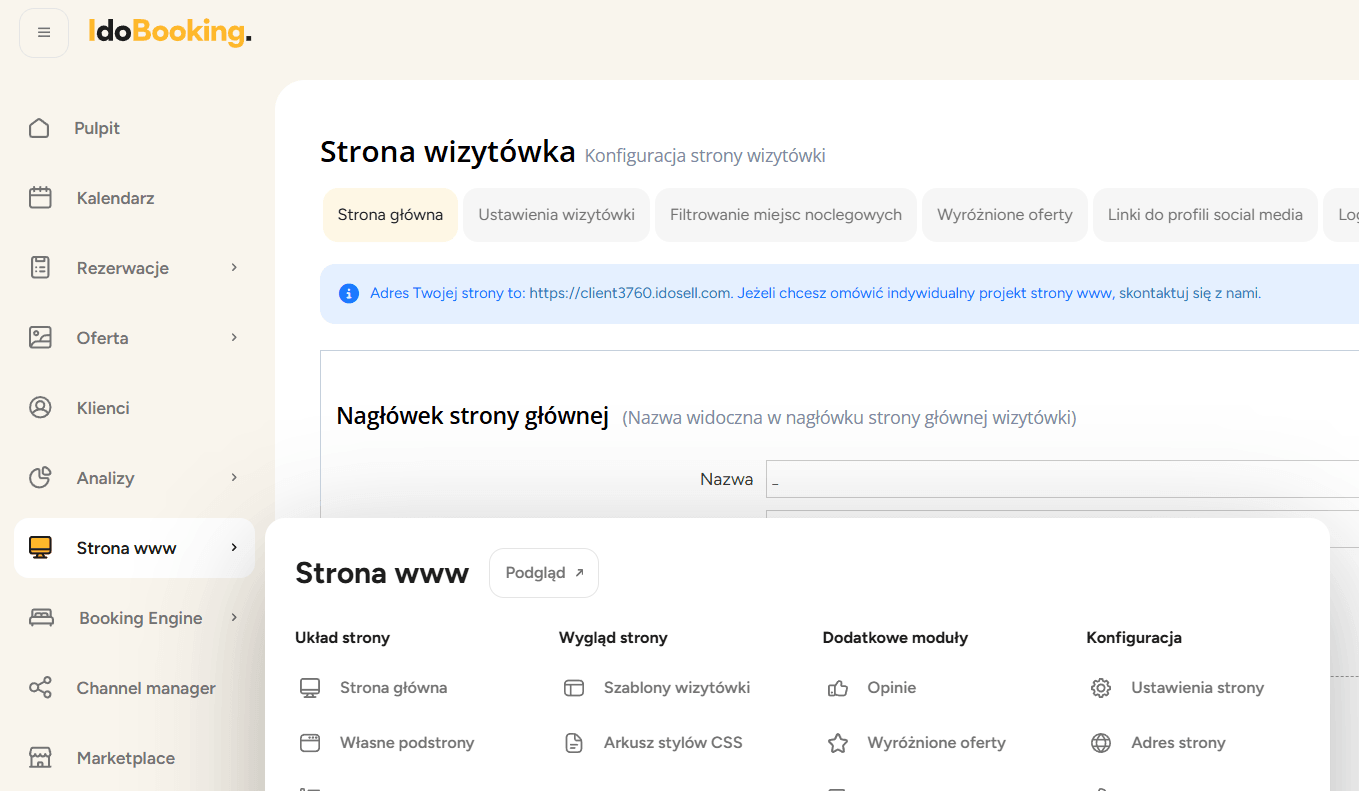
- Connectez-vous à votre panneau d'administration IdoBooking
- Dans le menu, sélectionnez Strona www (Site web)
- Choisissez Strona główna (Page d'accueil)
Étape 3 - Coller le code du chatbot
- Faites défiler vers le bas jusqu'à la section Dodaj własny kod HTML/JavaScript (Ajouter un code HTML/JavaScript personnalisé)
- Collez le code ChatLab copié à l'étape 1 dans ce champ

Étape 4 - Enregistrer les modifications
Cliquez sur Zapisz zmiany (Enregistrer les modifications) pour sauvegarder vos modifications.
Vérifier l'installation
Après avoir enregistré, ouvrez votre page IdoBooking Showcase dans un navigateur. Vous devriez voir l'icône de chat apparaître dans le coin de la page. Cliquez sur l'icône et envoyez un message de test pour confirmer que tout fonctionne correctement.
Associer avec l'intégration IdoBooking
Pour offrir la meilleure expérience à vos clients, associez le widget de chatbot à l'intégration IdoBooking. Alors que cet article explique comment ajouter le widget de chat sur votre site web, l'intégration connecte votre chatbot au système de réservation IdoBooking afin qu'il puisse vérifier les disponibilités en temps réel, afficher les détails des chambres et aider aux réservations.