Sujunkite savo „ChatLab“ pokalbių robotą su savo „CS-Cart“ parduotuve, kad klientai galėtų rasti produktus ir patikrinti savo užsakymus tiesiog pokalbyje. Produktai randami naudojant „AI Search“, kuri ieško jūsų indeksuotame „CS-Cart“ kataloge pagal prasmę, arba tiesioginę parduotuvės paiešką, kuri pateikia užklausas parduotuvės API.
Pokalbio pavyzdys
Patikrinti užsakymą
Reikalinga prijungta parduotuvė ir įjungtas užsakymų veiksmas. Prieinami laukai priklauso nuo integracijos. Sutampantis el. pašto adresas nėra tapatybės įrodymas.

Lankytojas: Kur yra mano užsakymas?
Paleiskite pavyzdį arba perskaitykite jį žemiau. Tikri klientų duomenys nenaudojami.Klientas teiraujasi apie esamą užsakymą.
Atkūrimas sustabdomas, kai šis pavyzdys dingsta iš ekrano. Tai simuliacija, o ne tiesioginis pokalbis. Atkūrimo metu widget mygtukai ir kiti valdymo elementai nėra interaktyvūs.Perskaityti visą pavyzdį
- Klientas teiraujasi apie esamą užsakymą.
Lankytojas: Kur yra mano užsakymas?
- Standartinei paieškai reikalingi abu identifikatoriai.
Asistentas: Pateikite savo užsakymo numerį ir el. pašto adresą, naudotą atsiskaitant.
- Šiame pavyzdyje naudokite išgalvotus duomenis.
Lankytojas: 41982, anna@example.com
- Veiksmas pateikia užklausą prijungtai parduotuvei.
Tikrinamas užsakymas 41982...
- Pateikiama tik parduotuvės grąžinta informacija.
Asistentas: Užsakymas 41982 pažymėtas kaip išsiųstas. Vežėjas - DPD. Pristatymo eigą tikrinkite siuntos sekimo puslapyje.
Pavyzdys iliustruoja kliento patirtį. Galimi veiksmai ir pateikiama informacija priklauso nuo šios integracijos bei Jūsų konfigūracijos.
Prieš pradedant
Pirmiausia sukurkite arba pasirinkite pokalbių robotą. Jums reikės leidimo tvarkyti jo integracijas ir prieigos prie išorinės paskyros ryšio nustatymų. Jei plytelėje Connect (Prijungti) rodomas raginimas atnaujinti planą arba susisiekti, patikrinkite, ar Jūsų prenumerata apima šią integraciją. Laikykite API prisijungimo duomenis paslaptyje; niekada neįklijuokite jų į svetainės įterpimo kodą.
Svarbu: geriausios el. prekybos praktikos
Užbaigę toliau aprašytą integraciją, perskaitykite išsamų vadovą, kaip optimizuoti pokalbių robotą el. prekybai: Kaip nustatyti ChatLab savo el. parduotuvei
Kaip pokalbių robotas randa produktus „CS-Cart“: „AI Search“ ir tiesioginė paieška parduotuvėje
Yra du būdai, kaip „ChatLab“ pokalbių robotas randa produktus „CS-Cart“ parduotuvėje. Pokalbių robotas naudoja arba vieną, arba kitą būdą, bet niekada abu iš karto.
AI Search (rekomenduojama) - „ChatLab“ palaiko savo atskirą jūsų „CS-Cart“ katalogo indeksą, o pokalbių robotas atlieka paiešką pagal prasmę.
- Klientai klausia paprasta kalba, pavyzdžiui, „raudona suknelė iki 300“. Kainos rėžis pritaikomas kaip griežtas filtras, taip pat ieškoma tikslių produktų kodų (SKU, EAN) atitikmenų.
- Kaina, likutis ir variantai atsakymo metu nuskaitomi tiesiogiai iš „CS-Cart“, todėl klientai mato naujausius duomenis net ir tarp indekso atnaujinimų.
- Rezultatai pokalbyje rodomi kaip produktų kortelės, iki 5 viename atsakyme.
- Indeksavimas prasideda automatiškai, kai parduotuvė prijungiama. Katalogas nenaudoja apmokymo simbolių.
- Reikalingas planas: įtraukta į kiekvieną „E-commerce“ planą („Free“ 100 produktų, „E-commerce Start“ 2 000, „E-commerce Grow“ 5 000, „E-commerce Scale“ 20 000). Naudojant universalų planą, reikia pridėti „E-commerce integrations“ priedą ($30 per mėnesį) ir prie pokalbių roboto priskirtą „AI Search“ produktų paketą ($29 per mėnesį už 5 000 produktų).
Tiesioginė paieška parduotuvėje - pokalbių robotas perduoda kliento frazę į „CS-Cart“ paiešką per parduotuvės API ir atsako pateikdamas tai, ką grąžina parduotuvė.
- Niekas nėra indeksuojama ir nieko nereikia sinchronizuoti. Duomenys visada yra tiesioginiai.
- Tai yra raktinių žodžių paieška: ji randa tai, ką pagal šią frazę rastų pati jūsų parduotuvės paieška. Ji nesupranta poreikio aprašymų, sinonimų ar rašybos klaidų taip, kaip „AI Search“.
- Reikalingas planas: universalus planas su „E-commerce integrations“ priedu ($30 per mėnesį). Produktų paketo nereikia.
Kai „AI Search“ įjungta, ji pakeičia tiesioginę paiešką parduotuvėje. Užsakymo būsenos tikrinimas veikia vienodai abiem atvejais. Trečiasis variantas - apmokymas pagal nuskenuotus parduotuvės puslapius - prieinamas bet kuriame plane ir yra skirtas informaciniam turiniui, pavyzdžiui, apie pristatymą ir grąžinimą, o ne produktams. Išsamų palyginimą rasite AI Search: kaip jūsų pokalbių robotas randa produktus, o produktų limitus - E-commerce planai ir limitai.
Ką suteikia integracija
Tiesioginė paieška parduotuvėje (produktų paieška pagal frazę) - chatbot siunčia kliento frazę į CS-Cart paiešką ir pateikia atitinkančius produktus su šia informacija:
- Produkto pavadinimas ir aprašymas
- Kaina
- SKU (produkto kodas)
- Tiesioginė nuoroda į produktą Jūsų parduotuvėje
- Produkto nuotrauka
- Galimi variantai (dydžiai, spalvos ir kt.)
Galite sukonfigūruoti, kuriuose produkto laukuose atliekama paieška (pavadinimas, trumpas aprašymas, išsamus aprašymas, raktiniai žodžiai) ir kiek rezultatų pateikti.
Užsakymo informacija - klientai gali patikrinti užsakymo būseną nurodydami savo užsakymo ID ir el. pašto adresą. Chatbot pateikia:
- Užsakymo būseną
- Užsakytas prekes su pavadinimais, kainomis, kiekiais, produktų nuotraukomis ir pasirinktais variantais
- Galutinę užsakymo sumą ir pristatymo kainą
- Siuntų vežėją, siuntos sekimo numerį ir siuntos būseną
- Gavėjo vardą, pavardę ir pilną pristatymo adresą
- Kliento telefono numerį
1 žingsnis: Įjunkite API prieigą sistemoje CS-Cart
- Prisijunkite prie savo CS-Cart valdymo skydelio
- Eikite į Customers > Administrators (Klientai > Administratoriai)
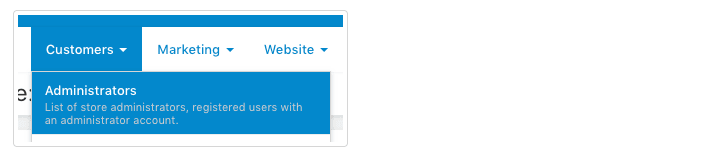
- Spustelėkite administratoriaus paskyrą, kuri bus naudojama API ryšiui
- Pereikite į skirtuką API access (API prieiga)
- Pažymėkite „Yes, allow this user to use the API“
- Spustelėkite Save (Išsaugoti)
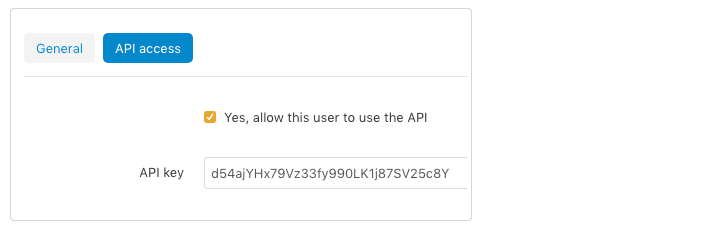
- Nukopijuokite po išsaugojimo rodomą API key (API raktą) - laikykite jį saugiai
- Pasižymėkite email address (el. pašto adresą), susietą su šia administratoriaus paskyra
2 žingsnis: Prijunkite CS-Cart sistemoje ChatLab
- Prisijunkite prie ChatLab ir pasirinkite savo robotą
- Eikite į skirtuką Connect (Prijungti)

- CS-Cart plytelėje spustelėkite Connect (Prijungti)
- Įveskite savo API Key (iš 1 žingsnio)
- Įveskite savo Account Email (administratoriaus el. paštą su API prieiga)
- Įveskite savo Shop Url (pvz.,
https://yourstore.com)
Taip pat galite sukonfigūruoti paieškos parinktis:
- Searchable fields (Laukai, kuriuose ieškoma) - nustatykite, kuriuose produktų laukuose pokalbių robotas atlieka paiešką (produkto pavadinime, trumpame aprašyme, pilname aprašyme, raktiniuose žodžiuose)
- Number of search results (Paieškos rezultatų skaičius) - kiek produktų pateikti vienai užklausai (numatytoji reikšmė: 5)
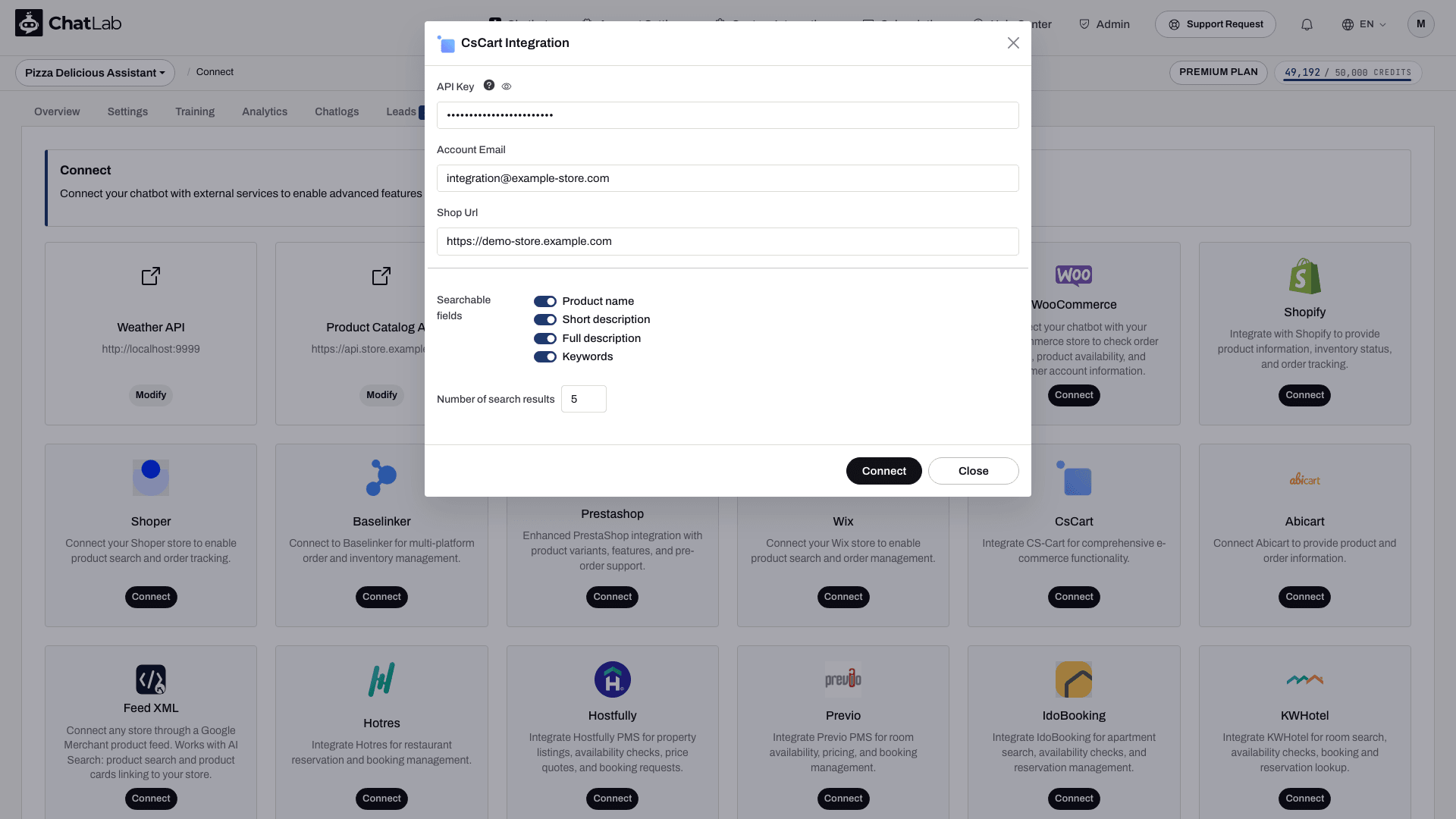
- Spustelėkite Connect (Prijungti)
Sėkmingai prisijungus, pamatysite patvirtinimo pranešimą su galimybe sukonfigūruoti dirbtinio intelekto veiksmus.
3 žingsnis: Sukonfigūruokite CS-Cart veiksmus
Prisijungę įjunkite ir pritaikykite atskirus dirbtinio intelekto veiksmus. Eikite į Settings > Actions (Nustatymai > Veiksmai) ir filtruokite pagal platformą CsCart.
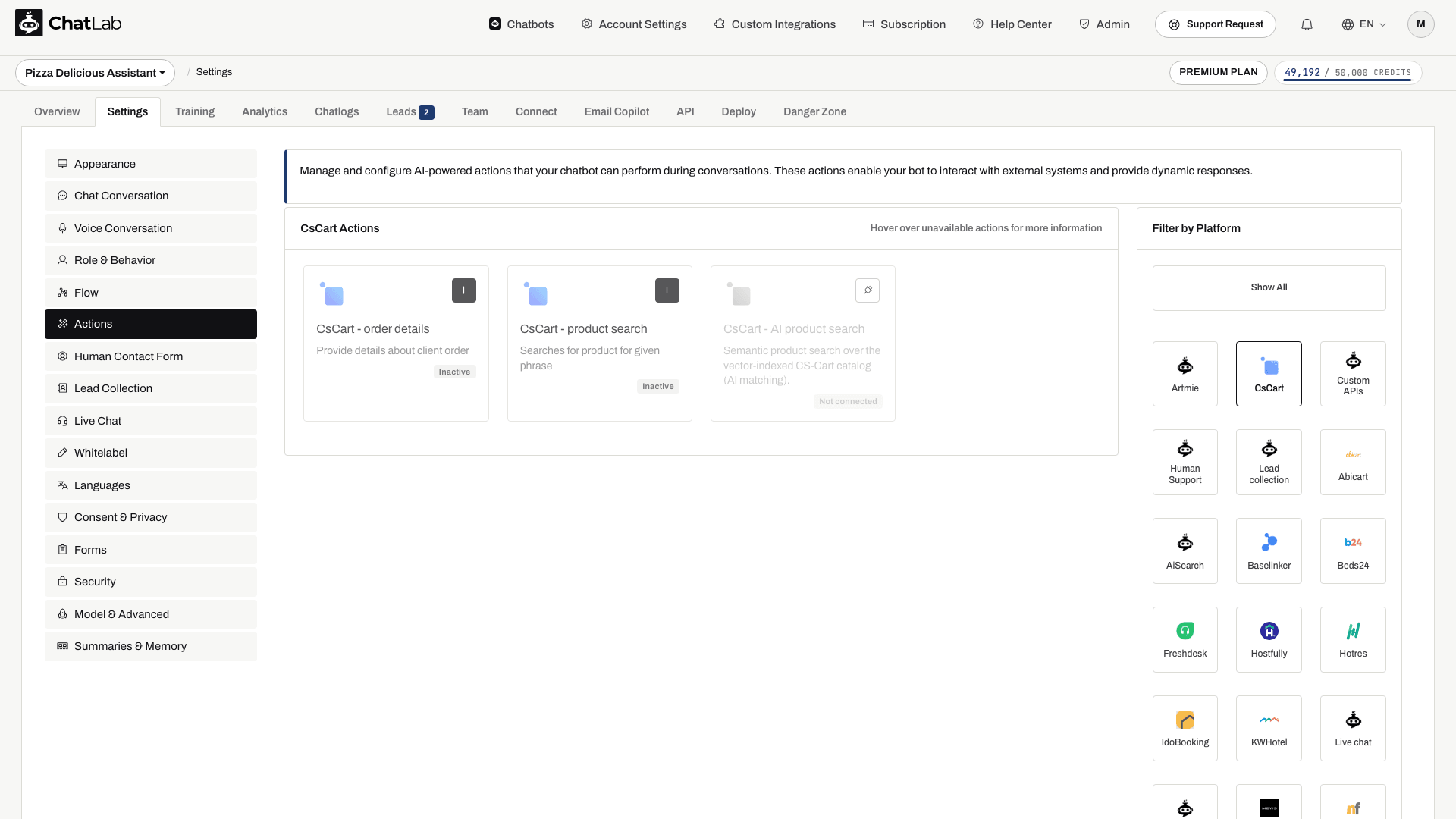
Standartiniai veiksmai apima:
- CsCart - product search - leidžia pokalbių robotui ieškoti Jūsų produktų kataloge
- CsCart - order details - leidžia pokalbių robotui rasti užsakymo informaciją
Ryšio sąranka įjungia standartinius veiksmus. Peržiūrėkite jų būseną ir išjunkite tuos, kurių nenorite leisti naudoti klientams. Atidarykite veiksmą, kad jį redaguotumėte, tada jo lange naudokite Enable (Įjungti) arba Update (Atnaujinti). Taip pat galite pritaikyti veiksmo etiketę (pranešimą, rodomą vartotojams, kol veiksmas vykdomas) ir instrukcijas, kurios nurodo, kaip dirbtinis intelektas naudoja kiekvieną veiksmą.
AI Search, skirtas CS-Cart: katalogas, pakartotinis indeksavimas ir nustatymai
Pasirinkus „E-commerce“ planą arba „Universal“ planą, kai prie pokalbių roboto priskirtas AI Search produktų paketas, AI Search yra įjungta ir pakeičia tiesioginę paiešką parduotuvėje („live store search“). Indeksavimas prasideda automatiškai, kai parduotuvė prijungiama.
- Patikrinkite katalogą - atidarykite Training > E-commerce catalog (Apmokymas > E-komercijos katalogas) ir peržiūrėkite skirtukus Products (Produktai) bei Categories (Kategorijos). Skiltyje Shop > Products (Parduotuvė > Produktai) rodomas skydelis Product catalog (Produktų katalogas) ir kortelė AI Search packs on this chatbot (AI Search paketai šiame pokalbių robote).
- Suplanuokite pakartotinį indeksavimą - naudokite Schedule auto-retrain (Planuoti automatinį pakartotinį apmokymą) skiltyje Training > E-commerce catalog (Apmokymas > E-komercijos katalogas). Pakartotinis indeksavimas gali vykti kasdien ir yra prieinamas kiekviename „E-commerce“ plane bei su kiekvienu produktų paketu. Paspaudus Train now (Apmokyti dabar) arba Retrain (Apmokyti iš naujo), jis paleidžiamas pagal pareikalavimą. Atnaujinimai yra prieauginiai: nepakeisti produktai praleidžiami, o pašalinti produktai ištrinami iš indekso.
- Peržiūrėkite veiksmą - skiltyje Settings > Actions (Nustatymai > Veiksmai) atidarykite CsCart - AI product search. Jo parinktys yra Include product card (Įtraukti produkto kortelę), Products in stock only (Tik turimi produktai) ir Number of products to return (Grąžinamų produktų skaičius).
- Rodykite produktų korteles - įjunkite Enable Offer Cards (Įgalinti Offer Cards) skiltyje Settings > Model & Advanced (Nustatymai > Modelis ir išplėstiniai nustatymai). Žr. Offer Cards.
Kai katalogas viršija produktų limitą, indeksavimas sustabdomas pasiekus limitą, o pokalbių roboto savininkas gauna el. laišką. Pirmiau aprašytos tiesioginės paieškos parduotuvėje veiksmo parinktys nebūtinai taikomos AI Search.
Integracijos testavimas
Suaktyvinę veiksmus, atidarykite Overview (Apžvalga) ir išbandykite:
- „Parodyk man treniruočių pirštines“ (patikrina produktų paiešką)
- „Kokia mano užsakymo 12345 būsena?“ (patikrina užsakymo informaciją; nurodykite atitinkamą el. pašto adresą užsakymui, kurį turite teisę peržiūrėti)
Patikrinkite, ar atsakymai atitinka Jūsų CS-Cart parduotuvės duomenis.
Paieškos konfigūravimo patarimai
- Įjunkite Product name (Produkto pavadinimas) ir Short description (Trumpas aprašymas), kad pasiektumėte geriausią greičio ir tikslumo pusiausvyrą
- Pridėkite Keywords (Raktiniai žodžiai), jei Jūsų produktai turi daug reikšmingų raktinių žodžių metaduomenų
- Įjunkite Full description (Pilnas aprašymas) tik tuo atveju, jei trumpesni laukai neduoda gerų rezultatų - tai gali sulėtinti paiešką
- Pradėkite nuo 5 rezultatų vienai užklausai ir koreguokite pagal savo katalogo dydį
Įdiekite pokalbių robotą savo CS-Cart parduotuvėje
Norėdami pridėti pokalbių valdiklį prie savo CS-Cart parduotuvės:
- ChatLab eikite į savo roboto skirtuką Deploy (Diegti)
- Pasirinkite platformos skirtuką CS-Cart
- Nukopijuokite kodo fragmentą
- Savo CS-Cart administravimo skydelyje eikite į Design > Layouts (Dizainas > Išdėstymai)
- Numatytojoje schemoje pridėkite HTML block (HTML bloką) ir įklijuokite valdiklio fragmentą į jo skirtuką Content (Turinys)
- Išsaugokite bloko ir išdėstymo pakeitimus. Patikrinkite puslapius su atskirais išdėstymais, pvz., atsiskaitymo puslapį, ir visas parduotuvės kalbas
Jei naudojate HTML bloką su Smarty palaikymu, apgaubkite fragmentą žymomis {literal} ir {/literal}. Žiūrėkite CS-Cart pasirinktinio kodo instrukcijas. Atidarykite paskelbtą parduotuvę ir patikrinkite valdiklį kompiuteryje bei mobiliajame įrenginyje.