Prijunkite savo ChatLab chatbotą prie Hotres rezervavimo sistemos, kad tiesiogiai pokalbyje realiuoju laiku pateiktumėte informaciją apie apartamentų užimtumą ir rezervavimo nuorodas.
Hotres reikalauja atitinkamos integracijos funkcijos. Pasirinkite savo chatbotą ir atidarykite Connect > Hotres (Prisijungti > Hotres); jei prieiga neįtraukta, sekite raginimą susisiekti arba atnaujinti planą.
Pokalbio pavyzdys
Nuo kelionės datų iki kambarių pasiūlymų
Reikalinga palaikoma apgyvendinimo integracija ir įjungtas užimtumo tikrinimo veiksmas. Pasiūlymas ar užklausa nepatvirtina rezervacijos.

Lankytojas: Kambarys dviem suaugusiems, rugpjūčio 14-16 d.
Paleiskite pavyzdį arba perskaitykite jį žemiau. Tikri klientų duomenys nenaudojami.Surinkite viešnagės reikalavimus.
Atkūrimas sustabdomas, kai šis pavyzdys dingsta iš ekrano. Tai simuliacija, o ne tiesioginis pokalbis. Atkūrimo metu widget mygtukai ir kiti valdymo elementai nėra interaktyvūs.Perskaityti visą pavyzdį
- Surinkite viešnagės reikalavimus.
Lankytojas: Kambarys dviem suaugusiems, rugpjūčio 14-16 d.
- Prieš atlikdami paiešką, pasiteiraukite trūkstamos informacijos apie datas.
Asistentas: Kurių metų viešnagę planuojate?
- Svečias nurodo metus.
Lankytojas: 2027.
- Pateikite užklausą prijungtai apgyvendinimo sistemai.
Tikrinamas kambarių užimtumas...
- Pateikite gautus šios viešnagės pasiūlymus.
Dvivietis kambarys su vaizdu į jūrą, €280 / stay. Pavyzdinis pasiūlymas dviem suaugusiems, dviem naktims.
- Tęskite naudodami integracijos palaikomą rezervacijos procesą.
Asistentas: Peržiūrėkite rezervacijos puslapį, kad sužinotumėte galutinę kainą ir sąlygas. Šioje demonstracijoje rezervacija nebuvo atlikta.
Pavyzdys parodo kliento patirtį. Galimi veiksmai ir pateikiama informacija priklauso nuo šios integracijos bei Jūsų konfigūracijos.
Ką suteikia integracija
Get Apartments - klientai gali teirautis apie Jūsų objekto kambarius ir apartamentus. Chatbotas gauna visą sąrašą iš Hotres, įskaitant:
- Apartamentų / kambario pavadinimą ir aprašymą
- Nuotrauką ir tiesioginę nuorodą į apartamentų puslapį
Check Apartment Availability - klientai gali patikrinti, ar konkretus apartamentas yra laisvas nurodytomis datomis. Chatbotas pateikia:
- Užimtumo būseną ir kainas
- Specialaus pasiūlymo žymą, kai tarifas skiriasi nuo Jūsų pagrindinio kainoraščio
- Alternatyvius apartamentus su siūlomais datų intervalais, jei pageidaujamas variantas užimtas arba jam taikomi minimalios viešnagės trukmės reikalavimai
- Rezervavimo nuorodą su iš anksto užpildytomis datomis
Find Available Apartments - klientai gali ieškoti laisvų apartamentų nurodydami datų intervalą ir svečių skaičių. Chatbotas pateikia:
- Atitinkančius laisvus apartamentus nurodytoms datoms su kainomis
- Specialaus pasiūlymo žymą taikant nuolaidas
- Rezervavimo nuorodas kiekvienam laisvam apartamentui
- Jei tiksliomis datomis laisvų apartamentų nėra - alternatyvias parinktis su siūlomais datų intervalais, atitinkančiais minimalios viešnagės trukmės reikalavimus
Prieš pradedant
Prieš pradėdami, surinkite šiuos duomenis iš savo Hotres paskyros:
-
API Key - Jūsų Hotres API autentifikavimo raktas
-
Object ID - Jūsų Hotres objekto identifikatorius
-
Main Pricelist Name - tikslus Jūsų pagrindinio kainoraščio pavadinimas sistemoje Hotres
-
Booking URL Format - Jūsų rezervavimo puslapio URL šablonas, naudojantis šiuos kintamuosius:
{DATE_FROM}- atvykimo data{DATE_TO}- išvykimo data{TAG}- apartamento / kambario identifikatorius
Formato pavyzdys:
https://yourdomain.com/booking?checkin={DATE_FROM}&checkout={DATE_TO}&apt={TAG}
1 veiksmas: prijunkite Hotres sistemoje ChatLab
- Prisijunkite prie ChatLab ir pasirinkite savo botą
- Eikite į skirtuką Connect (Prisijungti)
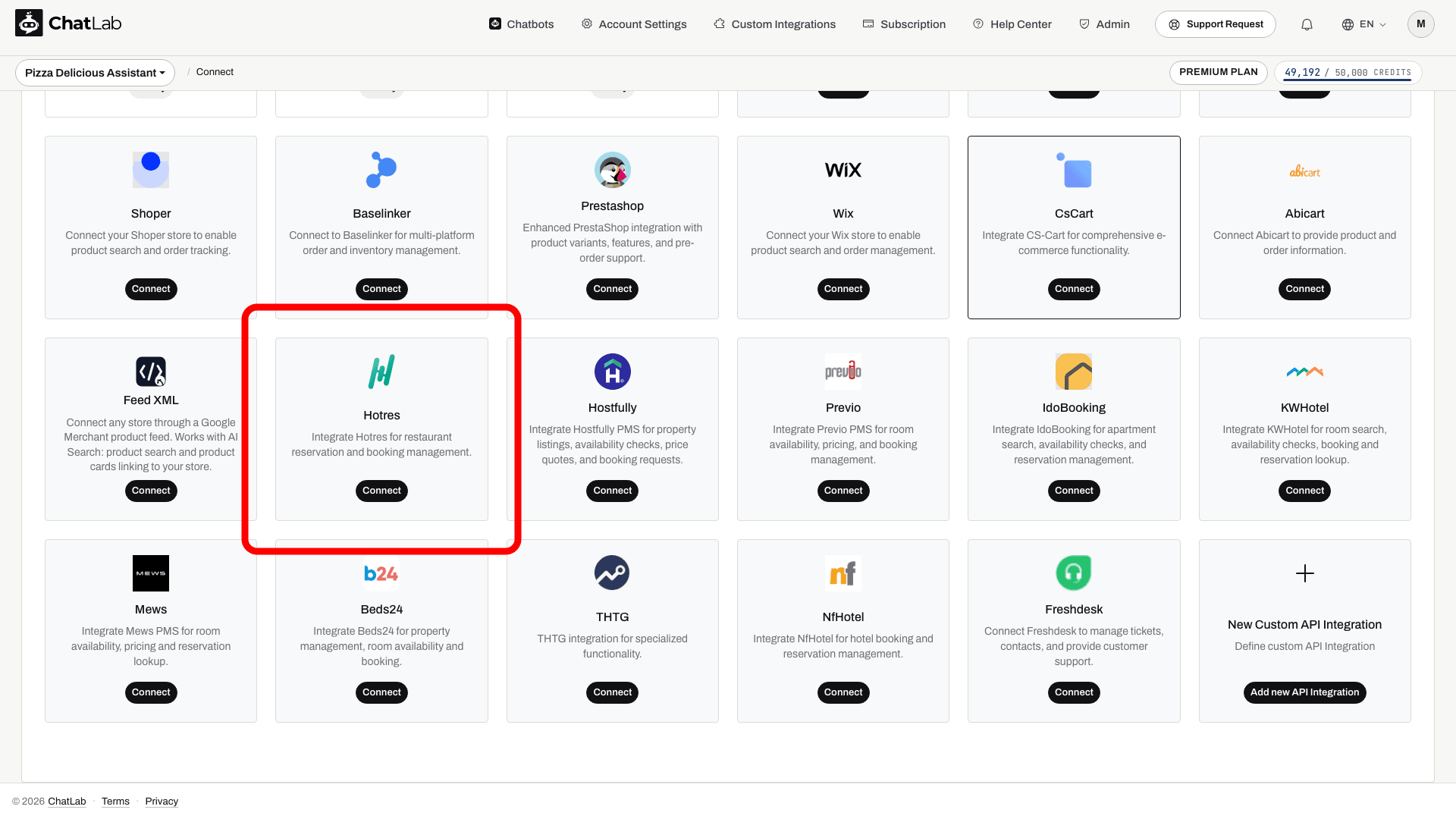
- Spustelėkite Connect (Prisijungti) Hotres kortelėje
- Įveskite API Key, Object ID, Main Pricelist Name ir Booking URL format. Jei Hotres suteikė papildomą Auth reikšmę, įveskite ją ir į tą laukelį.
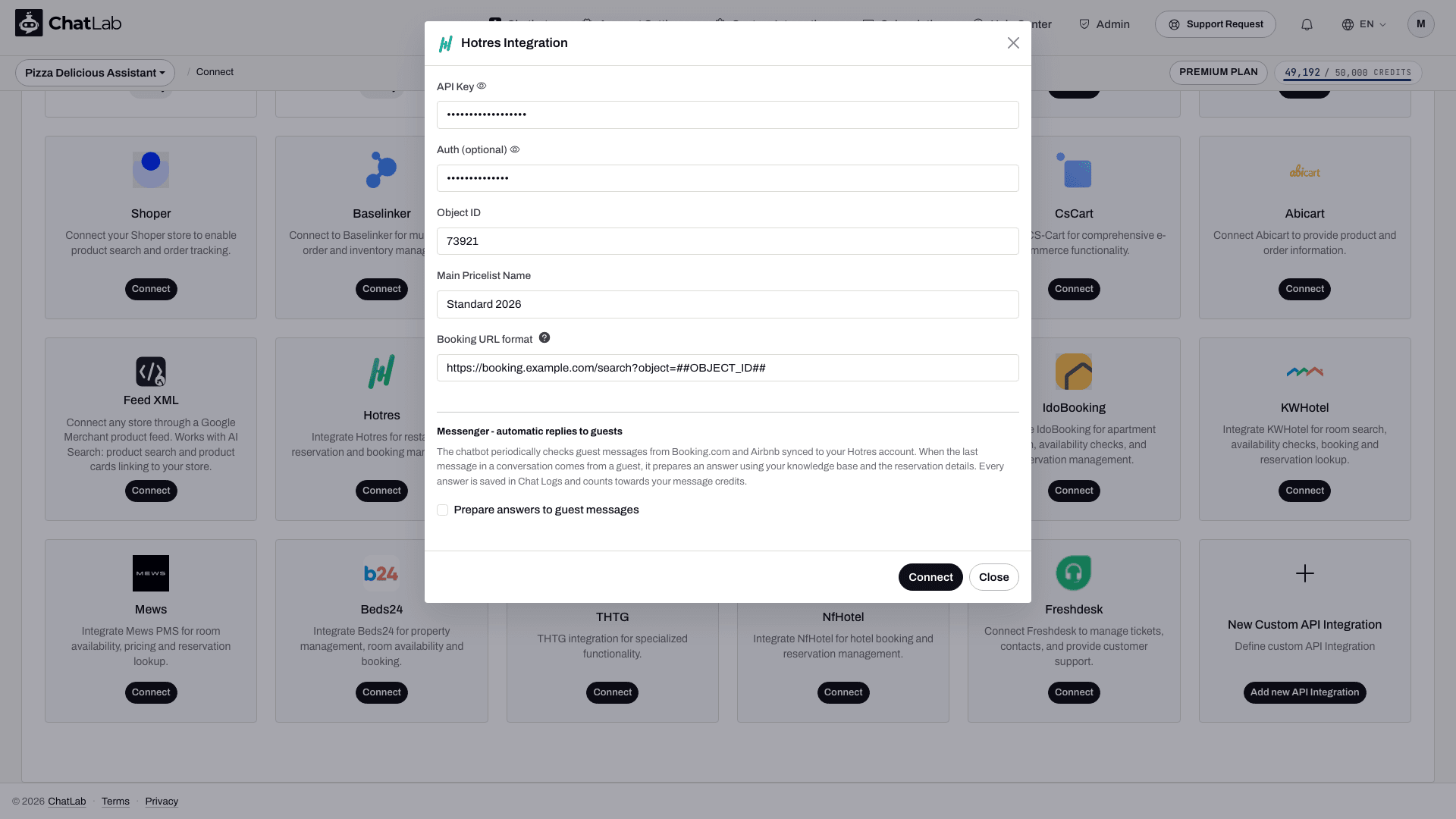
- Spustelėkite Connect
ChatLab automatiškai patikrina ryšį pateikdamas užklausą Jūsų Hotres objektui. Jei API raktas arba Object ID neteisingi, pamatysite klaidos pranešimą. Sėkmės atveju pasirodys patvirtinimo langas su galimybe sukonfigūruoti dirbtinio intelekto veiksmus.
2 veiksmas: sukonfigūruokite Hotres veiksmus
Prisijungę, įjunkite ir pritaikykite atskirus dirbtinio intelekto veiksmus. Eikite į Settings > Actions (Nustatymai > Veiksmai) ir filtruokite pagal Hotres platformą.
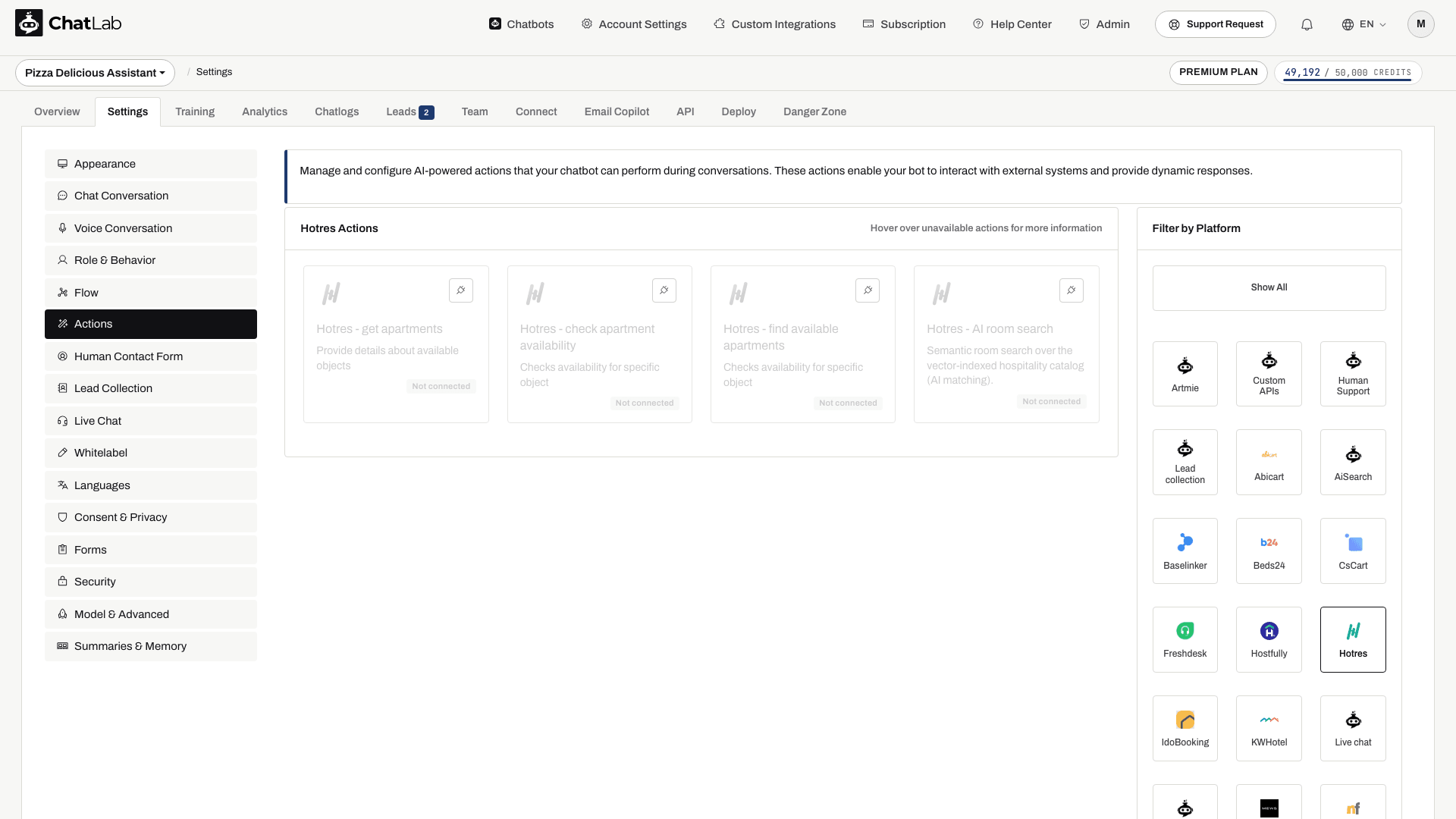
Trys rezervavimo veiksmai yra šie:
- Hotres - get apartments - pateikia visų Jūsų objekto kambarių ir apartamentų sąrašą
- Hotres - check apartment availability - patikrina konkretų apartamentą nurodytoms datoms
- Hotres - find available apartments - ieško laisvų apartamentų pagal datų intervalą ir svečių skaičių
Visi trys rezervavimo veiksmai įjungiami prisijungus. Peržiūrėkite jų būseną Active (Aktyvus), redaguokite pagal poreikį ir įjunkite bet kurį neaktyvų veiksmą, kurį norite naudoti. Galite tinkinti šiuos nustatymus:
- Action Label - pranešimas, rodomas naudotojams veiksmo vykdymo metu (pvz., „Tikrinamas užimtumas...")
- Instructions - nurodymai dirbtiniam intelektui, kada ir kaip naudoti veiksmą
- User Instructions - papildomos verslo taisyklės ar nuostatos dirbtiniam intelektui
Integracijos testavimas
Užimtumo paieškos veiksmas turi rezultatų skaičiaus nustatymą nuo 1 iki 10, o numatytoji reikšmė yra 5. Todėl grąžinamas sąrašas nebūtinai apima visus kriterijus atitinkančius apartamentus. Prieš rekomenduodami alternatyvius pasiūlymus, patikrinkite jų datas.
Suaktyvinę veiksmus, atidarykite Overview (Apžvalga) ir išbandykite:
- „Kokius apartamentus turite?" (tikrina Get Apartments)
- „Ar apartamentas 101 laisvas kitų metų gruodžio 15-20 d.?" (tikrina Check Apartment Availability)
- „Kas laisva kitų metų gruodžio 15-20 d. 2 svečiams?" (tikrina Find Available Apartments)
Patikrinkite, ar atsakymai atitinka Jūsų Hotres duomenis ir ar rezervavimo nuorodos atsidaro teisingai su iš anksto užpildytomis datomis.
Integracijos valdymas
Nustatymų atnaujinimas - skirtuke Connect spustelėkite Hotres kortelę, atnaujinkite bet kurį laukelį ir spustelėkite Update Chatbot (Atnaujinti chatbotą).
Atjungimas - spustelėkite Hotres kortelę ir tada spustelėkite Disconnect (Atjungti). Tai deaktyvuoja visus Hotres dirbtinio intelekto veiksmus. Jūsų konfigūracija išsaugoma ir vėliau ją galima prijungti iš naujo.
Patarimai
- Apmokykite savo botą išsamiais objekto aprašymais, patogumais ir vietos informacija, kad dirbtinis intelektas kartu su užimtumo duomenimis galėtų pateikti ir kontekstą.
- Pridėkite siūlomų klausimų, tokių kaip „Patikrinti užimtumą" arba „Rodyti apartamentus", kad nukreiptumėte lankytojus.
- Jei turite rezervavimo taisyklių (minimali viešnagės trukmė, atšaukimo taisyklės), įtraukite jas į veiksmo nurodymus, kad dirbtinis intelektas jas paminėtų automatiškai.
Kambarių katalogas ir viešbučio apžvalga
Jei Jūsų paskyroje matomas skirtukas Hotel (Viešbutis), naudokite Hotel > Rooms (Viešbutis > Kambariai), kad peržiūrėtumėte kambarių katalogą ir apmokymo būseną. AI room search yra atskirta nuo datų užimtumo patikrų: ji ieško atitikmenų kambarių aprašymuose, o užimtumo veiksmai tikrina pageidaujamą viešnagę. Automatinis kambarių indeksavimas priklauso nuo katalogo automatinio indeksavimo ir priskirto indeksuojamų kambarių limito; kitu atveju, kai pasiekiama, naudokite Train rooms (Apmokyti kambarius). Peržiūrėkite įjungtus veiksmus ir palaukite, kol apmokymas bus baigtas, prieš pasikliaudami funkcija AI room search.