Sujunkite savo ChatLab pokalbių robotą su savo Shoper parduotuve, kad klientai galėtų rasti produktus ir pasitikrinti savo užsakymus tiesiog pokalbyje. Produktai randami naudojant AI Search, kuris ieško jūsų indeksuotame Shoper kataloge pagal prasmę, arba tiesioginę paiešką parduotuvėje, kuri siunčia užklausas į parduotuvės API.
Pokalbio pavyzdys
Patikrinti užsakymą
Reikalinga prijungta parduotuvė ir įjungtas užsakymų veiksmas. Prieinami laukai priklauso nuo integracijos. Sutampantis el. pašto adresas nėra tapatybės įrodymas.

Lankytojas: Kur yra mano užsakymas?
Paleiskite pavyzdį arba perskaitykite jį žemiau. Tikri klientų duomenys nenaudojami.Klientas teiraujasi apie esamą užsakymą.
Atkūrimas sustabdomas, kai šis pavyzdys dingsta iš ekrano. Tai simuliacija, o ne tiesioginis pokalbis. Atkūrimo metu widget mygtukai ir kiti valdymo elementai nėra interaktyvūs.Perskaityti visą pavyzdį
- Klientas teiraujasi apie esamą užsakymą.
Lankytojas: Kur yra mano užsakymas?
- Standartinei paieškai reikalingi abu identifikatoriai.
Asistentas: Pateikite savo užsakymo numerį ir el. pašto adresą, naudotą atsiskaitant.
- Šiame pavyzdyje naudokite išgalvotus duomenis.
Lankytojas: 41982, anna@example.com
- Veiksmas pateikia užklausą prijungtai parduotuvei.
Tikrinamas užsakymas 41982...
- Pateikiama tik parduotuvės grąžinta informacija.
Asistentas: Užsakymas 41982 pažymėtas kaip išsiųstas. Vežėjas - DPD. Pristatymo eigą tikrinkite siuntos sekimo puslapyje.
Pavyzdys iliustruoja kliento patirtį. Galimi veiksmai ir pateikiama informacija priklauso nuo šios integracijos bei Jūsų konfigūracijos.
Svarbu: el. prekybos geriausios praktikos
Užbaigę toliau pateiktą integraciją, perskaitykite išsamų vadovą apie pokalbių roboto optimizavimą el. prekybai: Kaip nustatyti ChatLab savo el. prekybos parduotuvei
Kaip pokalbių robotas randa produktus „Shoper“: „AI Search“ ir tiesioginė paieška parduotuvėje
Yra du būdai, kaip „ChatLab“ pokalbių robotas randa produktus „Shoper“ parduotuvėje. Pokalbių robotas naudoja arba vieną, arba kitą būdą, bet niekada abu iš karto.
AI Search (rekomenduojama) - „ChatLab“ palaiko savo jūsų „Shoper“ katalogo indeksą, o pokalbių robotas ieško jame pagal prasmę.
- Klientai klausia paprasta kalba, pavyzdžiui, „raudona suknelė iki 300“. Kainų rėžiai taikomi kaip griežtas filtras, taip pat tiksliai atitinkami konkrečių produktų kodai (SKU, EAN).
- Kaina, likutis ir variantai atsakymo metu nuskaitomi tiesiogiai iš „Shoper“, todėl klientai mato naujausius duomenis net ir tarp indekso atnaujinimų.
- Rezultatai pokalbyje rodomi kaip produktų kortelės, iki 5 viename atsakyme.
- Indeksavimas prasideda automatiškai, kai prijungiama parduotuvė. Katalogas nenaudoja apmokymo simbolių.
- Reikalingas planas: įtraukta į kiekvieną „E-commerce“ planą (Free 100 produktų, Start 2 000, Grow 5 000, Scale 20 000). Naudojant planą „Universal“, reikia pridėti „E-commerce integrations“ priedą ($30 per mėnesį) bei pokalbių robotui priskirtą „AI Search“ produktų paketą ($29 per mėnesį, 5 000 produktų).
Tiesioginė paieška parduotuvėje - pokalbių robotas perduoda kliento frazę į „Shoper“ paiešką per parduotuvės API ir atsako pateikdamas tai, ką grąžina parduotuvė.
- Nieko neindeksuojama ir nieko nereikia sinchronizuoti. Duomenys visada yra tiesioginiai.
- Tai yra raktinių žodžių paieška: ji randa tai, ką pagal šią frazę rastų jūsų parduotuvės paieška. Ji nesupranta poreikio aprašymo, sinonimų ar rašybos klaidų taip, kaip „AI Search“.
- Reikalingas planas: planas „Universal“ su „E-commerce integrations“ priedu ($30 per mėnesį). Produktų paketo nereikia.
Kai įjungta „AI Search“, ji pakeičia tiesioginę paiešką parduotuvėje. Užsakymo būsenos patikra veikia vienodai abiem atvejais. Trečioji parinktis - apmokymas pagal nuskenuotus parduotuvės puslapius - prieinama bet kuriame plane ir yra skirta informaciniam turiniui, pavyzdžiui, apie pristatymą ir grąžinimą, o ne produktams. Išsamų palyginimą rasite AI Search: how your chatbot finds products, o produktų limitus - E-commerce plans and limits.
Ką suteikia integracija
Tiesioginė paieška parduotuvėje (produktų paieška pagal frazę) - Pokalbių robotas siunčia kliento frazę į „Shoper“ paiešką. Jis ieško tarp produktų pavadinimų naudodamas apytikslę atitiktį (fuzzy matching) ir pateikia iki 10 atitinkančių produktų su šia informacija:
- Produkto pavadinimas ir aprašymas
- Kaina ir SKU
- Tiesioginė nuoroda į produkto puslapį Jūsų parduotuvėje
- Produkto nuotrauka
- Likučio būsena
- Pasirinktinai: produkto priedai (PDF failai, dokumentai)
Taip pat galite įjungti esamų atsargų filtrą, kad būtų rodomi tik tie produktai, kuriuos šiuo metu turite sandėlyje.
Užsakymo informacija - Klientai gali patikrinti savo užsakymo būseną nurodydami užsakymo ID ir su užsakymu susietą el. pašto adresą. Abi reikšmės sutikrinamos su Jūsų „Shoper“ parduotuvės įrašais. Pokalbių robotas pateikia:
- Užsakymo ID, datą ir dabartinę būseną
- Užsakymo sumą ir valiutą
- Užsakytas prekes su pavadinimais, kiekiais ir kainomis
- Pristatymo adresą (gatvė, miestas, pašto kodas, šalis, telefonas)
- Atsiskaitymo adresą
- Užsakymo pastabas
Du būdai prijungti Jūsų parduotuvę
Yra du būdai prijungti Shoper prie ChatLab:
- 1 būdas: ChatLab programėlė iš Shoper App Store (rekomenduojama) - įdiegimas vienu spustelėjimu. Programėlė sukuria ryšį, įjungia produktų paiešką bei užsakymo informaciją ir prideda pokalbių widget prie Jūsų parduotuvės vitrinos. Nereikia kopijuoti jokių API raktų.
- 2 būdas: Rankinis nustatymas - Jūs sukuriate WebAPI administratorių sistemoje Shoper ir suvedate jo prisijungimo duomenis ChatLab. Naudokite jį tik tada, kai negalite įdiegti programėlės arba kai norite prijungti parduotuvę prie konkrečiu būdu valdomo pokalbių roboto.
Pasirinkite vieną būdą. Nekurkite antro ryšio naudodami 2 būdą, jei programėlė parduotuvę jau prijungė.
1 būdas: įdiekite „ChatLab“ programėlę iš „Shoper App Store“
Nemokama „ChatLab“ programėlė „Shoper App Store“ yra greičiausias būdas pradėti. Jums nereikia turėti esamos „ChatLab“ paskyros ar roboto - abu bus sukurti diegimo metu.
- Savo „Shoper“ administratoriaus skydelyje eikite į Add-ons and integrations > Applications (Priedai ir integracijos > Programos), raskite ChatLab - AI Chatbot for Customer Support and Sales ir įdiekite ją
- Atidarykite „ChatLab“ programėlę savo „Shoper“ administratoriaus skydelyje - „ChatLab“ skydelis atsidarys naujame lange
- Nustatykite slaptažodį (naujai paskyrai) arba prisijunkite naudodami esamą „ChatLab“ paskyrą
- Jei pradėjote nuo roboto sąrankos vedlio, patvirtinkite parduotuvės prijungimą prie to roboto; kitu atveju jūsų paskyroje bus sukurtas parduotuvei skirtas robotas
- Pasirinkite planą arba likite prie nemokamo plano - planą galėsite atnaujinti vėliau skiltyje Account > Subscription (Paskyra > Prenumerata)
Tai viskas. Parduotuvė prijungta, produktų paieškos ir užsakymo būsenos veiksmai įjungti, o robotas jūsų parduotuvėje pasirodys iškart, kai tik bus užmegztas ryšys. Norėdami peržiūrėti veiksmus, tęskite toliau ties Konfigūruoti „Shoper“ veiksmus arba atidarykite Deploy > Shoper (Diegti > Shoper) „ChatLab“ aplinkoje, kad vėl pamatytumėte tuos pačius diegimo žingsnius.
2 būdas: rankinis nustatymas
Naudokite šį būdą, kai negalite įdiegti programėlės. Prieš pradėdami įsitikinkite, kad:
- Jūsų ChatLab prenumerata apima Shoper integraciją
- Turite prieigą prie savo Shoper valdymo skydelio
- Jūsų pokalbių robotas jau sukurtas ChatLab platformoje
Rankinis nustatymas sujungia tik parduotuvės duomenis. Pokalbių valdiklį (angl. chat widget) į parduotuvės svetainę reikia įkelti atskirai, žr. Įdiekite pokalbių robotą savo Shoper parduotuvėje šio straipsnio pabaigoje.
1 veiksmas: sukurkite administratorių grupę
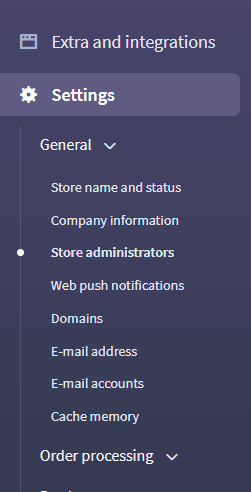
- Shoper valdymo skyrelyje eikite į Settings > Store administrators (Nustatymai > Parduotuvės administratoriai)
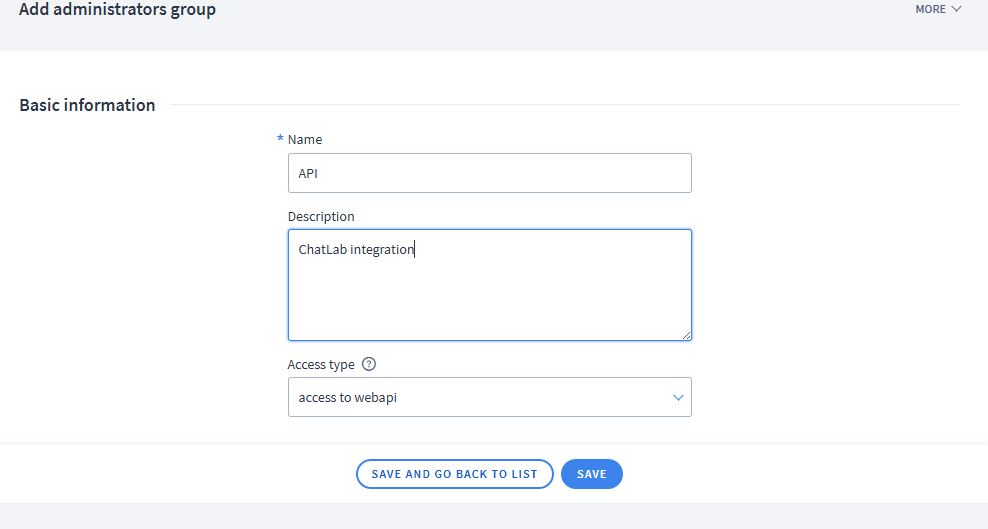
- Spustelėkite MORE (Daugiau) > Add administrators group (Pridėti administratorių grupę)

- Įveskite grupės pavadinimą (pvz., „ChatLab Integration“), pasirinkite prieigos tipą: „access to webapi“ (prieiga prie webapi) ir išsaugokite
2 veiksmas: sukonfigūruokite grupės teises
- Atidarykite naujai sukurtą grupę ir eikite į teisių nustatymus
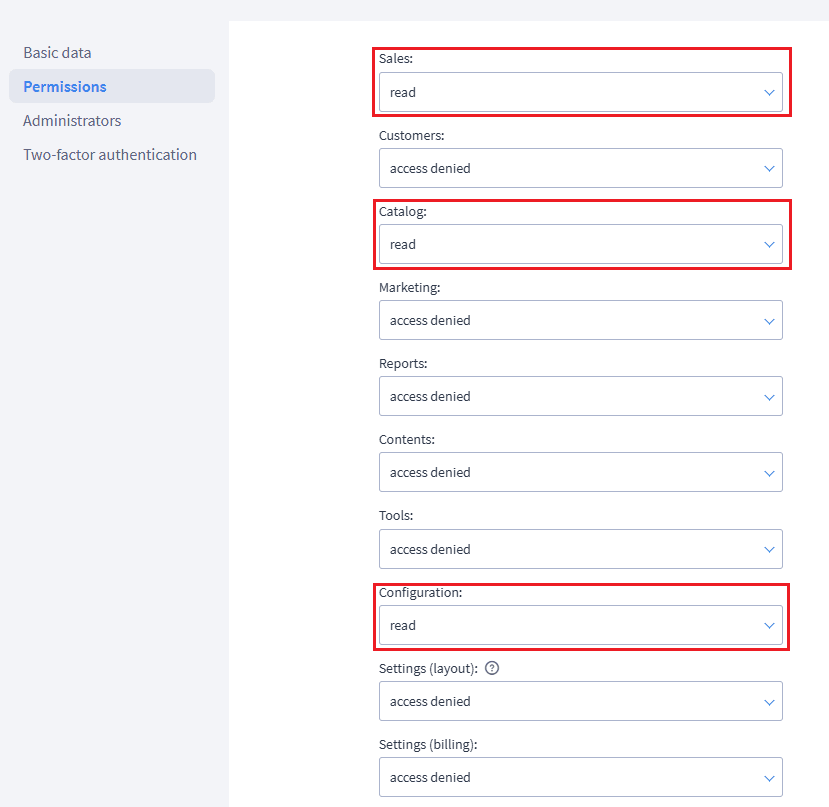
- Suteikite Read (Skaityti) prieigą šiems ištekliams:
- Sales (Pardavimai) - read
- Catalog (Katalogas) - read
- Configuration (Konfigūracija) - read
3 veiksmas: pridėkite API administratorių
- Eikite į Administrators (Administratoriai) ir spustelėkite Add administrator (Pridėti administratorių)
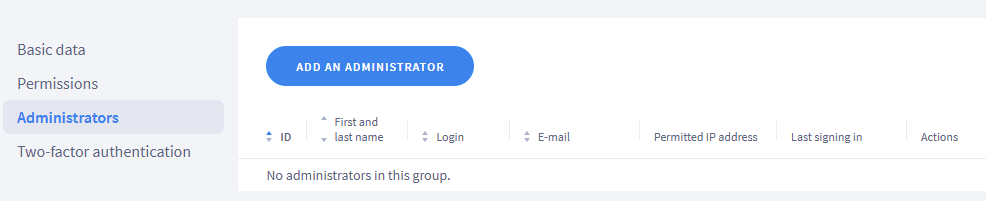
- Įveskite prisijungimo vardą bei slaptažodį ir priskirkite administratorių 1 veiksme sukurtai grupei
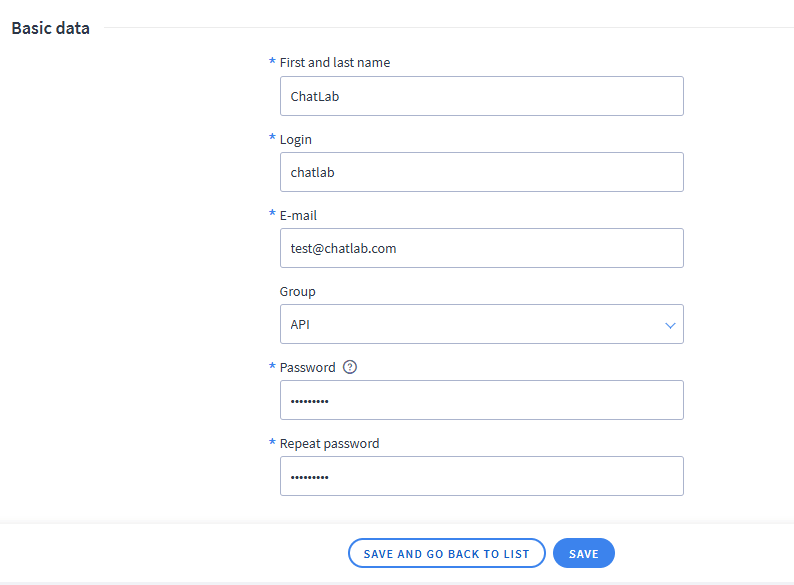
- Išsaugokite administratorių. Užsirašykite login (prisijungimo vardą) ir password (slaptažodį) - jų prireiks kitame veiksme.
4 veiksmas: prijunkite Shoper ChatLab platformoje
- Prisijunkite prie ChatLab ir pasirinkite savo robotą
- Eikite į skirtuką Connect

- Shoper kortelėje spustelėkite Connect
- Įveskite savo Shop URL (savo Shoper domeną, pvz.,
myshop.shoper.pl) - Įveskite savo WebAPI Login (iš 3 veiksmo)
- Įveskite savo WebAPI Password (iš 3 veiksmo)
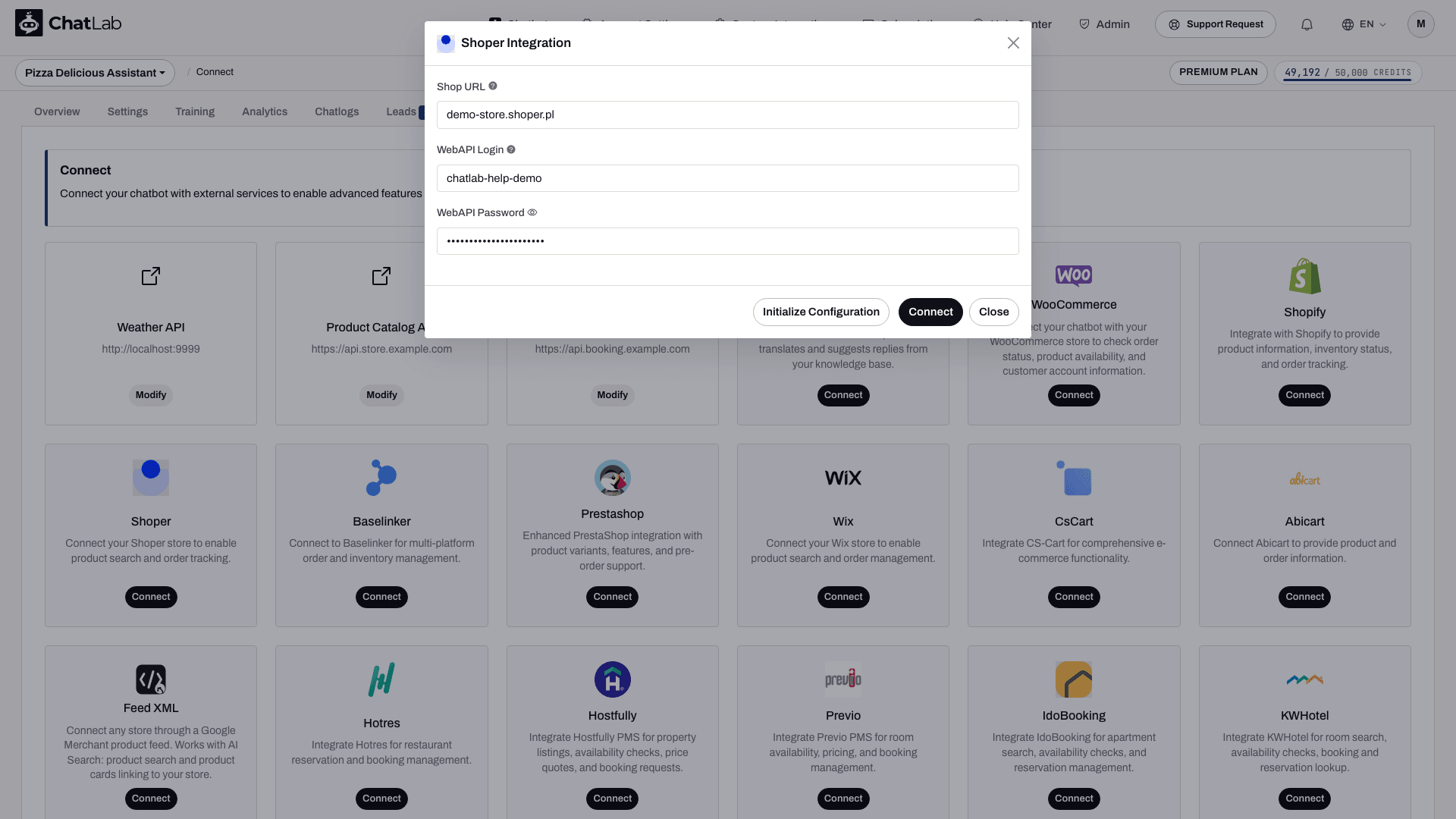
- Spustelėkite Initialize Configuration - tai nuskaitys jūsų parduotuvėje prieinamas kalbas
- Išskleidžiamajame sąraše pasirinkite teisingą Shop Language (tai nurodo, kurios kalbos versijos produktų duomenys bus grąžinami)
- Spustelėkite Connect
ChatLab automatiškai patikrina ryšį atlikdamas bandomąją produktų paiešką. Jei viskas pavyko sėkmingai, pamatysite patvirtinimo pranešimą, o produktų paieškos ir užsakymo būsenos tikrinimo veiksmai bus įjungti pagal numatytuosius nustatymus.
Konfigūruokite „Shoper“ veiksmus
Prijungę bet kuriuo būdu, galite įjungti ir pritaikyti atskirus DI veiksmus. Eikite į Settings > Actions (nustatymai > veiksmai) ir filtruokite pagal „Shoper“ platformą.
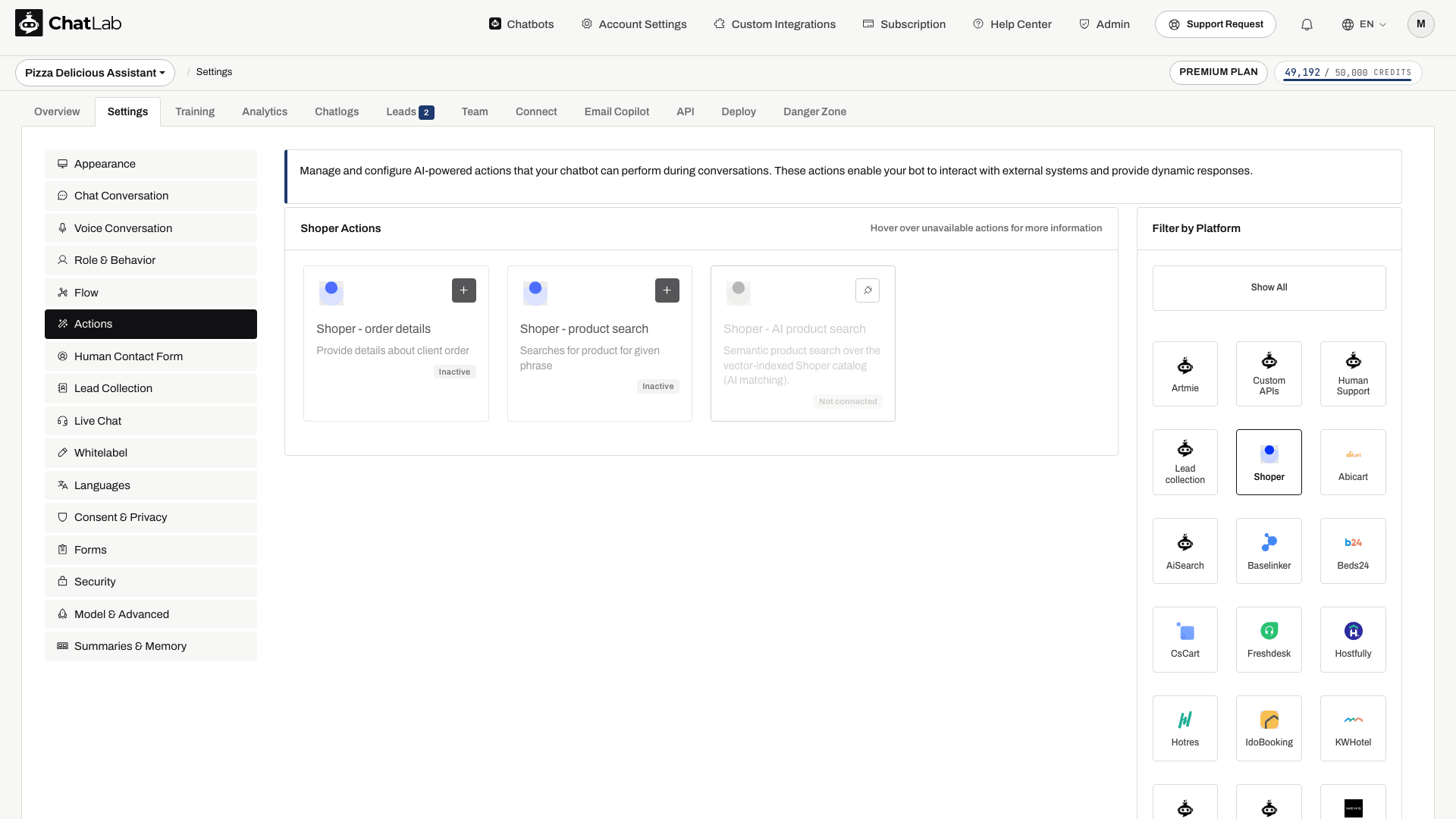
Standartiniai veiksmai apima:
- Shoper - product search - leidžia pokalbių robotui ieškoti jūsų produktų kataloge
- Shoper - order details - leidžia pokalbių robotui rasti informaciją apie užsakymus
Ryšio nustatymas įjungia standartinius veiksmus. Peržiūrėkite jų būseną ir išjunkite tuos, kurių nenorite leisti naudoti klientams. Norėdami redaguoti veiksmą, atidarykite jį ir jo lange naudokite Enable (įjungti) arba Update (atnaujinti). Taip pat galite pritaikyti veiksmo etiketę (pranešimą, rodomą naudotojams, kol veiksmas vykdomas) ir instrukcijas, nurodančias, kaip DI turėtų naudoti kiekvieną veiksmą.
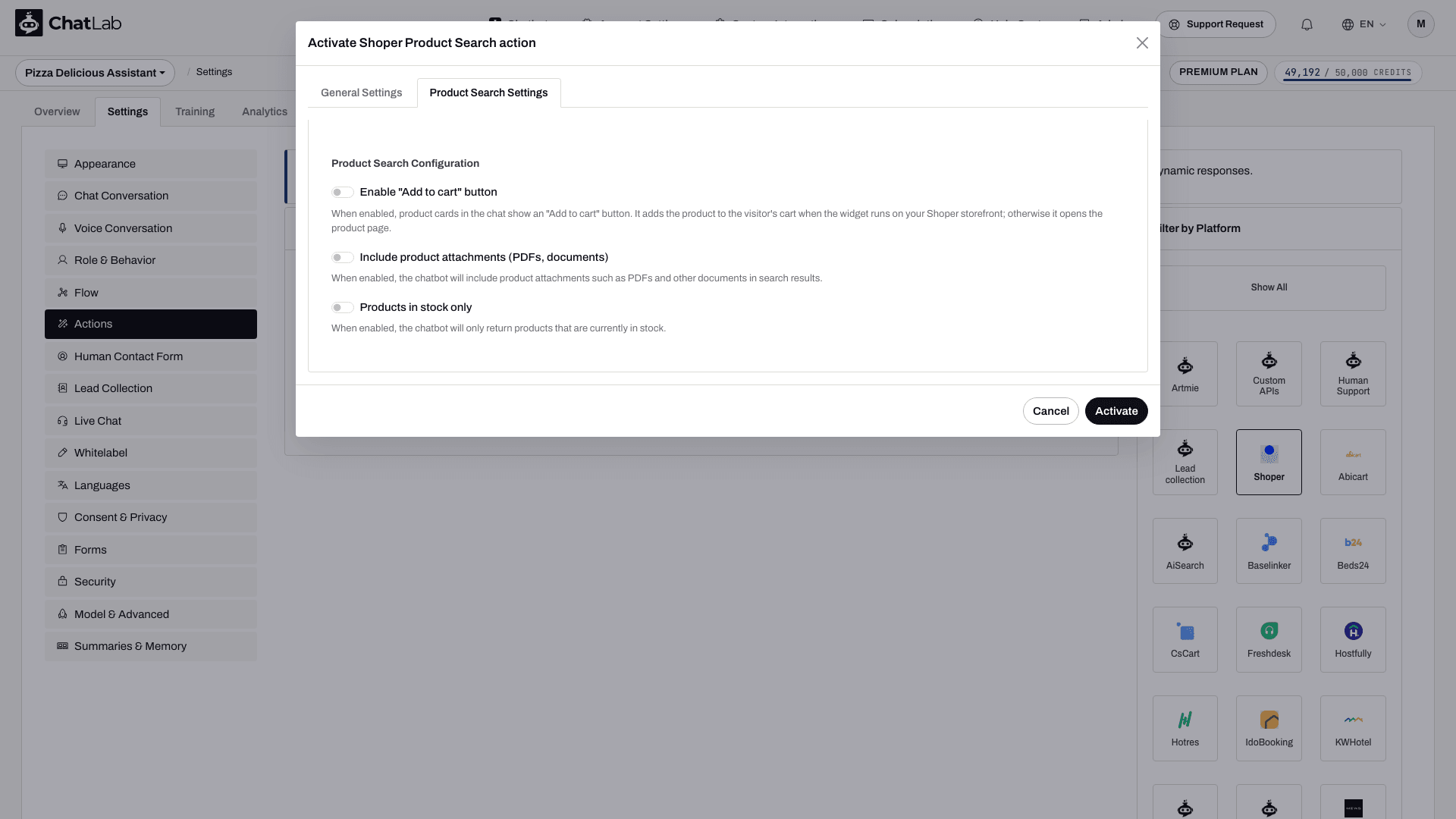
Produktų paieškai spustelėkite mygtuką Edit (redaguoti) ir eikite į skirtuką Product Search Settings (produktų paieškos nustatymai). Galimos dvi papildomos parinktys:
- Include product attachments - įjungus, pokalbių robotas į paieškos rezultatus įtraukia produktų priedų failus (PDF dokumentus, failus)
- Products in stock only - įjungus, pokalbių robotas pateikia tik tuos produktus, kurių šiuo metu yra sandėlyje
„AI Search“ skirta „Shoper“: katalogas, pakartotinis indeksavimas ir nustatymai
Pasirinkus „E-commerce“ planą arba „Universal“ planą, kai pokalbių robotui priskirtas „AI Search“ produktų paketas, funkcija „AI Search“ yra įjungta ir pakeičia tiesioginę parduotuvės paiešką („live store search“). Indeksavimas prasideda automatiškai, kai parduotuvė prijungiama.
- Patikrinkite katalogą - atidarykite Training > E-commerce catalog („Apmokymas“ > „E-komercijos katalogas“) ir peržiūrėkite skirtukus Products („Produktai“) bei Categories („Kategorijos“). Skiltyje Shop > Products („Parduotuvė“ > „Produktai“) rodomas skydelis Product catalog („Produktų katalogas“) ir kortelė AI Search packs on this chatbot („AI Search paketai šiame pokalbių robote“).
- Suplanuokite pakartotinį indeksavimą - naudokite Schedule auto-retrain („Suplanuoti automatinį pakartotinį apmokymą“) skiltyje Training > E-commerce catalog. Pakartotinis indeksavimas gali vykti kasdien ir yra pasiekiamas kiekviename „E-commerce“ plane bei su kiekvienu produktų paketu. Paspaudus Train now („Apmokyti dabar“) arba Retrain („Apmokyti iš naujo“), procesas paleidžiamas pagal poreikį. Atnaujinimai yra prieauginiai: nepakeisti produktai praleidžiami, o pašalinti produktai ištrinami iš indekso.
- Peržiūrėkite veiksmą - skiltyje Settings > Actions („Nustatymai“ > „Veiksmai“) atidarykite Shoper - AI product search. Jos parinktys yra Include product card („Įtraukti produkto kortelę“), Products in stock only („Tik turimi produktai“) ir Number of products to return („Grąžinamų produktų skaičius“).
- Rodykite produktų korteles - įjunkite Enable Offer Cards („Įgalinti Offer Cards“) skiltyje Settings > Model & Advanced („Nustatymai“ > „Modelis ir išplėstiniai nustatymai“). Žr. Offer Cards.
Kai katalogas viršija produktų limitą, indeksavimas sustoja pasiekus limitą, o pokalbių roboto savininkas gauna el. laišką. Aukščiau aprašytos tiesioginės parduotuvės paieškos veiksmo parinktys nebūtinai taikomos „AI Search“.
Integracijos testavimas
Aktyvavę veiksmus, atidarykite Apžvalga (Overview) ir išbandykite:
- „Parodyk bėgimo batelius“ (tikrina produktų paiešką)
- „Kokia yra mano užsakymo 12345 būsena?“ (tikrina užsakymo informaciją; nurodykite atitinkamą el. pašto adresą užsakymui, kurį turite teisę peržiūrėti)
Įsitikinkite, kad atsakymai atitinka duomenis iš jūsų „Shoper“ parduotuvės ir kad produktų nuorodos atsidaro tinkamai.
Įdiekite pokalbių robotą savo „Shoper“ parduotuvėje
Jei naudojote 1 metodą (programėlę), pokalbių valdiklis jau yra Jūsų parduotuvėje ir nieko papildomai daryti nereikia. Jei naudojote 2 metodą (rankinį nustatymą), „ChatLab“ atidarykite Deploy > Shoper („Diegimas > Shoper“), perjunkite į Manual Installation („Rankinis diegimas“), nukopijuokite kodą ir įklijuokite jį „Shoper“ administratoriaus skydelyje, skiltyje Add-ons and integrations > Custom integrations („Priedai ir integracijos > Individualios integracijos“), į lauką Page header („Puslapio antraštė“). Išsamesnės informacijos rasite Pokalbių roboto pridėjimas prie svetainės.