Susiekite savo ChatLab pokalbių robotą su savo WooCommerce parduotuve, kad klientai galėtų rasti prekes ir pasitikrinti savo užsakymus tiesiog pokalbyje. Prekės randamos naudojant AI Search, kuri ieško Jūsų indeksuotame WooCommerce kataloge pagal prasmę, arba per tiesioginę parduotuvės paiešką, kuri pateikia užklausas tiesiai parduotuvės API.
Pokalbio pavyzdys
Patikrinti užsakymą
Reikalinga prijungta parduotuvė ir įjungtas užsakymų veiksmas. Prieinami laukai priklauso nuo integracijos. Sutampantis el. pašto adresas nėra tapatybės įrodymas.

Lankytojas: Kur yra mano užsakymas?
Paleiskite pavyzdį arba perskaitykite jį žemiau. Tikri klientų duomenys nenaudojami.Klientas teiraujasi apie esamą užsakymą.
Atkūrimas sustabdomas, kai šis pavyzdys dingsta iš ekrano. Tai simuliacija, o ne tiesioginis pokalbis. Atkūrimo metu widget mygtukai ir kiti valdymo elementai nėra interaktyvūs.Perskaityti visą pavyzdį
- Klientas teiraujasi apie esamą užsakymą.
Lankytojas: Kur yra mano užsakymas?
- Standartinei paieškai reikalingi abu identifikatoriai.
Asistentas: Pateikite savo užsakymo numerį ir el. pašto adresą, naudotą atsiskaitant.
- Šiame pavyzdyje naudokite išgalvotus duomenis.
Lankytojas: 41982, anna@example.com
- Veiksmas pateikia užklausą prijungtai parduotuvei.
Tikrinamas užsakymas 41982...
- Pateikiama tik parduotuvės grąžinta informacija.
Asistentas: Užsakymas 41982 pažymėtas kaip išsiųstas. Vežėjas - DPD. Pristatymo eigą tikrinkite siuntos sekimo puslapyje.
Pavyzdys iliustruoja kliento patirtį. Galimi veiksmai ir pateikiama informacija priklauso nuo šios integracijos bei Jūsų konfigūracijos.
Svarbu: el. prekybos geroji praktika
Užbaigę toliau aprašytą integravimą, perskaitykite išsamų vadovą, kaip optimizuoti pokalbių robotą el. prekybai: Kaip nustatyti ChatLab savo el. parduotuvei
Kaip pokalbių robotas randa produktus „WooCommerce“ parduotuvėje: „AI Search“ ir tiesioginė paieška parduotuvėje
„ChatLab“ pokalbių robotas gali rasti produktus „WooCommerce“ parduotuvėje dviem būdais. Robotas naudoja vieną arba kitą, bet niekada abu iš karto.
AI Search (rekomenduojama) - „ChatLab“ palaiko savo atskirą Jūsų „WooCommerce“ katalogo indeksą, o pokalbių robotas atlieka paiešką pagal prasmę.
- Klientai klausia paprasta kalba, pavyzdžiui, „raudona suknelė iki 300“. Kainų rėžiai pritaikomi kaip griežtas filtras, taip pat tiksliai atpažįstami produktų kodai (SKU, EAN).
- Kaina, atsargų likutis ir variantai atsakymo metu nuskaitomi tiesiogiai iš „WooCommerce“, todėl klientai mato naujausius duomenis net ir tarp indekso atnaujinimų.
- Rezultatai pokalbyje pateikiami kaip produktų kortelės, iki 5 kortelių viename atsakyme.
- Indeksavimas prasideda automatiškai, kai tik prijungiama parduotuvė. Katalogas nenaudoja apmokymo simbolių.
- Reikalingas planas: įtraukta į kiekvieną „E-commerce“ planą (Free 100 produktų, Start 2 000, Grow 5 000, Scale 20 000). Naudojant „Universal“ planą, reikia pridėti „E-commerce integrations“ priedą ($30 per mėnesį) ir pokalbių robotui priskirtą „AI Search“ produktų paketą ($29 per mėnesį, 5 000 produktų).
Tiesioginė paieška parduotuvėje - pokalbių robotas perduoda kliento frazę į „WooCommerce“ paiešką per parduotuvės API ir pateikia tai, ką grąžina parduotuvė.
- Niekas nėra indeksuojama ir nieko nereikia sinchronizuoti. Duomenys visada rodomi realiuoju laiku.
- Tai yra raktinių žodžių paieška: ji randa tai, ką pagal šią frazę rastų pati Jūsų parduotuvės paieška. Ji nesupranta poreikio aprašymų, sinonimų ar rašybos klaidų taip, kaip „AI Search“.
- Reikalingas planas: „Universal“ planas su „E-commerce integrations“ priedu ($30 per mėnesį). Produktų paketo nereikia.
Kai įjungta „AI Search“, ji pakeičia tiesioginę paiešką parduotuvėje. Užsakymo būsenos tikrinimas veikia vienodai abiem atvejais. Trečioji parinktis - apmokymas pagal nuskaitytus parduotuvės puslapius - prieinama bet kuriame plane ir yra skirta informaciniam turiniui, pavyzdžiui, pristatymo ir grąžinimo sąlygoms, o ne produktams. Išsamų palyginimą rasite skyriuje AI Search: kaip Jūsų pokalbių robotas randa produktus, o produktų limitus - E-commerce planai ir limitai.
Ką suteikia integracija
Tiesioginė paieška parduotuvėje (produktų paieška pagal frazę) - Pokalbių robotas siunčia kliento frazę į „WooCommerce“ paiešką. Jis ieško produktų pavadinimuose ir aprašymuose bei pateikia 5 geriausiai atitinkančius paskelbtus produktus su:
- Produkto ID, pavadinimu ir aprašymu
- Kaina ir SKU
- Produkto paveikslėliu ir tiesiogine nuoroda į produkto puslapį
Produktų paieška pagal SKU („Product Search by SKU“) - Klientai gali ieškoti produktų naudodami konkretų SKU, prekės kodą arba nuorodos numerį. Tai naudinga, kai klientai jau žino tikslų produkto identifikatorių - pavyzdžiui, iš spausdinto katalogo, ankstesnio užsakymo ar rekomendacijos. Pateikiami tie patys produkto laukai, kaip ir standartinėje produktų paieškoje.
Produktų paieška kategorijoje („Product Search in Category“) - Tikslingesnė paieška, sujungianti raktinį žodį su konkrečia produkto kategorija. Pokalbių robotas pirmiausia nustato tinkamą kategoriją, o tada joje ieško atitinkančių produktų. Pateikiami tie patys produkto laukai, kaip ir standartinėje produktų paieškoje.
Kategorijų gavimas („Get Categories“) - Pokalbių robotas gali gauti Jūsų parduotuvėje prieinamų produktų kategorijų sąrašą, padėdamas klientams naršyti kataloge arba susiaurinti produktų paiešką. Kiekviena kategorija apima:
- Kategorijos ID, pavadinimą ir identifikatorių (slug)
- Kategorijos aprašymą
Užsakymo informacija („Order Details“) - Pagal numatytuosius nustatymus klientai pateikia užsakymo ID ir atitinkantį el. pašto adresą. Taip pateikta informacija sutikrinama su parduotuvės įrašais, tačiau tai nėra įrodymas, kad lankytojas yra šio el. pašto savininkas. Papildomas veiksmo nustatymas leidžia atlikti paiešką tik pagal užsakymo ID. Pokalbių robotas pateikia:
- Užsakymo numerį, bendrą sumą ir būseną (pvz., apdorojamas, įvykdytas, atšauktas)
- Pristatymo adresą su gavėjo vardu ir pavarde, įmone, pilnu adresu (gatvė, miestas, valstija / regionas, pašto kodas, šalis)
- Užsakytas prekes su pavadinimais, kiekiais, vieneto kainomis ir eilučių sumomis
Prieš pradedant
Prieš pradėdami WooCommerce integravimą, įsitikinkite, kad:
- Jūsų pokalbių robotas yra sukurtas ChatLab sistemoje. Puslapio valdiklio diegimas yra atskirtas nuo parduotuvės duomenų prijungimo.
- Turite prieigą prie savo WooCommerce parduotuvės WordPress administratoriaus skilties
Rekomenduojama: prijunkite naudodami WordPress įskiepį
Skiltyje Connect > WooCommerce pasirinkite Get the WooCommerce plugin (Gauti WooCommerce įskiepį), jei norite atlikti sąranką su vedliu. Įdiekite ChatLab įskiepį, atidarykite jo WordPress meniu, palikite pažymėtą Connect WooCommerce integration (Prijungti WooCommerce integraciją) ir spustelėkite Continue (Tęsti). Prisijunkite prie ChatLab ir pasirinkite savo pokalbių robotą. Taip bus prijungta Jūsų parduotuvė ir įdiegtas valdiklis. Žr. WordPress diegimo vadovą.
Pasirinkite Continue with manual setup (Tęsti atliekant rankinę sąranką), jei norite naudoti savo API raktus. Tolesniuose žingsniuose aprašoma ši alternatyva.
1 žingsnis: sugeneruokite API raktus WooCommerce sistemoje
- Prisijunkite prie savo WordPress administratoriaus skilties
- Eikite į WooCommerce > Settings (Nustatymai)
- Spustelėkite skirtuką Advanced (Išplėstiniai)
- Pasirinkite REST API
- Spustelėkite Add Key (Pridėti raktą)
- Įveskite aprašymą (pvz., „ChatLab integracija“)
- Pasirinkite vartotoją, kuriam bus priskirtas raktas - tai privalo būti vartotojas, turintis Administrator (Administratorius) arba Shop Manager (Parduotuvės valdytojas) rolę (kitos rolės, tokios kaip Customer ar Subscriber, neturi reikiamų teisių pasiekti WooCommerce duomenis)
- Nustatykite teises į Read (Skaityti)
- Spustelėkite Generate API Key (Generuoti API raktą)
- Nukopijuokite Consumer Key ir Consumer Secret - saugokite juos saugiai, nes Consumer Secret vėliau nebebus rodomas
2 žingsnis: prijunkite WooCommerce ChatLab sistemoje
- Prisijunkite prie ChatLab ir pasirinkite savo robotą
- Eikite į skirtuką Connect (Prijungti)
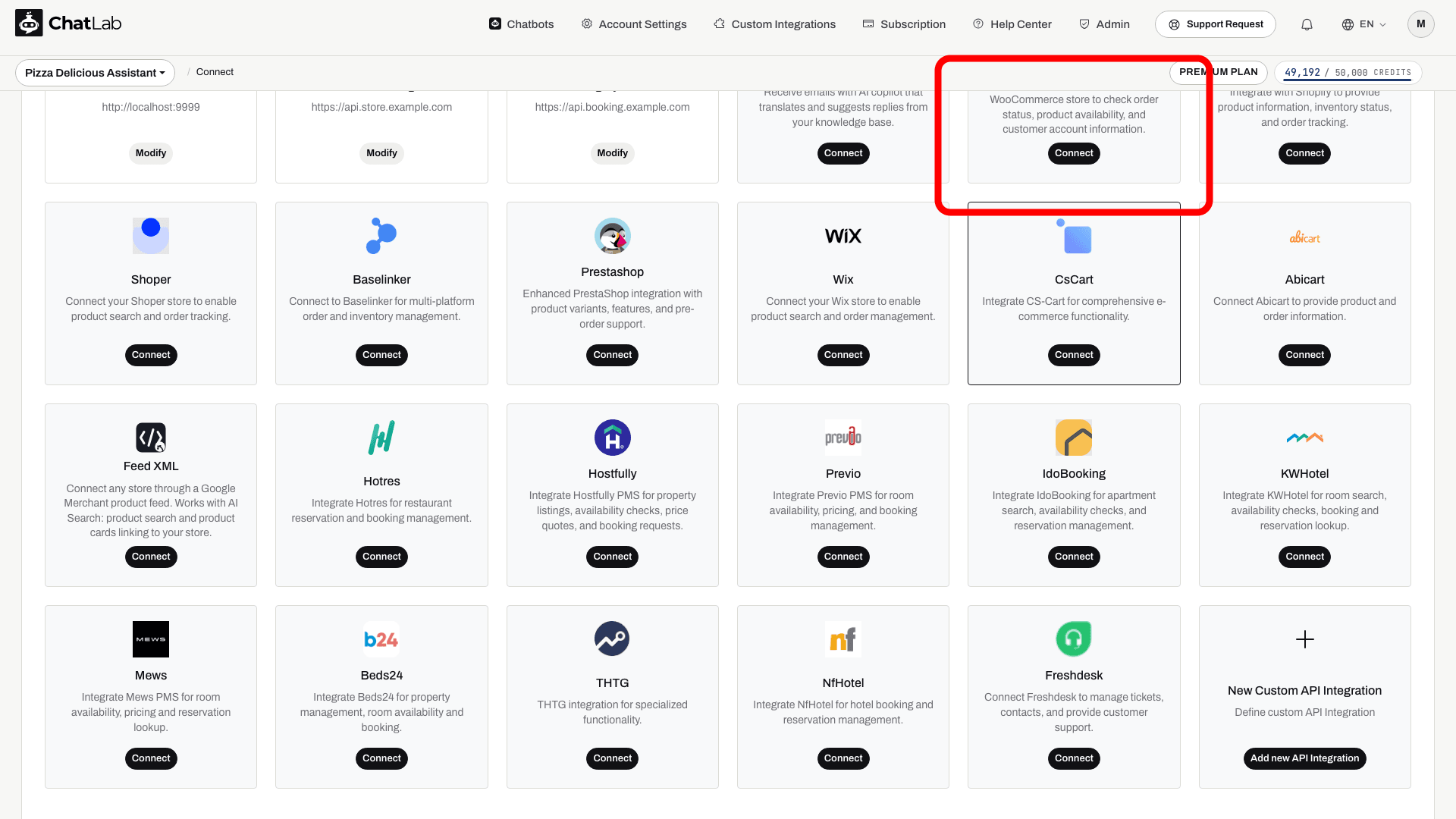
- WooCommerce kortelėje spustelėkite Connect
- Įveskite URL of WooCommerce store (pilną savo parduotuvės URL adresą, pvz.,
https://www.mystore.com) - Įveskite Customer Key (Consumer Key iš 1 žingsnio)
- Įveskite Customer Secret (Consumer Secret iš 1 žingsnio)
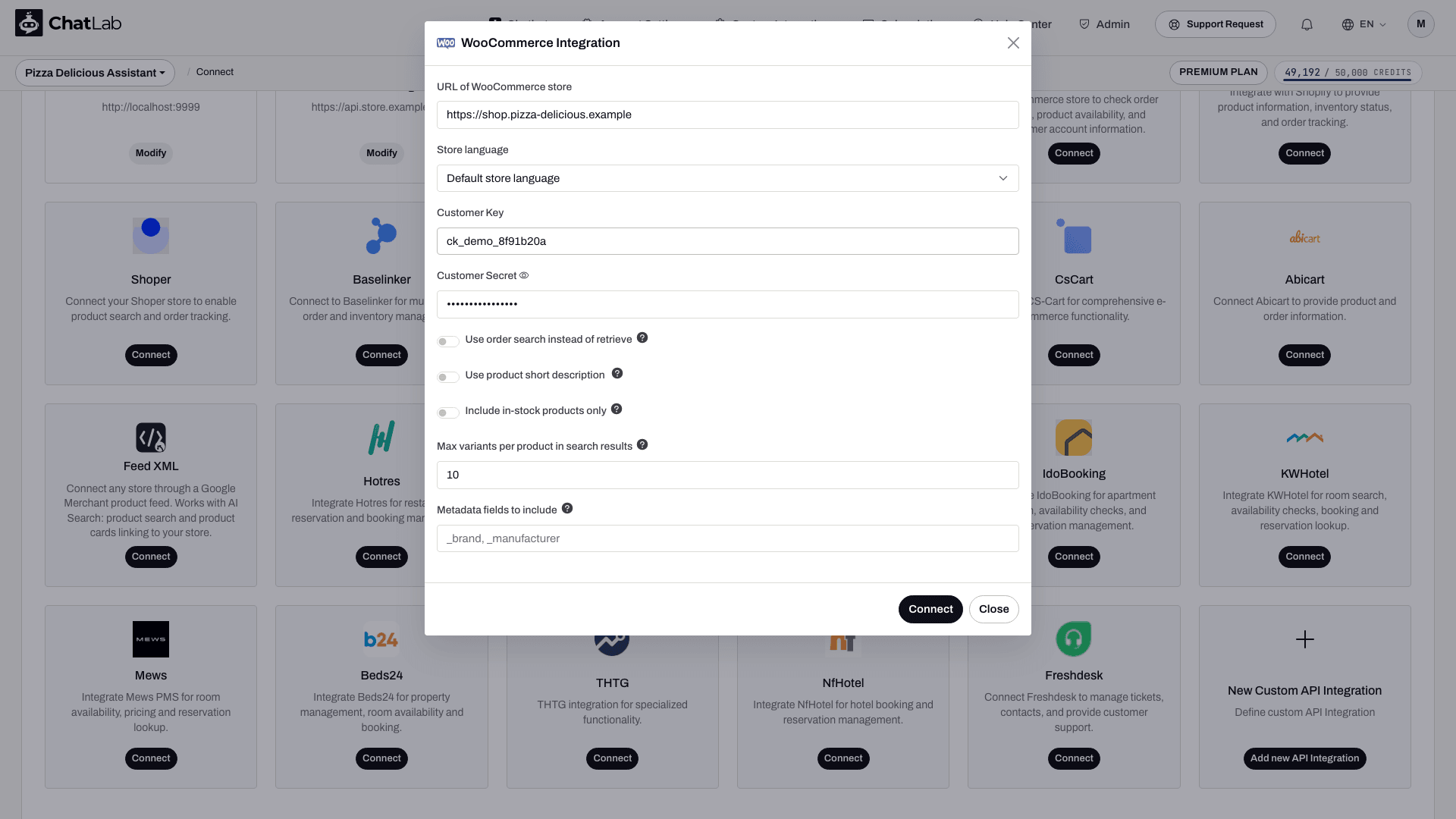
- Spustelėkite Connect
ChatLab automatiškai patikrina ryšį įsitikindama, kad Jūsų API duomenys turi reikiamą prieigą. Jei viskas sėkminga, pamatysite patvirtinimo pranešimą.
Prisijungimo parinktys
WooCommerce prijungimo formoje yra papildomų nustatymų:
- Use order search instead of retrieve - įjunkite tai, jei Jūsų parduotuvė naudoja pasirinktinių užsakymų numerių įskiepius. Šis nustatymas naudoja paieška pagrįstą užklausą vietoje tiesioginio gavimo, o tai yra suderinama su modifikuotu užsakymų numeravimu.
- Use product short description - įjungus šią funkciją, produktų paieškos rezultatuose pateikiamas trumpasis WooCommerce aprašymas vietoje pilno. Tai naudinga parduotuvėms, kurių produktų aprašymai yra labai ilgi.
- Include in-stock products only - įjungus šią funkciją, į produktų paieškos rezultatus įtraukiamos tik tos prekės, kurias šiuo metu turite sandėlyje.
- Store language - pasirinkite savo produktų duomenų kalbą.
- Custom metadata fields - įtraukite tik tuos produktų laukus, kurie yra naudingi klientams; neviešinkite privačių metaduomenų.
- Maximum variants - apriboja, kiek variantų grąžinama vienam produktui.
3 žingsnis: sukonfigūruokite WooCommerce veiksmus
Prijungę galite įjungti ir pritaikyti atskirus dirbtinio intelekto veiksmus. Eikite į Settings > Actions (Nustatymai > Veiksmai) ir filtruokite pagal WooCommerce platformą.
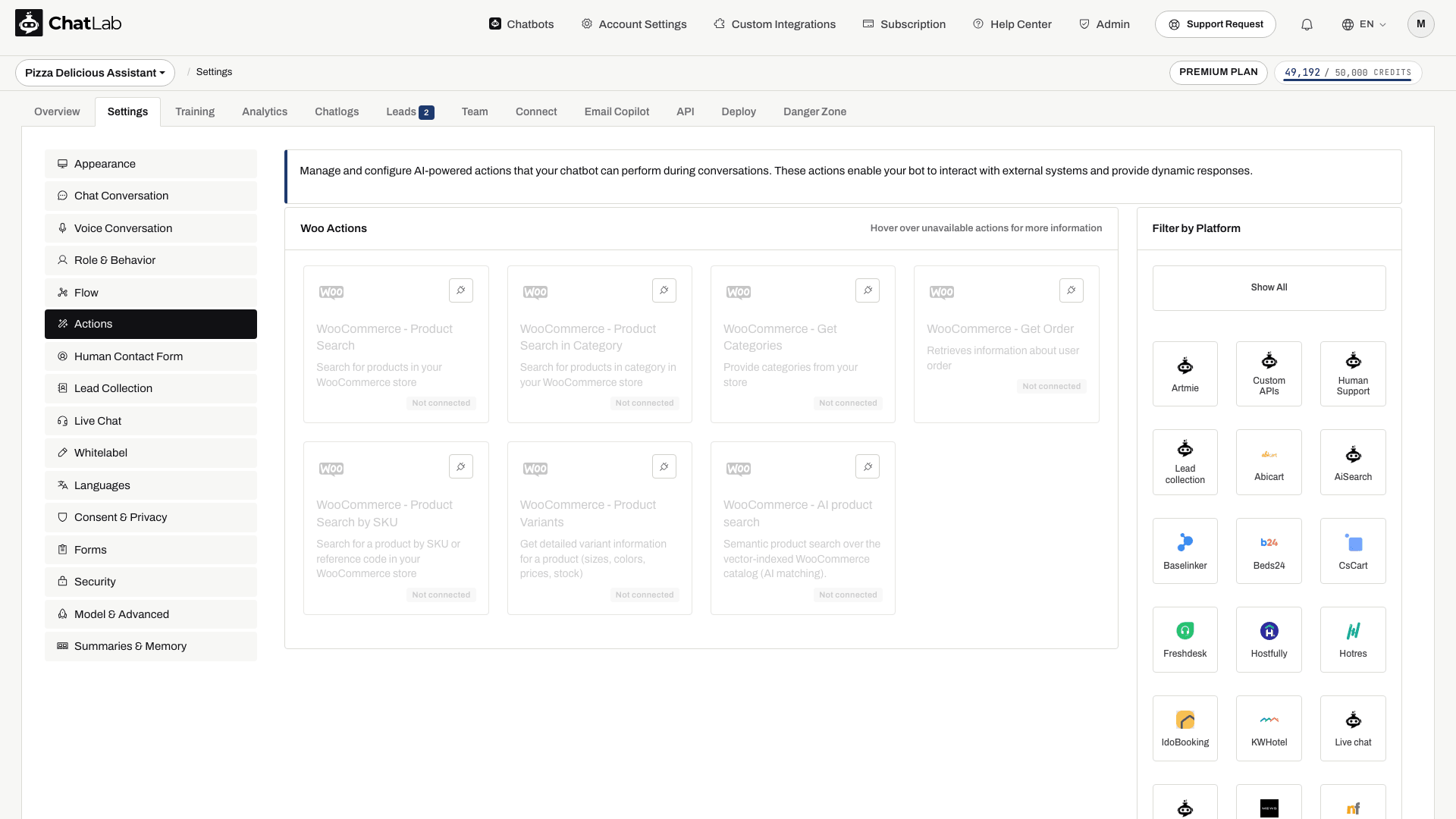
Raktinių žodžių ir užsakymų veiksmai apima:
- WooCommerce - Product Search - leidžia pokalbių robotui ieškoti Jūsų produktų kataloge pagal raktinį žodį
- WooCommerce - Product Search by SKU - leidžia pokalbių robotui rasti produktus pagal jų SKU, prekės kodą arba nuorodos numerį
- WooCommerce - Product Search in Category - leidžia pokalbių robotui ieškoti konkrečioje produktų kategorijoje
- WooCommerce - Get Categories - leidžia pokalbių robotui pateikti Jūsų parduotuvės produktų kategorijų sąrašą
- WooCommerce - get product variants - gauna pasirinkto produkto prieinamus variantus
- WooCommerce - Get Order - leidžia pokalbių robotui surasti užsakymo informaciją pagal užsakymo ID ir el. pašto adresą
Prisijungimo sąranka įgalina užsakymo paiešką, kategorijas, paiešką pagal raktinius žodžius, paiešką kategorijoje ir variantus. Product Search by SKU turi būti peržiūrėtas ir įjungtas atskirai, jei norite jį naudoti. Išjunkite veiksmus, kurių nenorite leisti naudoti klientams. Atidarykite veiksmą, kad jį redaguotumėte, tada jo lange naudokite Enable (Įjungti) arba Update (Atnaujinti). Taip pat galite tinkinti veiksmo etiketę (pranešimą, rodomą vartotojams veiksmo vykdymo metu) ir instrukcijas, nurodančias, kaip DI turėtų naudoti kiekvieną veiksmą.
Užsakymo paieškos ir produktų paieškos parinktys
Užsakymo veiksmo konfigūracijoje parinktis Allow order lookup without email verification pagal numatytuosius nustatymus yra išjungta. Ją įjungus, užsakymo informacija atskleidžiama bet kam, kas gali pateikti galiojantį užsakymo ID. Palikite ją išjungtą, nebent Jūsų sprendime yra įdiegtos atitinkamos prieigos kontrolės priemonės.
ChatLab WooCommerce įskiepis taip pat palaiko išplėstinius produktų laukus paieškai ir apytikslę (fuzzy) SKU atitiktį. Šioms parinktims reikalingas atpažintas įskiepio plėtinys; be jo raktinių žodžių paieška naudoja standartinę WooCommerce paiešką, o SKU paieška naudoja tikslų sutapimą. Prieš rašydami instrukcijas, priklausančias nuo šių parinkčių, peržiūrėkite atitinkamą produktų paieškos veiksmą.
AI Search, skirta „WooCommerce“: katalogas, pakartotinis indeksavimas ir nustatymai
Turint „E-commerce“ planą arba „Universal“ planą, kai pokalbių robotui priskirtas „AI Search“ produktų paketas, funkcija „AI Search“ yra įjungta ir pakeičia tiesioginę paiešką parduotuvėje realiuoju laiku. Indeksavimas prasideda automatiškai, kai parduotuvė prijungiama.
- Patikrinkite katalogą - atidarykite Training > E-commerce catalog (Apmokymas > E. prekybos katalogas) ir peržiūrėkite skirtukus Products (Produktai) bei Categories (Kategorijos). Skiltyje Shop > Products (Parduotuvė > Produktai) rodomas skydelis Product catalog (Produktų katalogas) ir kortelė AI Search packs on this chatbot (Šio pokalbių roboto „AI Search“ paketai).
- Suplanuokite pakartotinį indeksavimą - naudokite parinktį Schedule auto-retrain (Planuoti automatinį pakartotinį apmokymą), esančią Training > E-commerce catalog (Apmokymas > E. prekybos katalogas). Pakartotinis indeksavimas gali vykti kasdien; jis prieinamas visuose „E-commerce“ planuose ir su kiekvienu produktų paketu. Paspaudus Train now (Apmokyti dabar) arba Retrain (Apmokyti iš naujo), jis paleidžiamas pagal pareikalavimą. Atnaujinimai yra prieauginiai: nepakeisti produktai praleidžiami, o pašalinti produktai ištrinami iš indekso.
- Peržiūrėkite veiksmą - skiltyje Settings > Actions (Nustatymai > Veiksmai) atidarykite WooCommerce - AI product search („WooCommerce“ - AI produktų paieška). Jo parinktys yra Include product card (Įtraukti produkto kortelę), Products in stock only (Tik turimi produktai) ir Number of products to return (Grąžinamų produktų skaičius).
- Rodykite produktų korteles - įjunkite Enable Offer Cards (Įgalinti pasiūlymų korteles) skiltyje Settings > Model & Advanced (Nustatymai > Modelis ir išplėstiniai nustatymai). Žr. Offer Cards.
Kai katalogas viršija produktų limitą, indeksavimas ties šia riba sustoja, o pokalbių roboto savininkas gauna el. laišką. Aukščiau aprašytos tiesioginės paieškos parduotuvėje veiksmo parinktys nebūtinai taikomos „AI Search“.
Integracijos testavimas
Suaktyvinę veiksmus, atidarykite Overview (Apžvalga) ir išbandykite:
- „Parodykite bėgimo batelius“ (patikrina produktų paiešką)
- „Ieškau produkto su SKU WH-1234“ (patikrina produktų paiešką pagal SKU)
- „Kokias kategorijas turite?“ (patikrina kategorijų gavimą)
- „Parodykite batus kategorijoje Sportinė apranga“ (patikrina produktų paiešką kategorijoje)
- „Kokia mano užsakymo #1001 būsena?“ (patikrina užsakymo informaciją; nurodykite atitinkamą el. pašto adresą užsakymui, kurį turite teisę pasiekti)
Patikrinkite, ar atsakymai atitinka duomenis iš Jūsų WooCommerce parduotuvės ir ar produktų nuorodos atsidaro teisingai.
Pokalbių roboto diegimas WooCommerce parduotuvėje
Norėdami pridėti pokalbių valdiklį prie savo WordPress / WooCommerce svetainės, skaitykite išsamų vadovą: Pokalbių roboto diegimas WooCommerce parduotuvėje
Peržiūrėkite demonstracinę versiją
Veikiančią tiesioginę WooCommerce integraciją galite pamatyti čia: https://yourwear.chatlab.com/shop