Sujunkite savo „ChatLab“ pokalbių robotą su savo „Shopify“ parduotuve, kad klientai galėtų rasti produktus ir pasitikrinti savo užsakymus tiesiog pokalbyje. Produktai randami naudojant „AI Search“, kuri ieško jūsų indeksuotame „Shopify“ kataloge pagal prasmę, arba per tiesioginę parduotuvės paiešką, kuri pateikia užklausas parduotuvės API.
Pokalbio pavyzdys
Patikrinti užsakymą
Reikalinga prijungta parduotuvė ir įjungtas užsakymų veiksmas. Prieinami laukai priklauso nuo integracijos. Sutampantis el. pašto adresas nėra tapatybės įrodymas.

Lankytojas: Kur yra mano užsakymas?
Paleiskite pavyzdį arba perskaitykite jį žemiau. Tikri klientų duomenys nenaudojami.Klientas teiraujasi apie esamą užsakymą.
Atkūrimas sustabdomas, kai šis pavyzdys dingsta iš ekrano. Tai simuliacija, o ne tiesioginis pokalbis. Atkūrimo metu widget mygtukai ir kiti valdymo elementai nėra interaktyvūs.Perskaityti visą pavyzdį
- Klientas teiraujasi apie esamą užsakymą.
Lankytojas: Kur yra mano užsakymas?
- Standartinei paieškai reikalingi abu identifikatoriai.
Asistentas: Pateikite savo užsakymo numerį ir el. pašto adresą, naudotą atsiskaitant.
- Šiame pavyzdyje naudokite išgalvotus duomenis.
Lankytojas: 41982, anna@example.com
- Veiksmas pateikia užklausą prijungtai parduotuvei.
Tikrinamas užsakymas 41982...
- Pateikiama tik parduotuvės grąžinta informacija.
Asistentas: Užsakymas 41982 pažymėtas kaip išsiųstas. Vežėjas - DPD. Pristatymo eigą tikrinkite siuntos sekimo puslapyje.
Pavyzdys parodo kliento patirtį. Galimi veiksmai ir pateikiama informacija priklauso nuo šios integracijos bei Jūsų konfigūracijos.
Prieš pradedant
Pirmiausia sukurkite arba pasirinkite pokalbių robotą. Jums reikės leidimo valdyti jo integracijas ir prieigos prie išorinės paskyros prisijungimo nustatymų. Jei kortelėje Connect rodomas raginimas atnaujinti planą arba susisiekti, patikrinkite, ar Jūsų prenumerata apima šią integraciją. Laikykite API prisijungimo duomenis paslaptyje; niekada neįklijuokite jų į svetainės įterpimo kodą.
Svarbu: geriausios el. prekybos praktikos
Užbaigę toliau aprašytą integraciją, perskaitykite išsamų vadovą, kaip optimizuoti pokalbių robotą el. prekybai: Kaip nustatyti ChatLab savo el. parduotuvei
Kaip pokalbių robotas randa produktus Shopify: AI Search ir tiesioginė paieška parduotuvėje
Yra du būdai, kaip ChatLab pokalbių robotas randa produktus Shopify parduotuvėje. Robotas naudoja vieną arba kitą, bet niekada abu iš karto.
AI Search (rekomenduojama) - ChatLab palaiko savo Shopify katalogo indeksą, o pokalbių robotas atlieka paiešką pagal prasmę.
- Klientai klausia paprasta kalba, pavyzdžiui, „raudona suknelė iki 300“. Kainos rėžis pritaikomas kaip griežtas filtras, taip pat ieškomi tikslūs produktų kodai (SKU, EAN).
- Kaina, likutis ir variantai atsakymo metu nuskaitomi tiesiogiai iš Shopify realiuoju laiku, todėl klientai mato naujausius duomenis net ir tarp indekso atnaujinimų.
- Rezultatai pateikiami kaip produktų kortelės pokalbyje, iki 5 viename atsakyme.
- Indeksavimas prasideda automatiškai prijungus parduotuvę. Katalogas nenaudoja apmokymo simbolių.
- Reikalingas planas: įtraukta į kiekvieną E-commerce planą (Free 100 produktų, Start 2 000, Grow 5 000, Scale 20 000). Universal plane pridėkite E-commerce integrations priedą (30 $ per mėnesį) ir prie pokalbių roboto priskirtą AI Search produktų paketą (29 $ per mėnesį, 5 000 produktų).
Tiesioginė paieška parduotuvėje - pokalbių robotas perduoda kliento frazę į Shopify paiešką per parduotuvės API ir pateikia tai, ką grąžina parduotuvė.
- Nieko neindeksuojama ir nieko nereikia sinchronizuoti. Duomenys visada tiesioginiai.
- Tai yra raktinių žodžių paieška: ji randa tai, ką pagal šią frazę rastų pati jūsų parduotuvės paieška. Ji nesupranta poreikio aprašymų, sinonimų ar rašybos klaidų taip, kaip AI Search.
- Reikalingas planas: Universal planas su E-commerce integrations priedu (30 $ per mėnesį). Produktų paketas nereikalingas.
Kai AI Search įjungta, ji pakeičia tiesioginę paiešką parduotuvėje. Užsakymo būsena abiem atvejais veikia vienodai. Trečioji parinktis - apmokymas pagal nuskaitytus parduotuvės puslapius - prieinama bet kuriame plane ir yra skirta informaciniam turiniui, pavyzdžiui, pristatymui ir grąžinimui, o ne produktams. Išsamų palyginimą rasite AI Search: how your chatbot finds products, o produktų limitus - E-commerce plans and limits.
Ką suteikia integracija
Tiesioginė paieška parduotuvėje (produktų paieška pagal frazę) - Pokalbių robotas siunčia kliento frazę į Shopify paiešką. Jis ieško produktų pavadinimuose, aprašymuose, tipuose, žymose bei pas tiekėjus ir pateikia atitinkančius aktyvius produktus kartu su:
- Produkto pavadinimu, aprašymu ir tipu
- Tiekėju ir žymomis
- Kaina arba kainų rėžiais (produktams su keliais variantais)
- Prieinamais variantais su SKU, palyginamąja kaina, atsargų kiekiu ir pasiekiamumo būsena
- Produkto nuotrauka ir tiesiogine nuoroda į Jūsų parduotuvę
Galite sukonfigūruoti produktų paiešką taip, kad būtų rodomos tik turimos prekės. Įjungus šią funkciją, išparduotos prekės neįtraukiamos į rezultatus. Papildoma parinktis leidžia įtraukti išankstiniam užsakymui prieinamus produktus net ir tada, kai aktyvus turimų prekių filtras. Išsamesnės informacijos ieškokite 4 žingsnyje.
Užsakymo informacija (Order Details) - Pagal numatytuosius nustatymus klientai nurodo savo užsakymo numerį ir sutampantį el. pašto adresą. Papildomi režimai leidžia atlikti paiešką tik pagal užsakymo ID arba rasti naujausius užsakymus tik pagal el. paštą. Tai yra duomenų sutapimai, o ne lankytojo tapatybės įrodymas. Pokalbių robotas pateikia:
- Užsakymo numerį, datą, bendrą sumą ir valiutą
- Užsakytas prekes su pavadinimais, kiekiais, kainomis, SKU, varianto pavadinimu ir tiekėju
- Įvykdymo būseną ir siuntos sekimo informaciją (numerį, vežėją, URL)
- Pristatymo adresą ir atsiskaitymo adresą
- Pristatymo būdą ir kainą
- Kliento kontaktinius duomenis (el. paštą, vardą, telefoną)
- Atšaukimo priežastį ir datą (atšauktiems užsakymams)
1 žingsnis: sukurkite Shopify API prisijungimo duomenis
Svarbu agentūroms ir Shopify partneriams: kurkite ir įdiekite programėlę toje organizacijoje, kuriai priklauso parduotuvė. ChatLab Client ID ir Secret ryšys naudoja Shopify kliento kredencialų suteikimą (angl. client credentials grant), kuris nepalaiko kitai organizacijai priklausančios programėlės. Jei matote pranešimą „The app cannot access this store“, prieš keisdami kredencialus patikrinkite programėlės organizaciją ir diegimą. Žr. Shopify kliento kredencialų reikalavimus.
- Prisijunkite prie savo Shopify valdymo skydo
- Eikite į Settings > Apps (Nustatymai > Programėlės)
- Spustelėkite Develop apps (Kurti programėles)
- Puslapyje App Development spustelėkite Build apps in Dev Dashboard (Kurti programėles kūrėjų skydelyje) - bus atidarytas adresas dev.shopify.com/dashboard
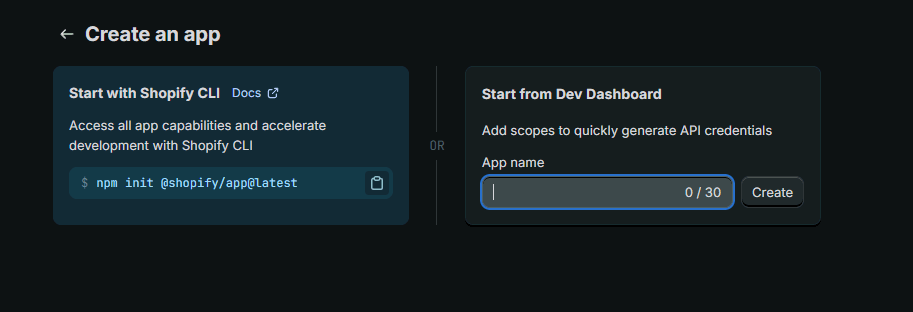
- Spustelėkite Create app (Sukurti programėlę) ir įveskite pavadinimą (pvz., „ChatLab Integration“)
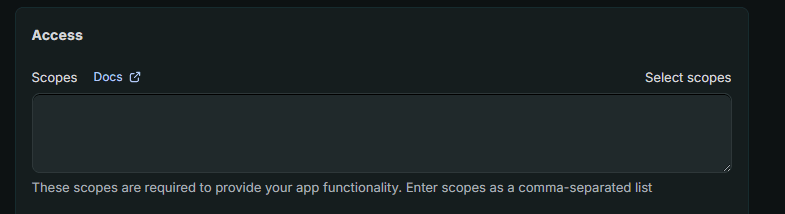
- Sukūrę pereikite į skiltį Access (Prieiga) ir spustelėkite Select scopes (Pasirinkti aprėptis)
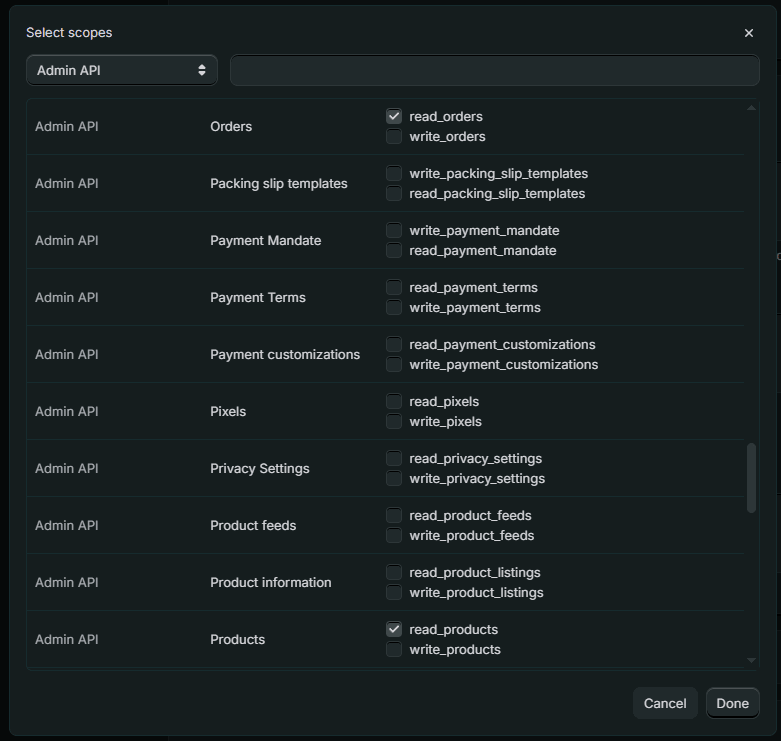
- Skiltyje Admin API suraskite ir įjunkite šiuos leidimus:
read_productsread_orders
- Spustelėkite Done (Atlikta)
- Spustelėkite mygtuką Release (Išleisti), kad išleistumėte savo programėlę
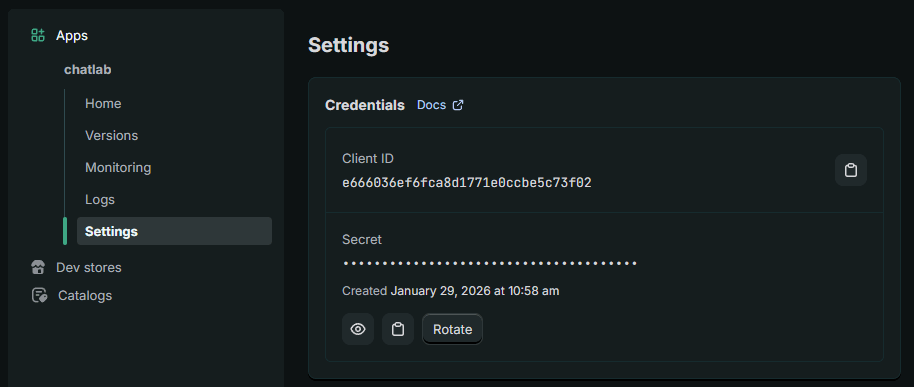
- Eikite į App settings (Programėlės nustatymai) ir nukopijuokite Client ID bei Secret - saugokite juos saugiai, jų prireiks jungiantis prie ChatLab
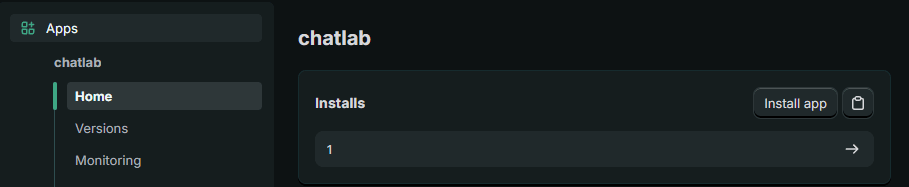
- Eikite į skiltį Home (Pradžia) ir spustelėkite, kad įdiegtumėte programą savo parduotuvėje
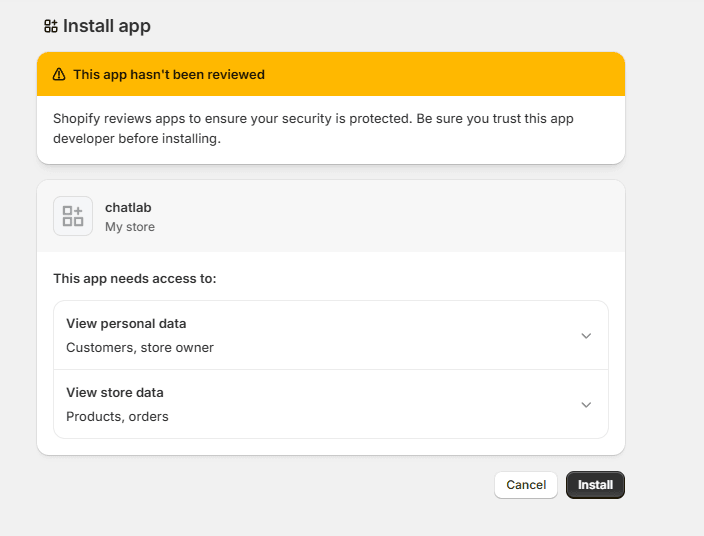
- Pasirinkite savo parduotuvę ir patvirtinkite spustelėdami Install (Įdiegti)
2 žingsnis: sužinokite savo parduotuvės subdomeną
Raskite parduotuvės myshopify.com domeną Shopify skiltyje Settings > Domains, tada įveskite tik tą dalį, kuri yra prieš .myshopify.com. Pavyzdžiui, jei domenas yra pizza-delicious.myshopify.com, įveskite pizza-delicious, o ne savo individualų parduotuvės domeną ar admin.shopify.com valdymo skydo URL. Žr. Shopify domenų vadovą.
3 žingsnis: prijunkite „Shopify“ prie „ChatLab“
- Prisijunkite prie „ChatLab“ ir pasirinkite savo robotą
- Eikite į skirtuką Connect (prijungti)
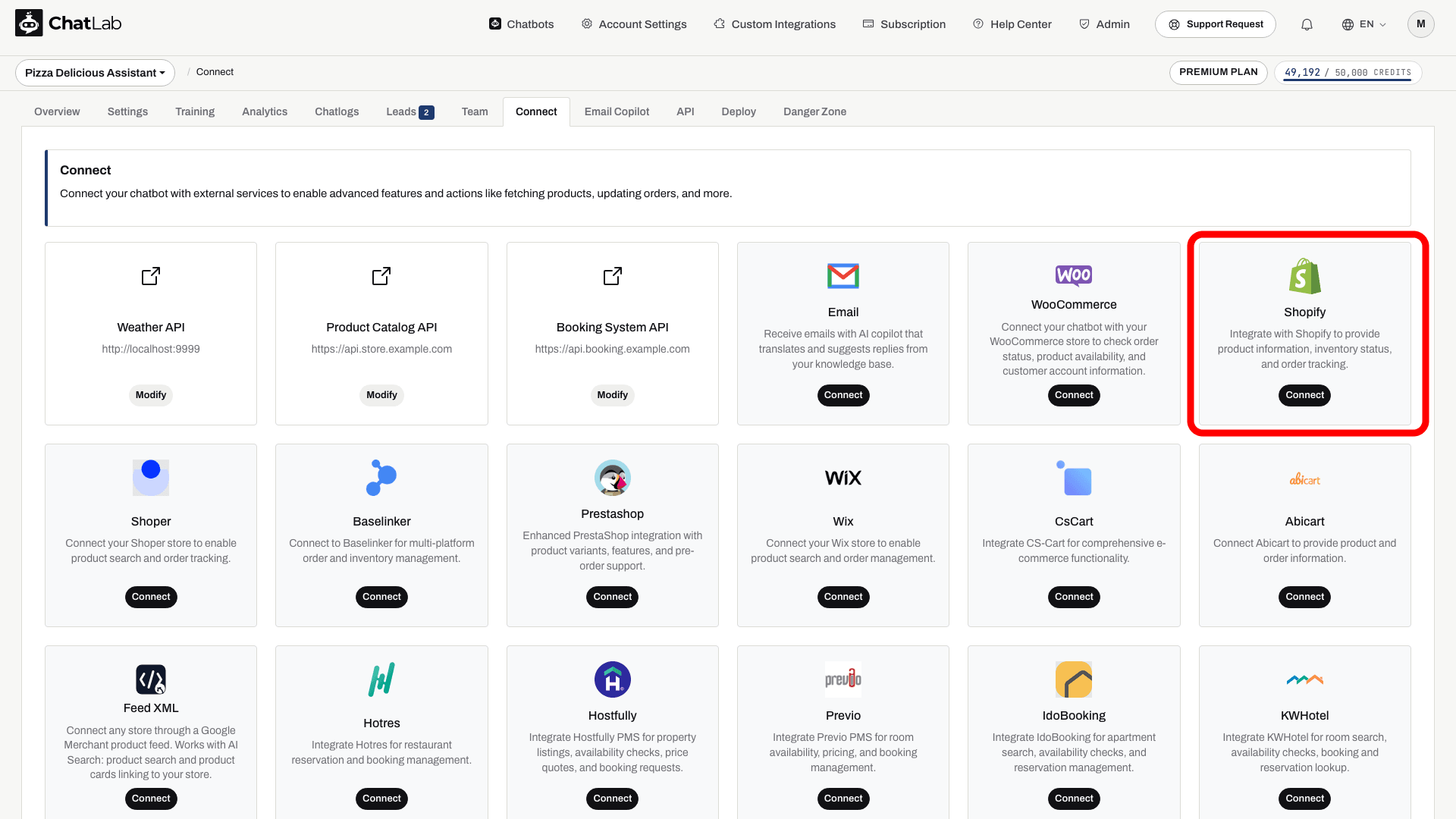
- „Shopify“ kortelėje spustelėkite Connect
- Įveskite savo Client ID (iš 1 žingsnio)
- Įveskite savo Secret (iš 1 žingsnio)
- Įveskite savo Shopify subdomain (iš 2 žingsnio)
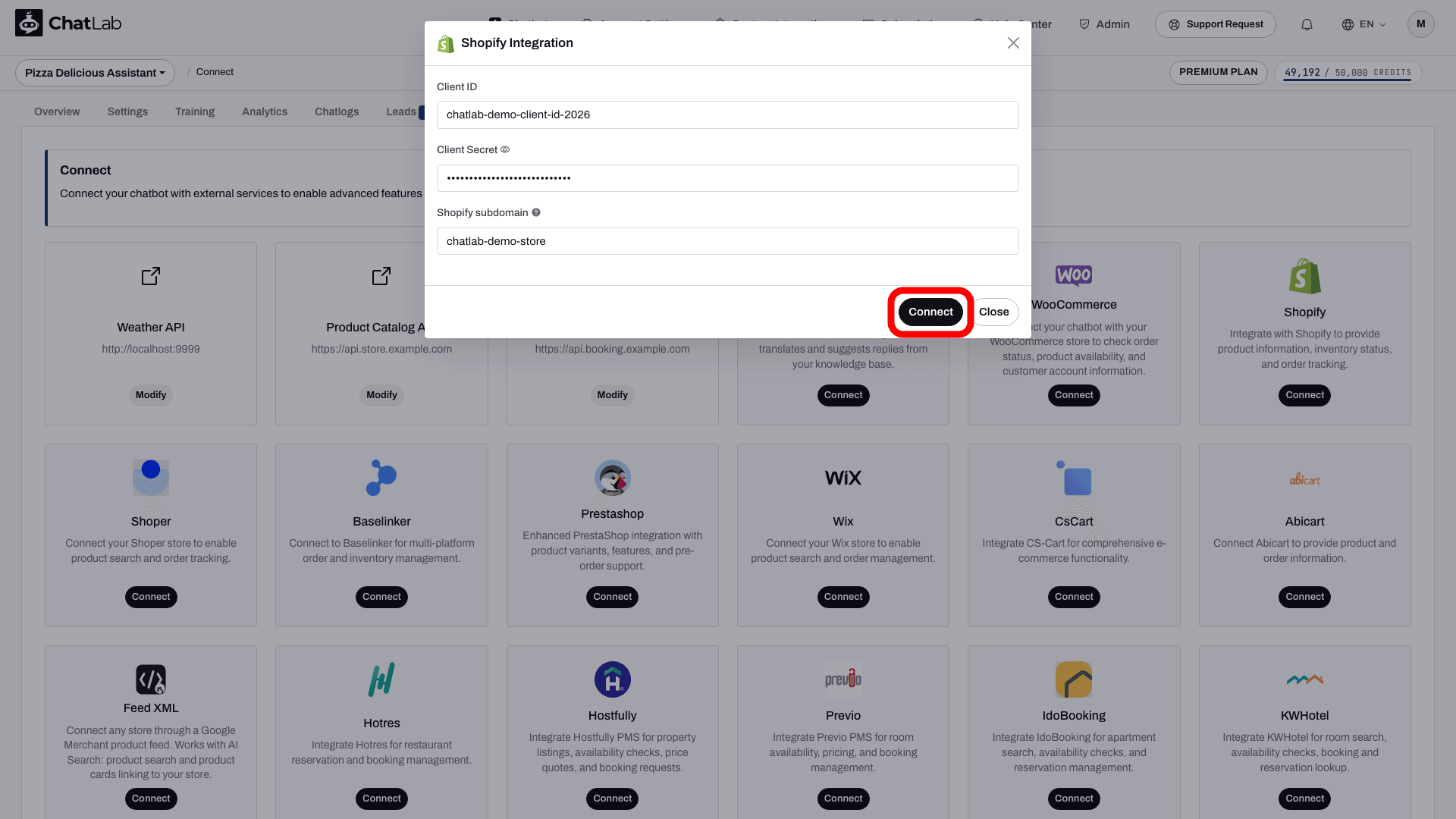
- Spustelėkite Connect
„ChatLab“ automatiškai patikrina ryšį įsitikindama, kad Jūsų API prisijungimo duomenys turi reikiamas prieigos teises (angl. access scopes). Jei viskas pavyko, pamatysite patvirtinimo pranešimą.
4 žingsnis: sukonfigūruokite Shopify veiksmus
Prisijungę galite įjungti ir pritaikyti atskirus dirbtinio intelekto veiksmus. Eikite į Settings > Actions (Nustatymai > Veiksmai) ir filtruokite pagal Shopify platformą.
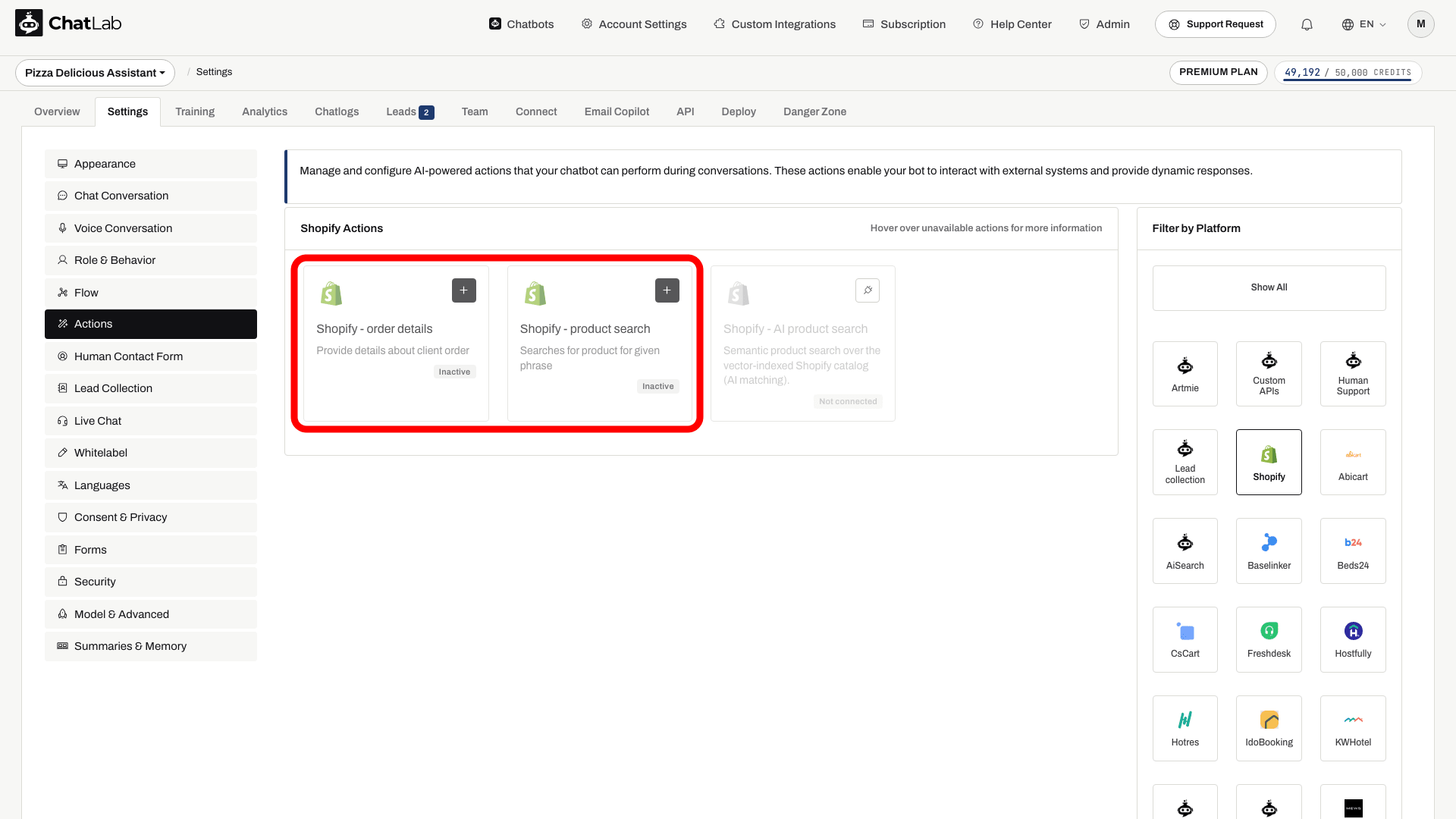
Standartiniai veiksmai apima:
- Shopify - product search - leidžia pokalbių robotui ieškoti Jūsų produktų kataloge
- Shopify - order details - leidžia pokalbių robotui ieškoti užsakymo informacijos
Sujungimo sąranka įjungia standartinius veiksmus. Peržiūrėkite jų būseną ir išjunkite tuos, kurių nenorite leisti naudoti klientams. Norėdami redaguoti veiksmą, atidarykite jį, tada jo dialogo lange naudokite Enable (Įjungti) arba Update (Atnaujinti). Taip pat galite tinkinti veiksmo etiketę (pranešimą, rodomą naudotojams veiksmo vykdymo metu) ir instrukcijas, nurodančias, kaip DI turėtų naudoti kiekvieną veiksmą.
Produktų paieška - atsargų nustatymai
Produktų paieškos veiksmas skirtuke Product Search Settings (Produktų paieškos nustatymai) apima atsargų filtravimo parinktis:
- Products in stock only (Tik turimi produktai) - įjungus, pokalbių robotas pateikia tik tuos produktus, kurių šiuo metu yra sandėlyje. Išparduoti produktai į paieškos rezultatus neįtraukiami.
- Show products available for pre-order (Rodyti produktus, prieinamus išankstiniam užsakymui) - ši parinktis atsiranda įjungus „Products in stock only“. Kai ji aktyvi, produktai, kurių sandėlyje nėra, bet Shopify nustatyta tęsti jų pardavimą (išankstinis užsakymas), vis tiek bus rodomi paieškos rezultatuose pažymėti kaip prieinami išankstiniam užsakymui.
Užsakymų paieškos privatumas
Užsakymo veiksmo skiltyje Order Lookup Configuration (Užsakymų paieškos konfigūracija) parinktys Allow order lookup without email verification (Leisti užsakymo paiešką be el. pašto patvirtinimo) ir Allow order lookup by email address only (Leisti užsakymo paiešką tik pagal el. pašto adresą) pagal numatytuosius nustatymus yra išjungtos. Režimas tik pagal el. paštą pagal numatytuosius nustatymus pateikia 1 naujausią užsakymą (galima nustatyti nuo 1 iki 3). Įjungus paiešką tik pagal ID, režimas tik pagal el. paštą išjungiamas. Bet kas, žinantis pasirinktą paieškos identifikatorių, gali gauti užsakymo informaciją, todėl prieš įjungdami bet kurią iš šių parinkčių peržiūrėkite savo prieigos kontrolę ir asmens duomenų maskavimą.
AI Search, skirtas Shopify: katalogas, perindeksavimas ir nustatymai
Pasirinkus el. prekybos (E-commerce) planą arba Universal planą, kai pokalbių robotui priskirtas AI Search produktų paketas, funkcija AI Search yra įjungta ir pakeičia tiesioginę paiešką parduotuvėje realiuoju laiku. Indeksavimas prasideda automatiškai, kai parduotuvė yra prijungiama.
- Patikrinkite katalogą - atidarykite Training > E-commerce catalog (Apmokymas > El. prekybos katalogas) ir peržiūrėkite korteles Products (Produktai) bei Categories (Kategorijos). Skiltyje Shop > Products (Parduotuvė > Produktai) rodomas skydelis Product catalog (Produktų katalogas) ir kortelė AI Search packs on this chatbot (AI Search paketai šiame pokalbių robote).
- Suplanuokite perindeksavimą - naudokite Schedule auto-retrain (Planuoti automatinį pakartotinį apmokymą) skiltyje Training > E-commerce catalog. Perindeksavimas gali vykti kasdien ir yra prieinamas kiekviename E-commerce plane bei su kiekvienu produktų paketu. Paspaudus Train now (Apmokyti dabar) arba Retrain (Apmokyti iš naujo), procesas paleidžiamas pagal pareikalavimą. Atnaujinimai yra prieauginiai: nepakeisti produktai praleidžiami, o pašalinti produktai ištrinami iš indekso.
- Peržiūrėkite veiksmą - skiltyje Settings > Actions (Nustatymai > Veiksmai) atidarykite Shopify - AI product search. Galimos parinktys: Include product card (Įtraukti produkto kortelę), Products in stock only (Tik turimi produktai) ir Number of products to return (Grąžinamų produktų skaičius).
- Rodykite produktų korteles - įjunkite Enable Offer Cards skiltyje Settings > Model & Advanced (Nustatymai > Modelis ir išplėstiniai nustatymai). Žr. Offer Cards.
Kai katalogas viršija produktų limitą, indeksavimas sustabdomas pasiekus limitą, o pokalbių roboto savininkas gauna el. laišką. Aukščiau aprašytos tiesioginės paieškos parduotuvėje veiksmo parinktys nebūtinai taikomos funkcijai AI Search.
Integracijos testavimas
Suaktyvinę veiksmus, atidarykite Overview (Apžvalga) ir pabandykite:
- „Parodykite bėgimo batelius“ (išbando produktų paiešką)
- „Kokia mano užsakymo #1001 būsena?“ (išbando užsakymo informaciją; nurodykite atitinkamą el. pašto adresą užsakymui, kurį turite teisę peržiūrėti)
Patikrinkite, ar atsakymai atitinka Jūsų Shopify parduotuvės duomenis ir ar teisingai atsidaro produktų nuorodos.
Pokalbių roboto įdiegimas Shopify parduotuvėje
Norėdami pridėti pokalbių valdiklį į savo Shopify parduotuvę:
- ChatLab sistemoje eikite į savo roboto skirtuką Deploy (Diegti)
- Pasirinkite platformos skirtuką Shopify
- Pasirinkite Widget (Valdiklis) ir nukopijuokite kodo fragmentą
- Savo Shopify administratoriaus skydelyje eikite į Online Store > Themes
- Spustelėkite trijų taškų meniu prie aktyvios temos ir pasirinkite Edit code
- Skiltyje Layout atidarykite failą
theme.liquid - Įklijuokite kodo fragmentą į
<head>skiltį - Spustelėkite Save
Atidarykite paskelbtą parduotuvę, kad įsitikintumėte, jog valdiklis įkeliamas. API ryšys ir diegimas parduotuvėje yra atskiri veiksmai; peržiūrėkite įjungtus veiksmus skiltyje Settings > Actions.