Sujunkite savo „ChatLab“ pokalbių robotą su „PrestaShop“ parduotuve, kad klientai galėtų rasti produktus ir pasitikrinti savo užsakymus tiesiog pokalbyje. Produktai randami naudojant „AI Search“, kuri pagal prasmę ieško Jūsų indeksuotame „PrestaShop“ kataloge, arba tiesioginę paiešką parduotuvėje, kuri siunčia užklausas į parduotuvės API.
Pokalbio pavyzdys
Patikrinti užsakymą
Reikalinga prijungta parduotuvė ir įjungtas užsakymų veiksmas. Prieinami laukai priklauso nuo integracijos. Sutampantis el. pašto adresas nėra tapatybės įrodymas.

Lankytojas: Kur yra mano užsakymas?
Paleiskite pavyzdį arba perskaitykite jį žemiau. Tikri klientų duomenys nenaudojami.Klientas teiraujasi apie esamą užsakymą.
Atkūrimas sustabdomas, kai šis pavyzdys dingsta iš ekrano. Tai simuliacija, o ne tiesioginis pokalbis. Atkūrimo metu widget mygtukai ir kiti valdymo elementai nėra interaktyvūs.Perskaityti visą pavyzdį
- Klientas teiraujasi apie esamą užsakymą.
Lankytojas: Kur yra mano užsakymas?
- Standartinei paieškai reikalingi abu identifikatoriai.
Asistentas: Pateikite savo užsakymo numerį ir el. pašto adresą, naudotą atsiskaitant.
- Šiame pavyzdyje naudokite išgalvotus duomenis.
Lankytojas: 41982, anna@example.com
- Veiksmas pateikia užklausą prijungtai parduotuvei.
Tikrinamas užsakymas 41982...
- Pateikiama tik parduotuvės grąžinta informacija.
Asistentas: Užsakymas 41982 pažymėtas kaip išsiųstas. Vežėjas - DPD. Pristatymo eigą tikrinkite siuntos sekimo puslapyje.
Pavyzdys iliustruoja kliento patirtį. Galimi veiksmai ir pateikiama informacija priklauso nuo šios integracijos bei Jūsų konfigūracijos.
Svarbu: geriausios e-komercijos praktikos
Užbaigę toliau pateiktą integraciją, perskaitykite išsamų vadovą apie pokalbių roboto optimizavimą el. prekybai: Kaip nustatyti ChatLab savo e-komercijos parduotuvei
Kaip pokalbių robotas randa produktus „PrestaShop“: AI Search ir tiesioginė paieška parduotuvėje
Yra du būdai, kaip „ChatLab“ pokalbių robotas randa produktus „PrestaShop“ parduotuvėje. Pokalbių robotas naudoja vieną arba kitą, bet niekada abu iš karto.
AI Search (rekomenduojama) - „ChatLab“ palaiko savo „PrestaShop“ katalogo indeksą, o pokalbių robotas atlieka paiešką pagal reikšmę.
- Klientai klausia paprasta kalba, pavyzdžiui, „raudona suknelė iki 300“. Kainų rėžiai taikomi kaip griežtas filtras, taip pat tikrinami tikslūs produktų kodai (SKU, EAN).
- Kaina, likutis ir variantai nuskaitomi tiesiogiai iš „PrestaShop“ atsakymo pateikimo metu, todėl klientai mato naujausius duomenis net ir tarp indekso atnaujinimų.
- Rezultatai rodomi kaip produktų kortelės pokalbyje, iki 5 viename atsakyme.
- Indeksavimas prasideda automatiškai prijungus parduotuvę. Katalogas nenaudoja apmokymo simbolių.
- Reikalingas planas: įtraukta į kiekvieną „E-commerce“ planą (Free 100 produktų, Start 2 000, Grow 5 000, Scale 20 000). Naudojant planą „Universal“, pridėkite priedą „E-commerce integrations“ (30 $ per mėnesį) bei „AI Search“ produktų paketą (29 $ per mėnesį, 5 000 produktų), priskirtą pokalbių robotui.
Tiesioginė paieška parduotuvėje - pokalbių robotas perduoda kliento frazę į „PrestaShop“ paiešką per parduotuvės API ir atsako pateikdamas tai, ką grąžina parduotuvė.
- Nieko neindeksuojama ir nieko nereikia sinchronizuoti. Duomenys visada yra tiesioginiai.
- Tai paieška pagal raktinius žodžius: ji randa tai, ką pagal šią frazę rastų pati jūsų parduotuvės paieška. Ji nesupranta poreikio aprašymų, sinonimų ar rašybos klaidų taip, kaip „AI Search“.
- Reikalingas planas: planas „Universal“ su priedu „E-commerce integrations“ (30 $ per mėnesį). Produktų paketas nereikalingas.
Kai įjungta funkcija „AI Search“, ji pakeičia tiesioginę paiešką parduotuvėje. Užsakymo būsenos tikrinimas veikia vienodai abiem atvejais. Trečioji parinktis - apmokymas naudojant nuskenuotus parduotuvės puslapius - pasiekiama bet kuriame plane ir yra skirta informaciniam turiniui, pavyzdžiui, apie pristatymą ir grąžinimą, o ne produktams. Išsamų palyginimą rasite AI Search: kaip jūsų pokalbių robotas randa produktus, o produktų limitus - E-commerce planai ir limitai.
Ką suteikia integracija
Tiesioginė paieška parduotuvėje (produktų paieška pagal frazę) - Pokalbių robotas siunčia kliento frazę į „PrestaShop“ paiešką. Ieškoma produktų pavadinimuose ir aprašymuose, pateikiant 5 geriausiai atitinkančius produktus su:
- Produkto ID, pavadinimu ir aprašymu
- Kaina (pasirinktinai su mokesčiais ir pritaikytomis specialiomis nuolaidomis)
- Tiesiogine nuoroda į produkto puslapį Jūsų parduotuvėje
- Produkto nuotrauka
Produktų paieška pagal kodą (SKU) - Klientai gali ieškoti produktų pagal tikslius prekių kodus. Pokalbių robotas atlieka paiešką pagal kelis identifikatorių tipus - kodą / SKU, EAN-13 brūkšninį kodą, ISBN ir MPN - tiek tarp pačių produktų, tiek tarp jų variantų (derinių). Tai naudinga, kai klientai turi konkretų produkto kodą iš katalogo, sąskaitos faktūros ar pakuotės.
Užsakymo informacija - Pagal numatytuosius nustatymus klientai nurodo užsakymo ID ir su užsakymu susietą el. pašto adresą. Abu duomenys sutikrinami su parduotuvės įrašais; tai nėra el. pašto nuosavybės įrodymas. Pasirenkamas nustatymas Leisti užsakymo paiešką be el. pašto patvirtinimo („Allow order lookup without email verification“) leidžia ieškoti tik pagal užsakymo ID. Palikite jį išjungtą, nebent Jūsų sistemoje įdiegta tinkama prieigos kontrolė. Pokalbių robotas pateikia:
- Užsakymo numerį, datą ir dabartinę būseną (pvz., apdorojamas, įvykdytas, atšauktas)
- Užsakymo sumą
- Gavėjo vardą ir pavardę, įmonę, pilną pristatymo adresą (gatvė, miestas, pašto kodas) ir telefono numerį
- Vežėjo pavadinimą ir siuntos sekimo numerius (palaikomi keli sekimo numeriai)
- Užsakytas prekes su pavadinimais, kiekiais ir vieneto kainomis
Būtinosios sąlygos
Prieš pradėdami PrestaShop integraciją, įsitikinkite, kad:
- Jūsų pokalbių robotas sukurtas ChatLab sistemoje. Parduotuvės duomenų prijungimas ir valdiklio įdiegimas yra atskiri veiksmai; modulis gali atlikti abu.
- Turite prieigą prie savo PrestaShop administratoriaus skydelio (back office)
Rekomenduojama: prijunkite naudojant modulį
Naujam diegimui naudokite vedlį PrestaShop modulio sąranka. Mygtukas Connect my store (Prijungti mano parduotuvę) leidžia prisijungti prie ChatLab ir pasirinkti savo pokalbių robotą. Žemiau aprašyti rankiniai saityno paslaugos (webservice) žingsniai yra alternatyva; nekurkite antro ryšio, jei modulis jau prijungė parduotuvę.
1 žingsnis: įjunkite saityno paslaugą (Webservice) sistemoje PrestaShop
- Prisijunkite prie savo PrestaShop valdymo skydelio
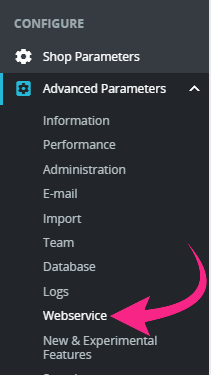
- Eikite į Configure > Advanced Parameters > Webservice (Konfigūruoti > Išplėstiniai parametrai > Saityno paslauga)
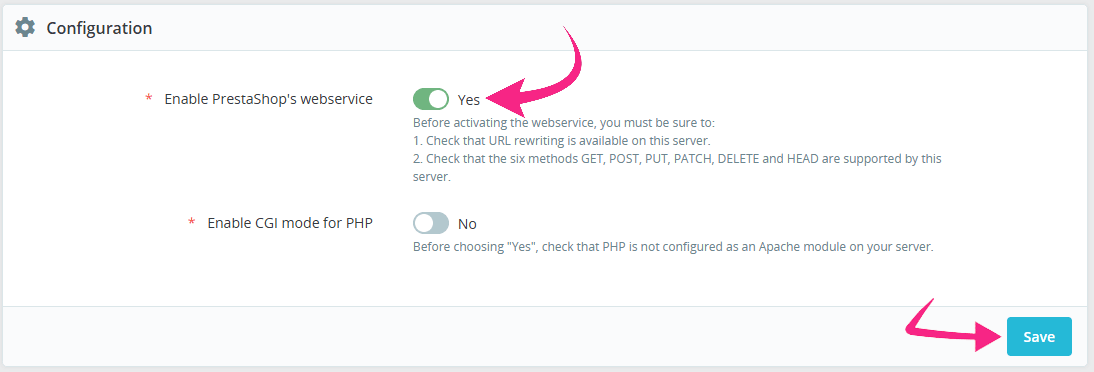
- Slinkite žemyn iki skilties Configuration (Konfigūracija)
- Nustatymą Enable PrestaShop's webservice (Įjungti PrestaShop saityno paslaugą) perjunkite į Yes (Taip)
- Spustelėkite Save (Išsaugoti)
2 žingsnis: sukurkite saityno paslaugos raktą (Webservice key)
- Tame pačiame Webservice puslapyje spustelėkite Add new webservice key (Pridėti naują saityno paslaugos raktą)

- Spustelėkite Generate (Generuoti), kad sukurtumėte naują raktą
- Įveskite aprašymą (pvz., „ChatLab integracija“)
- Įsitikinkite, kad raktas yra Enabled (Įjungtas)
- Prie išteklių leidimų suteikite View (GET) (Peržiūrėti) prieigą šiems ištekliams:
addressesattachmentscarrierscategoriescombinationsconfigurationscustomerslanguagesorder_carriersorder_detailsorder_statesordersproduct_customization_fieldsproduct_feature_valuesproduct_featuresproduct_option_valuesproduct_optionsproductssearchspecific_price_rulesspecific_pricesstatesshopsstock_availablestagstax_rule_groupstax_rulestaxes
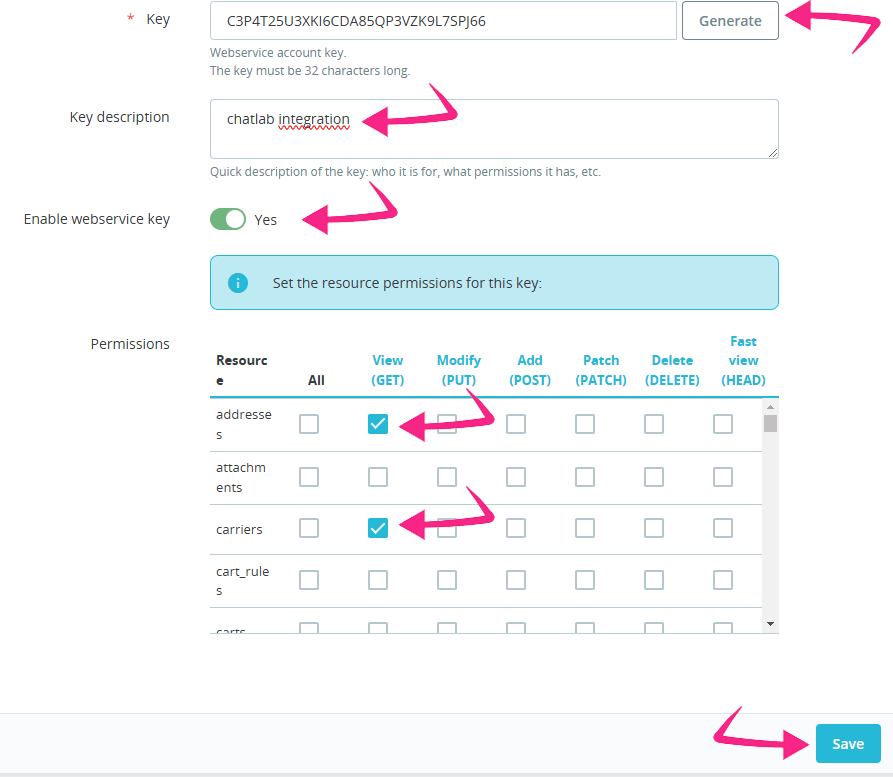
- Spustelėkite Save (Išsaugoti)
- Nukopijuokite sugeneruotą saityno paslaugos raktą - jo prireiks kitame žingsnyje
3 žingsnis: sužinokite savo produktų URL formatą
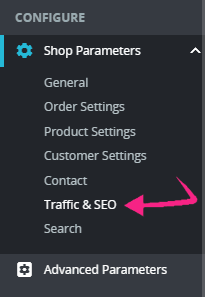
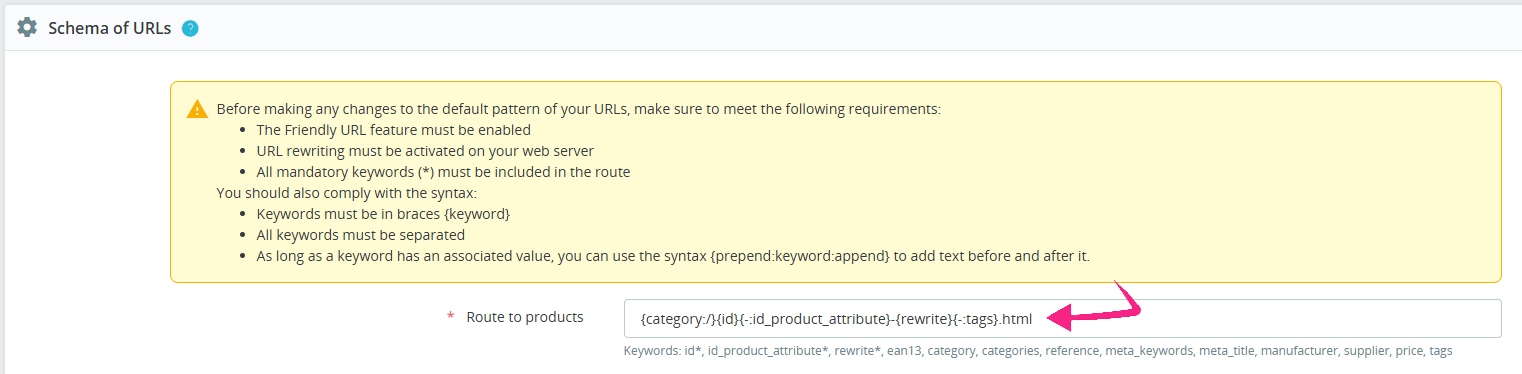
- PrestaShop valdymo skyde eikite į Configure > Shop Parameters > Traffic & SEO (Konfigūruoti > Parduotuvės parametrai > Srautas ir SEO)
- Slinkite žemyn iki skilties Schema of URLs (URL schema)
- Nukopijuokite reikšmę iš lauko Route to products (Maršrutas į produktus) (pvz.,
{category:/}{id}{-:id_product_attribute}-{rewrite}{-:tags}.html)
4 žingsnis: prijunkite PrestaShop sistemoje ChatLab
- Prisijunkite prie ChatLab ir pasirinkite savo pokalbių robotą
- Eikite į skirtuką Connect (Prijungti)

- Spustelėkite Connect (Prijungti) PrestaShop kortelėje
- Įveskite savo Webservice key (Saityno paslaugos raktas iš 2 žingsnio)
- Įveskite savo Shop url (visą savo parduotuvės URL, pvz.,
https://www.mystore.com) - Įveskite savo Product url format (Produktų URL formatas iš 3 žingsnio)

- Spustelėkite Initialize Configuration (Inicijuoti konfigūraciją) - taip iš Jūsų parduotuvės bus gautos galimos kalbos ir parduotuvės
- Pasirinkite tinkamą Default language (Numatytoji kalba) ir, jei siūloma, reikiamą Prestashop store (PrestaShop parduotuvė)
- Spustelėkite Connect (Prijungti)
ChatLab automatiškai patikrina ryšį, patikrindamas, kad Jūsų saityno paslaugos raktas turi reikiamą prieigą. Jei viskas pavyko, pamatysite patvirtinimo pranešimą.
5 žingsnis: sukonfigūruokite PrestaShop veiksmus
Prisijungę galite įjungti ir pritaikyti atskirus dirbtinio intelekto veiksmus. Eikite į Settings > Actions (Nustatymai > Veiksmai) ir filtruokite pagal PrestaShop platformą.

Galimi šie veiksmai:
- Prestashop - product search - leidžia pokalbių robotui ieškoti produktų kataloge pagal pavadinimą
- Prestashop - search by reference - leidžia pokalbių robotui rasti produktus pagal prekės kodą / SKU, EAN-13, ISBN arba MPN kodus
- Prestashop - order details - leidžia pokalbių robotui ieškoti užsakymo informacijos
- Prestashop - get product variants - leidžia pokalbių robotui gauti išsamią informaciją apie konkretaus produkto variantus (dydžius, spalvas)
Sąrankos metu automatiškai įjungiami standartiniai veiksmai. Peržiūrėkite jų būseną ir išjunkite tuos, kurių nenorite leisti naudoti klientams. Norėdami redaguoti veiksmą, atidarykite jį ir jo lange pasirinkite Enable (Įjungti) arba Update (Atnaujinti). Taip pat galite tinkinti veiksmo etiketę (pranešimą, rodomą naudotojams, kol veiksmas vykdomas) ir instrukcijas, nurodančias, kaip DI turėtų naudoti kiekvieną veiksmą.
Kai įjungtas veiksmas „Search by reference“, įprasta produktų paieška taip pat automatiškai pereis prie paieškos pagal kodą, jei pagal pavadinimą rezultatų nerandama. Tai reiškia, kad klientai gali įvesti SKU arba brūkšninį kodą į įprastą paieškos užklausą ir vis tiek gauti tikslius rezultatus.
Produktų su papildymo data rodymas (išankstinis užsakymas)
Kai veiksmo Product Search nustatymuose įjungta parinktis „Products in stock only“ (Tik turimos prekės), papildomai galite įjungti „Show products with restock date“ (Rodyti produktus su papildymo data). Tai leidžia pokalbių robotui įtraukti neturimus produktus, kuriems PrestaShop sistemoje nustatyta numatoma papildymo data. Užuot visiškai paslėpęs šiuos produktus, pokalbių robotas informuoja klientą apie papildymo datą ir tai, kad produktą galima užsisakyti iš anksto.
Reikalavimai:
- PrestaShop turi būti įjungta parinktis „Allow ordering of out-of-stock products“ (Leisti užsakyti neturimus produktus) (Shop Parameters > Product Settings)
- Saityno paslaugos raktas turi turėti View (GET) prieigą prie
combinationsirconfigurationsišteklių - PrestaShop sistemoje produktų kombinacijose turi būti nustatyta data
available_date
Kainos su mokesčiais
Veiksmo Product Search nustatymuose įjunkite parinktį „Apply tax (VAT) to prices“ (Taikyti mokesčius (PVM) prie kainų), kad kainos būtų rodomos su mokesčiais. Įjungus šią funkciją, pokalbių robotas apskaičiuoja kainas pagal Jūsų PrestaShop parduotuvės mokesčių taisykles, remdamasis numatytąja parduotuvės šalimi. Palyginkite rezultatą su savo parduotuvės vaizdu. Klientui pritaikytos mokesčių taisyklės, vieta ir galutiniai pataisymai atsiskaitymo metu vis tiek gali lemti kitokias galutines sumas.
Reikalavimai:
- Saityno paslaugos raktas turi turėti View (GET) prieigą prie
taxes,tax_rules,tax_rule_groupsirconfigurationsišteklių
Konkrečios kainos (nuolaidos ir akcijos)
Veiksmo Product Search nustatymuose įjunkite parinktį „Apply specific prices (discounts/promotions)“ (Taikyti konkrečias kainas (nuolaidas / akcijas)), kad būtų rodomos PrestaShop konkrečių kainų taisyklių nustatytos nuolaidos. Kai produktui taikoma nuolaida, pokalbių robotas rodo tiek kainą su nuolaida, tiek pradinę kainą, kad klientai matytų sutaupytą sumą.
Tai apima universalias konkrečių kainų taisykles - akcijas ir išpardavimus, kurie galioja visiems klientams, perkantiems bent 1 vienetą. Taip pat palaikomos riboto laiko akcijos; pokalbių robotas taiko tik tas nuolaidas, kurios šiuo metu yra aktyvios pagal jų pradžios ir pabaigos datas.
Reikalavimai:
- Saityno paslaugos raktas turi turėti View (GET) prieigą prie
specific_pricesirspecific_price_rulesišteklių
AI Search PrestaShop integracijai: katalogas, pakartotinis indeksavimas ir nustatymai
Pasirinkus „E-commerce“ planą arba „Universal“ planą, kai pokalbių robotui yra priskirtas AI Search produktų paketas, AI Search funkcija yra įjungta ir pakeičia tiesioginę paiešką parduotuvėje. Indeksavimas prasideda automatiškai, kai tik prijungiate parduotuvę.
- Patikrinkite katalogą - atidarykite Training > E-commerce catalog (Apmokymas > El. prekybos katalogas) ir peržiūrėkite skirtukus Products (Produktai) bei Categories (Kategorijos). Skiltyje Shop > Products (Parduotuvė > Produktai) rodomas skydelis Product catalog (Produktų katalogas) ir kortelė AI Search packs on this chatbot (AI Search paketai šiame pokalbių robote).
- Suplanuokite pakartotinį indeksavimą - naudokite parinktį Schedule auto-retrain (Planuoti automatinį apmokymą iš naujo) skiltyje Training > E-commerce catalog. Pakartotinis indeksavimas gali vykti kasdien ir yra prieinamas kiekviename „E-commerce“ plane bei su kiekvienu produktų paketu. Paspaudus Train now (Apmokyti dabar) arba Retrain (Apmokyti iš naujo), procesas paleidžiamas pareikalavus. Atnaujinimai yra prieauginiai: nepakeisti produktai praleidžiami, o pašalinti produktai ištrinami iš indekso.
- Peržiūrėkite veiksmą - skiltyje Settings > Actions (Nustatymai > Veiksmai) atidarykite Prestashop - AI product search. Jos parinktys yra Include product card (Pridėti produkto kortelę), Products in stock only (Tik prekės sandėlyje) ir Number of products to return (Grąžinamų produktų skaičius).
- Rodykite produktų korteles - įjunkite Enable Offer Cards (Įgalinti Offer Cards) skiltyje Settings > Model & Advanced (Nustatymai > Modelis ir išplėstiniai nustatymai). Žr. Offer Cards.
Kai katalogas viršija produktų limitą, indeksavimas sustoja pasiekus limitą, o pokalbių roboto savininkas gauna el. laišką. Aukščiau aprašytos tiesioginės paieškos parduotuvėje veiksmo parinktys nebūtinai taikomos AI Search.
Integracijos testavimas
Suaktyvinę veiksmus, atidarykite Overview (Apžvalga) ir išbandykite:
- „Parodyk man bėgimo batelius“ (tikrina produktų paiešką)
- „Ieškau produkto ABC-12345“ (tikrina paiešką pagal kodą / SKU)
- „Kokia mano užsakymo 12345 būsena?“ (tikrina užsakymo informaciją; nurodykite atitinkamą el. pašto adresą užsakymui, kurį turite teisę peržiūrėti)
Patikrinkite, ar atsakymai atitinka Jūsų PrestaShop parduotuvės duomenis, ar teisingai atsidaro produktų nuorodos ir ar kainose atsispindi mokesčiai bei nuolaidos, jei šios parinktys yra įjungtos.
Įdiekite pokalbių robotą savo PrestaShop parduotuvėje
Norėdami pridėti pokalbių valdiklį prie savo PrestaShop parduotuvės puslapio, žiūrėkite išsamų vadovą: Pokalbių roboto diegimas PrestaShop parduotuvėje