Свържете своя чатбот от ChatLab с Вашия магазин в CS-Cart, за да могат клиентите да намират продукти и да проверяват поръчките си директно в чата. Продуктите се намират чрез AI Search, който търси в индексирания Ви каталог на CS-Cart по смисъл, или чрез търсене в магазина в реално време, което изпраща заявки към API на магазина.
Пример за разговор
Проверете поръчка
Изисква свързан магазин и активирано действие за поръчки. Наличните полета зависят от интеграцията. Съвпадението на имейл адрес не е доказателство за самоличност.

Посетител: Къде е поръчката ми?
Пуснете примера или го прочетете по-долу. Не се използват реални клиентски данни.Клиентът пита за съществуваща поръчка.
Възпроизвеждането спира на пауза, когато примерът излезе от екрана. Това е симулация, а не чат на живо. Бутоните на уиджета във възпроизвеждането не са интерактивни.Прочетете целия пример
- Клиентът пита за съществуваща поръчка.
Посетител: Къде е поръчката ми?
- Стандартното търсене изисква и двата идентификатора.
Асистент: Моля, посочете номера на поръчката си и имейл адреса, използван при плащането.
- Използвайте измислени данни в този пример.
Посетител: 41982, anna@example.com
- Действието прави справка в свързания магазин.
Проверка на поръчка 41982...
- Предоставяйте само информацията, върната от магазина.
Асистент: Поръчка 41982 е отбелязана като изпратена. Куриерът е DPD. Моля, проверете страницата за проследяване за актуална информация за доставката.
Примерът илюстрира клиентското преживяване. Наличните действия и върнатата информация зависят от тази интеграция и от Вашата конфигурация.
Преди да започнете
Първо създайте или изберете чатбот. Нуждаете се от разрешение за управление на неговите интеграции и достъп до настройките за свързване на външния акаунт. Ако плочката Connect (Свързване) показва подкана за надграждане или контакт, проверете дали абонаментът Ви включва тази интеграция. Пазете идентификационните данни за API поверителни - никога не ги поставяйте в кода за вграждане (embed) на уебсайта.
Важно: най-добри практики за E-Commerce
След като завършите интеграцията по-долу, прочетете подробното ръководство за оптимизиране на Вашия чатбот за електронна търговия: Как да настроите ChatLab за Вашия e-commerce магазин
Как чатботът намира продукти в CS-Cart: AI Search и търсене в магазина на живо
Има два начина, по които чатботът на ChatLab намира продукти в магазин на CS-Cart. Чатботът използва единия или другия, никога и двата едновременно.
AI Search (препоръчително) - ChatLab поддържа собствен индекс на Вашия каталог от CS-Cart и чатботът търси в него по смисъл.
- Клиентите питат на обикновен език, например „червена рокля под 300“. Ценовият диапазон се прилага като стриктен филтър, като се разпознават и точни продуктови кодове (SKU, EAN).
- Цената, наличността и вариантите се извличат на живо от CS-Cart в момента на отговора, така че клиентите виждат актуални данни дори между обновленията на индекса.
- Резултатите се показват като продуктови карти в чата, до 5 на отговор.
- Индексирането започва автоматично при свързване на магазина. Каталогът не изразходва символи за обучение.
- Необходим план: включен е във всеки план E-commerce (Free 100 продукта, Start 2 000, Grow 5 000, Scale 20 000). При план Universal добавете добавката E-commerce integrations ($30 на месец) плюс продуктов пакет за AI Search ($29 на месец, 5 000 продукта), присвоен на чатбота.
Търсене в магазина на живо - чатботът препраща фразата на клиента към търсачката на CS-Cart чрез API на магазина и връща резултатите от магазина.
- Нищо не се индексира и не изисква синхронизация. Данните са винаги в реално време.
- Това е търсене по ключови думи: намира точно това, което търсачката на Вашия собствен магазин би намерила за тази фраза. Не разбира описания на нужди, синоними или правописни грешки по начина, по който го прави AI Search.
- Необходим план: план Universal с добавката E-commerce integrations ($30 на месец). Не е необходим продуктов пакет.
Когато AI Search е включен, той заменя търсенето в магазина на живо. Проверката на статуса на поръчката работи по един и същи начин и при двата варианта. Трета опция - обучение върху сканирани страници от магазина - е налична при всеки план и е предназначена за информационно съдържание като доставка и връщане, а не за продукти. За пълно сравнение вижте AI Search: как Вашият чатбот намира продукти, а за лимитите на продукти вижте Планове и лимити за E-commerce.
Какво предоставя интеграцията
Търсене в реално време в магазина (търсене на продукти по фраза) - Чатботът изпраща фразата на клиента към търсенето в CS-Cart и връща съответстващите продукти с:
- Име и описание на продукта
- Цена
- SKU (код на продукта)
- Директна връзка към продукта във Вашия магазин
- Изображение на продукта
- Налични варианти (размери, цветове и др.)
Можете да настроите в кои полета на продукта да се търси (име, кратко описание, пълно описание, ключови думи) и колко резултата да се връщат.
Order Details (Подробности за поръчката) - Клиентите могат да проверят статуса на поръчката, като предоставят своя номер на поръчка и имейл адрес. Чатботът връща:
- Статус на поръчката
- Поръчани артикули с имена, цени, количества, изображения на продуктите и избрани варианти
- Обща стойност на поръчката и цена за доставка
- Куриер за доставка, номер за проследяване и статус на пратката
- Име на получателя и пълен адрес за доставка
- Телефон на клиента
Стъпка 1: Активирайте API достъпа в CS-Cart
- Влезте във Вашия административен панел на CS-Cart
- Отидете на Customers > Administrators (Клиенти > Администратори)

- Кликнете върху администраторския профил, който ще се използва за връзката с API
- Преминете към раздела API access (API достъп)
- Поставете отметка на "Yes, allow this user to use the API" ("Да, разреши на този потребител да използва API")
- Кликнете върху Save (Запази)
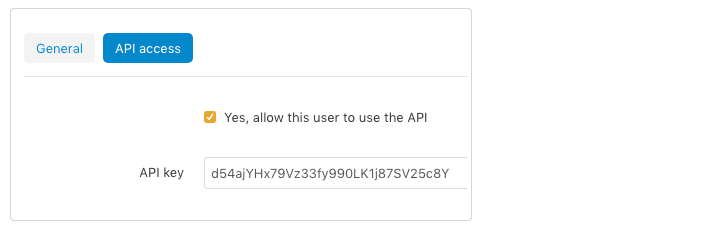
- Копирайте показания след запазването API key (API ключ) - съхранявайте го на сигурно място
- Запишете си имейл адреса, свързан с този администраторски профил
Стъпка 2: Свързване на CS-Cart в ChatLab
- Влезте в профила си в ChatLab и изберете Вашия бот
- Отидете в раздела Connect (Свързване)

- Кликнете върху Connect на плочката за CS-Cart
- Въведете Вашия API Key (от Стъпка 1)
- Въведете Вашия Account Email (имейл адресът на администратора с достъп до API)
- Въведете Вашия Shop Url (напр.
https://yourstore.com)
Можете също така да конфигурирате опциите за търсене:
- Полета за търсене (Searchable fields) - изберете кои полета на продуктите да претърсва чатботът (име на продукта, кратко описание, пълно описание, ключови думи)
- Брой резултати от търсенето (Number of search results) - колко продукта да се връщат при заявка (по подразбиране: 5)
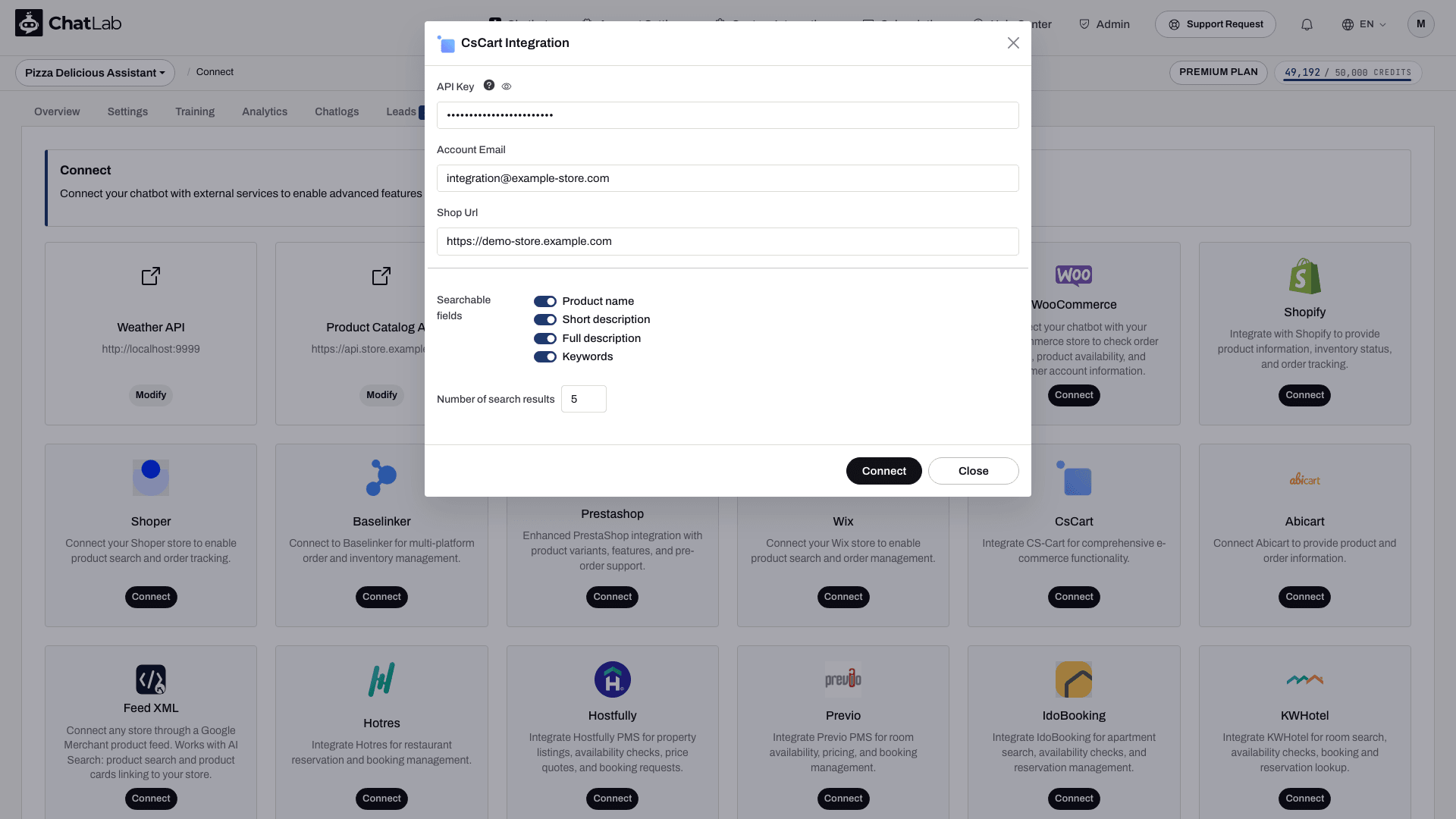
- Кликнете върху Connect
След успешно свързване ще видите съобщение за потвърждение с възможност за конфигуриране на действия с изкуствен интелект (AI actions).
Стъпка 3: Конфигуриране на действия за CS-Cart
След като се свържете, активирайте и персонализирайте отделните AI действия. Отидете на Settings > Actions (Настройки > Действия) и филтрирайте по платформата CsCart.
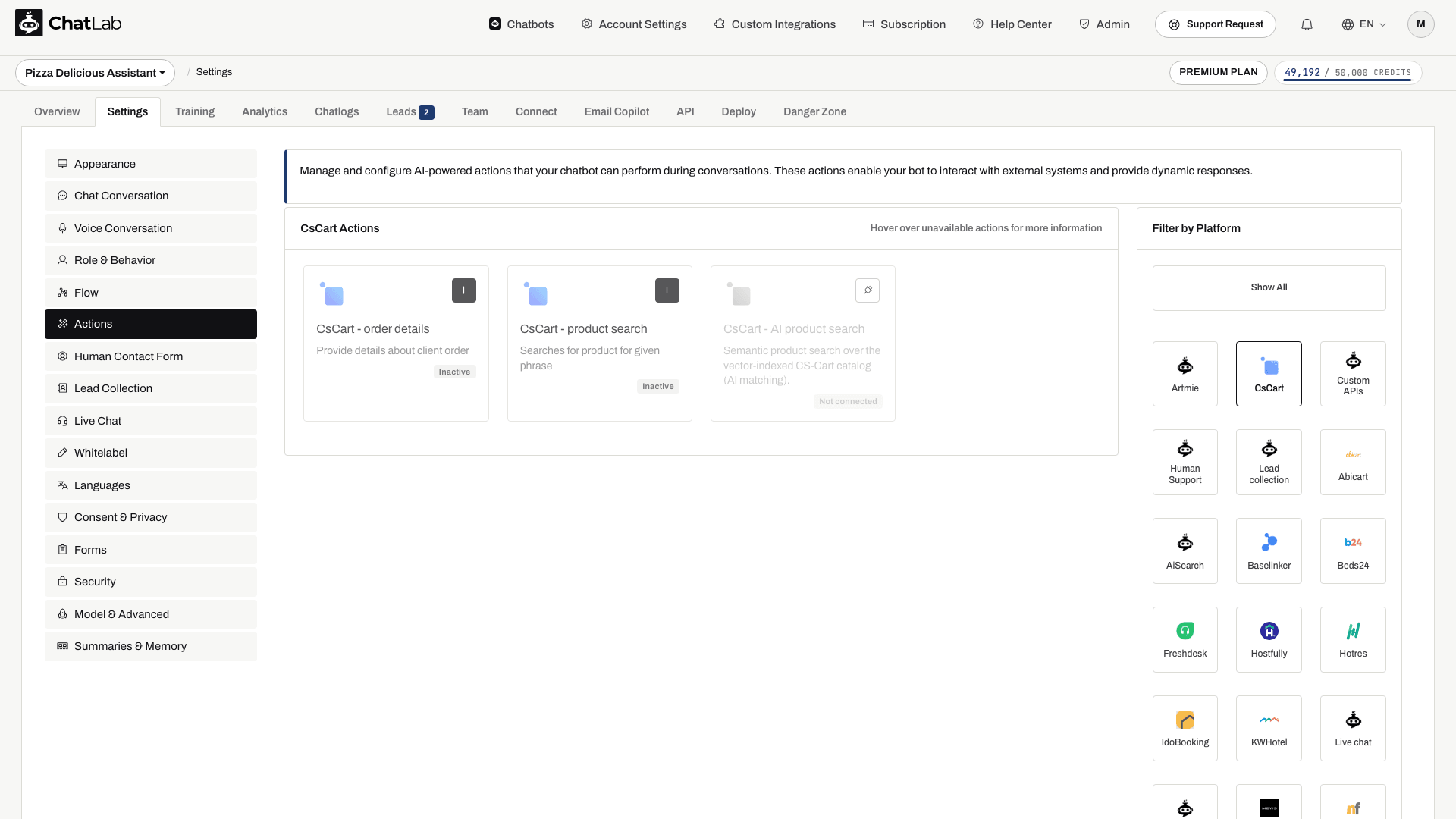
Стандартните действия включват:
- CsCart - product search - позволява на чатбота да търси във Вашия продуктов каталог
- CsCart - order details - позволява на чатбота да проверява информация за поръчки
Настройването на връзката активира стандартните действия. Прегледайте състоянието им и деактивирайте тези, които не желаете клиентите да използват. Отворете дадено действие, за да го редактирате, след което използвайте Enable (Активиране) или Update (Обновяване) в диалоговия му прозорец. Можете също да персонализирате етикета на действието (съобщението, показвано на потребителите, докато действието се изпълнява) и инструкциите, които насочват как AI използва всяко действие.
AI Search за CS-Cart: каталог, преиндексиране и настройки
При план E-commerce или при план Universal, когато към чатбота е назначен продуктов пакет AI Search, функцията AI Search е активна и заменя търсенето в реално време в магазина. Индексирането започва автоматично при свързване на магазина.
- Проверете каталога - отворете Training > E-commerce catalog (Обучение > Каталог за e-commerce) и прегледайте разделите Products (Продукти) и Categories (Категории). В Shop > Products (Магазин > Продукти) се показват панелът Product catalog (Продуктов каталог) и картата AI Search packs on this chatbot (Пакети AI Search за този чатбот).
- Планирайте преиндексиране - използвайте Schedule auto-retrain (Планиране на автоматично повторно обучение) в Training > E-commerce catalog (Обучение > Каталог за e-commerce). Преиндексирането може да се изпълнява ежедневно и е налично при всеки план E-commerce, както и с всеки продуктов пакет. С Train now (Обучи сега) или Retrain (Обучи отново) го стартирате при поискване. Обновяванията са инкрементални: непроменените продукти се пропускат, а премахнатите продукти се изтриват от индекса.
- Прегледайте действието - в Settings > Actions (Настройки > Действия) отворете CsCart - AI product search. Неговите опции са Include product card (Включи продуктова карта), Products in stock only (Само налични продукти) и Number of products to return (Брой върнати продукти).
- Показвайте продуктови карти - включете Enable Offer Cards (Активиране на Offer Cards) в Settings > Model & Advanced (Настройки > Модел и разширени). Вижте Offer Cards.
Когато каталогът надвишава лимита за продукти, индексирането спира при достигане на лимита и собственикът на чатбота получава имейл. Опциите за действието за търсене в реално време в магазина, описани по-горе, не се прилагат непременно за AI Search.
Тестване на интеграцията
След като активирате действията, отворете Overview (Преглед) и опитайте:
- "Покажи ми тренировъчни ръкавици" (тества търсенето на продукти)
- "Какъв е статусът на поръчката ми 12345?" (тества детайлите за поръчката; въведете съответния имейл адрес за поръчка, до която имате оторизиран достъп)
Уверете се, че отговорите съвпадат с данните от Вашия магазин в CS-Cart.
Съвети за конфигуриране на търсенето
- Активирайте Product name (Име на продукт) и Short description (Кратко описание) за най-добър баланс между скорост и точност
- Добавете Keywords (Ключови думи), ако продуктите Ви имат богати метаданни с ключови думи
- Активирайте Full description (Пълно описание) само ако по-кратките полета не дават добри резултати - това може да забави търсенето
- Започнете с 5 резултата на заявка и коригирайте според размера на Вашия каталог
Инсталирайте чатбот във Вашия CS-Cart магазин
За да добавите чат уиджета към витрината на Вашия CS-Cart магазин:
- В ChatLab отидете в раздела Deploy (Внедряване) за Вашия бот
- Изберете раздела за платформата CS-Cart
- Копирайте кодовия фрагмент
- В административния панел на CS-Cart отидете на Design > Layouts (Дизайн > Оформления)
- Добавете HTML блок в оформлението по подразбиране и поставете фрагмента на уиджета в неговия раздел Content (Съдържание)
- Запазете промените в блока и оформлението. Проверете страниците с отделни оформления, като например плащането (checkout), както и всички езикови версии на магазина
Ако използвате HTML блок с поддръжка на Smarty, оградете фрагмента с {literal} и {/literal}. Вижте инструкциите на CS-Cart за персонализиран код. Отворете публикувания магазин и проверете уиджета на настолни и мобилни устройства.