Свържете своя ChatLab чатбот със системата за управление на имоти KWHotel, за да осигурите на посетителите на уебсайта си информация за наличността на стаите в реално време, резервации и справка за съществуващи резервации. Интеграцията използва модула за резервации GuestSage booking engine за данни относно стаите и наличността, както и KWHotel Integrations API за проверка на резервации.
Примерен разговор
От датите на пътуването до офертите за стаи
Изисква поддържана интеграция за настаняване и активирано действие за проверка на наличността. Офертата или запитването не потвърждават резервация.

Посетител: Стая за двама възрастни, 14-16 август.
Пуснете примера или го прочетете по-долу. Не се използват реални клиентски данни.Съберете изискванията за престоя.
Възпроизвеждането спира на пауза, когато примерът излезе от екрана. Това е симулация, а не чат на живо. Бутоните на уиджета във възпроизвеждането не са интерактивни.Прочетете целия пример
- Съберете изискванията за престоя.
Посетител: Стая за двама възрастни, 14-16 август.
- Попитайте за липсващите подробности около датите преди търсенето.
Асистент: През коя година бихте искали да отседнете?
- Гостът посочва годината.
Посетител: 2027.
- Направете справка в свързаната система за настаняване.
Проверка за свободни стаи...
- Представете намерените оферти за този престой.
Двойна стая с изглед към морето, €280 / stay. Примерна оферта за двама възрастни, две нощувки.
- Продължете през процеса на резервация, поддържан от Вашата интеграция.
Асистент: Прегледайте страницата за резервация за крайната цена и условията. В тази демонстрация не е направена резервация.
Примерът илюстрира преживяването на клиента. Наличните действия и върнатата информация зависят от тази интеграция и от Вашата конфигурация.
Какво осигурява интеграцията
При активирана интеграция с KWHotel Вашият чатбот може да:
- Показва списък с типовете стаи с описания, капацитет, площ и снимки
- Търси свободни стаи за определен период от дати с актуални цени
- Проверява наличността за конкретна стая и избран период от дати
- Създава нови резервации с данните на гостите
- Прави справка за съществуващи резервации
Предварителни изисквания
Преди да настроите интеграцията, уверете се, че разполагате със следното:
- Профил в KWHotel с активиран модул за резервации GuestSage
- Вашият Hotel ID (UUID) от модула за резервации GuestSage
- За проверка на резервации: Вашите Integrations Hotel ID (числов) и Integrations API Key, издадени от KWHotel
- Абонамент за ChatLab, който включва функцията за интеграция с KWHotel
Намиране на Вашия идентификатор на хотел (UUID)
Идентификаторът на хотел (Hotel ID) е UUID, присвоен на Вашия обект в системата за резервации GuestSage.
- Влезте в cloud.kwhotel.com
- Отидете на Modules (Модули) > Booking Engine (Система за резервации)
- В раздела General (Общи) намерете полето Booking engine link (Връзка към системата за резервации)
- Копирайте UUID от URL адреса
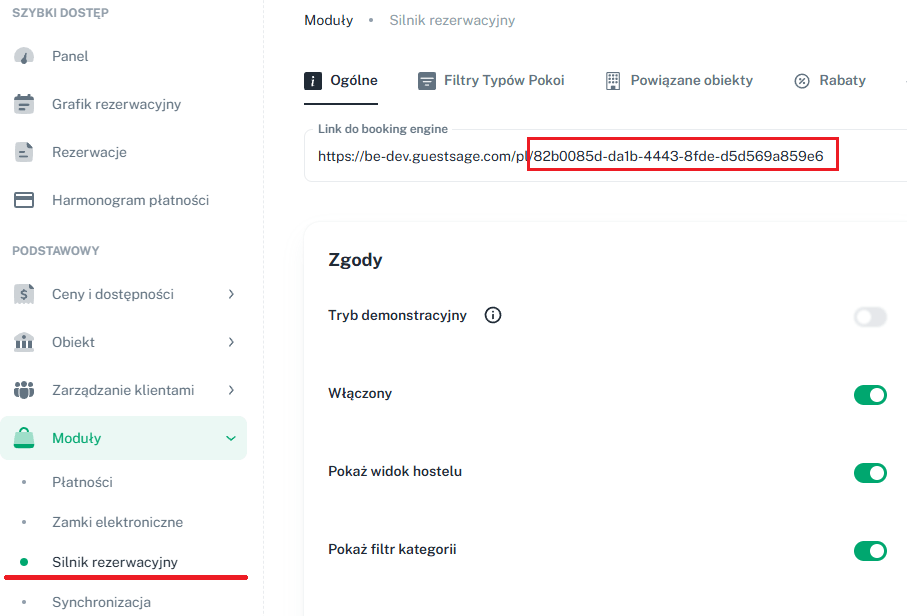
Например във връзката https://be.guestsage.com/en/82b0085d-da1b-4443-8fde-d5d569a859e6 идентификаторът на хотел (Hotel ID) е 82b0085d-da1b-4443-8fde-d5d569a859e6.
Намиране на идентификационните данни за Integrations API
Integrations API на KWHotel използва различен идентификатор от GuestSage UUID:
- Integrations Hotel ID - числов идентификатор (например
292) - Integrations API Key - таен ключ, който генерирате в KWHotel
Числов Hotel ID
Можете да намерите числовия Hotel ID в горния десен ъгъл на администраторския панел на KWHotel.

Генериране на API ключ
Генерирате API ключа сами в KWHotel:
- Влезте в KWHotel и отворете модула Synchronization (Синхронизация)
- Кликнете върху бутона Reset API key (Нулиране на API ключ)
- Копирайте генерирания ключ и го поставете във формата за свързване в ChatLab
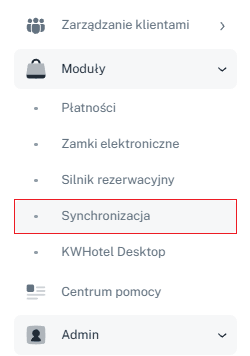
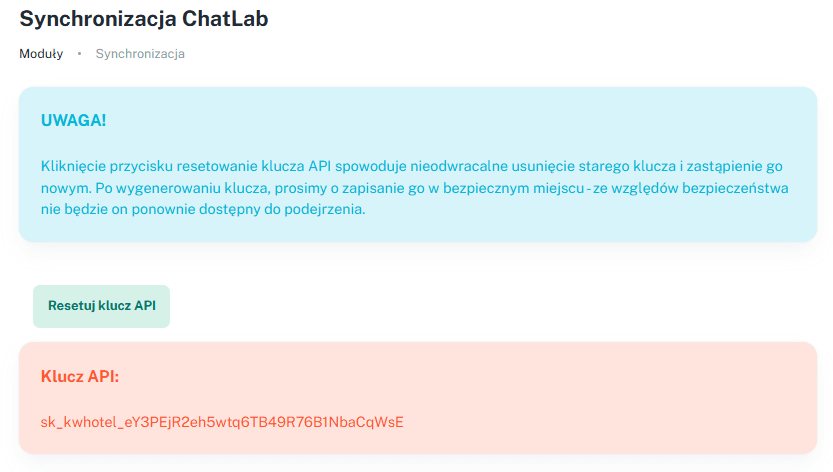
Кликването върху Reset API key премахва предишния ключ (ако вече е бил генериран такъв) и създава нов. Всяка друга система, която използва предишния ключ, ще спре да работи, докато не я актуализирате с новата стойност.
Настройване на интеграцията в ChatLab
Стъпка 1: Отидете в раздела Connect
- Влезте в административния панел на ChatLab
- Изберете бота, който искате да конфигурирате
- Отидете в раздела Connect (Свързване)
- Намерете и кликнете върху KWHotel в списъка с интеграции
Стъпка 2: Въведете данните за връзка
Попълнете формата за свързване:
- Hotel ID (UUID) - GUID на Вашия хотел в KWHotel от конфигурацията на GuestSage booking engine
- Default Currency - валутата, използвана за цените, показвани на потребителите в чата (по подразбиране е PLN)
- Default Language - езикът, използван за описанията на стаите и текста на офертите (по подразбиране е полски)
- Integrations Hotel ID - числовият идентификатор на хотела за KWHotel Integrations API (различен от посочения по-горе UUID)
- Integrations API Key - секретният API ключ, издаден от KWHotel
- Discount bot channel - по избор. Когато е зададен, офертите се извличат за този канал за отстъпки на KWHotel и се сортират от AI. Оставете празно, за да използвате канала по подразбиране.
Стъпка 3: Свързване
- След като попълните полетата, бутонът Connect (Свързване) ще стане активен
- Кликнете върху Connect, за да запазите конфигурацията. ChatLab ще тества връзката с GuestSage и връзката с Integrations API.
- При успех ще видите потвърждаващо съобщение.
След успешно свързване бутонът Connect се променя на Update Chatbot (Актуализиране на чатбота), и се появява бутон Disconnect (Прекъсване на връзката), за да можете да деактивирате интеграцията по-късно.
Ако проверката на Integrations API е неуспешна при запазване, действието Get reservation се деактивира автоматично. Въведете отново правилните данни и кликнете върху Update Chatbot, за да го активирате.
Допълнителни опции за свързване
Опцията Suggest alternative dates when nothing is available for the requested dates (Предлагане на алтернативни дати, когато няма свободни места за заявения период) е активирана по подразбиране: търсенето може да върне близки дати, когато заявеният престой не е наличен. Проверявайте датите на всяка върната оферта.
За няколко обекта активирайте опцията за мулти-хотел и добавете всеки хотел с ясно показвано име (display name), неговия UUID и евентуални допълнителни настройки, специфични за обекта. Добавете съответните идентификационни данни за Integrations API, ако е необходима проверка на резервации. Запазете с Connect (Свързване) или Update Chatbot (Обновяване на чатбота), след което тествайте всеки обект поотделно.
Конфигуриране на AI действия
Свързването активира действията за разглеждане на стаи и проверка на наличността. Търсенето на резервации също изисква работещи идентификационни данни за Integrations API. Създаването на резервации не се активира автоматично; прегледайте кои действия трябва да са активни, преди да направите бота публично достъпен.
Налични AI действия
- KWHotel - get rooms - Показва списък с типовете стаи с описания, конфигурация на леглата, площ, капацитет и снимки
- KWHotel - find available rooms - Търси налични стаи за посочен период от дати и връща оферти с цени
- KWHotel - check room availability - Проверява наличността за конкретен тип стая и период от дати
- KWHotel - create reservation - Създава нова резервация с данни за госта и информация за настаняването
- KWHotel - get reservation - Търси съществуващи резервации
Активиране и персонализиране на действия
- След свързването щракнете върху Configure AI Actions (Конфигуриране на AI действия) в модалния прозорец за успех или отидете на Settings > Actions (Настройки > Действия) и намерете категорията KWHotel
- Включете действията, които искате да активирате
- Персонализирайте етикета на действието (текстът, който се показва на потребителите, докато действието се изпълнява) и инструкциите на prompt според нуждите си
- Потвърдете в диалоговия прозорец на действието с Enable (Активиране) или Update (Актуализиране), както е показано.
Тествайте завършената конфигурация
Отворете Overview (Преглед) и попитайте за стая за бъдещи дати и конкретен брой гости. Сравнете обекта, датите, валутата, цената и връзката за резервация с данните в GuestSage. Тествайте търсенето на резервация, като използвате резервация, която имате право да преглеждате. Активирайте Create reservation (Създаване на резервация) само ако желаете чатботът да създава реални резервации, и съгласувайте всеки предварителен тест на резервация с екипа на Вашия обект.
Добри практики
Оптимизиране на отговорите на чатбота
- Обучете бота си с информация за обекта - добавете описания на стаите и удобствата на хотела към базата от знания, включително екстри, локация, близки забележителности и правила за настаняване и напускане
- Задайте ясни сценарии на разговор - конфигурирайте приветствени съобщения, които насочват гостите да попитат за наличност, и използвайте предложени въпроси като „Провери наличност на стаи“ или „Разгледай стаите“
- Добавете страници за отделните стаи - създайте отделни страници за всеки тип стая на уебсайта си и обучете чатбота с техните адреси (URL), за да предоставя по-изчерпателни отговори
Интеграция с модула за резервации
- Интеграцията с KWHotel работи чрез модула за резервации GuestSage booking engine за наличностите и цените
- За директно завършване на резервацията извън чата, вградете уиджета за резервации на GuestSage във Вашия уебсайт заедно с чатбота на ChatLab - чатботът може да насочва гостите към страницата за резервации, когато са готови да резервират
Отстраняване на неизправности
- Неуспешна връзка - Уверете се, че Вашият Hotel ID е GuestSage UUID (а не цифровият Integrations ID) и че Вашият обект е активен в модула за резервации GuestSage
- Действието за извличане на резервация (Get reservation) остава изключено - Ако тестът за връзка с Integrations API се провали при запазване, действието се деактивира автоматично. Въведете отново Integrations Hotel ID и Integrations API Key и щракнете върху Update Chatbot (Обновяване на чатбота).
- Не се връщат данни за стаи - Проверете дали типовете стаи са правилно конфигурирани в KWHotel с описания и дали наличността е публикувана в GuestSage
- Неточни цени или липса на оферти - Ценообразуването идва от GuestSage. Обновете цените и настройките на офертите в KWHotel, за да отразяват актуалните цени. Ако зададете бот канал с отстъпка (Discount bot channel), уверете се, че той има активни оферти.
- Интеграцията не е достъпна в административния панел - Интеграцията с KWHotel изисква съответната функция във Вашия абонаментен план; следвайте подканата за надграждане или се свържете с нас
Каталог със стаи и общ преглед на хотела
Ако в профила Ви се показва разделът Hotel (Хотел), използвайте Hotel > Rooms (Хотел > Стаи), за да прегледате каталога със стаи и състоянието на обучение. Функцията AI room search (Търсене на стаи с изкуствен интелект) е отделена от проверките за наличност по дати: тя напасва описанията на стаите, докато действията за наличност проверяват конкретен заявен престой. Автоматичното индексиране на стаи зависи от автоматичното индексиране на каталога и зададения лимит за индексирани стаи; в противен случай използвайте Train rooms (Обучи стаите), когато е налично. Прегледайте активираните действия и изчакайте обучението да приключи, преди да разчитате на търсенето на стаи с AI.