Forbind din ChatLab-chatbot med din CS-Cart-butik, så kunderne kan finde produkter og tjekke deres ordrer direkte i chatten. Produkter findes via AI Search, som søger i dit indekserede CS-Cart-katalog efter betydning, eller via live-butikssøgning, som forespørger butikkens API.
Eksempel på en samtale
Tjek en ordre
Kræver en tilknyttet butik og dens aktiverede ordrehandling. Tilgængelige felter afhænger af integrationen. Et match på e-mailadresse er ikke et identitetsbevis.

Besøgende: Hvor er min ordre?
Afspil eksemplet, eller læs det nedenfor. Der bruges ingen rigtige kundedata.Kunden spørger om en eksisterende ordre.
Afspilningen sættes på pause, når dette eksempel forlader skærmen. Dette er en simulation, ikke en livechat. Widget-knapperne i afspilningen er ikke interaktive.Læs hele eksemplet
- Kunden spørger om en eksisterende ordre.
Besøgende: Hvor er min ordre?
- Standardopslaget kræver begge identifikatorer.
Assistent: Oplys venligst dit ordrenummer og den e-mailadresse, der blev brugt ved betalingen.
- Brug fiktive data i dette eksempel.
Besøgende: 41982, anna@example.com
- Handlingen forespørger den tilknyttede butik.
Tjekker ordre 41982...
- Rapportér kun oplysninger, som butikken returnerer.
Assistent: Ordre 41982 er markeret som afsendt. Fragtfirmaet er DPD. Tjek venligst sporingssiden for opdateringer om leveringen.
Eksemplet illustrerer kundeoplevelsen. De tilgængelige handlinger og de returnerede oplysninger afhænger af denne integration og din konfiguration.
Før du starter
Opret eller vælg en chatbot først. Du skal have tilladelse til at administrere dens integrationer og have adgang til den eksterne kontos forbindelsesindstillinger. Hvis Connect-feltet viser en opgraderings- eller kontaktmeddelelse, skal du kontrollere, at dit abonnement inkluderer denne integration. Hold API-adgangsoplysninger hemmelige; indsæt dem aldrig i websitets integreringskode.
Vigtigt: Best practices for e-commerce
Når du har gennemført integrationen nedenfor, bør du læse den omfattende vejledning om optimering af din chatbot til e-handel: Sådan opsætter du ChatLab til din e-commerce-butik
Sådan finder chatbotten produkter på CS-Cart: AI Search og live-butikssøgning
Der er to måder, hvorpå en ChatLab-chatbot finder produkter i en CS-Cart-butik. En chatbot bruger enten den ene eller den anden, aldrig begge.
AI Search (anbefales) - ChatLab vedligeholder sit eget indeks over dit CS-Cart-katalog, og chatbotten søger i det ud fra betydning.
- Kunder spørger i almindeligt sprog, for eksempel "en rød kjole under 300". Et prisinterval anvendes som et præcist filter, og nøjagtige produktkoder (SKU, EAN) matches også.
- Pris, lagerbeholdning og varianter aflæses direkte fra CS-Cart i det øjeblik, der svares, så kunderne ser aktuelle data selv mellem indeksopdateringer.
- Resultater vises som produktkort i chatten, op til 5 pr. svar.
- Indeksering starter automatisk, når butikken tilsluttes. Kataloget bruger ikke træningstegn.
- Abonnement du skal bruge: alle E-commerce-abonnementer indeholder det (Free 100 produkter, Start 2.000, Grow 5.000, Scale 20.000). På et Universal-abonnement tilføjer du tilkøbet E-commerce integrations ($30 om måneden) plus en AI Search-produktpakke ($29 om måneden, 5.000 produkter) tildelt til chatbotten.
Live-butikssøgning - chatbotten sender kundens søgeord videre til CS-Carts søgning via butikkens API og svarer med det, butikken returnerer.
- Intet indekseres, og intet behøver at blive synkroniseret. Dataene er altid live.
- Det er en nøgleordssøgning: den finder det, din butiks egen søgning ville finde for den pågældende frase. Den forstår ikke behovsbeskrivelser, synonymer eller tastefejl på samme måde som AI Search.
- Abonnement du skal bruge: et Universal-abonnement med tilkøbet E-commerce integrations ($30 om måneden). Der kræves ingen produktpakke.
Når AI Search er slået til, erstatter det live-butikssøgning. Ordrestatus fungerer på samme måde i begge tilfælde. En tredje mulighed, træning på scannede butikssider, er tilgængelig på alle abonnementer og er beregnet til informationsindhold såsom levering og returnering, ikke til produkter. Se en komplet sammenligning i AI Search: sådan finder din chatbot produkter, og se produktgrænser i E-commerce-abonnementer og grænser.
Hvad integrationen giver
Live-butikssøgning (produktsøgning efter frase) - Chatbotten sender kundens frase til CS-Cart-søgningen og returnerer matchende produkter med:
- Produktnavn og beskrivelse
- Pris
- Varenummer (SKU)
- Direkte link til produktet i din butik
- Produktbillede
- Tilgængelige varianter (størrelser, farver osv.)
Du kan konfigurere, hvilke produktfelter der søges i (navn, kort beskrivelse, fuld beskrivelse, søgeord), og hvor mange resultater der skal returneres.
Ordredetaljer - Kunder kan tjekke ordrestatus ved at oplyse deres ordre-id og e-mailadresse. Chatbotten returnerer:
- Ordrestatus
- Bestilte varer med navne, priser, antal, produktbilleder og valgte varianter
- Samlet ordrebeløb og forsendelsesomkostninger
- Fragtleverandør, trackingnummer og forsendelsesstatus
- Modtagers navn og fulde leveringsadresse
- Kundens telefonnummer
Trin 1: Aktivér API-adgang i CS-Cart
- Log ind på dit CS-Cart-administrationspanel
- Gå til Customers > Administrators (Kunder > Administratorer)

- Klik på den administratorkonto, der skal bruges til API-forbindelsen
- Skift til fanen API access (API-adgang)
- Marker "Yes, allow this user to use the API" ("Ja, tillad denne bruger at anvende API'en")
- Klik på Save (Gem)
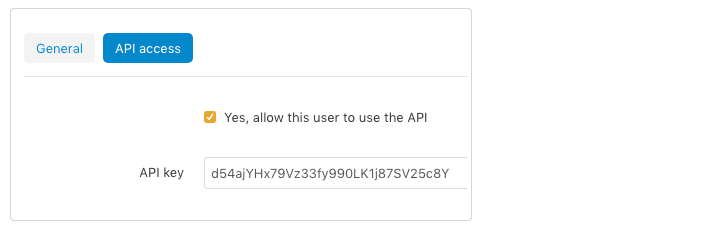
- Kopiér den viste API key (API-nøgle) efter lagring - opbevar den sikkert
- Notér den email address (e-mailadresse), der er knyttet til denne administratorkonto
Trin 2: Forbind CS-Cart i ChatLab
- Log ind på ChatLab og vælg din bot
- Gå til fanen Connect (Forbind)

- Klik på Connect på CS-Cart-feltet
- Indtast din API Key (fra trin 1)
- Indtast din Account Email (administrator-e-mailadressen med API-adgang)
- Indtast din Shop Url (f.eks.
https://yourstore.com)
Du kan også konfigurere søgeindstillinger:
- Searchable fields (Søgbare felter) - vælg, hvilke produktfelter chatbotten skal søge i (produktnavn, kort beskrivelse, fuld beskrivelse, søgeord)
- Number of search results (Antal søgeresultater) - hvor mange produkter der skal returneres pr. forespørgsel (standard: 5)
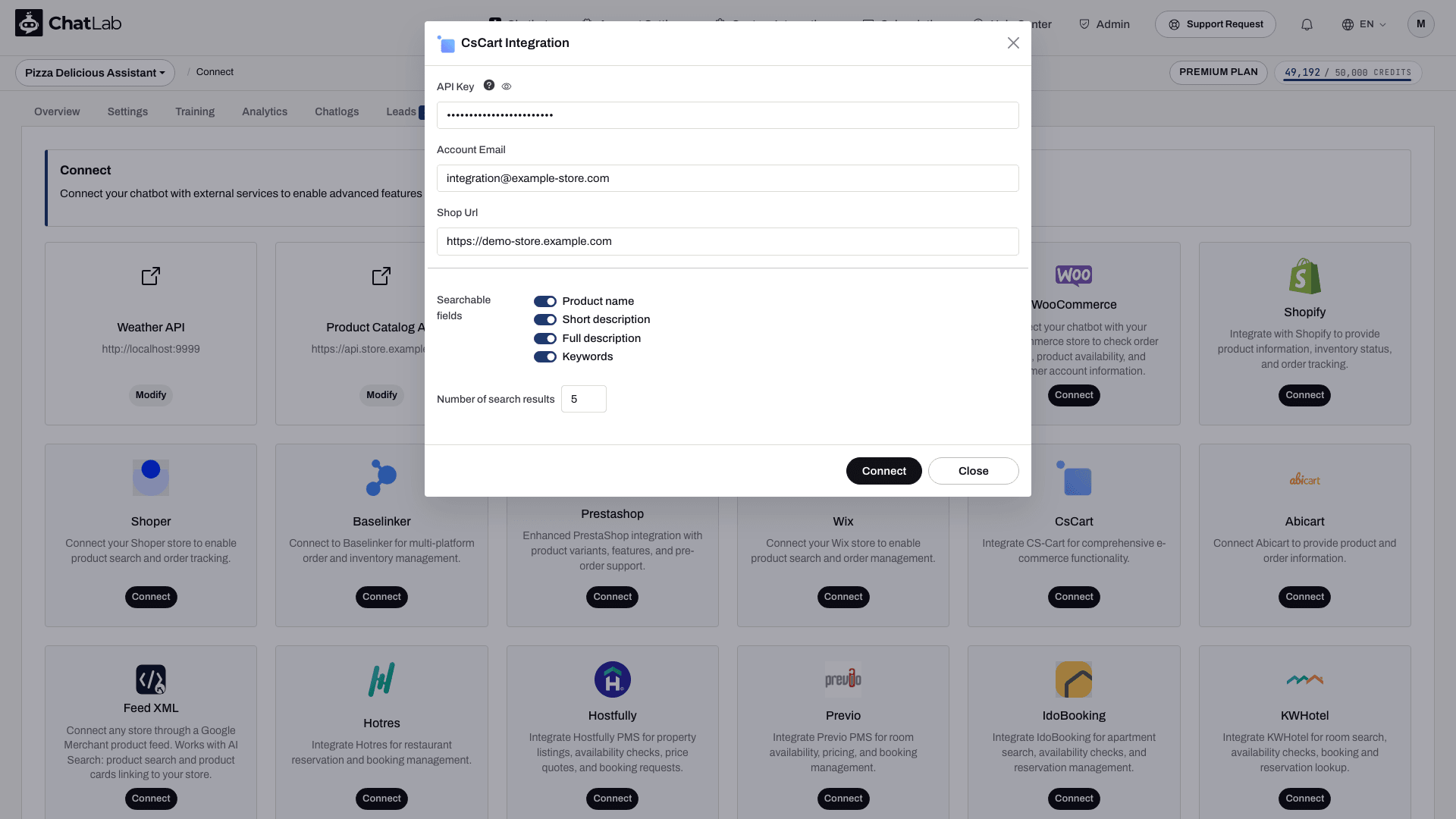
- Klik på Connect
Efter en vellykket forbindelse ser du en bekræftelsesbesked med mulighed for at konfigurere AI-handlinger.
Trin 3: Konfigurer CS-Cart-handlinger
Efter tilslutning kan du aktivere og tilpasse individuelle AI-handlinger. Gå til Settings > Actions (Indstillinger > Handlinger), og filtrer efter platformen CsCart.
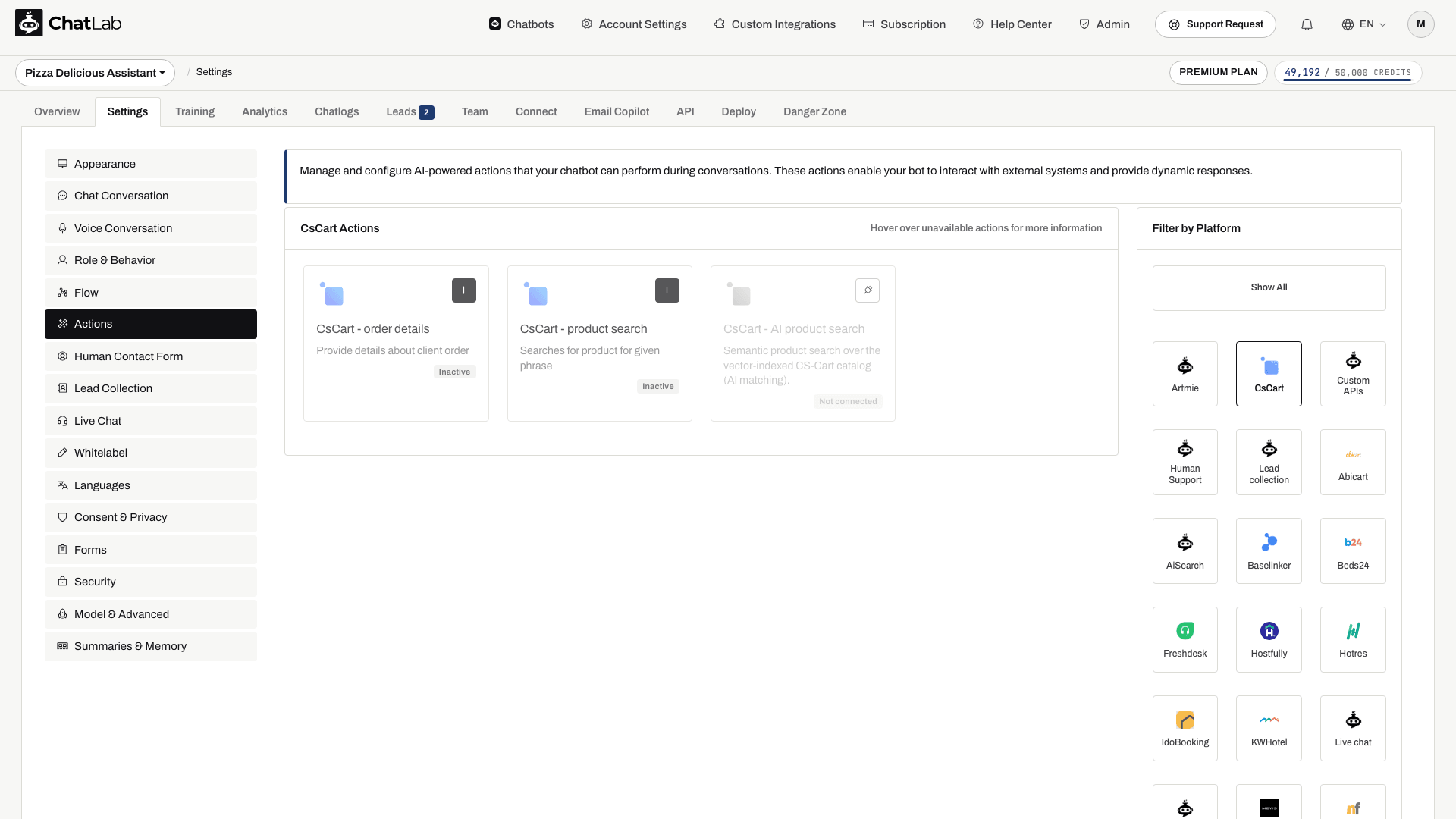
Standardhandlingerne omfatter:
- CsCart - product search - gør det muligt for chatbotten at søge i dit produktkatalog
- CsCart - order details - gør det muligt for chatbotten at slå ordreoplysninger op
Opsætningen af forbindelsen aktiverer standardhandlingerne. Gennemgå deres status, og deaktiver dem, du ikke ønsker, at kunderne skal bruge. Åbn en handling for at redigere den, og brug derefter Enable (Aktivér) eller Update (Opdater) i dialogboksen. Du kan også tilpasse handlingsetiketten (den besked, der vises for brugerne, mens handlingen kører) og de instruktioner, der styrer, hvordan AI'en anvender hver handling.
AI Search til CS-Cart: katalog, genindeksering og indstillinger
På en E-commerce-plan eller på en Universal-plan, når en AI Search-produktpakke er tildelt til din chatbot, er AI Search aktiveret og erstatter live butikssøgning. Indeksering starter automatisk, når butikken tilsluttes.
- Tjek kataloget - åbn Training > E-commerce catalog (Træning > E-handelskatalog), og gennemgå fanerne Products (Produkter) og Categories (Kategorier). Shop > Products viser panelet Product catalog og kortet AI Search packs on this chatbot.
- Planlæg genindeksering - brug Schedule auto-retrain (Planlæg automatisk gentræning) under Training > E-commerce catalog. Genindeksering kan køre så ofte som dagligt og er tilgængelig på alle E-commerce-planer og med enhver produktpakke. Train now (Træn nu) eller Retrain (Gentæn) kører den efter behov. Opdateringer er trinvise: uændrede produkter springes over, og fjernede produkter slettes fra indekset.
- Gennemgå handlingen - åbn CsCart - AI product search under Settings > Actions (Indstillinger > Handlinger). Indstillingerne er Include product card, Products in stock only og Number of products to return.
- Vis produktkort - slå Enable Offer Cards til under Settings > Model & Advanced (Indstillinger > Model og avanceret). Se Offer Cards.
Hvis kataloget er større end produktgrænsen, stopper indekseringen ved grænsen, og chatbottens ejer modtager en e-mail. Indstillingerne for live butikssøgningshandlingen beskrevet ovenfor gælder ikke nødvendigvis for AI Search.
Test din integration
Når du har aktiveret handlingerne, skal du åbne Overview (Oversigt) og prøve:
- "Vis mig træningshandsker" (tester produktsøgning)
- "Hvad er status på min ordre 12345?" (tester ordredetaljer; angiv den tilhørende e-mailadresse for en ordre, du er autoriseret til at tilgå)
Bekræft, at svarene stemmer overens med dataene fra din CS-Cart-butik.
Tips til søgekonfiguration
- Aktivér Product name (Produktnavn) og Short description (Kort beskrivelse) for den bedste balance mellem hastighed og nøjagtighed
- Tilføj Keywords (Søgeord), hvis dine produkter har righoldige metadata for søgeord
- Aktivér kun Full description (Fuld beskrivelse), hvis kortere felter ikke giver gode resultater - det kan gøre søgninger langsommere
- Start med 5 resultater pr. forespørgsel, og juster efter størrelsen på dit katalog
Installer chatbotten på din CS-Cart-butik
Sådan tilføjer du chat-widgetten til dit CS-Cart-butikstemplate:
- Gå til fanen Deploy (Udrul) for din bot i ChatLab
- Vælg platformfanen CS-Cart
- Kopiér kodestykket
- Gå til Design > Layouts i din CS-Cart-administration
- Tilføj en HTML block i standardlayoutet, og indsæt widget-kodestykket under fanen Content (Indhold)
- Gem blokken og layoutændringerne. Tjek sider med separate layouts, f.eks. kassen, og alle butikkens sprog
Hvis du bruger en HTML-blok med Smarty-understøttelse, skal du omslutte kodestykket med {literal} og {/literal}. Se CS-Carts instruktioner til tilpasset kode. Åbn den offentliggjorte butiksfacade, og tjek widgetten på både computer og mobil.