Forbind din ChatLab-chatbot med dit KWHotel-ejendomsadministrationssystem (PMS) for at give dine hjemmesidebesøgende værelsesledighed i realtid, booking og mulighed for at slå reservationer op. Integrationen bruger GuestSage booking engine til værelses- og ledighedsdata og KWHotel Integrations API til opslag af reservationer.
Eksempel på samtale
Fra rejsedatoer til værelsestilbud
Kræver en understøttet overnatningsintegration og en aktiveret tilgængelighedshandling. Et tilbud eller en forespørgsel bekræfter ikke en reservation.

Besøgende: Et værelse til to voksne, 14. til 16. august.
Afspil eksemplet, eller læs det nedenfor. Der bruges ingen rigtige kundedata.Indsaml krav til opholdet.
Afspilningen sættes på pause, når dette eksempel forlader skærmen. Dette er en simulation, ikke en livechat. Widget-knapperne i afspilningen er ikke interaktive.Læs hele eksemplet
- Indsaml krav til opholdet.
Besøgende: Et værelse til to voksne, 14. til 16. august.
- Spørg efter manglende datodetaljer før søgning.
Assistent: Hvilket år ønsker du at bo her?
- Gæsten oplyser året.
Besøgende: 2027.
- Forespørg det tilkoblede overnatningssystem.
Tjekker ledige værelser...
- Vis tilbuddene, der blev fundet for det ophold.
Dobbeltværelse med havudsigt, €280 / stay. Eksempeltilbud for to voksne, to nætter.
- Fortsæt via bookingprocessen, der understøttes af din integration.
Assistent: Tjek bookingsiden for den endelige pris og betingelser. Der er ikke foretaget en reservation i denne demonstration.
Eksemplet illustrerer kundeoplevelsen. De tilgængelige handlinger og de returnerede oplysninger afhænger af denne integration og din konfiguration.
Hvad integrationen giver adgang til
Når KWHotel-integrationen er aktiveret, kan din chatbot:
- Vise værelsestyper med beskrivelser, kapacitet, areal og billeder
- Finde ledige værelser for et givent datointerval med priser
- Tjekke ledighed for et specifikt værelse og datointerval
- Oprette nye reservationer med gæsteoplysninger
- Slå eksisterende reservationer op
Forudsætninger
Før du opsætter integrationen, skal du sikre dig, at du har:
- En KWHotel-konto med GuestSage booking engine aktiveret
- Dit Hotel ID (UUID) fra GuestSage booking engine
- Til opslag af reservationer: dit Integrations Hotel ID (numerisk) og en Integrations API Key udstedt af KWHotel
- Et ChatLab-abonnement, der inkluderer KWHotel-integrationsfunktionen
Sådan finder du dit Hotel ID (UUID)
Hotel ID er et UUID, der er tildelt din ejendom i GuestSage booking engine.
- Log ind på cloud.kwhotel.com
- Gå til Modules (Moduler) > Booking Engine
- Find feltet Booking engine link under fanen General (Generelt)
- Kopiér UUID'et fra URL-adressen
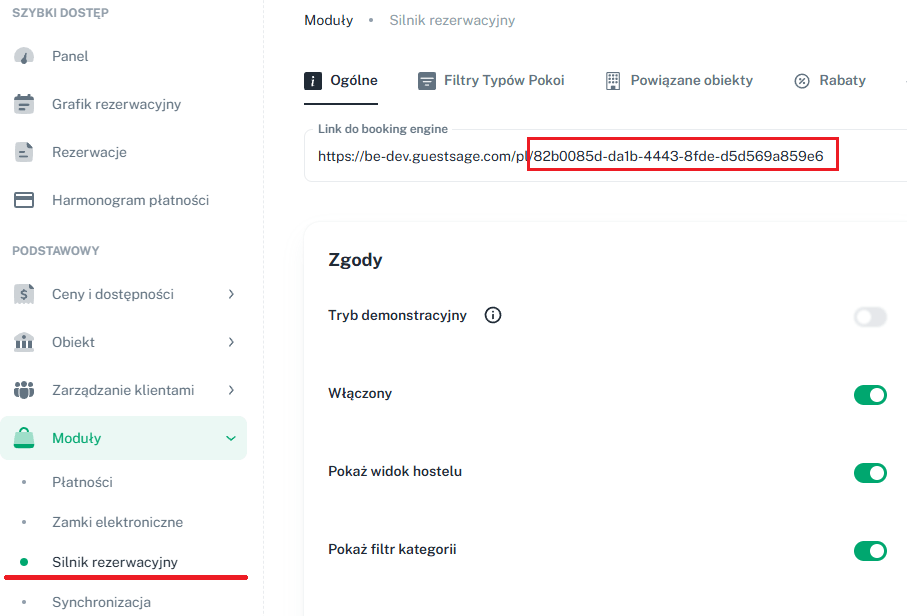
I linket https://be.guestsage.com/en/82b0085d-da1b-4443-8fde-d5d569a859e6 er Hotel ID for eksempel 82b0085d-da1b-4443-8fde-d5d569a859e6.
Sådan finder du dine adgangsoplysninger til Integrations API
KWHotel Integrations API bruger en anden identifikator end GuestSage UUID'et:
- Integrations Hotel ID - et numerisk ID (f.eks.
292) - Integrations API Key - en hemmelig nøgle, du genererer i KWHotel
Numerisk Hotel ID
Du finder det numeriske Hotel ID i øverste højre hjørne af KWHotels administrationspanel.

Generering af API-nøglen
Du genererer selv API-nøglen inde i KWHotel:
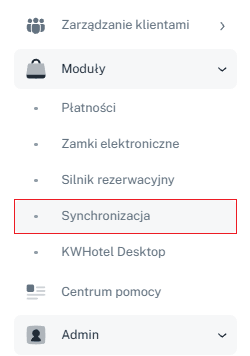
- Log ind på KWHotel, og åbn modulet Synchronization (Synkronisering)
- Klik på knappen Reset API key (Nulstil API-nøgle)
- Kopiér den genererede nøgle, og indsæt den i ChatLabs forbindelsesformular
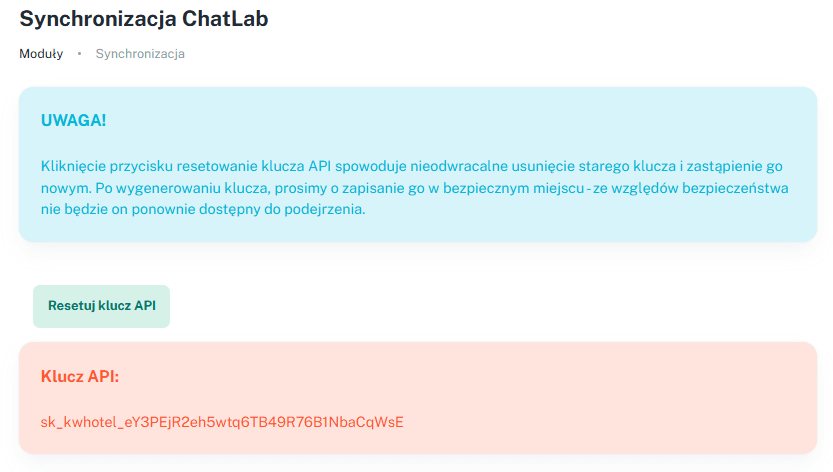
Når du klikker på Reset API key, fjernes den tidligere nøgle (hvis der allerede var genereret en), og der oprettes en ny. Alle andre systemer, der bruger den tidligere nøgle, vil holde op med at fungere, indtil du opdaterer dem med den nye værdi.
Opsætning af integrationen i ChatLab
Trin 1: Gå til fanen Connect
- Log ind på dit ChatLab-administrationspanel
- Vælg den bot, du vil konfigurere
- Gå til fanen Connect (Forbind)
- Find og klik på KWHotel på integrationslisten
Trin 2: Indtast forbindelsesoplysninger
Udfyld forbindelsesformularen:
- Hotel ID (UUID) - dit KWHotel-hotel-GUID fra konfigurationen af GuestSage booking engine
- Default Currency (Standardvaluta) - den valuta, der bruges til priser, der vises for chatbrugere (standard er PLN)
- Default Language (Standardsprog) - det sprog, der bruges til værelsesbeskrivelser og tilbudstekst (standard er polsk)
- Integrations Hotel ID - det numeriske hotel-ID til KWHotel Integrations API (et andet end ovenstående UUID)
- Integrations API Key - den hemmelige API-nøgle udstedt af KWHotel
- Discount bot channel (Rabatkanal til bot) - valgfrit. Når dette felt er udfyldt, hentes tilbud for denne KWHotel-rabatkanal og sorteres af AI'en. Lad feltet stå tomt for at bruge standardkanalen.
Trin 3: Forbind
- Når felterne er udfyldt, bliver knappen Connect (Forbind) aktiv
- Klik på Connect for at gemme konfigurationen. ChatLab tester forbindelsen til GuestSage og forbindelsen til Integrations API.
- Når det lykkes, vises en bekræftelsesbesked.
Efter en vellykket forbindelse ændres knappen Connect til Update Chatbot (Opdater chatbot), og knappen Disconnect (Afbryd forbindelse) vises, så du kan deaktivere integrationen senere.
Hvis kontrollen af Integrations API mislykkes, når du gemmer, deaktiveres handlingen Get reservation automatisk. Indtast de korrekte adgangsoplysninger igen, og klik på Update Chatbot for at aktivere den.
Yderligere forbindelsesindstillinger
Suggest alternative dates when nothing is available for the requested dates (Foreslå alternative datoer, når intet er ledigt på de ønskede datoer) er aktiveret som standard: søgningen kan returnere nærliggende datoer, når det ønskede ophold ikke er ledigt. Tjek datoerne på hvert modtaget tilbud.
Hvis du har flere ejendomme, kan du aktivere multi-hotel-indstillingen og tilføje hvert hotel med et tydeligt visningsnavn, dets UUID og eventuelle valgfrie ejendomsspecifikke indstillinger. Tilføj de tilhørende Integrations API-adgangsoplysninger, hvis opslag af reservationer er nødvendigt. Gem med Connect eller Update Chatbot, og test derefter hver ejendom separat.
Konfiguration af AI-handlinger
Oprettelse af forbindelsen aktiverer handlinger til gennemsyn af værelser og tjek af ledighed. Opslag af reservationer kræver også fungerende adgangsoplysninger til Integrations API. Oprettelse af reservationer aktiveres ikke automatisk; gennemgå, hvilke handlinger der skal være aktive, før du gør botten offentlig.
Tilgængelige AI-handlinger
- KWHotel - get rooms - Viser værelsestyper med beskrivelser, sengefordeling, areal, kapacitet og billeder
- KWHotel - find available rooms - Søger efter ledige værelser for et givent datointerval og returnerer tilbud med priser
- KWHotel - check room availability - Tjekker ledighed for en specifik værelsestype og et datointerval
- KWHotel - create reservation - Opretter en ny reservation med gæsteoplysninger og bookinginformation
- KWHotel - get reservation - Slår eksisterende reservationer op
Aktivering og tilpasning af handlinger
- Efter forbindelsen er oprettet, skal du klikke på Configure AI Actions (Konfigurer AI-handlinger) i bekræftelsesvinduet eller gå til Settings > Actions (Indstillinger > Handlinger) og finde kategorien KWHotel
- Slå de handlinger til, du vil aktivere
- Tilpas handlingsetiketten (den tekst, der vises for brugerne, mens handlingen kører) og prompt-instruktionerne efter behov
- Bekræft handlingsdialogen med Enable (Aktivér) eller Update (Opdater), som vist.
Test den færdige opsætning
Åbn Overview (Oversigt), og spørg efter et værelse til fremtidige datoer og et specifikt antal gæster. Tjek ejendom, datoer, valuta, pris og bookinglink i forhold til GuestSage. Test opslag af reservationer ved hjælp af en booking, du har tilladelse til at undersøge. Aktivér kun Create reservation, hvis du ønsker, at chatbotten skal oprette rigtige bookinger, og aftal altid eventuelle bookingtests med dit ejendomsteam.
Bedste praksis
Optimering af chatbotsvar
- Træn din bot med ejendomsoplysninger - Tilføj beskrivelser af dine værelser og hotelfaciliteter til vidensbasen, herunder faciliteter, beliggenhed, nærliggende seværdigheder og regler for ind- og udtjekning
- Definer tydelige samtaleflows - Konfigurer velkomstbeskeder, der guider gæsterne til at spørge om ledighed, og brug foreslåede spørgsmål som "Tjek ledige værelser" eller "Vis værelser"
- Tilføj værelsesspecifikke sider - Opret dedikerede sider for hver værelsestype på din hjemmeside, og træn chatbotten med deres URL-adresser for at give mere detaljerede svar
Integration med booking engine
- KWHotel-integrationen fungerer gennem GuestSage booking engine i forhold til beholdning og priser
- For at gennemføre reservationer direkte uden for chatten kan du indlejre GuestSage-bookingwidgetten på din hjemmeside ved siden af ChatLab-chatbotten - chatbotten kan guide gæsterne til bookingsiden, når de er klar til at reservere
Fejlfinding
- Forbindelsen mislykkes - Kontrollér, at dit Hotel ID er GuestSage UUID'et (ikke det numeriske Integrations ID), og at din ejendom er aktiv i GuestSage booking engine
- Handlingen Get reservation forbliver slået fra - Hvis forbindelsestesten til Integrations API mislykkes, når du gemmer, deaktiveres handlingen automatisk. Indtast Integrations Hotel ID og Integrations API Key igen, og klik på Update Chatbot.
- Ingen værelsesdata returneres - Tjek, at dine værelsestyper er korrekt konfigureret i KWHotel med beskrivelser, og at ledigheden er offentliggjort i GuestSage
- Forkerte priser eller ingen tilbud - Priser kommer fra GuestSage. Opdater priser og tilbudsindstillinger i KWHotel, så de afspejler de aktuelle priser. Hvis du har angivet en rabatkanal til botten, skal du sikre dig, at den har aktive tilbud.
- Integrationen er ikke tilgængelig i administrationspanelet - KWHotel-integrationen kræver den tilsvarende funktion i dit abonnement; følg opgraderings- eller kontaktmeddelelsen
Værelseskatalog og hoteloversigt
Hvis din konto viser fanen Hotel, kan du bruge Hotel > Rooms (Hotel > Værelser) til at gennemgå værelseskataloget og træningsstatussen. AI room search (AI-værelsessøgning) er adskilt fra datobaserede ledighedstjek: den matcher værelsesbeskrivelser, mens ledighedshandlinger tjekker et ønsket ophold. Automatisk værelsesindeksering afhænger af automatisk katalogindeksering og tildelt værelseskapacitet; ellers kan du bruge Train rooms (Træn værelser), når det er tilgængeligt. Gennemgå de aktiverede handlinger, og vent på, at træningen er færdig, før du forlader dig på AI-værelsessøgning.