Forbind din ChatLab-chatbot med din PrestaShop-butik, så kunder kan finde produkter og tjekke deres ordrer direkte i chatten. Produkter findes via AI Search, som søger i dit indekserede PrestaShop-katalog efter betydning, eller via live-butikssøgning, som forespørger butikkens API.
Eksempel på en samtale
Tjek en ordre
Kræver en tilknyttet butik og dens aktiverede ordrehandling. Tilgængelige felter afhænger af integrationen. Et match på e-mailadresse er ikke et identitetsbevis.

Besøgende: Hvor er min ordre?
Afspil eksemplet, eller læs det nedenfor. Der bruges ingen rigtige kundedata.Kunden spørger om en eksisterende ordre.
Afspilningen sættes på pause, når dette eksempel forlader skærmen. Dette er en simulation, ikke en livechat. Widget-knapperne i afspilningen er ikke interaktive.Læs hele eksemplet
- Kunden spørger om en eksisterende ordre.
Besøgende: Hvor er min ordre?
- Standardopslaget kræver begge identifikatorer.
Assistent: Oplys venligst dit ordrenummer og den e-mailadresse, der blev brugt ved betalingen.
- Brug fiktive data i dette eksempel.
Besøgende: 41982, anna@example.com
- Handlingen forespørger den tilknyttede butik.
Tjekker ordre 41982...
- Rapportér kun oplysninger, som butikken returnerer.
Assistent: Ordre 41982 er markeret som afsendt. Fragtfirmaet er DPD. Tjek venligst sporingssiden for opdateringer om leveringen.
Eksemplet illustrerer kundeoplevelsen. De tilgængelige handlinger og de returnerede oplysninger afhænger af denne integration og din konfiguration.
Vigtigt: Best practices for e-handel
Når du har gennemført integrationen herunder, bør du læse den omfattende vejledning om optimering af din chatbot til e-handel: Sådan konfigurerer du ChatLab til din e-handelsbutik
Sådan finder chatbotten produkter på PrestaShop: AI Search og live butikssøgning
Der er to måder, hvorpå en ChatLab-chatbot finder produkter i en PrestaShop-butik. En chatbot bruger enten den ene eller den anden, aldrig begge dele.
AI Search (anbefales) - ChatLab vedligeholder sit eget indeks over dit PrestaShop-katalog, og chatbotten søger i det ud fra betydning.
- Kunder spørger i almindeligt sprog, for eksempel "en rød kjole under 300". Et prisinterval anvendes som et strengt filter, og præcise produktkoder (SKU, EAN) matches også.
- Pris, lagerbeholdning og varianter læses live fra PrestaShop i det øjeblik, svaret genereres, så kunderne ser aktuelle data selv mellem indeksopdateringer.
- Resultaterne vises som produktkort i chatten, op til 5 pr. svar.
- Indekseringen starter automatisk, når butikken tilsluttes. Kataloget bruger ikke træningstegn.
- Abonnement, du skal bruge: alle E-commerce-abonnementer indeholder det (Free 100 produkter, Start 2.000, Grow 5.000, Scale 20.000). På et Universal-abonnement skal du tilføje tilkøbet E-commerce-integrationer ($30 om måneden) plus en AI Search-produktpakke ($29 om måneden, 5.000 produkter) tildelt chatbotten.
Live butikssøgning - chatbotten sender kundens søgefrase videre til PrestaShops søgefunktion via butikkens API og svarer med det, butikken returnerer.
- Intet indekseres, og intet skal holdes synkroniseret. Dataene er altid live.
- Det er en søgeordsbaseret søgning: den finder det, din butiks egen søgefunktion ville finde på den frase. Den forstår ikke beskrivelser af et behov, synonymer eller tastefejl på samme måde som AI Search.
- Abonnement, du skal bruge: et Universal-abonnement med tilkøbet E-commerce-integrationer ($30 om måneden). Der kræves ingen produktpakke.
Når AI Search er aktiveret, erstatter det live butikssøgning. Ordrestatus fungerer på samme måde på begge måder. En tredje mulighed, træning på scannede butikssider, er tilgængelig på alle abonnementer og er beregnet til informationsindhold som levering og returnering, ikke til produkter. Se en fuld sammenligning i AI Search: how your chatbot finds products, og se produktgrænser i E-commerce plans and limits.
Hvad integrationen giver dig
Livebutikssøgning (produktsøgning ud fra sætning) - Chatbotten sender kundens søgeord til PrestaShops søgefunktion. Den søger på tværs af produkttitler og beskrivelser og returnerer de 5 bedst matchende produkter med:
- Produkt-ID, navn og beskrivelse
- Pris (valgfrit med moms og specifikke prisrabatter fratrukket)
- Direkte link til produktsiden i din butik
- Produktbillede
Produktsøgning ud fra reference (varenummer/SKU) - Kunder kan slå produkter op ved hjælp af præcise referencekoder. Chatbotten søger på tværs af flere identificatortyper - reference/SKU, EAN-13-stregkode, ISBN og MPN - på både produkter og deres varianter (kombinationer). Dette er praktisk, når kunder har en specifik produktkode fra et katalog, en faktura eller emballage.
Ordredetaljer - Som standard oplyser kunden et ordre-ID og den e-mailadresse, der er knyttet til ordren. Begge dele matches med butikkens data; dette er ikke et bevis på ejerskab af e-mailadressen. Den valgfrie indstilling Allow order lookup without email verification (Tillad ordreopslag uden e-mailbekræftelse) giver mulighed for udelukkende at slå op via ordre-ID. Lad den være slået fra, medmindre din opsætning har passende adgangskontrol. Chatbotten returnerer:
- Odrereference, dato og aktuel status (f.eks. under behandling, gennemført, annulleret)
- Samlet ordrebeløb
- Modtagernavn, virksomhed, fuld leveringsadresse (gade, by, postnummer) og telefonnummer
- Fragtfirmanavn og trackingnumre (flere trackingnumre understøttes)
- Bestilte varer med navne, antal og stykpriser
Forudsætninger
Før du starter PrestaShop-integrationen, skal du sikre dig, at:
- Din chatbot er oprettet i ChatLab. Forbindelse til butiksdata og widget-installation er separate trin; modulet kan håndtere begge dele.
- Du har adgang til dit PrestaShop-kontrolpanel (back office)
Anbefalet: Opret forbindelse med modulet
Ved en ny installation anbefales det at bruge den trinvise vejledning til opsætning af PrestaShop-modulet. Med Connect my store (Forbind min butik) kan du logge ind på ChatLab og vælge din chatbot. De manuelle webservice-trin herunder er et alternativ; opret ikke en ekstra forbindelse, hvis modulet allerede har forbundet butikken.
Trin 1: Aktivér webservice i PrestaShop
- Log ind på dit PrestaShop back office
- Gå til Configure > Advanced Parameters > Webservice (Konfigurer > Avancerede parametre > Webservice)
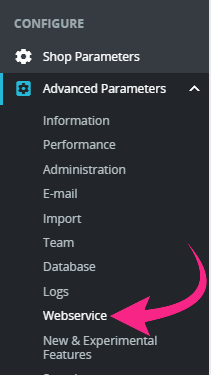
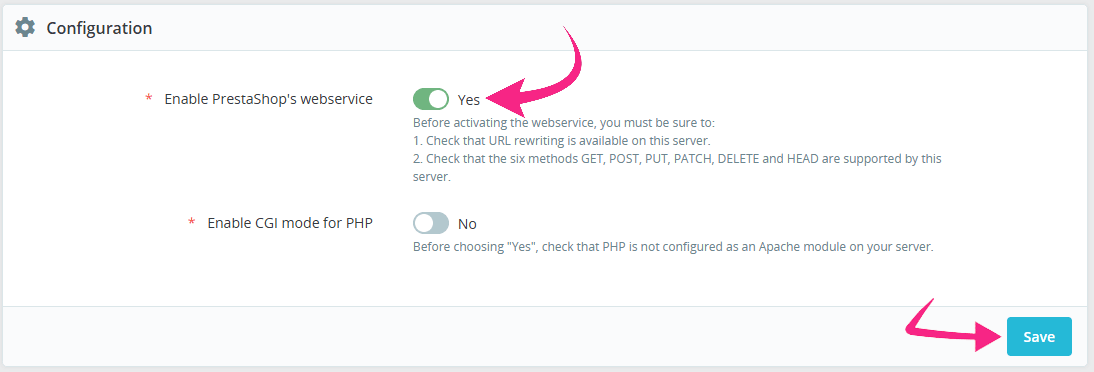
- Rul ned til sektionen Configuration (Konfiguration)
- Sæt Enable PrestaShop's webservice (Aktivér PrestaShops webservice) til Yes (Ja)
- Klik på Save (Gem)
Trin 2: Opret en webservice-nøgle
- På den samme Webservice-side klikker du på Add new webservice key (Tilføj ny webservice-nøgle)

- Klik på Generate (Generer) for at oprette en ny nøgle
- Indtast en beskrivelse (f.eks. "ChatLab Integration")
- Sørg for, at nøglen er sat til Enabled (Aktiveret)
- Under ressourcetilladelser tildeler du adgangen View (GET) (Vis) til følgende ressourcer:
addressesattachmentscarrierscategoriescombinationsconfigurationscustomerslanguagesorder_carriersorder_detailsorder_statesordersproduct_customization_fieldsproduct_feature_valuesproduct_featuresproduct_option_valuesproduct_optionsproductssearchspecific_price_rulesspecific_pricesstatesshopsstock_availablestagstax_rule_groupstax_rulestaxes
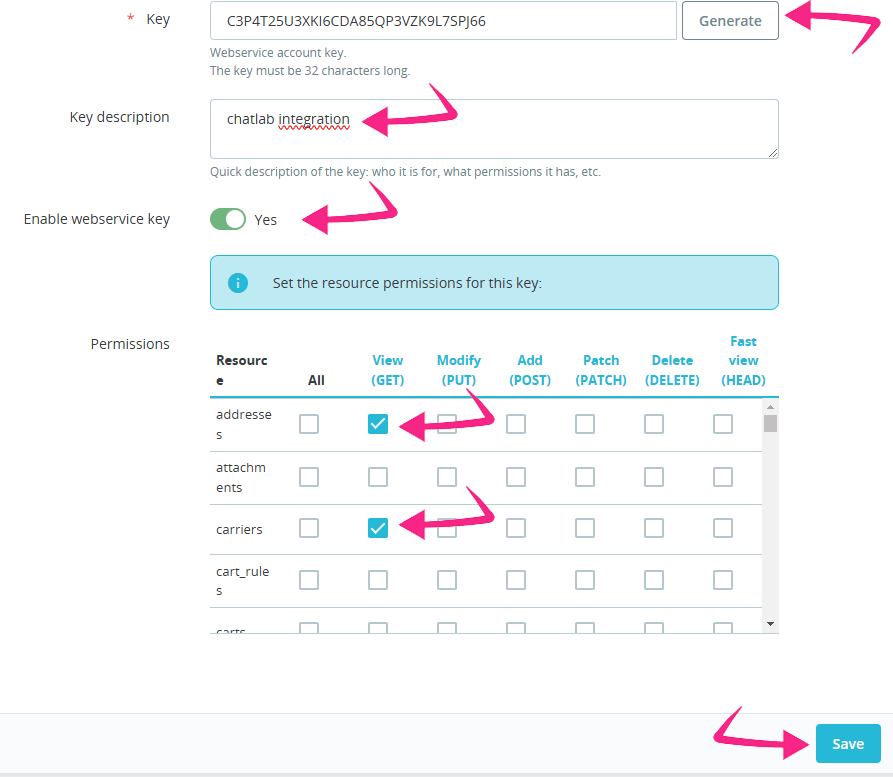
- Klik på Save
- Kopiér den genererede webservice-nøgle - du får brug for den i næste trin
Trin 3: Find dit produkt-URL-format
- Gå til Configure > Shop Parameters > Traffic & SEO (Konfigurer > Butiksparametre > Trafik og SEO) i dit PrestaShop back office
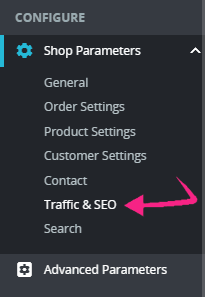
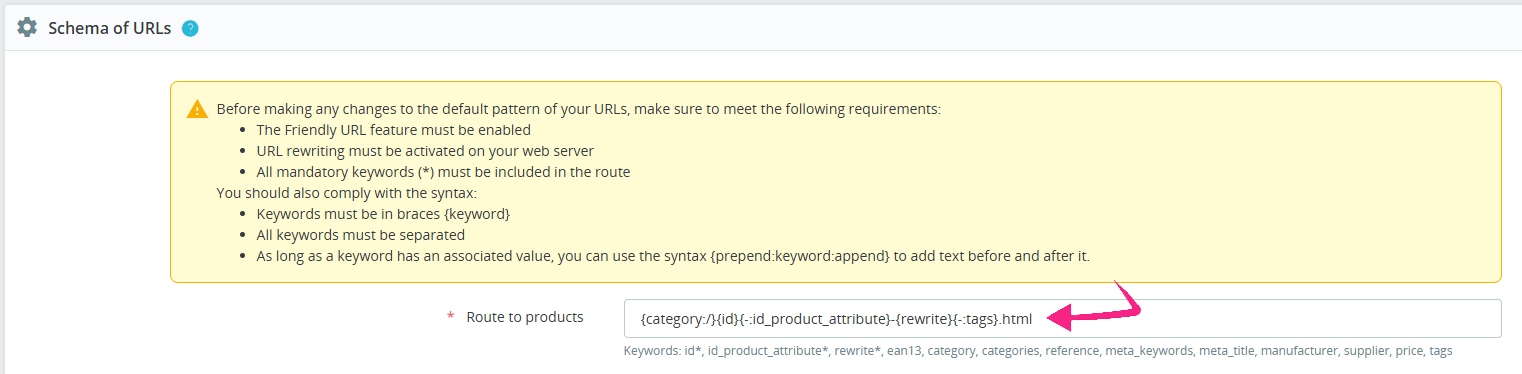
- Rul ned til sektionen Schema of URLs (URL-skema)
- Kopiér værdien fra feltet Route to products (Rute til produkter) (f.eks.
{category:/}{id}{-:id_product_attribute}-{rewrite}{-:tags}.html)
Trin 4: Forbind PrestaShop i ChatLab
- Log ind på ChatLab og vælg din bot
- Gå til fanen Connect (Forbind)

- Klik på Connect på PrestaShop-kortet
- Indtast din Webservice key (fra trin 2)
- Indtast din Shop url (den fulde URL-adresse til din butik, f.eks.
https://www.mystore.com) - Indtast dit Product url format (fra trin 3)

- Klik på Initialize Configuration (Initialiser konfiguration) - dette henter tilgængelige sprog og butikker fra din installation
- Vælg det korrekte Default language (Standardsprog) og, hvis muligheden vises, den ønskede Prestashop store (PrestaShop-butik)
- Klik på Connect
ChatLab tester automatisk forbindelsen ved at verificere, at din webservice-nøgle har de nødvendige rettigheder. Hvis testen lykkes, ser du en bekræftelsesmeddelelse.
Trin 5: Konfigurer PrestaShop-handlinger
Når forbindelsen er oprettet, kan du aktivere og tilpasse individuelle AI-handlinger. Gå til Settings > Actions (Indstillinger > Handlinger) og filtrer efter PrestaShop-platformen.

Følgende handlinger er tilgængelige:
- Prestashop - product search - giver chatbotten mulighed for at søge i dit produktkatalog efter navn
- Prestashop - search by reference - giver chatbotten mulighed for at finde produkter efter reference/SKU-, EAN-13-, ISBN- eller MPN-koder
- Prestashop - order details - giver chatbotten mulighed for at slå ordreoplysninger op
- Prestashop - get product variants - giver chatbotten mulighed for at hente detaljerede variantoplysninger (størrelser, farver) for et specifikt produkt
Opsætningen af forbindelsen aktiverer standardhandlingerne. Gennemgå deres status og deaktiver eventuelle handlinger, som kunderne ikke skal have adgang til. Åbn en handling for at redigere den, og brug derefter Enable (Aktivér) eller Update (Opdater) i dens dialogboks. Du kan også tilpasse handlingens etiket (den besked, der vises for brugerne, mens handlingen kører) og instruktionerne, der styrer, hvordan AI'en anvender hver handling.
Når handlingen "Search by reference" er aktiveret, falder den almindelige produktsøgning automatisk tilbage på en søgning efter referencekode, hvis der ikke findes resultater på navnet. Det betyder, at kunder kan indtaste et SKU eller en stregkode i en almindelig søgeforespørgsel og stadig få præcise resultater.
Vis produkter med genopfyldningsdato (forudbestilling)
Når "Products in stock only" er aktiveret i indstillingerne for Product Search-handlingen, kan du desuden aktivere "Show products with restock date". Dette gør det muligt for chatbotten at medtage varer, der ikke er på lager, men som har en forventet genopfyldningsdato angivet i PrestaShop. I stedet for at skjule disse produkter helt, informerer chatbotten kunden om genopfyldningsdatoen, og at varen kan forudbestilles.
Krav:
- PrestaShop skal have "Allow ordering of out-of-stock products" aktiveret (Shop Parameters > Product Settings)
- Webservice-nøglen skal have View (GET)-adgang til ressourcerne
combinationsogconfigurations - Produkter skal have en
available_dateangivet på deres kombinationer i PrestaShop
Priser inklusive moms
Aktivér indstillingen "Apply tax (VAT) to prices" i indstillingerne for Product Search-handlingen for at få vist priser inklusive moms. Når den er aktiveret, beregner chatbotten priser ved hjælp af momsreglerne fra din PrestaShop-butik baseret på butikkens standardland. Sammenlign resultatet med priserne i din webshop. Kundespecifikke momsregler, placering og justeringer ved kassen kan stadig give andre totalbeløb.
Krav:
- Webservice-nøglen skal have View (GET)-adgang til ressourcerne
taxes,tax_rules,tax_rule_groupsogconfigurations
Specifikke priser (rabatter og kampagner)
Aktivér indstillingen "Apply specific prices (discounts/promotions)" i indstillingerne for Product Search-handlingen for at vise nedsatte priser fra PrestaShops regler for specifikke priser. Når en rabat er aktiv for et produkt, viser chatbotten både den nedsatte pris og den oprindelige pris, så kunden kan se besparelsen.
Dette dækker universelle regler for specifikke priser - kampagner og udsalg, der gælder for alle kunder med et minimumsantal på 1. Tidsbegrænsede kampagner understøttes også; chatbotten anvender kun rabatter, der er aktive i øjeblikket baseret på deres start- og slutdatoer.
Krav:
- Webservice-nøglen skal have View (GET)-adgang til ressourcerne
specific_pricesogspecific_price_rules
AI Search til PrestaShop: Katalog, genindeksering og indstillinger
På en E-commerce-plan, eller på en Universal-plan når en AI Search-produktpakke er tildelt chatbottes, er AI Search aktiveret og erstatter direkte butikssøgning. Indekseringen starter automatisk, når butikken er tilsluttet.
- Tjek kataloget - åbn Training > E-commerce catalog (Træning > E-handelskatalog), og gennemgå fanerne Products (Produkter) og Categories (Kategorier). Shop > Products viser panelet Product catalog (Produktkatalog) og kortet AI Search packs on this chatbot (AI Search-pakker på denne chatbot).
- Planlæg genindeksering - brug Schedule auto-retrain (Planlæg automatisk gentræning) under Training > E-commerce catalog. Genindeksering kan køre så ofte som dagligt og er tilgængelig på alle E-commerce-planer og med enhver produktpakke. Train now (Træn nu) eller Retrain (Gentæn) kører den efter behov. Opdateringer sker trinvist: uændrede produkter springes over, og fjernede produkter slettes fra indekset.
- Gennemgå handlingen - åbn Prestashop - AI product search under Settings > Actions (Indstillinger > Handlinger). Dens indstillinger er Include product card, Products in stock only og Number of products to return.
- Vis produktkort - slå Enable Offer Cards til under Settings > Model & Advanced (Indstillinger > Model og avanceret). Se Offer Cards.
Hvis kataloget er større end produktgrænsen, stopper indekseringen ved grænsen, og chatbottens ejer modtager en e-mail. Indstillingerne for den direkte butikssøgningshandling beskrevet ovenfor gælder ikke nødvendigvis for AI Search.
Afprøvning af din integration
Når handlingerne er aktiveret, åbner du Overview (Oversigt) og prøver følgende:
- "Vis mig løbesko" (tester produktsøgning)
- "Jeg leder efter produkt ABC-12345" (tester søgning på reference/SKU)
- "Hvad er status på min ordre 12345?" (tester ordredetaljer; angiv den tilhørende e-mailadresse for en ordre, du har adgangstilladelse til)
Bekræft, at svarene stemmer overens med dataene fra din PrestaShop-butik, at produktlinks åbner korrekt, og at priserne inkluderer moms og rabatter, hvis disse indstillinger er slået til.
Installer chatbotten på din PrestaShop-butik
For at tilføje chat-widgetten til din PrestaShop-butiksforside kan du følge den detaljerede vejledning: Installation af chatbot på en PrestaShop-butik