Forbind din ChatLab-chatbot med Hotres-bookingsystemet for at levere oplysninger om ledige lejligheder i realtid og bookinglinks direkte i chatten.
Hotres kræver den tilhørende integrationsfunktion. Vælg din chatbot og åbn Connect > Hotres; hvis adgang ikke er inkluderet, skal du følge anvisningen om kontakt eller opgradering.
Eksempelsamtale
Fra rejsedatoer til værelsestilbud
Kræver en understøttet overnatningsintegration og en aktiveret tilgængelighedshandling. Et tilbud eller en forespørgsel bekræfter ikke en reservation.

Besøgende: Et værelse til to voksne, 14. til 16. august.
Afspil eksemplet, eller læs det nedenfor. Der bruges ingen rigtige kundedata.Indsaml krav til opholdet.
Afspilningen sættes på pause, når dette eksempel forlader skærmen. Dette er en simulation, ikke en livechat. Widget-knapperne i afspilningen er ikke interaktive.Læs hele eksemplet
- Indsaml krav til opholdet.
Besøgende: Et værelse til to voksne, 14. til 16. august.
- Spørg efter manglende datodetaljer før søgning.
Assistent: Hvilket år ønsker du at bo her?
- Gæsten oplyser året.
Besøgende: 2027.
- Forespørg det tilkoblede overnatningssystem.
Tjekker ledige værelser...
- Vis tilbuddene, der blev fundet for det ophold.
Dobbeltværelse med havudsigt, €280 / stay. Eksempeltilbud for to voksne, to nætter.
- Fortsæt via bookingprocessen, der understøttes af din integration.
Assistent: Tjek bookingsiden for den endelige pris og betingelser. Der er ikke foretaget en reservation i denne demonstration.
Eksemplet illustrerer kundeoplevelsen. De tilgængelige handlinger og returnerede oplysninger afhænger af denne integration og din konfiguration.
Hvad integrationen giver adgang til
Hent lejligheder - Kunder kan spørge ind til din ejendoms værelser og lejligheder. Chatbotten henter en komplet liste fra Hotres, herunder:
- Navn og beskrivelse af lejlighed/værelse
- Billede og direkte link til lejlighedens side
Tjek ledighed for lejlighed - Kunder kan undersøge, om en bestemt lejlighed er ledig på bestemte datoer. Chatbotten returnerer:
- Ledighedsstatus og priser
- Indikator for særtilbud, hvis prisen afviger fra din standardprisliste
- Alternative lejligheder med forslag til datoperioder, hvis den ønskede lejlighed er optaget eller har krav om minimumsophold
- Bookinglink med forududfyldte datoer
Find ledige lejligheder - Kunder kan søge efter ledige lejligheder ved at angive en datoperiode og antal gæster. Chatbotten returnerer:
- Matchende lejligheder, der er ledige på de angivne datoer, inklusive priser
- Indikator for særtilbud ved nedsatte priser
- Bookinglinks til hver enkelt ledig lejlighed
- Hvis ingen lejligheder er ledige på de nøjagtige datoer, vises alternative muligheder med forslag til datoperioder, der opfylder kravene til minimumsophold
Forudsætninger
Før du går i gang, skal du finde følgende frem fra din Hotres-konto:
-
API Key - Din API-godkendelsesnøgle til Hotres
-
Object ID - ID'et for din Hotres-ejendom
-
Main Pricelist Name - Det nøjagtige navn på din primære prisliste i Hotres
-
Booking URL Format - URL-mønsteret for din bookingside, som bruger disse pladsholdere:
{DATE_FROM}- Tjek ind-dato{DATE_TO}- Tjek ud-dato{TAG}- Identifikator for lejlighed/værelse
Eksempel på format:
https://yourdomain.com/booking?checkin={DATE_FROM}&checkout={DATE_TO}&apt={TAG}
Trin 1: Forbind Hotres i ChatLab
- Log ind på ChatLab og vælg din bot
- Gå til fanen Connect (Forbind)
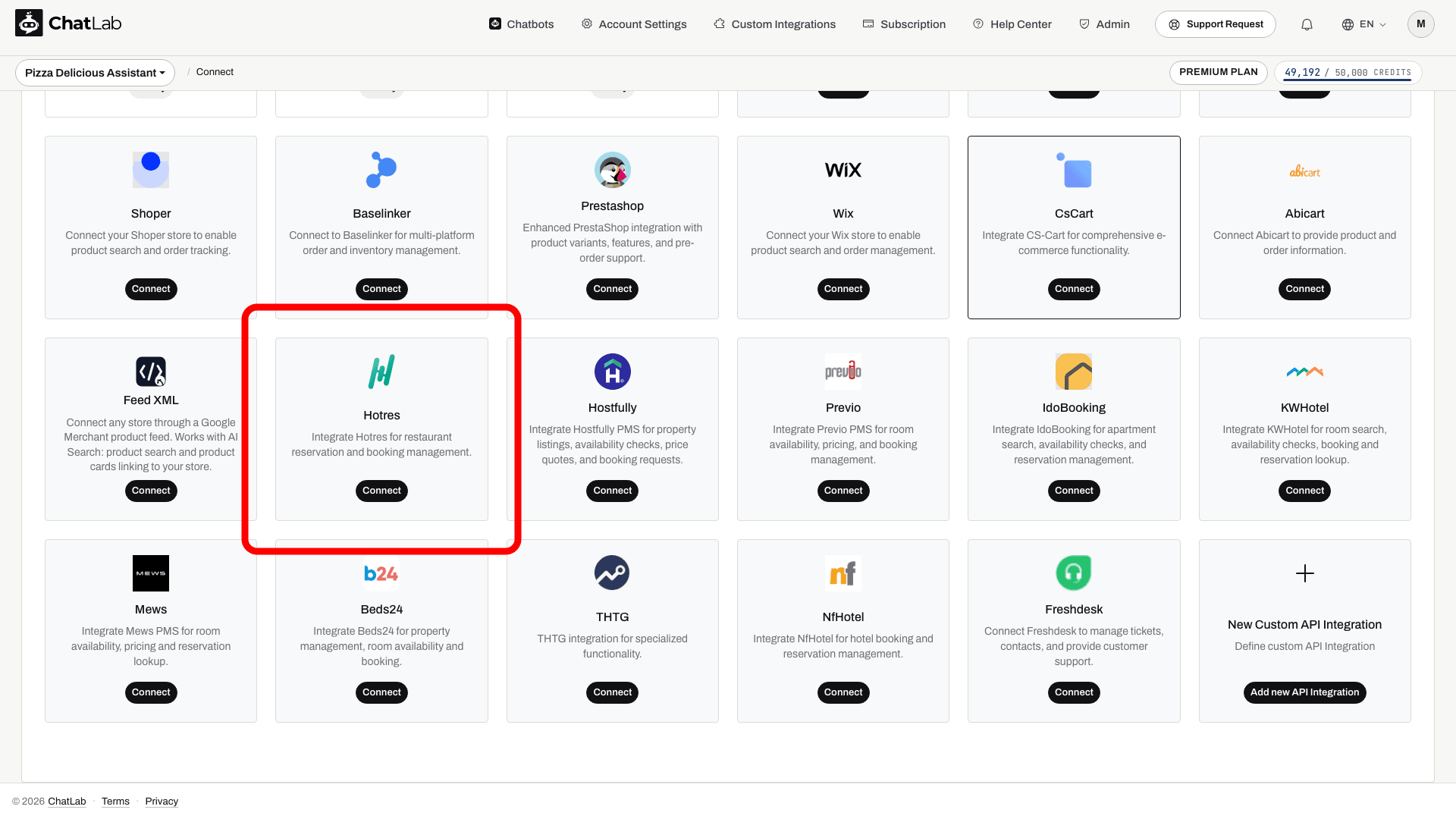
- Klik på Connect (Forbind) på Hotres-feltet
- Indtast API Key, Object ID, Main Pricelist Name og Booking URL format. Hvis Hotres har leveret en ekstra Auth-værdi, skal du også indtaste den i det felt.
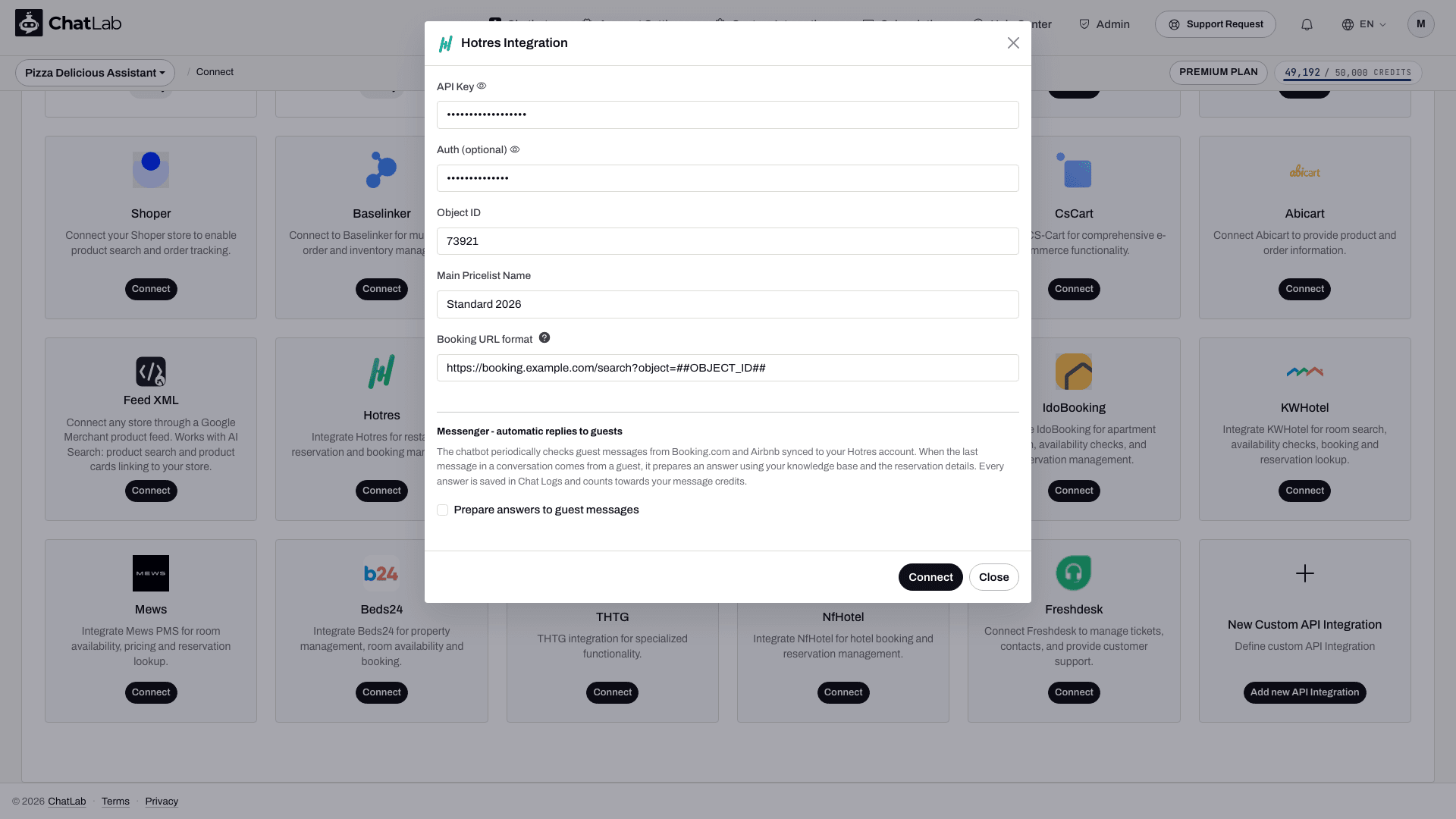
- Klik på Connect (Forbind)
ChatLab tester automatisk forbindelsen ved at forespørge på din Hotres-ejendom. Hvis API-nøglen eller Object ID er forkert, vises en fejlmeddelelse. Ved succesfuld forbindelse åbnes en bekræftelsesdialog med mulighed for at konfigurere AI-handlinger.
Trin 2: Konfigurer Hotres-handlinger
Når forbindelsen er oprettet, kan du aktivere og tilpasse de enkelte AI-handlinger. Gå til Settings > Actions (Indstillinger > Handlinger), og filtrer efter Hotres-platformen.
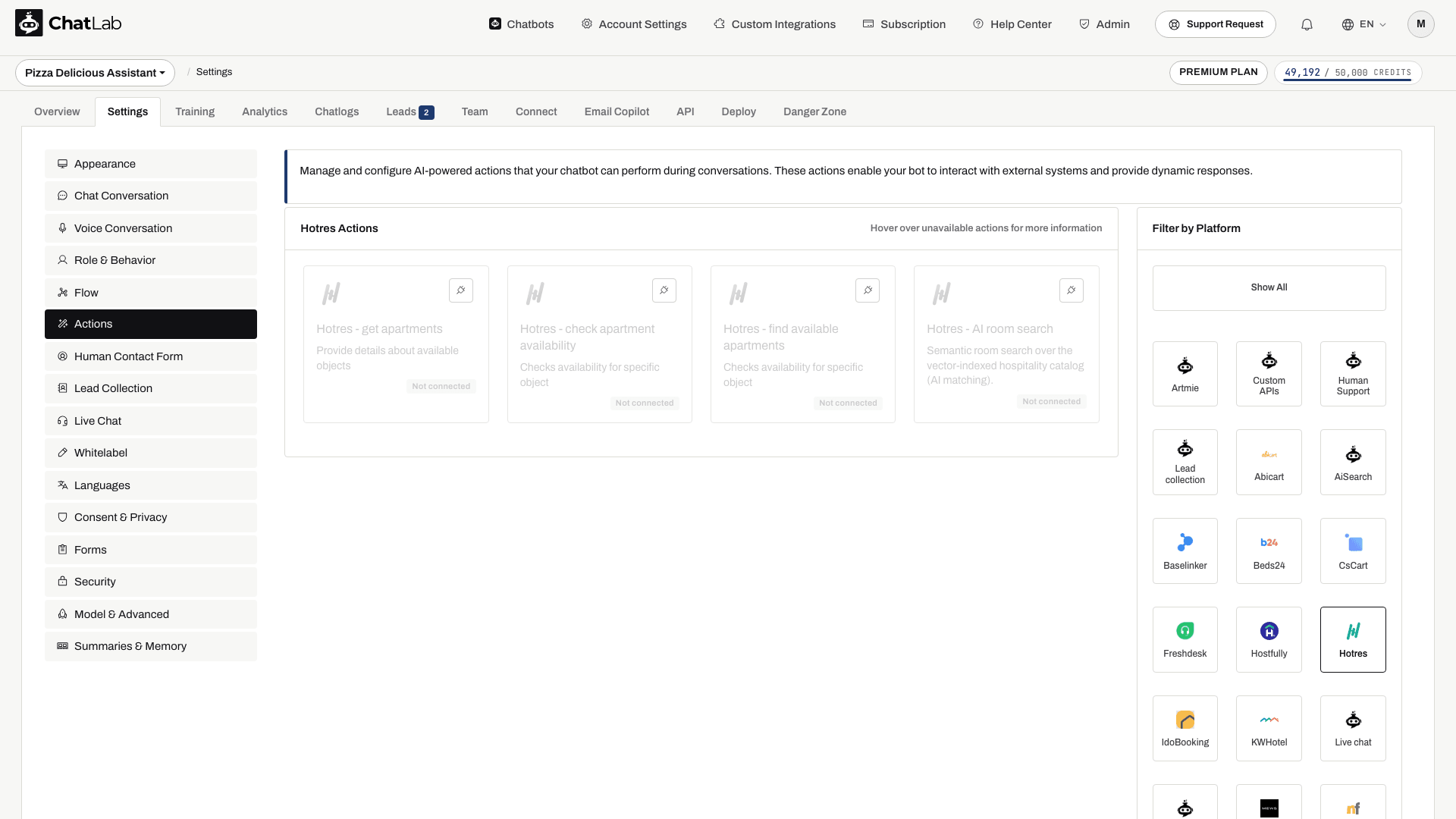
De tre bookinghandlinger er:
- Hotres - get apartments - viser alle værelser og lejligheder på din ejendom
- Hotres - check apartment availability - tjekker en specifik lejlighed for udvalgte datoer
- Hotres - find available apartments - søger efter ledige lejligheder ud fra datoperiode og antal gæster
De tre bookinghandlinger aktiveres automatisk, når du opretter forbindelsen. Gennemgå deres Active-status (Aktiv), rediger dem efter behov, og aktivér eventuelle inaktive handlinger, du ønsker at benytte. Du kan tilpasse:
- Action Label - den meddelelse, der vises for brugerne, mens handlingen udføres (f.eks. "Tjekker ledighed...")
- Instructions - instruerer din AI i, hvornår og hvordan handlingen skal bruges
- User Instructions - yderligere forretningsregler eller præferencer for din AI
Afprøvning af din integration
Handlingen til ledighedssøgning har en indstilling for antal resultater fra 1 til 10, hvor standardværdien er 5. Den returnerede liste indeholder derfor ikke nødvendigvis alle matchende lejligheder. Tjek datoerne på alternative tilbud, før du anbefaler dem.
Når du har aktiveret handlingerne, kan du åbne Overview (Oversigt) og prøve at skrive:
- "Hvilke lejligheder har I?" (tester Hent lejligheder)
- "Er lejlighed 101 ledig fra 15. til 20. december næste år?" (tester Tjek ledighed for lejlighed)
- "Hvad er der ledigt fra 15. til 20. december næste år til 2 personer?" (tester Find ledige lejligheder)
Kontrollér, at svarene stemmer overens med dine data i Hotres, og at bookinglinks åbner korrekt med forududfyldte datoer.
Håndtering af integrationen
Opdatering af indstillinger - Klik på Hotres-feltet i fanen Connect, rediger de ønskede felter, og klik på Update Chatbot (Opdater chatbot).
Afbrydelse af forbindelse - Klik på Hotres-feltet, og klik derefter på Disconnect (Afbryd forbindelse). Dette deaktiverer alle Hotres AI-handlinger. Din konfiguration gemmes og kan tilsluttes igen senere.
Gode råd
- Træn din bot med detaljerede beskrivelser af ejendommen, faciliteter og oplysninger om lokalområdet, så din AI kan give kontekst sammen med ledighedsoplysningerne.
- Tilføj forslag til spørgsmål såsom "Tjek ledighed" eller "Vis lejligheder" for at guide de besøgende.
- Hvis du har faste bookingregler (f.eks. krav om minimumsophold eller afbestillingsregler), kan du tilføje dem til handlingsinstruktionerne, så din AI nævner dem automatisk.
Værelseskatalog og hoteloversigt
Hvis din konto viser fanen Hotel, kan du gå til Hotel > Rooms for at gennemgå værelseskataloget og træningsstatussen. AI room search er adskilt fra datobaserede ledighedstjek: funktionen matcher værelsesbeskrivelser, mens ledighedshandlinger tjekker et specifikt ophold. Automatisk indeksering af værelser afhænger af automatisk katalogindeksering og tildelt værelseskapacitet; ellers bruges Train rooms (Træn værelser), når det er tilgængeligt. Gennemgå de aktiverede handlinger, og vent på, at træningen er færdig, før du forlader dig på AI room search.