Ajoutez du texte brut directement dans la base de connaissances de votre chatbot. Cela s'avère utile pour des ajouts rapides, du contenu personnalisé qui ne figure ni dans un fichier ni sur un site Web, ou lorsque vous souhaitez saisir des connaissances spécifiques pour votre chatbot sans devoir créer un document au préalable.
Où trouver l'entraînement par texte
Sélectionnez votre chatbot, puis accédez à l'onglet Training (Entraînement). Dans la barre latérale gauche, choisissez Text (Texte). C'est ici que vous gérez toutes vos sources d'entraînement textuelles.
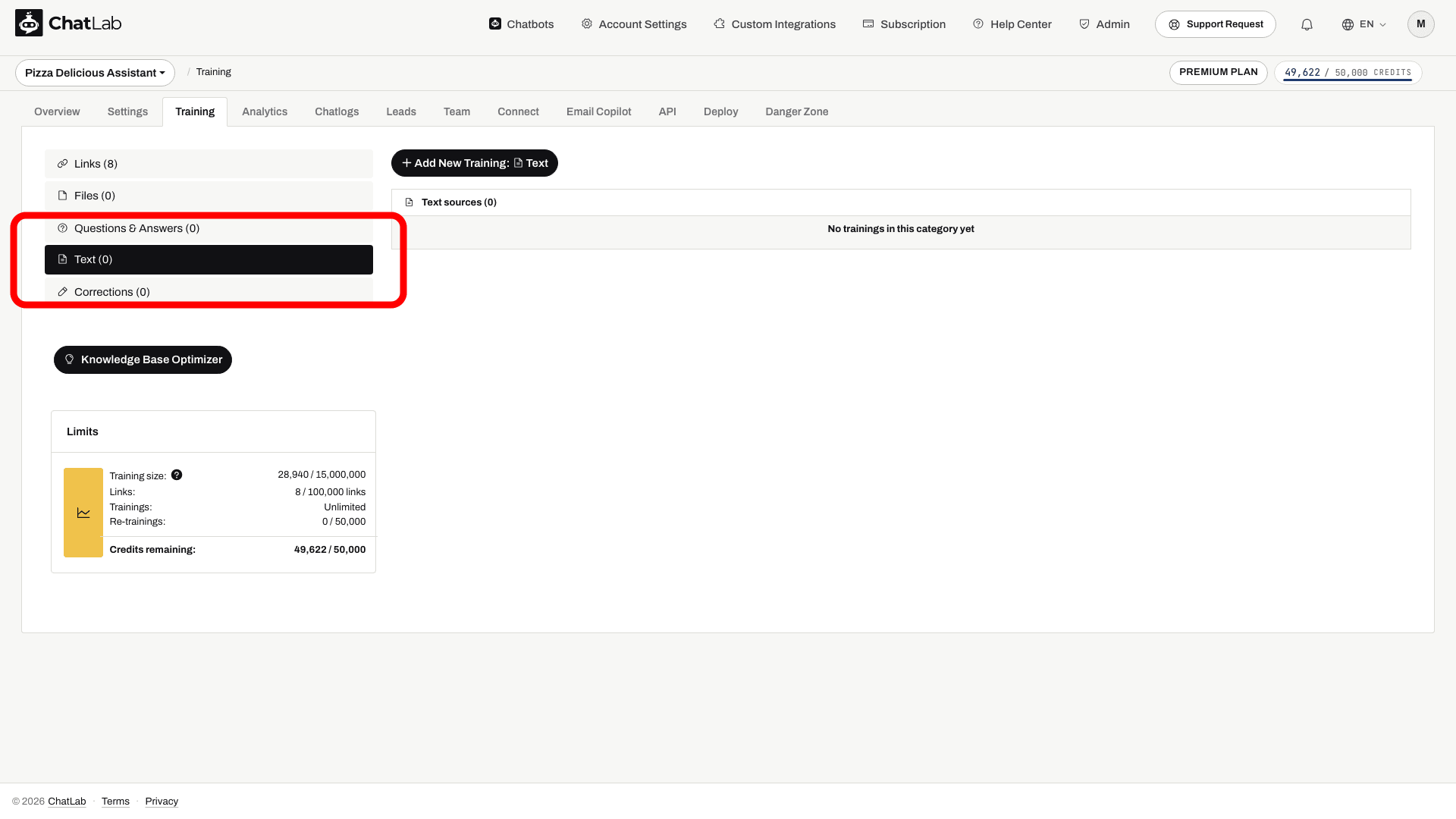
Commencez par créer un chatbot et vérifiez sa capacité d'entraînement. N'ajoutez que des informations que le chatbot peut utiliser dans ses réponses destinées aux visiteurs.
Comment ajouter du texte
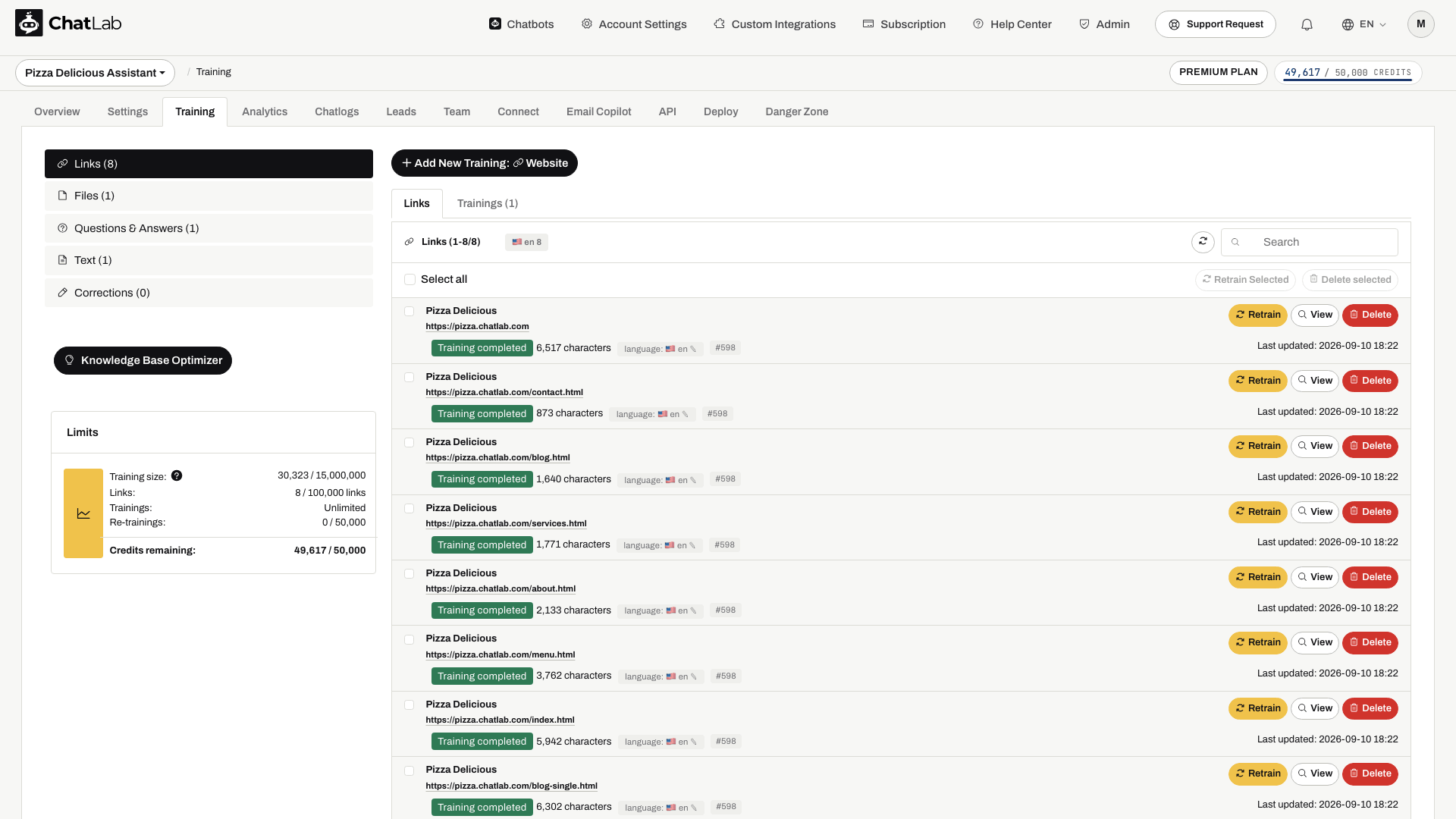
- Cliquez sur le bouton Add New Training: Text (Ajouter un nouvel entraînement : Texte) en haut de la page.
-
Remplissez les champs du formulaire :
- Label (Libellé) - Un nom obligatoire de 1 à 100 caractères pour vous aider à identifier cette entrée de texte. Le libellé n'est pas utilisé pour l'entraînement et n'affectera pas les réponses du chatbot. Il sert uniquement de référence personnelle.
- Text (Texte) - Le contenu à partir duquel vous souhaitez entraîner votre chatbot. La longueur minimale est de 5 caractères et la longueur maximale est de 100 000 caractères.
-
Cliquez sur Start Training (Démarrer l'entraînement) pour lancer le processus d'entraînement.

Comment fonctionne le traitement du texte
Après avoir cliqué sur Start Training (Démarrer l'entraînement), ChatLab traite votre texte en arrière-plan :
- Processing (Traitement) - ChatLab découpe le texte en segments optimisés pour la recherche.
- Training (Entraînement) - Les segments sont convertis en embeddings et indexés dans la base de connaissances de votre chatbot.
Une fois l'entraînement terminé, votre entrée de texte apparaît dans la liste Text sources (Sources de texte) avec le statut vert "Training completed" (Entraînement terminé). Chaque entrée affiche le nombre de caractères et la date de dernière mise à jour.

Modifier un texte existant
Pour mettre à jour une entrée de texte, cliquez sur le bouton Modifier (Edit) situé à côté. Le formulaire d'édition s'ouvre directement avec le libellé actuel et le texte prérempli. Apportez vos modifications et cliquez sur Mettre à jour (Update) pour réentraîner le bot avec le nouveau contenu.

Après avoir cliqué sur Lancer l'entraînement (Start Training) ou Mettre à jour (Update), attendez que le statut affiche Entraînement terminé (Training completed). La durée du traitement dépend du volume de texte ; vous pouvez quitter la page dès que la source est acceptée. Ouvrez l'onglet Aperçu (Overview) et testez une question portant sur le nouveau contenu dans une nouvelle conversation. Si le résultat n'est pas concluant, vérifiez le statut de la source et supprimez les informations contradictoires provenant d'autres sources.
Quand utiliser l'entraînement par texte
- Informations non publiées destinées aux clients - Politiques ou directives que les visiteurs peuvent recevoir, même si elles ne figurent pas sur votre site web
- Mises à jour rapides - Informations temporaires comme les horaires de jours fériés, les promotions temporaires ou les détails d'un événement
- Réponses personnalisées - Formulations spécifiques ou réponses précises que vous souhaitez que le chatbot utilise pour certains sujets
- Contenu complémentaire - Contexte supplémentaire pour enrichir ce qui a déjà été entraîné à partir des pages du site web ou des fichiers importés
Articles connexes
- Entraîner votre chatbot : principes de base et limites - Comprendre les limites des données d'entraînement
- Ajouter de nouveaux fichiers - Importer des fichiers PDF, Word, Excel et autres
- Ajouter des questions et réponses - Définir des paires de Q&R exactes pour des réponses précises
- Entraînement avancé à l'aide de la syntaxe Markdown - Formater les données d'entraînement avec Markdown