Créez des paires de questions-réponses pour entraîner votre chatbot avec des réponses précises à des questions spécifiques. Cela est particulièrement utile lorsque vous souhaitez que le chatbot réponde d'une manière précise sur certains sujets, ou lorsque vous devez fournir des informations exactes qui ne figurent pas nécessairement sur votre site web.
Où trouver l'entraînement par questions-réponses
Sélectionnez votre chatbot, puis accédez à l'onglet Training (Entraînement). Dans la barre latérale gauche, choisissez Questions & Answers (Questions et réponses). C'est ici que vous gérez toutes les sources d'entraînement basées sur les questions-réponses.
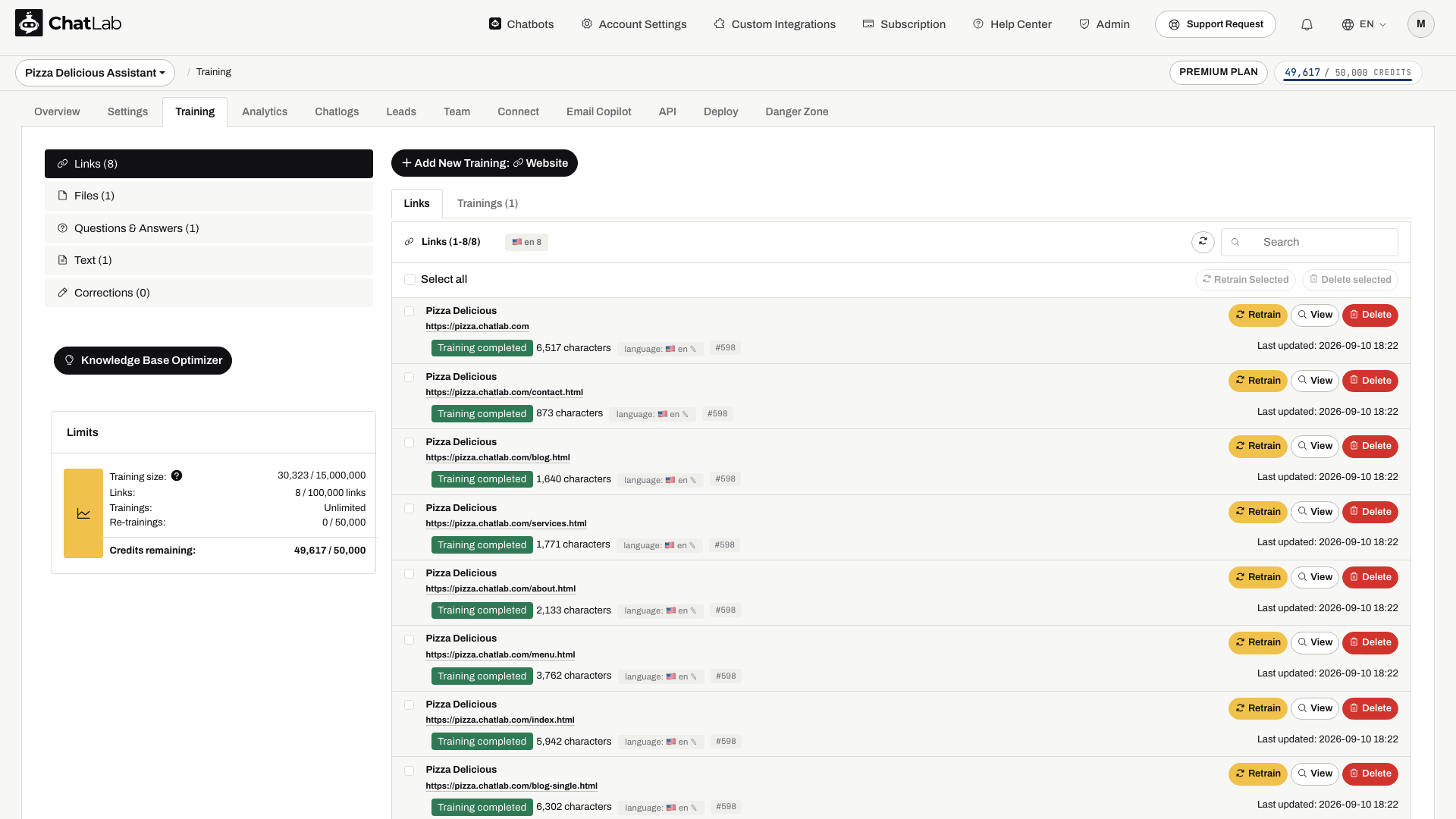
Commencez par créer un chatbot et vérifiez sa capacité d'entraînement. Les entrées de questions-réponses fournissent des informations de référence ; elles ne garantissent pas une réponse au mot près et n'écrasent pas automatiquement les sources conflictuelles.
Comment ajouter des questions et des réponses
- Cliquez sur le bouton Add New Training: QA (Ajouter un nouvel entraînement : Q&R) en haut de la page.

-
Remplissez les champs du formulaire :
- Label (Libellé) - Un nom pour vous aider à identifier cet ensemble de Q&R. Le libellé n'est pas utilisé pour l'entraînement et n'affectera pas les réponses du chatbot. Il sert uniquement de référence pour vous. Un libellé est obligatoire et doit comporter de 1 à 100 caractères.
- Question - La question qu'un utilisateur pourrait poser. Minimum 5 caractères, maximum 1 000 caractères.
- Answer (Réponse) - La réponse que votre chatbot doit donner. Minimum 5 caractères, maximum 1 000 caractères.
-
Pour ajouter d'autres paires de Q&R sous le même libellé, cliquez sur Add another question and answer (Ajouter une autre question et réponse). Cela permet de regrouper les questions associées et de faciliter la gestion de vos données d'entraînement. Vous pouvez supprimer des paires supplémentaires en cliquant sur l'icône de corbeille dans le coin supérieur droit de chaque paire.
-
Cliquez sur Start Training (Démarrer l'entraînement) pour lancer le processus d'entraînement.

Comment fonctionne le traitement des questions-réponses
Après avoir cliqué sur Start Training (Démarrer l'entraînement), ChatLab traite vos paires de questions-réponses en arrière-plan :
- Traitement - ChatLab convertit vos questions et réponses en fragments optimisés pour la recherche documentaire.
- Entraînement - Les données sont transformées en embeddings et indexées dans la base de connaissances de votre chatbot.
Une fois l'entraînement terminé, votre ensemble de questions-réponses apparaît dans la liste QA sources (Sources de Q&R) avec le statut vert "Training completed" (Entraînement terminé). Chaque entrée indique le libellé, le nombre de caractères et la date de dernière mise à jour.

Modifier des questions-réponses existantes
Pour mettre à jour un ensemble de questions-réponses, cliquez sur le bouton Modifier (Edit) situé à côté. Le formulaire de modification s'ouvre directement sur la page, prérempli avec le libellé actuel, les questions et les réponses. Vous pouvez modifier les paires existantes, en ajouter de nouvelles ou supprimer celles dont vous n'avez plus besoin. Cliquez sur Mettre à jour (Update) pour réentraîner le chatbot avec le nouveau contenu.

Après avoir ajouté ou mis à jour un ensemble, attendez la mention Entraînement terminé (Training completed), puis ouvrez Aperçu (Overview) et testez à la fois la question initiale et une reformulation naturelle dans une nouvelle conversation. Le temps de traitement varie selon la taille de l'ensemble ; une fois validé, l'entraînement se poursuit même si vous quittez la page. Si une réponse entre en conflit avec vos questions-réponses, vérifiez et mettez à jour les autres sources abordant ce sujet.
Quand utiliser l'entraînement par questions-réponses (Q&A)
- Réponses précises - Lorsque vous avez besoin que le chatbot réponde à une question précise par une réponse exacte, comme les horaires d'ouverture, les tarifs ou les politiques
- Foire aux questions - Questions fréquentes que les clients posent à répétition, pour lesquelles vous souhaitez des réponses cohérentes et précises
- Informations absentes de votre site web - Détails validés pour les réponses destinées aux clients qui n'ont pas été publiés sur votre site web
- Clarifier ou compléter - Ajoutez les détails manquants et corrigez les sources contradictoires provenant de votre site web ou de vos fichiers, plutôt que de vous fier aux questions-réponses pour les remplacer
Articles connexes
- Entraîner votre chatbot : bases et limites - Comprendre les limites des données d'entraînement
- Ajouter du texte brut - Ajouter directement du contenu textuel personnalisé
- Ajouter de nouveaux fichiers - Importer des fichiers PDF, Word, Excel et autres
- Entraînement avancé à l'aide de la syntaxe Markdown - Mettre en forme les données d'entraînement avec Markdown