Conectați chatbotul ChatLab la magazinul dumneavoastră Shopify, astfel încât clienții să poată găsi produse și să își verifice comenzile direct în chat. Produsele sunt găsite prin AI Search, care caută în catalogul dumneavoastră Shopify indexat pe baza sensului, sau prin căutarea live în magazin, care interoghează API-ul magazinului.
Exemplu de conversație
Verificați o comandă
Necesită un magazin conectat și acțiunea de comandă activată. Câmpurile disponibile depind de integrare. Potrivirea unei adrese de e-mail nu constituie o dovadă a identității.

Vizitator: Unde este comanda mea?
Redați exemplul sau citiți-l mai jos. Nu sunt utilizate date reale ale clienților.Clientul întreabă despre o comandă existentă.
Redarea se întrerupe atunci când acest exemplu părăsește ecranul. Aceasta este o simulare, nu un chat live. Elementele de control ale widgetului din timpul redării nu sunt interactive.Citiți exemplul complet
- Clientul întreabă despre o comandă existentă.
Vizitator: Unde este comanda mea?
- Căutarea standard necesită ambii identificatori.
Asistent: Vă rugăm să introduceți numărul comenzii și adresa de e-mail folosită la finalizarea comenzii.
- Folosiți date fictive în acest exemplu.
Vizitator: 41982, anna@example.com
- Acțiunea interoghează magazinul conectat.
Se verifică comanda 41982...
- Transmiteți doar informațiile returnate de magazin.
Asistent: Comanda 41982 este marcată ca expediată. Curierul este DPD. Vă rugăm să verificați pagina de urmărire pentru detalii privind livrarea.
Exemplul ilustrează experiența clientului. Acțiunile disponibile și informațiile afișate depind de această integrare și de configurația dumneavoastră.
Înainte de a începe
Creați sau selectați mai întâi un chatbot. Aveți nevoie de permisiunea de a gestiona integrările acestuia și de acces la setările de conectare ale contului extern. Dacă secțiunea Connect (Conectare) afișează o solicitare de upgrade sau de contactare, verificați dacă abonamentul dumneavoastră include această integrare. Păstrați datele de autentificare API confidențiale; nu le inserați niciodată în codul de încorporare al site-ului web.
Important: Bune practici pentru E-Commerce
După finalizarea integrării de mai jos, citiți ghidul complet despre optimizarea chatbotului dumneavoastră pentru e-commerce: Cum să configurați ChatLab pentru magazinul dumneavoastră de E-commerce
Cum găsește chatbotul produse pe Shopify: AI Search și căutarea în timp real în magazin
Există două moduri prin care un chatbot ChatLab găsește produse într-un magazin Shopify. Un chatbot folosește una dintre variante, niciodată pe ambele.
AI Search (recomandat) - ChatLab păstrează propriul index al catalogului dumneavoastră Shopify, iar chatbotul caută în el după sens.
- Clienții întreabă într-un limbaj natural, de exemplu „o rochie roșie sub 300”. Un interval de preț este aplicat ca filtru strict, fiind asociate și codurile exacte de produs (SKU, EAN).
- Prețul, stocul și variantele sunt citite în timp real din Shopify în momentul răspunsului, astfel încât clienții văd date actualizate chiar și între reîmprospătările indexului.
- Rezultatele apar ca fișe de produs în chat, până la 5 pentru fiecare răspuns.
- Indexarea pornește automat atunci când magazinul este conectat. Catalogul nu consumă caractere de antrenare.
- Planul necesar: fiecare plan E-commerce îl include (Free 100 de produse, Start 2.000, Grow 5.000, Scale 20.000). Pe un plan Universal, adăugați add-on-ul E-commerce integrations (30 $ pe lună) plus un pachet de produse AI Search (29 $ pe lună, 5.000 de produse) atribuit chatbotului.
Căutare în timp real în magazin - chatbotul transmite fraza clientului către căutarea Shopify prin API-ul magazinului și răspunde cu ceea ce returnează magazinul.
- Nimic nu este indexat și nimic nu trebuie menținut sincronizat. Datele sunt întotdeauna preluate în timp real.
- Este o căutare după cuvinte cheie: găsește ceea ce ar găsi propria căutare a magazinului dumneavoastră pentru fraza respectivă. Nu înțelege descrierile unei nevoi, sinonimele sau greșelile de tipar așa cum face AI Search.
- Planul necesar: un plan Universal cu add-on-ul E-commerce integrations (30 $ pe lună). Nu este necesar niciun pachet de produse.
Când AI Search este activat, acesta înlocuiește căutarea în timp real în magazin. Starea comenzii funcționează la fel pe ambele căi. O a treia opțiune, antrenarea pe pagini scanate ale magazinului, este disponibilă pe orice plan și este destinată conținutului informativ, cum ar fi livrarea și retururile, nu produselor. Pentru o comparație completă, consultați AI Search: how your chatbot finds products, iar pentru limitele de produse, consultați E-commerce plans and limits.
Ce oferă integrarea
Live store search (căutare de produse după expresie) - Chatbotul trimite expresia clientului către funcția de căutare Shopify. Aceasta caută în titlurile, descrierile, tipurile, etichetele și furnizorii produselor, returnând produsele active care se potrivesc, împreună cu:
- Numele, descrierea și tipul produsului
- Furnizorul și etichetele
- Prețul sau intervalul de preț (pentru produsele cu mai multe variante)
- Variantele disponibile cu SKU, prețul comparativ ("compare-at price"), cantitatea din stoc și starea disponibilității
- Imaginea produsului și linkul direct către magazinul dumneavoastră
Puteți configura căutarea de produse astfel încât să afișeze doar articolele aflate în stoc. Când această opțiune este activată, produsele care nu sunt pe stoc sunt excluse din rezultate. O opțiune suplimentară vă permite să includeți produsele disponibile pentru precomandă chiar și atunci când filtrul pentru articole în stoc este activ. Consultați Pasul 4 pentru detalii.
Detalii comandă (Order Details) - În mod prestabilit, clienții furnizează numărul comenzii și adresa de e-mail asociată. Modurile opționale permit căutarea doar după ID-ul comenzii sau afișarea comenzilor recente doar după adresa de e-mail. Acestea reprezintă simple potriviri de date, nu o dovadă a identității vizitatorului. Chatbotul returnează:
- Referința comenzii, data, totalul și moneda
- Articolele comandate, cu denumiri, cantități, prețuri, SKU, denumirea variantei și furnizor
- Starea onorării și informațiile de expediere (număr de urmărire, companie, URL)
- Adresa de livrare și adresa de facturare
- Metoda de livrare și costul
- Datele de contact ale clientului (e-mail, nume, telefon)
- Motivul și data anulării (pentru comenzile anulate)
Pasul 1: Creați datele de autentificare Shopify API
Important pentru agenții și partenerii Shopify: Creați și instalați aplicația în cadrul organizației care deține magazinul. Conexiunea ChatLab prin Client ID și Secret utilizează fluxul client credentials grant din Shopify, care nu acceptă o aplicație deținută de o organizație diferită. Dacă întâmpinați mesajul "The app cannot access this store", verificați organizația aplicației și instalarea acesteia înainte de a înlocui datele de autentificare. Consultați cerințele Shopify privind acreditările de client.
- Conectați-vă la panoul de administrare Shopify
- Accesați Settings > Apps (Setări > Aplicații)
- Faceți clic pe Develop apps (Dezvoltare aplicații)
- Pe pagina App Development, faceți clic pe Build apps in Dev Dashboard (Dezvoltare aplicații în Panoul de control pentru dezvoltatori) - aceasta deschide dev.shopify.com/dashboard
- Faceți clic pe Create app (Creare aplicație) și introduceți un nume (de exemplu, "ChatLab Integration")
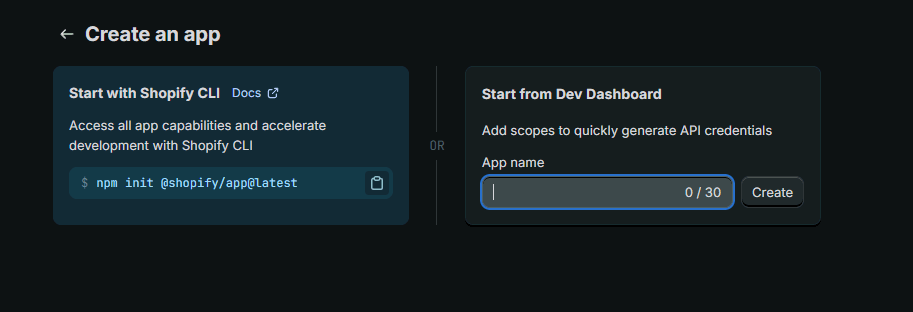
- După creare, derulați până la secțiunea Access (Acces) și faceți clic pe Select scopes (Selectare domenii de aplicare)
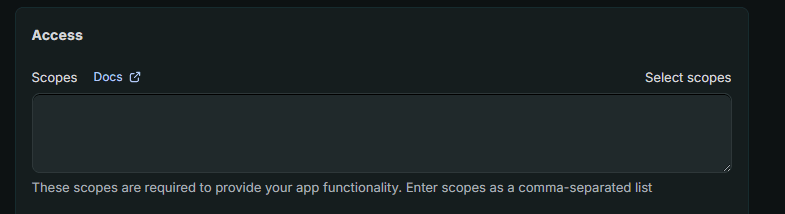
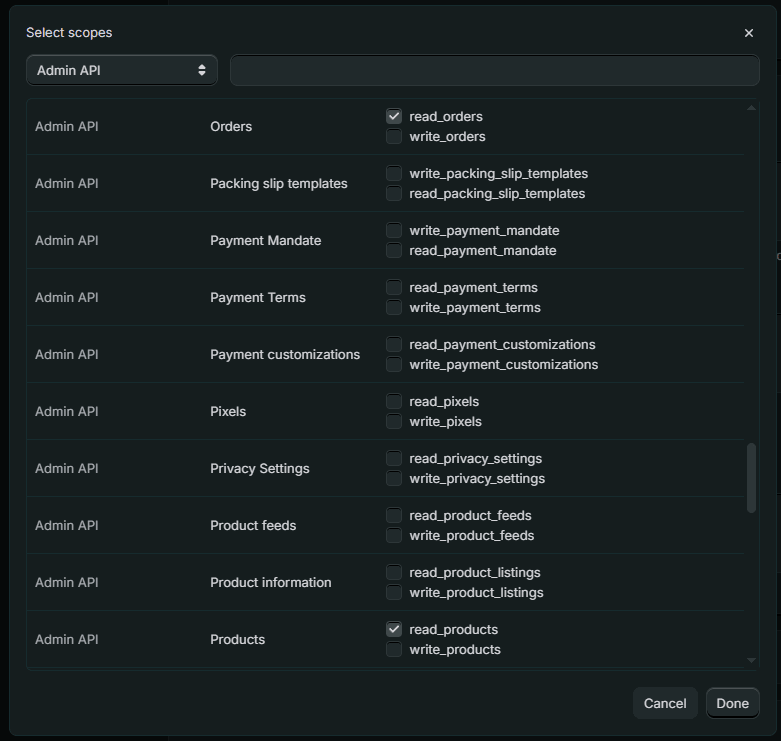
- Sub domeniile de acces Admin API, găsiți și activați aceste permisiuni:
read_productsread_orders
- Faceți clic pe Done (Gata)
- Faceți clic pe butonul Release (Lansare) pentru a lansa aplicația
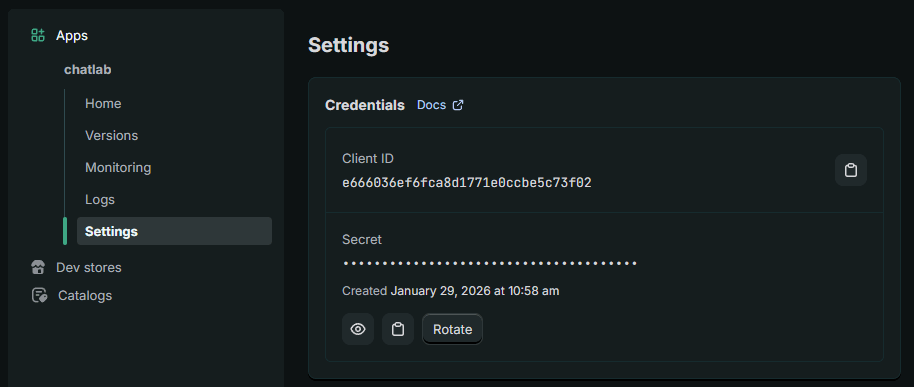
- Accesați App settings (Setări aplicație) și copiați valorile Client ID și Secret - păstrați-le în siguranță, veți avea nevoie de ele pentru conectarea cu ChatLab
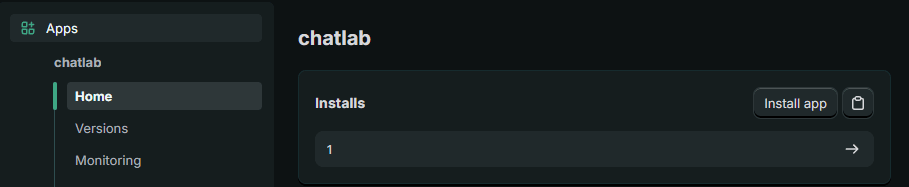
- Accesați secțiunea Home (Acasă) și faceți clic pentru a instala aplicația în magazinul dumneavoastră
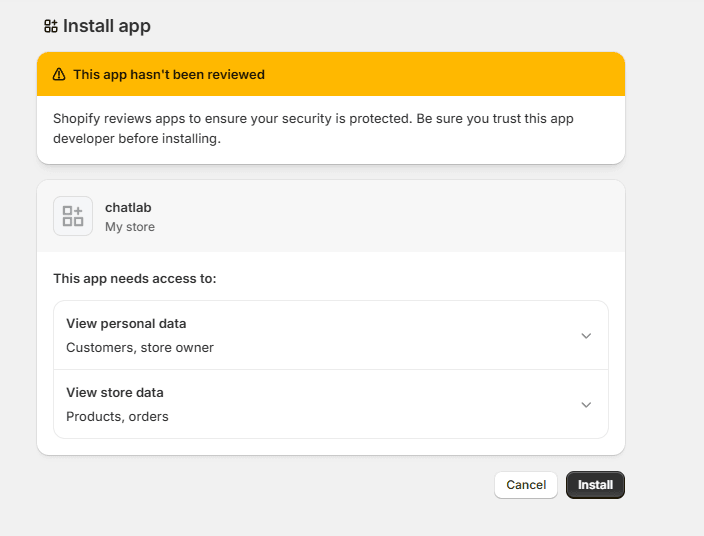
- Selectați magazinul dumneavoastră și confirmați făcând clic pe Install (Instalare)
Pasul 2: Găsiți subdomeniul magazinului dumneavoastră
Găsiți domeniul myshopify.com al magazinului în Settings > Domains (Setări > Domenii) în Shopify, apoi introduceți doar partea dinaintea .myshopify.com. Pentru pizza-delicious.myshopify.com, introduceți pizza-delicious, nu domeniul personalizat al magazinului și nici adresa URL a panoului de control admin.shopify.com. Consultați ghidul Shopify pentru domenii.
Pasul 3: Conectați Shopify în ChatLab
- Conectați-vă la ChatLab și selectați botul dumneavoastră
- Accesați fila Connect (Conectare)
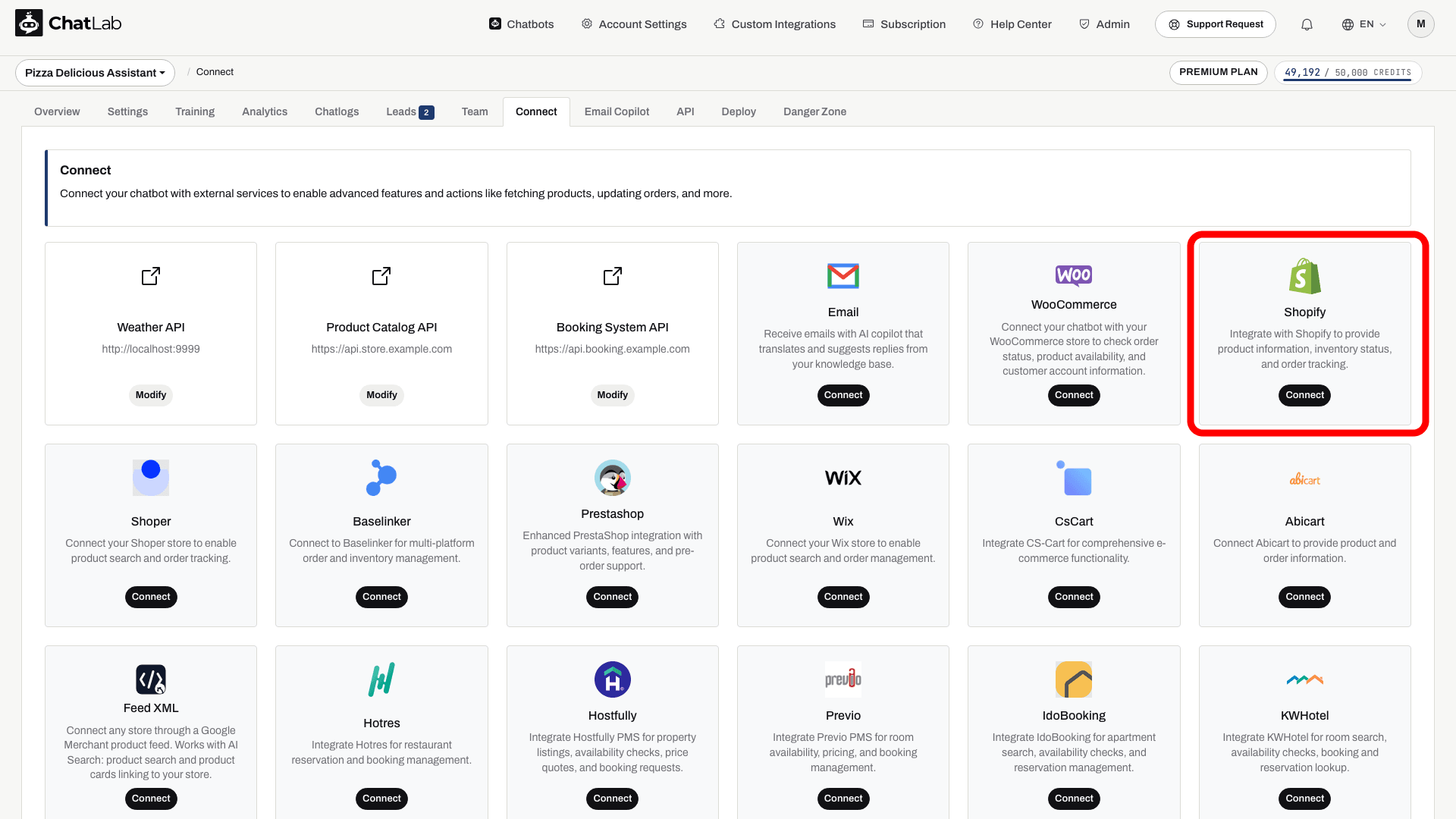
- Faceți clic pe Connect pe secțiunea Shopify
- Introduceți Client ID (din Pasul 1)
- Introduceți Secret (din Pasul 1)
- Introduceți subdomeniul dumneavoastră Shopify subdomain (din Pasul 2)
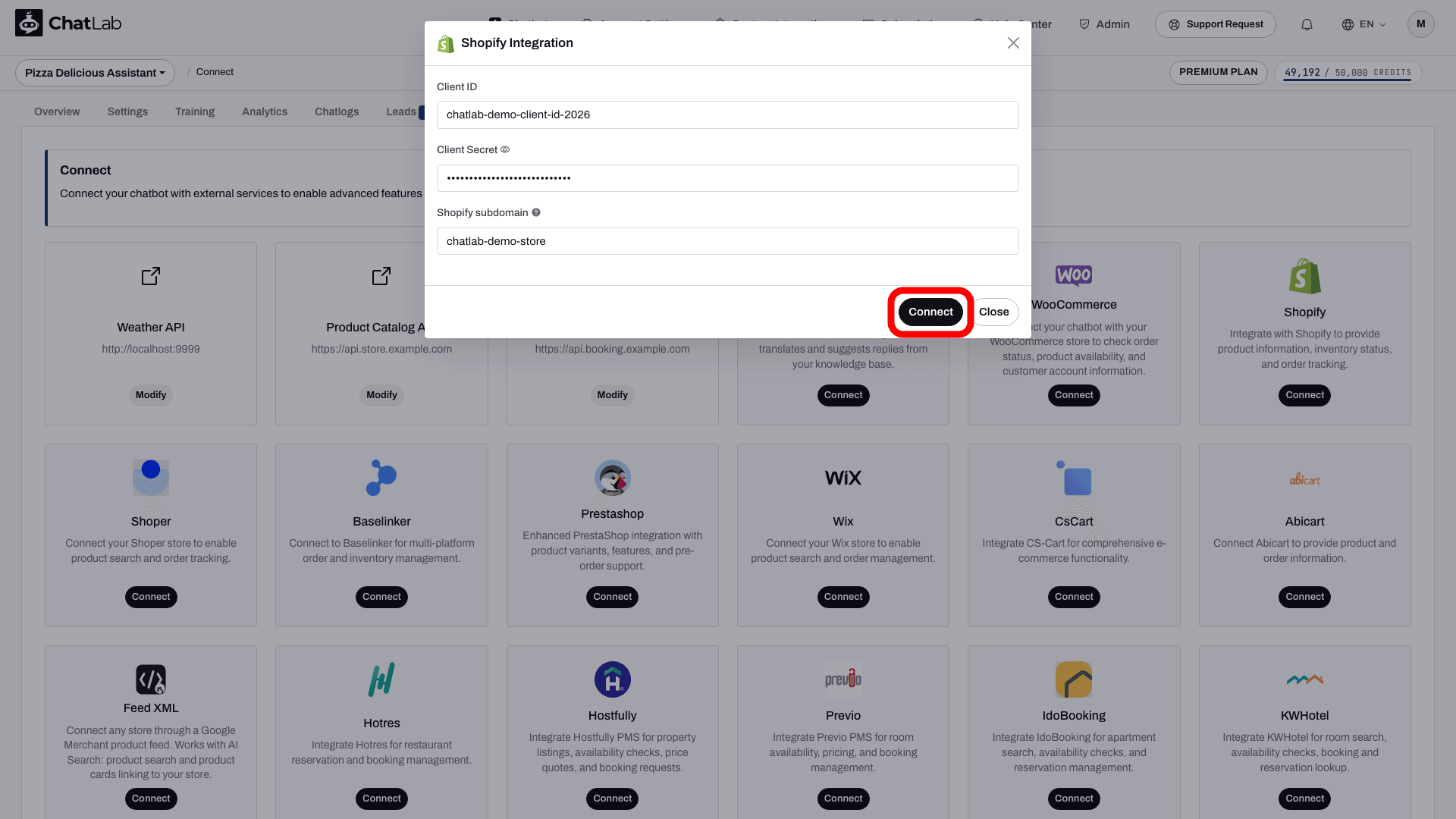
- Faceți clic pe Connect
ChatLab testează automat conexiunea verificând dacă datele dumneavoastră de autentificare API au permisiunile de acces necesare. Dacă operațiunea reușește, veți vedea un mesaj de confirmare.
Pasul 4: Configurați acțiunile Shopify
După conectare, puteți activa și personaliza acțiuni AI individuale. Navigați la Settings > Actions (Setări > Acțiuni) și filtrați după platforma Shopify.
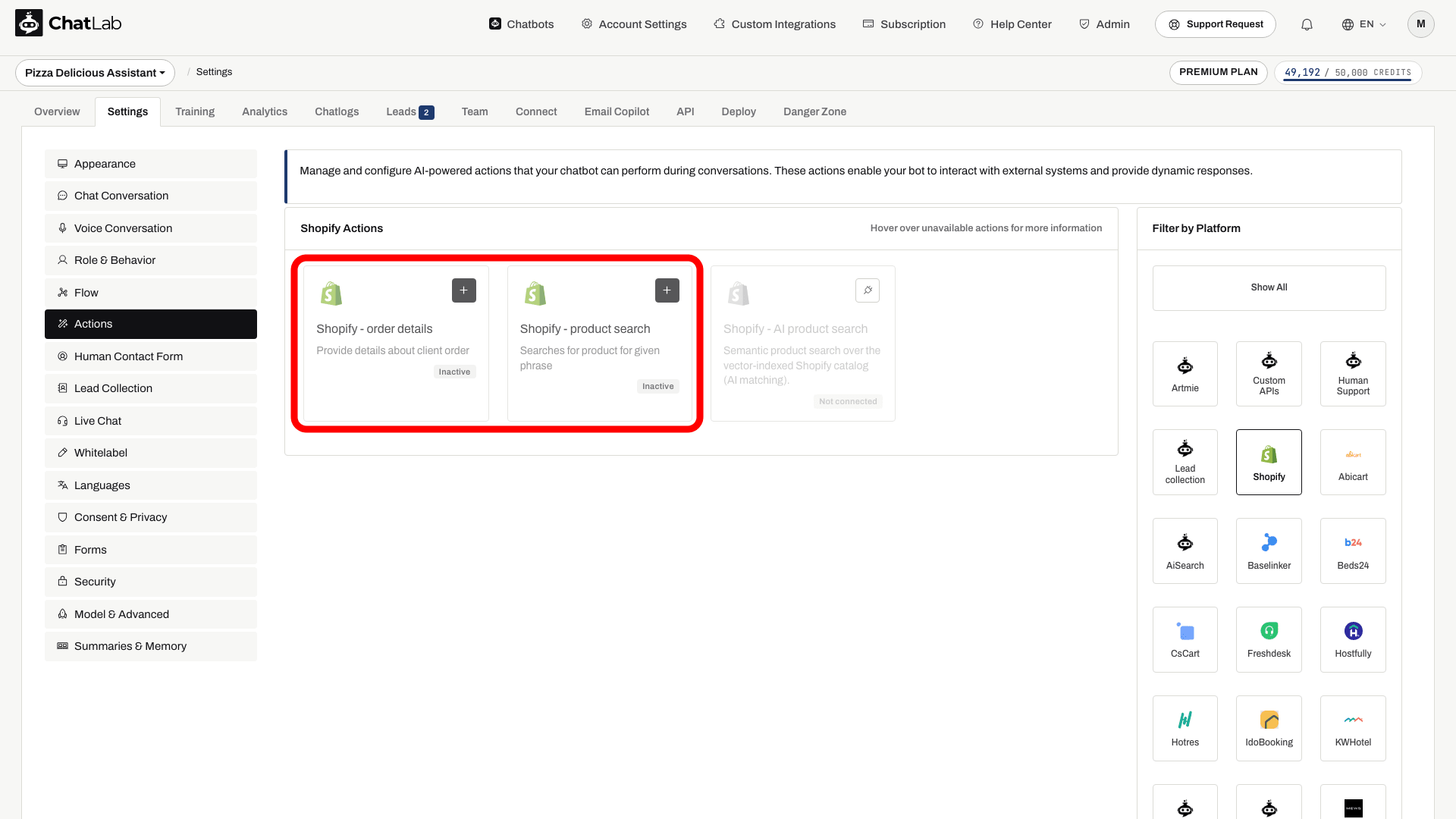
Acțiunile standard includ:
- Shopify - product search - permite chatbotului să caute în catalogul dumneavoastră de produse
- Shopify - order details - permite chatbotului să caute informații despre comenzi
Configurarea conexiunii activează acțiunile standard. Examinați starea acestora și dezactivați-le pe cele pe care nu doriți să le folosească clienții. Deschideți o acțiune pentru a o edita, apoi utilizați Enable (Activare) sau Update (Actualizare) în caseta de dialog a acesteia. De asemenea, puteți personaliza eticheta acțiunii (mesajul afișat utilizatorilor în timp ce acțiunea rulează) și instrucțiunile care ghidează modul în care AI utilizează fiecare acțiune.
Căutare produse - Setări inventar
Acțiunea de căutare a produselor include opțiuni de filtrare a stocului în fila sa Product Search Settings (Setări căutare produse):
- Products in stock only (Doar produse în stoc) - Când este activată, chatbotul returnează doar produsele care sunt în prezent în stoc. Produsele epuizate sunt excluse din rezultatele căutării.
- Show products available for pre-order (Afișează produsele disponibile pentru precomandă) - Această opțiune apare atunci când "Products in stock only" este activată. Când este activă, produsele care sunt epuizate, dar configurate pentru a continua vânzarea (precomandă) în Shopify, vor apărea în continuare în rezultatele căutării, fiind marcate ca disponibile pentru precomandă.
Confidențialitatea căutării comenzilor
În secțiunea Order Lookup Configuration (Configurare căutare comenzi) a acțiunii de comandă, opțiunile Allow order lookup without email verification (Permite căutarea comenzilor fără verificare prin e-mail) și Allow order lookup by email address only (Permite căutarea comenzilor doar după adresa de e-mail) sunt ambele dezactivate în mod prestabilit. Modul doar prin e-mail returnează 1 comandă recentă în mod prestabilit, valoare configurabilă între 1 și 3. Activarea căutării doar pe baza ID-ului dezactivează modul doar prin e-mail. Oricine cunoaște identificatorul de căutare selectat poate obține informații despre comandă, prin urmare examinați controalele de acces și mascare a datelor cu caracter personal (PII) înainte de a activa oricare dintre opțiuni.
AI Search pentru Shopify: catalog, reindexare și setări
În cadrul unui plan E-commerce sau al unui plan Universal atunci când un pachet de produse AI Search este alocat chatbotului, AI Search este activat și înlocuiește căutarea live în magazin. Indexarea pornește automat în momentul conectării magazinului.
- Verificați catalogul - deschideți Training > E-commerce catalog (Antrenare > Catalog e-commerce) și verificați filele Products (Produse) și Categories (Categorii). Secțiunea Shop > Products (Magazin > Produse) afișează panoul Product catalog (Catalog de produse) și cardul AI Search packs on this chatbot (Pachete AI Search pe acest chatbot).
- Programați reindexarea - folosiți Schedule auto-retrain (Programare reantrenare automată) din Training > E-commerce catalog (Antrenare > Catalog e-commerce). Reindexarea poate rula chiar și zilnic și este disponibilă în orice plan E-commerce și cu fiecare pachet de produse. Opțiunea Train now (Antrenează acum) sau Retrain (Reantrenează) o declanșează la cerere. Actualizările sunt incrementale: produsele neschimbate sunt ignorate, iar produsele eliminate sunt șterse din index.
- Verificați acțiunea - în Settings > Actions (Setări > Acțiuni), deschideți Shopify - AI product search. Opțiunile acesteia sunt Include product card (Include fișa de produs), Products in stock only (Doar produse în stoc) și Number of products to return (Număr de produse de returnat).
- Afișați fișele de produse - activați Enable Offer Cards în Settings > Model & Advanced (Setări > Model și avansate). Consultați Offer Cards.
Când catalogul depășește limita de produse, indexarea se oprește la această limită, iar proprietarul chatbotului primește un e-mail. Opțiunile acțiunii de căutare live în magazin descrise mai sus nu se aplică neapărat pentru AI Search.
Testarea integrării
După activarea acțiunilor, deschideți Overview (Prezentare generală) și încercați:
- "Arătați-mi pantofi de alergare" (testează căutarea produselor)
- "Care este starea comenzii mele #1001?" (testează detaliile comenzii; introduceți adresa de e-mail potrivită pentru o comandă pe care sunteți autorizat să o accesați)
Verificați dacă răspunsurile corespund datelor din magazinul dumneavoastră Shopify și dacă linkurile produselor se deschid corect.
Instalarea chatbotului în magazinul dumneavoastră Shopify
Pentru a adăuga widgetul de chat pe vitrina magazinului dumneavoastră Shopify:
- În ChatLab, accesați fila Deploy (Publicare) pentru botul dumneavoastră
- Selectați fila platformei Shopify
- Selectați Widget și copiați fragmentul de cod
- În panoul de administrare Shopify, accesați Online Store > Themes (Magazin online > Teme)
- Faceți clic pe meniul cu trei puncte de pe tema dumneavoastră activă și selectați Edit code (Editare cod)
- Deschideți fișierul
theme.liquiddin secțiunea Layout - Inserați fragmentul de cod în interiorul secțiunii
<head> - Faceți clic pe Save (Salvare)
Deschideți vitrina magazinului publicat pentru a confirma încărcarea widgetului. Conexiunea API și instalarea pe vitrina magazinului sunt separate; examinați acțiunile activate în Settings > Actions (Setări > Acțiuni).