Beds24 este un sistem cloud de gestionare a proprietății (PMS), channel manager și motor de rezervări utilizat de hoteluri, pensiuni și unități de cazare pentru vacanță. Conectarea acestuia la ChatLab permite chatbotului dumneavoastră să răspundă la întrebări despre camere, date și prețuri folosind datele actualizate în timp real din Beds24, în loc de un text static pe care trebuie să îl actualizați mereu.
Notă: Beds24 necesită funcția de integrare corespunzătoare. Dacă planul dumneavoastră nu o include, deschiderea pictogramei Beds24 va afișa o scurtă notă cu un link pentru a ne contacta, în locul formularului de conectare.
Exemplu de conversație
De la datele călătoriei la oferte de camere
Necesită o integrare de cazare compatibilă și activarea acțiunii de verificare a disponibilității. O ofertă sau o solicitare nu confirmă o rezervare.

Vizitator: O cameră pentru doi adulți, 14-16 august.
Redați exemplul sau citiți-l mai jos. Nu sunt utilizate date reale ale clienților.Colectarea cerințelor pentru sejur.
Redarea se întrerupe atunci când acest exemplu părăsește ecranul. Aceasta este o simulare, nu un chat live. Elementele de control ale widgetului din timpul redării nu sunt interactive.Citiți exemplul complet
- Colectarea cerințelor pentru sejur.
Vizitator: O cameră pentru doi adulți, 14-16 august.
- Solicitarea detaliilor lipsă despre dată înainte de căutare.
Asistent: În ce an doriți să vă cazați?
- Oaspetele indică anul.
Vizitator: 2027.
- Interogarea sistemului de cazare conectat.
Se verifică disponibilitatea camerelor...
- Afișarea ofertelor returnate pentru acel sejur.
Cameră dublă cu vedere la mare, €280 / stay. Exemplu de ofertă pentru doi adulți, două nopți.
- Continuați utilizând fluxul de rezervare acceptat de integrarea dumneavoastră.
Asistent: Verificați pagina de rezervare pentru prețul final și condiții. Nu a fost efectuată nicio rezervare în această demonstrație.
Exemplul ilustrează experiența clientului. Acțiunile disponibile și informațiile returnate depind de această integrare și de configurația dumneavoastră.
Ce oferă integrarea
Odată conectat, chatbotul primește trei acțiuni de rezervare. O acțiune separată de tip AI room search (căutare camere prin AI) este disponibilă atunci când chatbotul are capacitatea corespunzătoare de căutare a camerelor.
Beds24 - get properties - afișează fiecare cameră și tip de cameră din proprietatea dumneavoastră. Pentru fiecare dintre acestea, chatbotul poate afișa numele camerei, descrierea, fotografia, numărul maxim de adulți și copii, precum și prețul de pornire.
Beds24 - find available rooms - vizitatorul introduce un interval de date și numărul de oaspeți, iar chatbotul returnează camerele libere pentru datele respective, împreună cu prețurile și, dacă este configurat, un link de rezervare pentru fiecare cameră.
Beds24 - check room availability - vizitatorul întreabă despre o cameră anume. Chatbotul identifică camera fie după id-ul camerei din Beds24, fie după numele acesteia, apoi returnează disponibilitatea și prețul pentru datele solicitate, plus un link de rezervare.
Datele calendaristice sunt înțelese din limbajul natural, astfel încât un vizitator poate scrie „weekendul viitor” sau „12-15 iunie”, fără a fi nevoie de un format strict de dată.
Înainte de a începe
Aveți nevoie de un chatbot la care să conectați integrarea. Dacă nu ați creat încă unul, consultați mai întâi Cum să vă creați primul chatbot ChatLab.
Apoi colectați două valori din Beds24:
- Invite code (cod de invitație) - în panoul de control Beds24 mergeți la Settings > Marketplace > API (Setări > Marketplace > API), generați un invite code și selectați permisiunile
read:propertiesșiread:inventory. Selectați accesul de citire pentru proprietăți și inventar; integrarea nu creează rezervări în Beds24. Consultați Autentificarea și permisiunile API Beds24. - Property ID (ID proprietate) - identificatorul proprietății pentru care doriți ca chatbotul să ofere răspunsuri.
Opțional, pregătiți o a treia valoare:
-
Booking URL format (format URL rezervare) - adresa propriei pagini de rezervare, cu variabile de substituție pe care ChatLab le completează pentru fiecare răspuns:
{roomId}- id-ul camerei din Beds24{arrival}- data de check-in{departure}- data de check-out
De exemplu:
https://yourdomain.com/book?room={roomId}&arrival={arrival}&departure={departure}Dacă lăsați acest câmp necompletat, chatbotul va răspunde în continuare despre disponibilitate și prețuri, doar că nu va adăuga un link de rezervare.
Pasul 1: Conectați Beds24
- Selectați chatbotul dumneavoastră și navigați la fila Connect (Conectare).
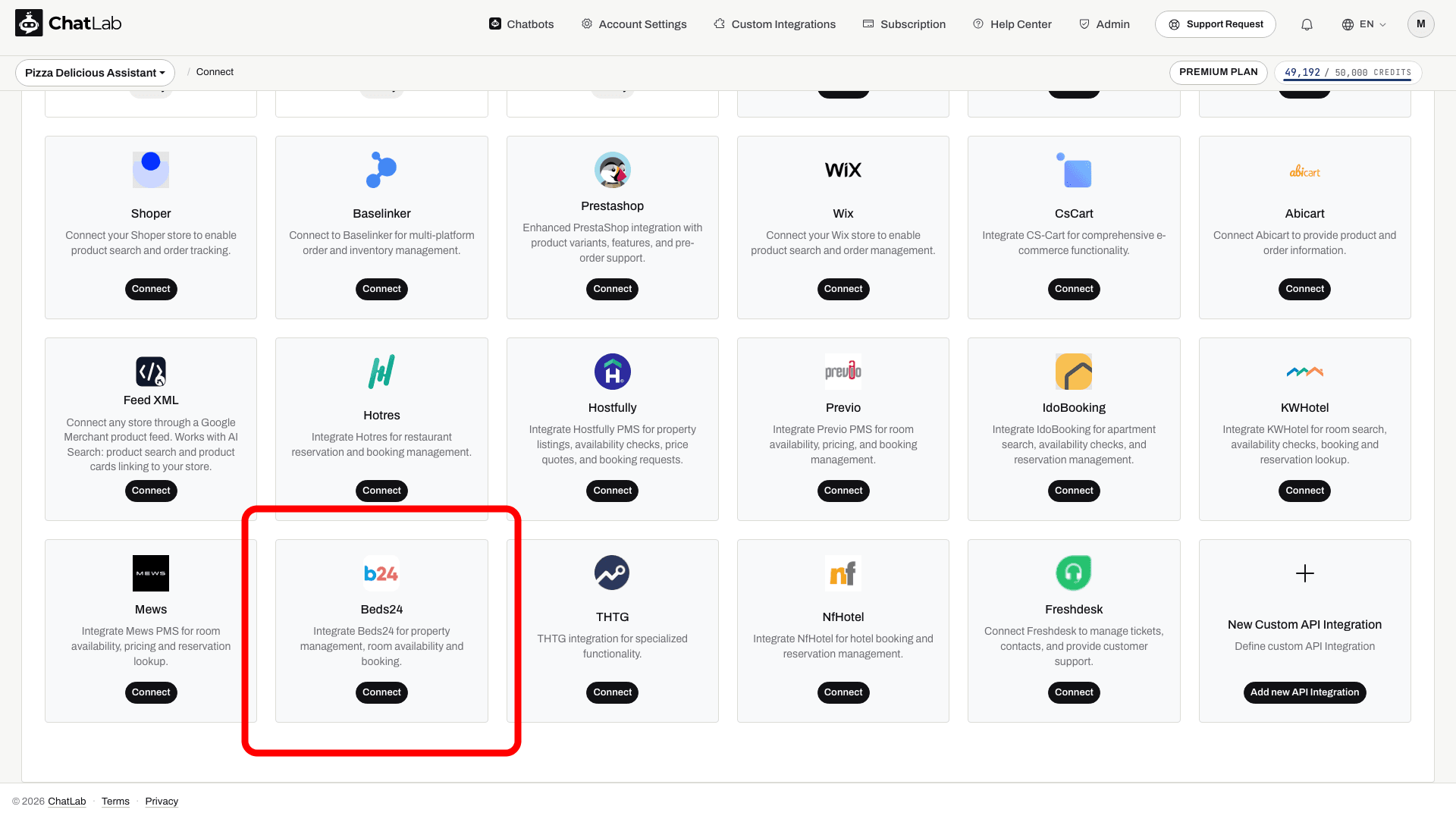
- Faceți clic pe pictograma Beds24.
- Inserați Invite Code, introduceți Property ID și, opțional, Booking URL format.
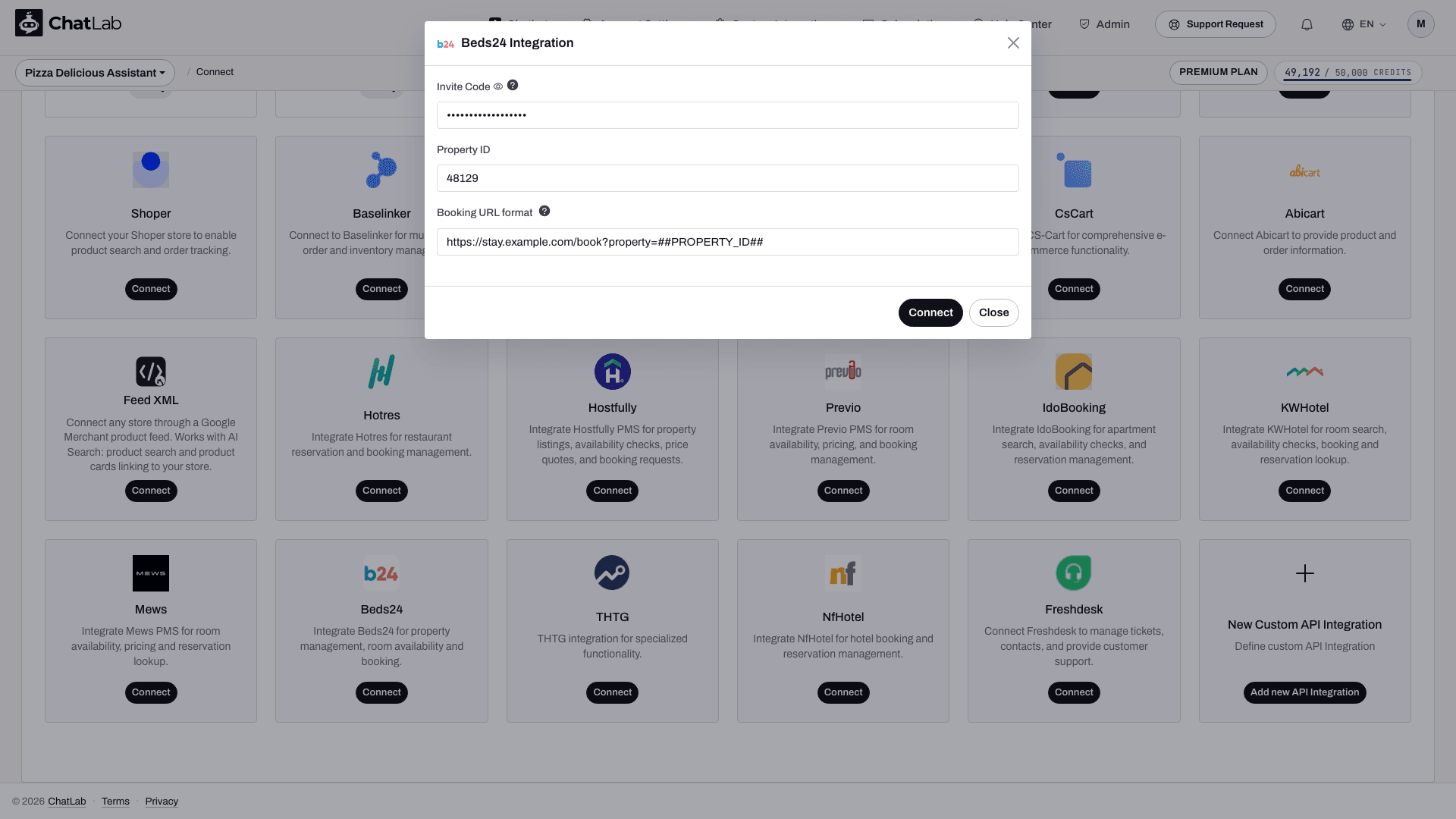
- Faceți clic pe Connect (Conectare).
ChatLab schimbă codul de invitație cu un token de acces și un token de reîmprospătare, le salvează în profilul botului, apoi rulează un apel de test către proprietatea dumneavoastră din Beds24. Dacă invite code este nevalid sau a expirat, ori dacă proprietatea nu poate fi citită, integrarea este dezactivată la loc și eroarea este afișată în formular, astfel încât o conexiune defectuoasă să nu rămână niciodată activată parțial.
Codul de invitație este utilizat doar în timpul acestui pas. Odată ce integrarea este conectată, câmpul dispare din formular și doar Property ID și Booking URL format rămân editabile. ChatLab reînnoiește automat tokenul de acces folosind tokenul de reîmprospătare, atât timp cât datele de identificare salvate rămân valabile. Revocarea sau expirarea acestora poate necesita un nou invite code.
Pasul 2: Revizuiți acțiunile Beds24
Conectarea activează automat toate cele trei acțiuni Beds24, astfel încât chatbotul este gata să răspundă imediat. Pentru a le revizui sau ajusta, navigați la Settings > Actions (Setări > Acțiuni) și examinați grupul Beds24 Actions (Acțiuni Beds24). De asemenea, puteți face clic pe Beds24 în panoul Filter by Platform (Filtrare după platformă) din dreapta pentru a afișa doar acest grup:
- Beds24 - get properties - eticheta implicită a acțiunii: „Loading rooms...”
- Beds24 - find available rooms - eticheta implicită a acțiunii: „Checking availability...”
- Beds24 - check room availability - eticheta implicită a acțiunii: „Checking room...”
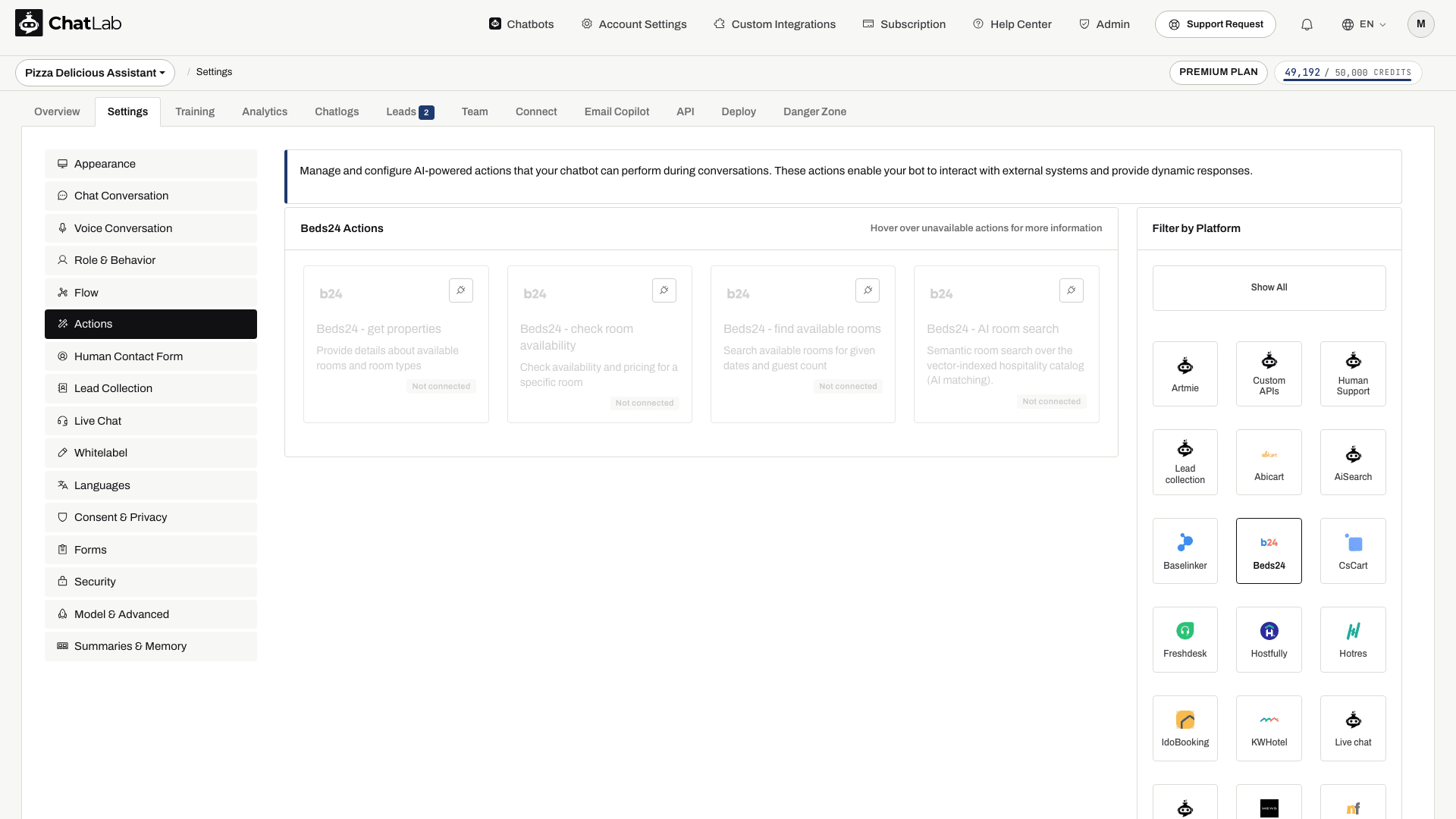
Captura de ecran de mai sus prezintă grupul înainte ca integrarea să fie conectată: acțiunile de rezervare și căutarea opțională a camerelor prin AI sunt listate, dar marcate ca Not connected (Neconectat) și indisponibile pentru chatbot. Acțiunile de rezervare se activează la conectare. Căutarea camerelor prin AI depinde de capacitatea alocată pentru camere și de auto-indexarea catalogului; activarea acesteia nu este garantată la fiecare conectare.
Pentru fiecare acțiune puteți edita:
- Action Label (Etichetă acțiune) - mesajul scurt pe care vizitatorul îl vede în chat în timp ce se execută acțiunea.
- Instructions (Instrucțiuni) - rolul acțiunii, pe care AI-ul îl folosește pentru a decide când să o apeleze.
- User Instructions (Instrucțiuni utilizator) - propriile reguli aplicate peste acestea, de exemplu solicitarea numărului de oaspeți înainte de căutare sau menționarea duratei minime de ședere.
De asemenea, puteți dezactiva o acțiune individuală dacă nu o doriți. De exemplu, puteți lăsa active lista de camere și căutarea disponibilității, dar puteți opri verificarea unei singure camere.
Acțiunea de căutare a disponibilității are și o setare pentru numărul de rezultate: între 1 și 10 camere, valoarea implicită fiind 5. Aceasta limitează lista returnată, astfel încât un răspuns nu este neapărat o listă completă a fiecărei camere disponibile.
Pasul 3: Testați funcționalitatea
Deschideți Overview (Prezentare generală), începeți o nouă conversație de test și încercați întrebări care corespund fiecărei acțiuni:
- „Ce camere aveți?” - declanșează Beds24 - get properties
- „Ce este liber între 12 și 15 iunie anul viitor pentru 2 adulți?” - declanșează Beds24 - find available rooms
- „Este Suita Deluxe liberă weekendul viitor?” - declanșează Beds24 - check room availability
Verificați dacă denumirile camerelor și prețurile corespund datelor dumneavoastră din Beds24 și dacă linkurile de rezervare deschid pagina de rezervare având datele deja completate.
Gestionarea integrării
Actualizarea setărilor - deschideți pictograma Beds24 din fila Connect, modificați Property ID sau Booking URL format și salvați. Nu aveți nevoie de un nou invite code pentru această operațiune.
Deconectarea - deschideți pictograma Beds24 și deconectați. Cele trei acțiuni Beds24 nu vor mai fi disponibile pentru chatbot. Pentru a vă reconecta ulterior, generați un invite code nou în Beds24, deoarece cel inițial a fost deja utilizat.
Sfaturi
- Continuați să antrenați botul pe conținutul site-ului dumneavoastră. Acțiunile Beds24 acoperă camerele, datele și prețurile; toate celelalte detalii pe care le solicită un oaspete (mic dejun, parcare, ore de check-in, animale de companie) provin din baza dumneavoastră de cunoștințe. Consultați Antrenarea chatbotului dumneavoastră - noțiuni de bază și limite.
- Introduceți regulile de rezervare, cum ar fi durata minimă de ședere sau politica de garanție, în secțiunea User Instructions a acțiunii, astfel încât chatbotul să le menționeze împreună cu disponibilitatea, în loc să lase oaspetele să le afle abia la finalizarea rezervării.
- Adăugați întrebări sugerate precum „Verificați disponibilitatea” sau „Arătați camerele”, astfel încât vizitatorii să descopere ce știe să facă chatbotul.
- Fiecare răspuns care apelează o acțiune Beds24 consumă credite de mesaje, la fel ca orice alt răspuns al chatbotului. Consultați Ce este un credit de mesaj.
Articole conexe
- Integrarea cu Hotres
- Integrarea cu IdoBooking
- Integrarea cu KWHotel
- Antrenarea chatbotului dumneavoastră - noțiuni de bază și limite
- Ce este un credit de mesaj
Catalogul de camere și Prezentarea generală a hotelului
Dacă în contul dumneavoastră apare fila Hotel, folosiți Hotel > Rooms (Hotel > Camere) pentru a verifica catalogul de camere și starea antrenării. Funcția AI room search este separată de verificarea disponibilității pe bază de date calendaristice: aceasta găsește potriviri pe baza descrierilor camerelor, în timp ce acțiunile de disponibilitate verifică un sejur solicitat. Indexarea automată a camerelor depinde de auto-indexarea catalogului și de capacitatea alocată pentru camere; în caz contrar, utilizați opțiunea Train rooms (Antrenează camere) atunci când este disponibilă. Revizuiți acțiunile activate și așteptați finalizarea antrenării înainte de a vă baza pe căutarea camerelor prin AI.