Conectați-vă chatbotul ChatLab cu sistemul de rezervări Hotres pentru a oferi informații în timp real despre disponibilitatea apartamentelor și linkuri de rezervare direct în chat.
Hotres necesită funcția de integrare corespunzătoare. Selectați chatbotul dumneavoastră și deschideți Connect > Hotres (Conectare > Hotres); dacă accesul nu este inclus, urmați instrucțiunile de contact sau de upgrade.
Exemplu de conversație
De la datele călătoriei la oferte de camere
Necesită o integrare de cazare compatibilă și activarea acțiunii de verificare a disponibilității. O ofertă sau o solicitare nu confirmă o rezervare.

Vizitator: O cameră pentru doi adulți, 14-16 august.
Redați exemplul sau citiți-l mai jos. Nu sunt utilizate date reale ale clienților.Colectarea cerințelor pentru sejur.
Redarea se întrerupe atunci când acest exemplu părăsește ecranul. Aceasta este o simulare, nu un chat live. Elementele de control ale widgetului din timpul redării nu sunt interactive.Citiți exemplul complet
- Colectarea cerințelor pentru sejur.
Vizitator: O cameră pentru doi adulți, 14-16 august.
- Solicitarea detaliilor lipsă despre dată înainte de căutare.
Asistent: În ce an doriți să vă cazați?
- Oaspetele indică anul.
Vizitator: 2027.
- Interogarea sistemului de cazare conectat.
Se verifică disponibilitatea camerelor...
- Afișarea ofertelor returnate pentru acel sejur.
Cameră dublă cu vedere la mare, €280 / stay. Exemplu de ofertă pentru doi adulți, două nopți.
- Continuați utilizând fluxul de rezervare acceptat de integrarea dumneavoastră.
Asistent: Verificați pagina de rezervare pentru prețul final și condiții. Nu a fost efectuată nicio rezervare în această demonstrație.
Exemplul ilustrează experiența clientului. Acțiunile disponibile și informațiile afișate depind de această integrare și de configurația dumneavoastră.
Ce oferă integrarea
Get Apartments - Clienții pot întreba despre camerele și apartamentele proprietății dumneavoastră. Chatbotul preia o listă completă din Hotres, inclusiv:
- Numele și descrierea apartamentului/camerei
- Imaginea și linkul direct către pagina apartamentului
Check Apartment Availability - Clienții pot verifica dacă un anumit apartament este disponibil pentru datele dorite. Chatbotul returnează:
- Starea disponibilității și prețurile
- Indicator de ofertă specială atunci când tariful diferă de lista principală de prețuri
- Apartamente alternative cu intervale de date sugerate dacă cel solicitat nu este disponibil sau are cerințe privind durata minimă a sejurului
- Link de rezervare cu datele precompletate
Find Available Apartments - Clienții pot căuta apartamente disponibile specificând un interval de date și numărul de oaspeți. Chatbotul returnează:
- Apartamentele corespunzătoare disponibile pentru datele specificate, împreună cu prețurile
- Indicator de ofertă specială pentru tarifele reduse
- Linkuri de rezervare pentru fiecare apartament disponibil
- Dacă nu există apartamente disponibile pentru datele exacte, opțiuni alternative cu intervale de date sugerate care respectă cerințele privind durata minimă a sejurului
Cerințe preliminare
Înainte de a începe, pregătiți următoarele date din contul dumneavoastră Hotres:
-
API Key - Cheia dumneavoastră de autentificare API Hotres
-
Object ID - Identificatorul proprietății dumneavoastră Hotres
-
Main Pricelist Name - Numele exact al listei principale de prețuri din Hotres
-
Booking URL Format - Formatul URL pentru pagina dumneavoastră de rezervare, utilizând aceste variabile substitutive:
{DATE_FROM}- Data de check-in{DATE_TO}- Data de check-out{TAG}- Identificatorul apartamentului/camerei
Exemplu de format:
https://yourdomain.com/booking?checkin={DATE_FROM}&checkout={DATE_TO}&apt={TAG}
Pasul 1: Conectați Hotres în ChatLab
- Conectați-vă la ChatLab și selectați botul dumneavoastră
- Mergeți la fila Connect (Conectare)
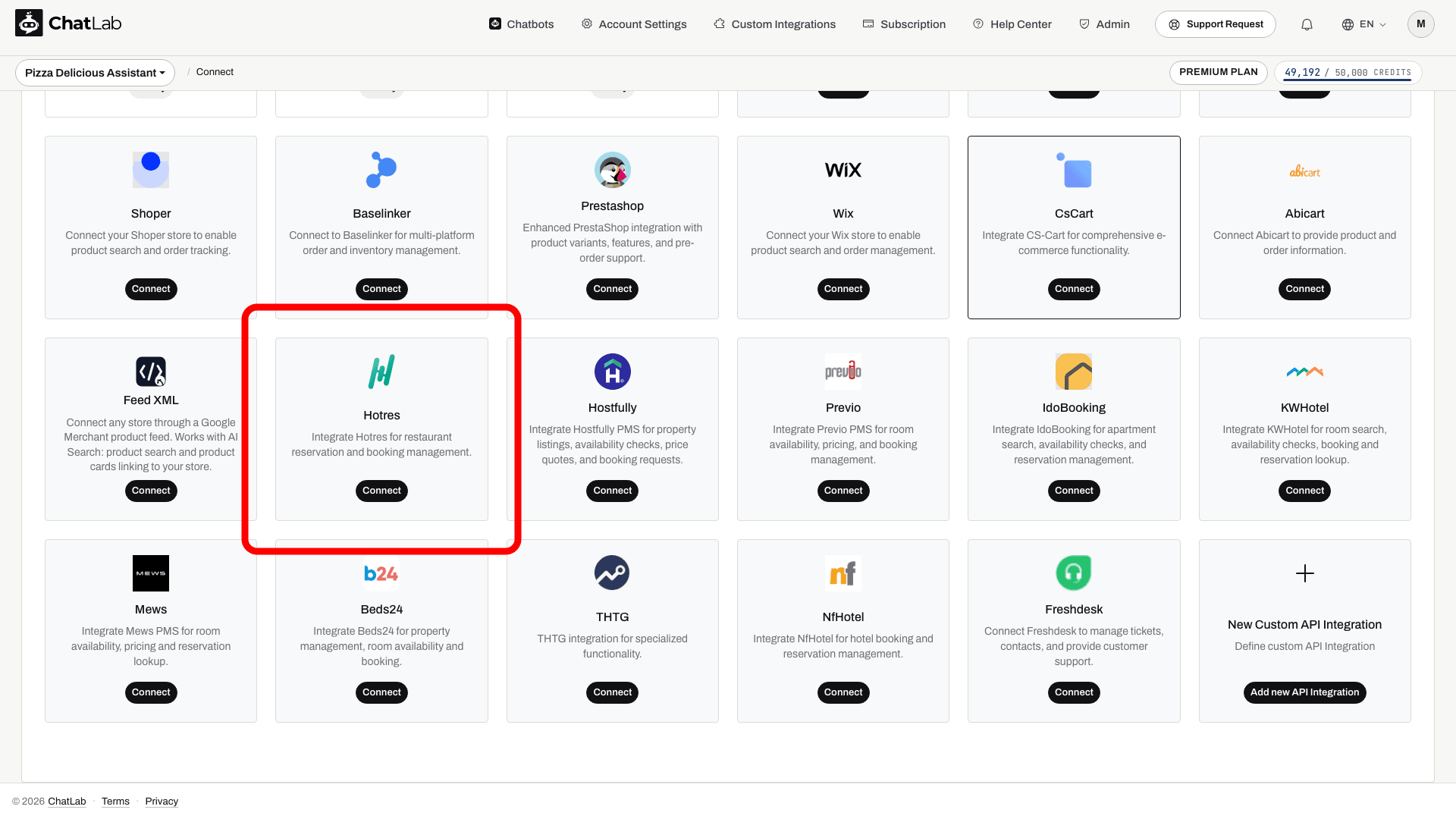
- Faceți clic pe Connect (Conectare) pe caseta Hotres
- Introduceți API Key, Object ID, Main Pricelist Name și Booking URL format. Dacă Hotres a furnizat o valoare suplimentară Auth, introduceți-o și în câmpul respectiv.
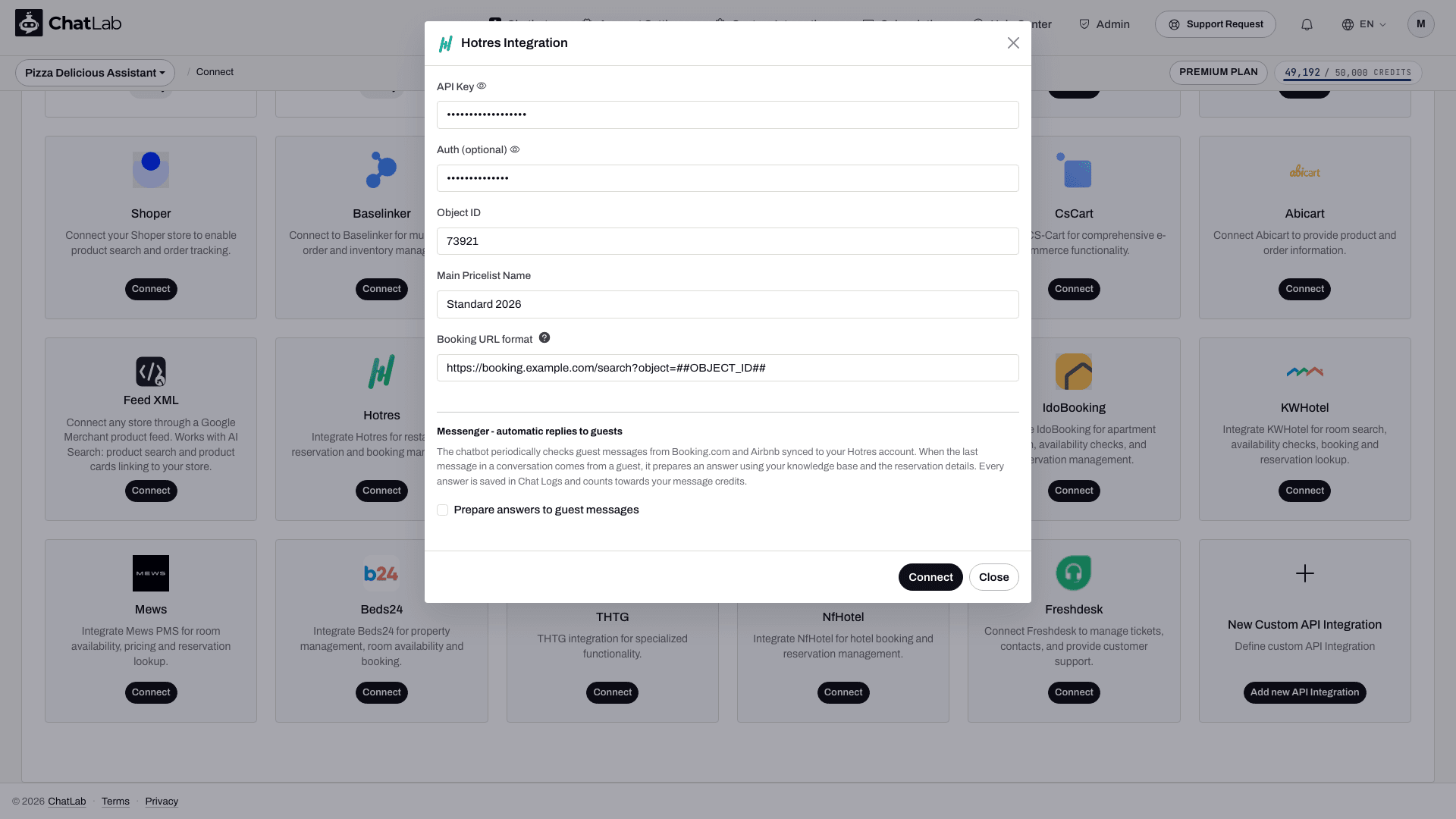
- Faceți clic pe Connect (Conectare)
ChatLab testează automat conexiunea interogând proprietatea dumneavoastră Hotres. Dacă cheia API sau Object ID este incorect, veți vedea un mesaj de eroare. În caz de succes, apare o casetă de confirmare cu opțiunea de a configura acțiunile AI.
Pasul 2: Configurați acțiunile Hotres
După conectare, activați și personalizați acțiunile AI individuale. Navigați la Settings > Actions (Setări > Acțiuni) și filtrați după platforma Hotres.
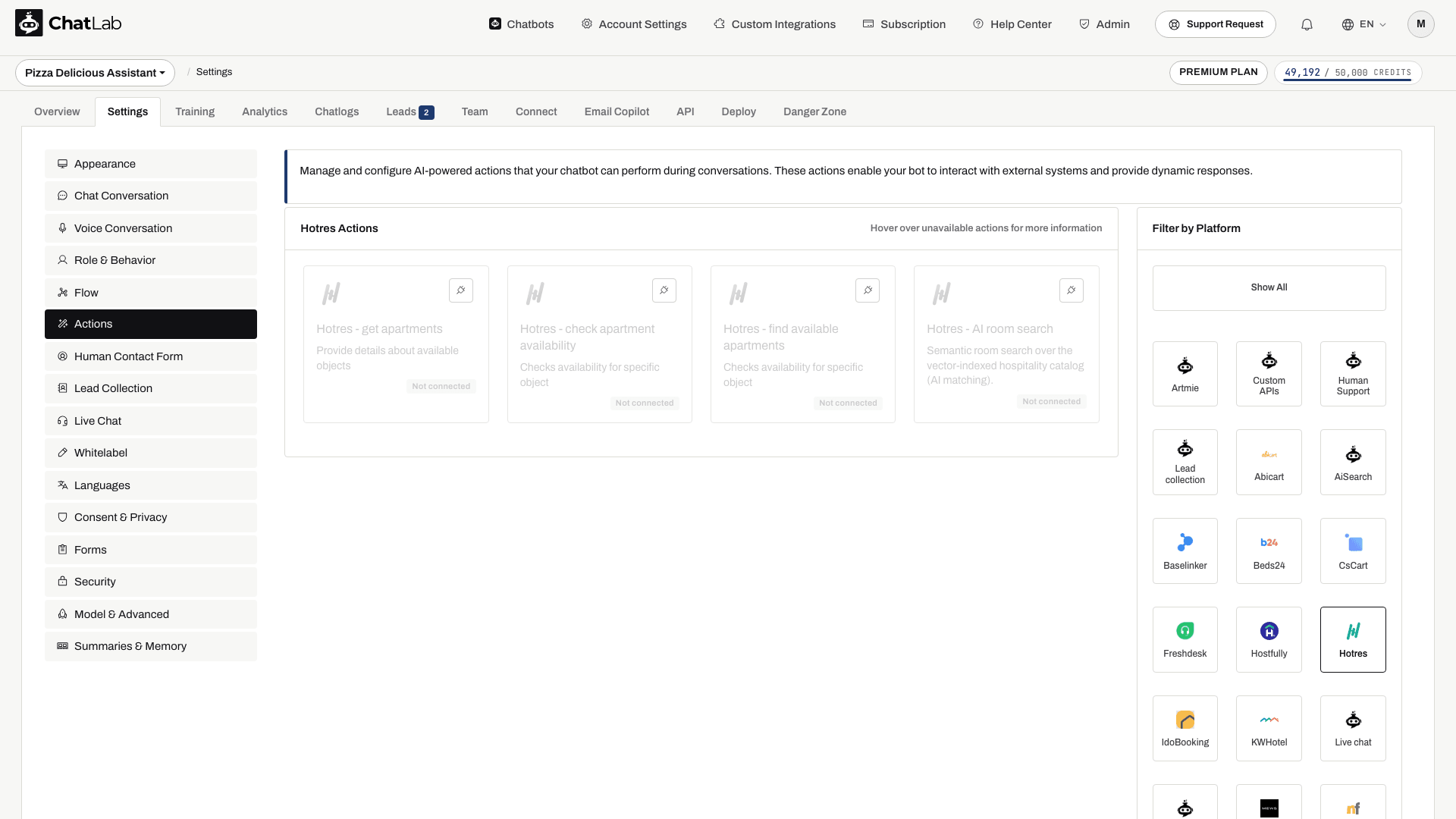
Cele trei acțiuni de rezervare sunt:
- Hotres - get apartments - afișează toate camerele și apartamentele din proprietatea dumneavoastră
- Hotres - check apartment availability - verifică un anumit apartament pentru datele dorite
- Hotres - find available apartments - caută apartamente disponibile în funcție de intervalul de date și de numărul de oaspeți
Cele trei acțiuni de rezervare sunt activate în momentul conectării. Verificați starea lor Active (Activ), editați-le după cum este necesar și activați orice acțiune inactivă pe care doriți să o utilizați. Puteți personaliza:
- Action Label - mesajul afișat utilizatorilor în timp ce acțiunea rulează (de exemplu, "Checking availability...")
- Instructions - ghidează inteligența artificială cu privire la momentul și modul în care trebuie să utilizeze acțiunea
- User Instructions - reguli sau preferințe de business suplimentare pentru inteligența artificială
Testarea integrării
Acțiunea de căutare a disponibilității are o setare pentru numărul de rezultate cuprinsă între 1 și 10, valoarea implicită fiind 5. Prin urmare, lista returnată nu conține neapărat toate apartamentele corespunzătoare. Verificați datele ofertelor alternative înainte de a le recomanda.
După activarea acțiunilor, deschideți fila Overview (Prezentare generală) și încercați:
- "Ce apartamente aveți?" (testează Get Apartments)
- "Apartamentul 101 este disponibil în perioada 15-20 decembrie anul viitor?" (testează Check Apartment Availability)
- "Ce este disponibil în perioada 15-20 decembrie anul viitor pentru 2 oaspeți?" (testează Find Available Apartments)
Verificați dacă răspunsurile corespund datelor din Hotres și dacă linkurile de rezervare se deschid corect, cu datele precompletate.
Gestionarea integrării
Actualizarea setărilor - Faceți clic pe caseta Hotres din fila Connect (Conectare), actualizați orice câmp și faceți clic pe Update Chatbot (Actualizare chatbot).
Deconectarea - Faceți clic pe caseta Hotres și apoi faceți clic pe Disconnect (Deconectare). Aceasta dezactivează toate acțiunile AI Hotres. Configurația dumneavoastră este salvată și poate fi reconectată ulterior.
Sfaturi
- Antrenați botul cu descrieri detaliate ale proprietății, facilități și informații despre locație, astfel încât inteligența artificială să poată oferi context alături de datele de disponibilitate.
- Adăugați întrebări sugerate precum "Verificați disponibilitatea" sau "Arătați apartamentele" pentru a ghida vizitatorii.
- Dacă aveți politici de rezervare (durată minimă a sejurului, reguli de anulare), adăugați-le în instrucțiunile acțiunii, astfel încât inteligența artificială să le menționeze automat.
Catalogul de camere și prezentarea generală a hotelului
Dacă în contul dumneavoastră apare fila Hotel, utilizați Hotel > Rooms (Hotel > Camere) pentru a verifica catalogul de camere și starea antrenării. Funcția AI room search este separată de verificările disponibilității bazate pe date: aceasta analizează descrierile camerelor, în timp ce acțiunile de disponibilitate verifică un sejur solicitat. Indexarea automată a camerelor depinde de indexarea automată a catalogului și de capacitatea atribuită camerelor; în caz contrar, utilizați Train rooms (Antrenează camerele) când este disponibilă. Verificați acțiunile activate și așteptați finalizarea antrenării înainte de a vă baza pe funcția AI room search.