Conectați chatbotul dumneavoastră ChatLab cu magazinul PrestaShop, astfel încât clienții să poată găsi produse și să își poată verifica comenzile direct în chat. Produsele sunt găsite prin AI Search, care caută în catalogul dumneavoastră PrestaShop indexat după sens, sau prin căutarea în direct în magazin, care interoghează API-ul magazinului.
Exemplu de conversație
Verificați o comandă
Necesită un magazin conectat și acțiunea de comandă activată. Câmpurile disponibile depind de integrare. Potrivirea unei adrese de e-mail nu constituie o dovadă a identității.

Vizitator: Unde este comanda mea?
Redați exemplul sau citiți-l mai jos. Nu sunt utilizate date reale ale clienților.Clientul întreabă despre o comandă existentă.
Redarea se întrerupe atunci când acest exemplu părăsește ecranul. Aceasta este o simulare, nu un chat live. Elementele de control ale widgetului din timpul redării nu sunt interactive.Citiți exemplul complet
- Clientul întreabă despre o comandă existentă.
Vizitator: Unde este comanda mea?
- Căutarea standard necesită ambii identificatori.
Asistent: Vă rugăm să introduceți numărul comenzii și adresa de e-mail folosită la finalizarea comenzii.
- Folosiți date fictive în acest exemplu.
Vizitator: 41982, anna@example.com
- Acțiunea interoghează magazinul conectat.
Se verifică comanda 41982...
- Transmiteți doar informațiile returnate de magazin.
Asistent: Comanda 41982 este marcată ca expediată. Curierul este DPD. Vă rugăm să verificați pagina de urmărire pentru detalii privind livrarea.
Exemplul ilustrează experiența clientului. Acțiunile disponibile și informațiile afișate depind de această integrare și de configurația dumneavoastră.
Important: bune practici pentru e-commerce
După finalizarea integrării de mai jos, citiți ghidul complet despre optimizarea chatbotului pentru e-commerce: Cum să configurați ChatLab pentru magazinul dumneavoastră de e-commerce
Cum găsește chatbotul produse pe PrestaShop: AI Search și căutarea în timp real în magazin
Există două moduri prin care un chatbot ChatLab găsește produse într-un magazin PrestaShop. Un chatbot folosește una sau cealaltă variantă, niciodată ambele.
AI Search (recomandat) - ChatLab menține propriul index al catalogului dumneavoastră PrestaShop, iar chatbotul caută în el după semnificație.
- Clienții întreabă în limbaj natural, de exemplu „o rochie roșie sub 300”. Intervalul de preț este aplicat ca filtru strict și sunt asociate, de asemenea, codurile exacte de produs (SKU, EAN).
- Prețul, stocul și variantele sunt citite în timp real din PrestaShop chiar în momentul răspunsului, astfel încât clienții văd date actualizate chiar și între actualizările indexului.
- Rezultatele apar sub formă de carduri de produs în chat, până la 5 per răspuns.
- Indexarea pornește automat la conectarea magazinului. Catalogul nu consumă caractere de instruire.
- Planul necesar: fiecare plan E-commerce îl include (Free 100 de produse, Start 2.000, Grow 5.000, Scale 20.000). Pe un plan Universal, adăugați add-on-ul E-commerce integrations (30 $ pe lună) plus un pachet de produse AI Search (29 $ pe lună, 5.000 de produse) alocat chatbotului.
Căutare în timp real în magazin (Live store search) - chatbotul transmite expresia clientului către căutarea PrestaShop prin API-ul magazinului și răspunde cu ceea ce returnează magazinul.
- Nimic nu este indexat și nu trebuie sincronizat. Datele sunt întotdeauna în timp real.
- Este o căutare după cuvinte-cheie: găsește exact ce ar găsi căutarea internă a magazinului dumneavoastră pentru acea expresie. Nu înțelege descrieri ale unei nevoi, sinonime sau greșeli de tipar în modul în care o face AI Search.
- Planul necesar: un plan Universal cu add-on-ul E-commerce integrations (30 $ pe lună). Nu este necesar un pachet de produse.
Când AI Search este activat, acesta înlocuiește căutarea în timp real în magazin. Verificarea stadiului comenzii funcționează identic în ambele variante. O a treia opțiune, instruirea pe pagini scanate din magazin, este disponibilă pe orice plan și este destinată conținutului informativ, cum ar fi livrarea și retururile, nu produselor. Pentru o comparație completă, consultați AI Search: how your chatbot finds products, iar pentru limitele de produse consultați E-commerce plans and limits.
Ce oferă integrarea
Căutare live în magazin (căutare de produse după expresie) - Chatbotul trimite expresia clientului către căutarea PrestaShop. Aceasta caută în titlurile și descrierile produselor, returnând primele 5 produse potrivite cu:
- ID-ul produsului, nume și descriere
- Preț (opțional cu taxe și reduceri de preț specifice aplicate)
- Link direct către pagina produsului din magazinul dumneavoastră
- Imaginea produsului
Căutare de produse după referință (SKU) - Clienții pot căuta produse folosind coduri de referință exacte. Chatbotul caută în mai multe tipuri de identificatori - referință/SKU, cod de bare EAN-13, ISBN și MPN - atât pentru produse, cât și pentru variantele (combinațiile) acestora. Acest lucru este util atunci când clienții au un cod specific de produs dintr-un catalog, de pe o factură sau de pe ambalaj.
Detalii comandă - În mod implicit, clienții furnizează un ID de comandă și adresa de e-mail asociată comenzii. Ambele sunt verificate în raport cu înregistrările din magazin; acest lucru nu constituie o dovadă a deținerii adresei de e-mail. Setarea opțională Allow order lookup without email verification (Permite căutarea comenzii fără verificare prin e-mail) permite căutarea doar pe baza ID-ului de comandă. Păstrați-o dezactivată, cu excepția cazului în care implementarea dumneavoastră dispune de controale de acces adecvate. Chatbotul returnează:
- Referința comenzii, data și starea actuală (de exemplu: în procesare, finalizată, anulată)
- Valoarea totală a comenzii
- Numele destinatarului, compania, adresa completă de livrare (stradă, oraș, cod poștal) și numărul de telefon
- Numele curierului și numerele de urmărire (sunt acceptate mai multe numere de urmărire)
- Articolele comandate, cu denumiri, cantități și prețuri individuale
Cerințe preliminare
Înainte de a începe integrarea cu PrestaShop, asigurați-vă că:
- Chatbotul dumneavoastră este creat în ChatLab. Conectarea datelor din magazin și instalarea widgetului sunt pași separați; modulul se poate ocupa de ambele.
- Aveți acces la panoul de administrare PrestaShop (back office)
Recomandat: conectați-vă prin intermediul modulului
Pentru o instalare nouă, utilizați procedura ghidată de configurare a modulului PrestaShop. Butonul Connect my store (Conectează magazinul meu) vă permite să vă conectați la ChatLab și să vă selectați chatbotul. Pașii manuali pentru webservice descriși mai jos reprezintă o alternativă; nu creați o a doua conexiune dacă modulul a conectat deja magazinul.
Pasul 1: activați Webservice în PrestaShop
- Conectați-vă la back office-ul PrestaShop
- Accesați Configure > Advanced Parameters > Webservice (Configurare > Parametri avansați > Webservice)
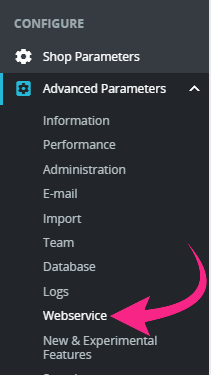
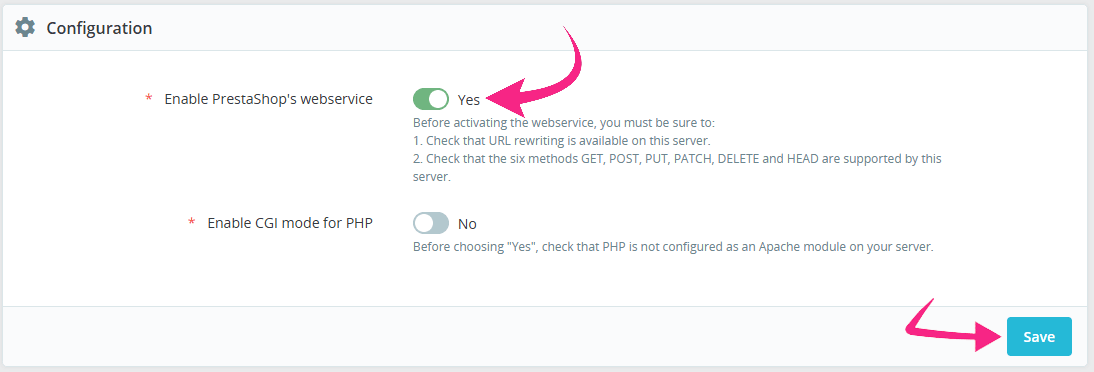
- Derulați în jos până la secțiunea Configuration (Configurare)
- Setați opțiunea Enable PrestaShop's webservice (Activare webservice PrestaShop) la Yes (Da)
- Faceți clic pe Save (Salvare)
Pasul 2: creați o cheie de Webservice
- Pe aceeași pagină Webservice, faceți clic pe Add new webservice key (Adaugă o nouă cheie webservice)

- Faceți clic pe Generate (Generează) pentru a crea o nouă cheie
- Introduceți o descriere (de exemplu, „Integrare ChatLab”)
- Asigurați-vă că opțiunea este setată la Enabled (Activat)
- La permisiunile pentru resurse, acordați acces View (GET) (Vizualizare GET) pentru următoarele resurse:
addressesattachmentscarrierscategoriescombinationsconfigurationscustomerslanguagesorder_carriersorder_detailsorder_statesordersproduct_customization_fieldsproduct_feature_valuesproduct_featuresproduct_option_valuesproduct_optionsproductssearchspecific_price_rulesspecific_pricesstatesshopsstock_availablestagstax_rule_groupstax_rulestaxes
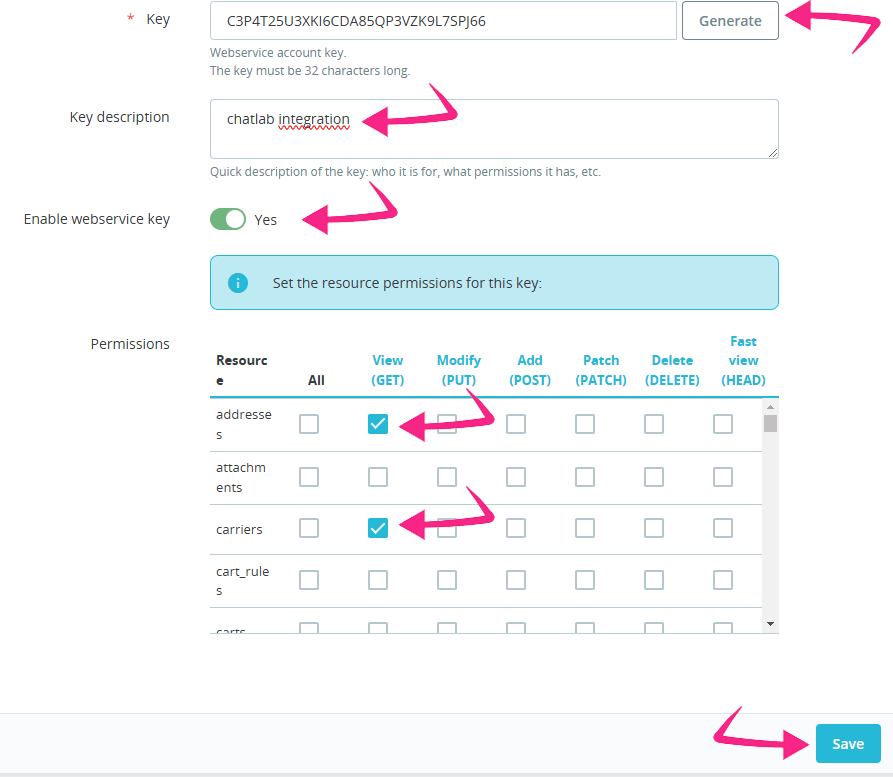
- Faceți clic pe Save (Salvare)
- Copiați cheia webservice generată - veți avea nevoie de ea la pasul următor
Pasul 3: găsiți formatul URL-ului pentru produse
- În back office-ul PrestaShop, accesați Configure > Shop Parameters > Traffic & SEO (Configurare > Parametri magazin > Trafic și SEO)
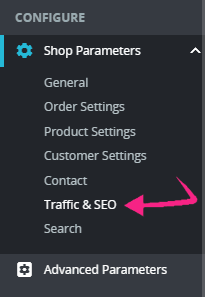
- Derulați în jos până la secțiunea Schema of URLs (Schema adreselor URL)
- Copiați valoarea din câmpul Route to products (Cale către produse) (de exemplu,
{category:/}{id}{-:id_product_attribute}-{rewrite}{-:tags}.html)
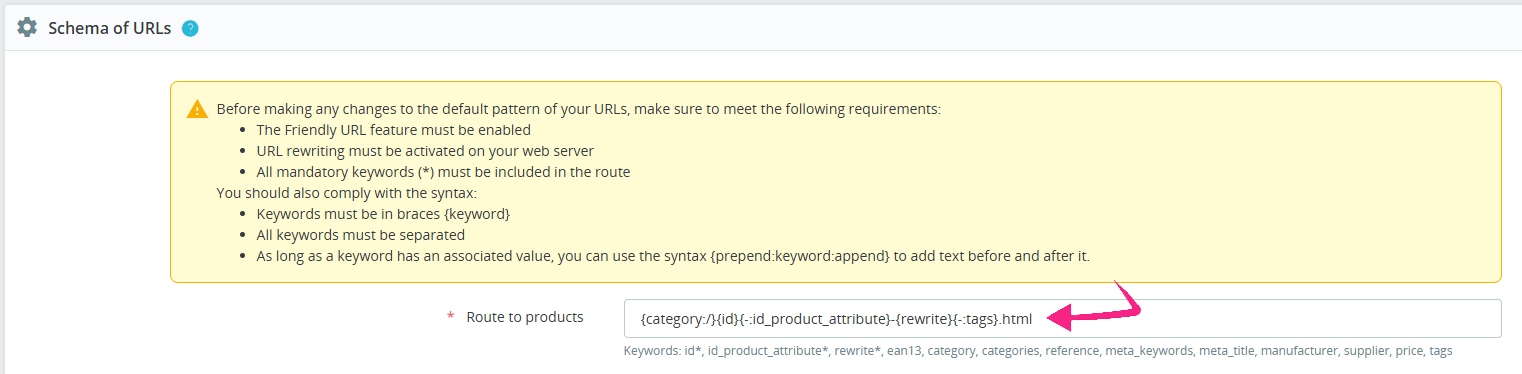
Pasul 4: conectați PrestaShop în ChatLab
- Conectați-vă la ChatLab și selectați botul dumneavoastră
- Accesați fila Connect (Conectare)

- Faceți clic pe Connect (Conectează) în caseta PrestaShop
- Introduceți Webservice key (Cheia de webservice, de la Pasul 2)
- Introduceți Shop url (URL-ul magazinului, URL-ul complet al magazinului dumneavoastră, de exemplu
https://www.mystore.com) - Introduceți Product url format (Formatul URL-ului de produs, de la Pasul 3)

- Faceți clic pe Initialize Configuration (Inițializare configurare) - această acțiune preia limbile și magazinele disponibile din magazinul dumneavoastră
- Selectați opțiunea corectă pentru Default language (Limba implicită) și, dacă este disponibilă, opțiunea dorită pentru Prestashop store (Magazinul PrestaShop)
- Faceți clic pe Connect (Conectează)
ChatLab testează automat conexiunea verificând dacă cheia dumneavoastră de webservice are permisiunile necesare. Dacă operațiunea reușește, veți vedea un mesaj de confirmare.
Pasul 5: configurați acțiunile PrestaShop
După conectare, puteți activa și personaliza acțiunile individuale de IA. Navigați la Settings > Actions (Setări > Acțiuni) și filtrați după platforma PrestaShop.

Sunt disponibile următoarele acțiuni:
- Prestashop - product search - permite chatbotului să caute în catalogul dumneavoastră de produse după nume
- Prestashop - search by reference - permite chatbotului să găsească produse după codurile de referință/SKU, EAN-13, ISBN sau MPN
- Prestashop - order details - permite chatbotului să caute informații despre comenzi
- Prestashop - get product variants - permite chatbotului să preia informații detaliate despre variante (mărimi, culori) pentru un anumit produs
Configurarea conexiunii activează acțiunile standard. Verificați starea acestora și dezactivați-le pe cele pe care nu doriți ca utilizatorii să le poată folosi. Deschideți o acțiune pentru a o edita, apoi utilizați Enable (Activează) sau Update (Actualizează) în fereastra acesteia. De asemenea, puteți personaliza eticheta acțiunii (mesajul afișat utilizatorilor în timp ce acțiunea rulează) și instrucțiunile care ghidează modul în care IA utilizează fiecare acțiune.
Când acțiunea „Search by reference” este activată, căutarea obișnuită de produse va reveni automat la o căutare după codul de referință dacă nu se găsesc rezultate după nume. Aceasta înseamnă că utilizatorii pot introduce un cod SKU sau un cod de bare într-o căutare obișnuită și vor primi în continuare rezultate exacte.
Afișarea produselor cu dată de reaprovizionare (precomandă)
Când opțiunea „Products in stock only” este activată în setările acțiunii Product Search, puteți activa suplimentar opțiunea „Show products with restock date”. Acest lucru permite chatbotului să includă produse care nu sunt pe stoc, dar care au o dată estimată de reaprovizionare setată în PrestaShop. În loc să ascundă complet aceste produse, chatbotul informează clientul despre data de reaprovizionare și despre faptul că produsul este disponibil pentru precomandă.
Cerințe:
- PrestaShop trebuie să aibă activată opțiunea „Allow ordering of out-of-stock products” (Shop Parameters > Product Settings)
- Cheia de webservice trebuie să aibă acces de tip View (GET) la resursele
combinationsșiconfigurations - Produsele trebuie să aibă un câmp
available_datesetat pentru combinațiile lor în PrestaShop
Prețuri cu taxe incluse
Activați comutatorul „Apply tax (VAT) to prices” din setările acțiunii Product Search pentru a afișa prețurile cu taxele incluse. Când opțiunea este activată, chatbotul calculează prețurile utilizând regulile fiscale din magazinul dumneavoastră PrestaShop pe baza țării implicite a magazinului. Comparați rezultatul cu cel din magazinul online. Regulile fiscale specifice fiecărui client, locația și ajustările de la finalizarea comenzii pot genera în continuare valori totale diferite.
Cerințe:
- Cheia de webservice trebuie să aibă acces de tip View (GET) la resursele
taxes,tax_rules,tax_rule_groupsșiconfigurations
Prețuri specifice (reduceri și promoții)
Activați comutatorul „Apply specific prices (discounts/promotions)” din setările acțiunii Product Search pentru a afișa prețurile reduse conform regulilor de prețuri specifice din PrestaShop. Când o reducere este activă pentru un produs, chatbotul afișează atât prețul redus, cât și prețul inițial, astfel încât clienții să poată vedea economia realizată.
Această setare acoperă regulile universale de prețuri specifice - promoții și reduceri aplicabile tuturor clienților cu o cantitate minimă de 1. Sunt acceptate și promoțiile limitate în timp; chatbotul aplică doar reducerile care sunt active în prezent, pe baza datelor de început și de sfârșit ale acestora.
Cerințe:
- Cheia de webservice trebuie să aibă acces de tip View (GET) la resursele
specific_pricesșispecific_price_rules
AI Search pentru PrestaShop: catalog, reindexare și setări
Pe un plan E-commerce, sau pe un plan Universal atunci când un pachet de produse AI Search este alocat chatbotului, AI Search este activat și înlocuiește căutarea live în magazin. Indexarea pornește automat atunci când magazinul este conectat.
- Verificați catalogul - deschideți Training > E-commerce catalog (Antrenare > Catalog e-commerce) și examinați filele Products (Produse) și Categories (Categorii). Shop > Products (Magazin > Produse) afișează panoul Product catalog (Catalog de produse) și cardul AI Search packs on this chatbot (Pachete AI Search pe acest chatbot).
- Programați reindexarea - utilizați Schedule auto-retrain (Programare reantrenare automată) în Training > E-commerce catalog (Antrenare > Catalog e-commerce). Reindexarea poate rula chiar și zilnic și este disponibilă pe fiecare plan E-commerce și cu fiecare pachet de produse. Train now (Antrenează acum) sau Retrain (Reantrenează) o declanșează la cerere. Actualizările sunt incrementale: produsele neschimbate sunt omise, iar produsele eliminate sunt șterse din index.
- Examinați acțiunea - în Settings > Actions (Setări > Acțiuni), deschideți Prestashop - AI product search. Opțiunile acesteia sunt Include product card (Include card de produs), Products in stock only (Doar produse în stoc) și Number of products to return (Număr de produse de returnat).
- Afișați cardurile de produse - activați Enable Offer Cards (Activează Offer Cards) în Settings > Model & Advanced (Setări > Model și avansat). Consultați Offer Cards.
Când catalogul depășește limita de produse, indexarea se oprește la atingerea limitei, iar proprietarul chatbotului primește un e-mail. Opțiunile acțiunii de căutare live în magazin descrise mai sus nu se aplică neapărat pentru AI Search.
Testarea integrării dumneavoastră
După activarea acțiunilor, deschideți Overview (Prezentare generală) și încercați:
- „Arătați-mi pantofi de alergare” (testează căutarea de produse)
- „Caut produsul ABC-12345” (testează căutarea după referință/SKU)
- „Care este starea comenzii mele 12345?” (testează detaliile comenzii; introduceți adresa de e-mail corespunzătoare unei comenzi pe care sunteți autorizat să o accesați)
Verificați dacă răspunsurile corespund datelor din magazinul dumneavoastră PrestaShop, dacă linkurile produselor se deschid corect și dacă prețurile includ taxele și reducerile atunci când aceste opțiuni sunt activate.
Instalarea chatbotului pe magazinul dumneavoastră PrestaShop
Pentru a adăuga widgetul de chat pe magazinul dumneavoastră PrestaShop, consultați ghidul detaliat: Instalarea chatbotului pe un magazin PrestaShop