Conectați chatbotul ChatLab cu sistemul dumneavoastră de administrare a proprietății KWHotel pentru a oferi vizitatorilor site-ului informații în timp real despre disponibilitatea camerelor, rezervări și căutarea rezervărilor existente. Integrarea folosește motorul de rezervări GuestSage booking engine pentru datele despre camere și disponibilitate, precum și KWHotel Integrations API pentru căutarea rezervărilor.
Exemplu de conversație
De la datele călătoriei la oferte de camere
Necesită o integrare de cazare compatibilă și activarea acțiunii de verificare a disponibilității. O ofertă sau o solicitare nu confirmă o rezervare.

Vizitator: O cameră pentru doi adulți, 14-16 august.
Redați exemplul sau citiți-l mai jos. Nu sunt utilizate date reale ale clienților.Colectarea cerințelor pentru sejur.
Redarea se întrerupe atunci când acest exemplu părăsește ecranul. Aceasta este o simulare, nu un chat live. Elementele de control ale widgetului din timpul redării nu sunt interactive.Citiți exemplul complet
- Colectarea cerințelor pentru sejur.
Vizitator: O cameră pentru doi adulți, 14-16 august.
- Solicitarea detaliilor lipsă despre dată înainte de căutare.
Asistent: În ce an doriți să vă cazați?
- Oaspetele indică anul.
Vizitator: 2027.
- Interogarea sistemului de cazare conectat.
Se verifică disponibilitatea camerelor...
- Afișarea ofertelor returnate pentru acel sejur.
Cameră dublă cu vedere la mare, €280 / stay. Exemplu de ofertă pentru doi adulți, două nopți.
- Continuați utilizând fluxul de rezervare acceptat de integrarea dumneavoastră.
Asistent: Verificați pagina de rezervare pentru prețul final și condiții. Nu a fost efectuată nicio rezervare în această demonstrație.
Exemplul ilustrează experiența clientului. Acțiunile disponibile și informațiile returnate depind de această integrare și de configurația dumneavoastră.
Ce oferă integrarea
Cu integrarea KWHotel activată, chatbotul dumneavoastră poate:
- Să afișeze tipurile de camere cu descrieri, capacitate, suprafață și fotografii
- Să găsească camere disponibile pentru un anumit interval de date, împreună cu prețurile
- Să verifice disponibilitatea pentru o anumită cameră și un interval de date specific
- Să creeze rezervări noi cu datele oaspeților
- Să caute rezervări existente
Cerințe preliminare
Înainte de a configura integrarea, asigurați-vă că aveți:
- Un cont KWHotel cu motorul de rezervări GuestSage activat
- Codul dumneavoastră Hotel ID (UUID) din motorul de rezervări GuestSage
- Pentru căutarea rezervărilor: codul dumneavoastră Integrations Hotel ID (numeric) și cheia Integrations API Key emise de KWHotel
- Un abonament ChatLab care include funcția de integrare KWHotel
Găsirea identificatorului Hotel ID (UUID)
Hotel ID este un UUID atribuit proprietății dumneavoastră în motorul de rezervări GuestSage.
- Conectați-vă la cloud.kwhotel.com
- Navigați la Modules (Module) > Booking Engine (Motor de rezervări)
- În fila General (General), identificați câmpul Booking engine link (Link motor de rezervări)
- Copiați UUID-ul din URL
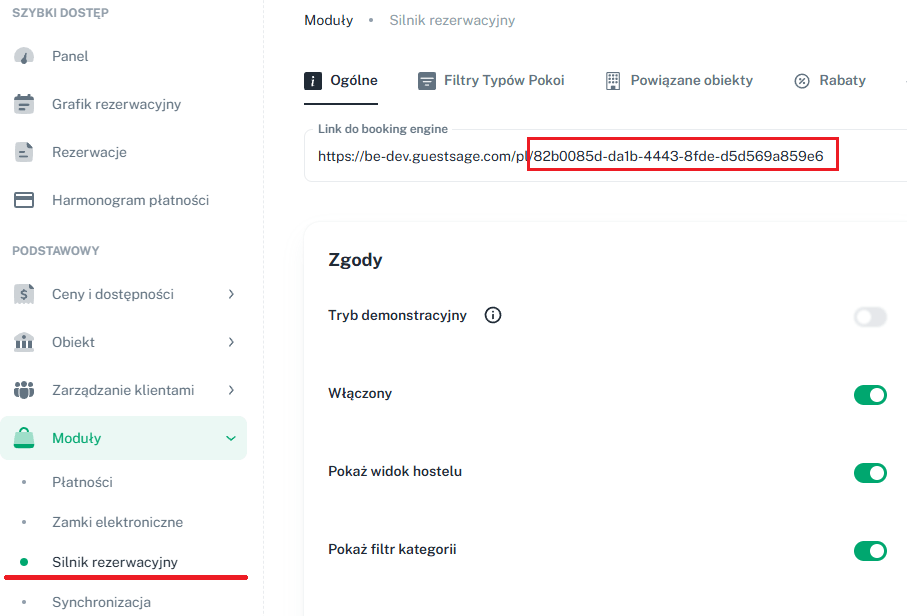
De exemplu, în linkul https://be.guestsage.com/en/82b0085d-da1b-4443-8fde-d5d569a859e6, Hotel ID este 82b0085d-da1b-4443-8fde-d5d569a859e6.
Găsirea datelor de conectare pentru Integrations API
KWHotel Integrations API utilizează un identificator diferit de UUID-ul GuestSage:
- Integrations Hotel ID - un ID numeric (de exemplu
292) - Integrations API Key - o cheie secretă pe care o generați în KWHotel
Hotel ID numeric
Puteți găsi Hotel ID-ul numeric în colțul din dreapta sus al panoului de administrare KWHotel.

Generarea cheii API
Generați cheia API direct în KWHotel:
- Conectați-vă la KWHotel și deschideți modulul Synchronization (Sincronizare)
- Faceți clic pe butonul Reset API key (Resetare cheie API)
- Copiați cheia generată și introduceți-o în formularul de conectare ChatLab
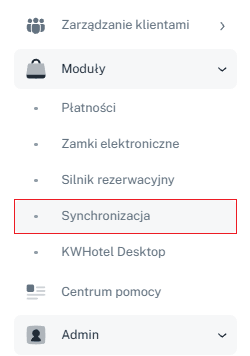
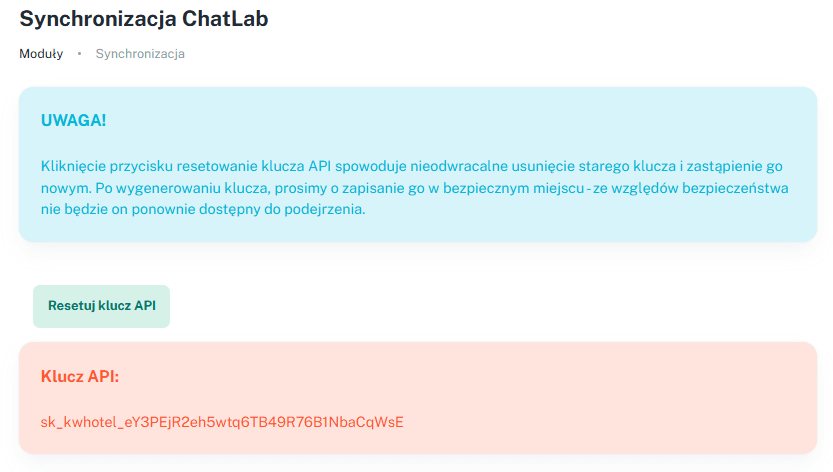
Dacă faceți clic pe Reset API key, cheia anterioară (dacă a fost deja generată una) va fi ștearsă și se va crea una nouă. Orice alt sistem care utilizează cheia anterioară va înceta să funcționeze până când o actualizați cu noua valoare.
Configurarea integrării în ChatLab
Pasul 1: Navigați la fila Connect
- Conectați-vă la panoul de administrare ChatLab
- Selectați botul pe care doriți să îl configurați
- Accesați fila Connect (Conectare)
- Găsiți și faceți clic pe KWHotel în lista de integrări
Pasul 2: Introduceți detaliile de conectare
Completați formularul de conectare:
- Hotel ID (UUID) - codul GUID al hotelului dumneavoastră KWHotel din configurația motorului de rezervări GuestSage
- Default Currency (Monedă implicită) - moneda utilizată pentru prețurile afișate utilizatorilor chatului (implicit PLN)
- Default Language (Limbă implicită) - limba utilizată pentru descrierile camerelor și textul ofertelor (implicit poloneză)
- Integrations Hotel ID - ID-ul numeric de hotel pentru KWHotel Integrations API (diferit de UUID-ul de mai sus)
- Integrations API Key - cheia secretă API emisă de KWHotel
- Discount bot channel (Canal reduceri bot) - opțional. Când este setat, ofertele sunt preluate pentru acest canal de reduceri KWHotel și sortate de AI. Lăsați necompletat pentru a utiliza canalul implicit.
Pasul 3: Conectați-vă
- După completarea câmpurilor, butonul Connect (Conectare) devine activ
- Faceți clic pe Connect pentru a salva configurația. ChatLab testează conexiunea cu GuestSage și conexiunea cu Integrations API.
- Dacă operațiunea reușește, veți vedea un mesaj de confirmare.
După o conectare reușită, butonul Connect se schimbă în Update Chatbot (Actualizare chatbot), și apare un buton Disconnect (Deconectare) pentru a putea dezactiva integrarea ulterior.
Dacă verificarea Integrations API eșuează la salvare, acțiunea Get reservation este dezactivată automat. Introduceți din nou datele corecte și faceți clic pe Update Chatbot pentru a o activa.
Opțiuni suplimentare de conectare
Opțiunea Suggest alternative dates when nothing is available for the requested dates (Sugerare date alternative când nu există disponibilitate pentru datele solicitate) este activată în mod implicit: căutarea poate returna date apropiate atunci când sejurul solicitat nu este disponibil. Verificați datele pentru fiecare ofertă afișată.
Pentru mai multe proprietăți, activați opțiunea multi-hotel și adăugați fiecare hotel cu un nume clar de afișare, UUID-ul acestuia și orice setări opționale specifice proprietății. Adăugați datele de conectare corespunzătoare pentru Integrations API dacă este necesară căutarea rezervărilor. Salvați cu Connect sau Update Chatbot, apoi testați fiecare proprietate separat.
Configurarea acțiunilor AI
Conectarea activează acțiunile de navigare prin camere și verificare a disponibilității. Căutarea rezervărilor necesită, de asemenea, date de conectare valide pentru Integrations API. Crearea rezervărilor nu este activată automat; analizați ce acțiuni ar trebui să fie active înainte de a face botul public.
Acțiuni AI disponibile
- KWHotel - get rooms - Afișează tipurile de camere cu descrieri, configurația paturilor, suprafață, capacitate și fotografii
- KWHotel - find available rooms - Caută camere disponibile pentru un anumit interval de date și returnează oferte cu prețuri
- KWHotel - check room availability - Verifică disponibilitatea pentru un anumit tip de cameră și un interval de date
- KWHotel - create reservation - Creează o rezervare nouă cu datele oaspetelui și informațiile despre rezervare
- KWHotel - get reservation - Caută rezervări existente
Activarea și personalizarea acțiunilor
- După conectare, faceți clic pe Configure AI Actions (Configurare acțiuni AI) în fereastra de confirmare sau accesați Settings > Actions (Setări > Acțiuni) și căutați categoria KWHotel
- Activați acțiunile pe care doriți să le utilizați
- Personalizați eticheta acțiunii (textul afișat utilizatorilor în timp ce acțiunea rulează) și instrucțiunile din prompt, după cum este necesar
- Confirmați caseta de dialog a acțiunii cu Enable (Activare) sau Update (Actualizare), conform indicațiilor.
Testați configurația finalizată
Deschideți Overview (Prezentare generală) și solicitați o cameră pentru date viitoare și un anumit număr de oaspeți. Verificați proprietatea, datele, moneda, prețul și linkul de rezervare comparându-le cu datele din GuestSage. Testați căutarea rezervărilor folosind o rezervare pe care aveți permisiunea să o verificați. Activați Create reservation doar dacă doriți ca chatbotul să creeze rezervări reale și stabiliți orice test de rezervare împreună cu echipa proprietății dumneavoastră.
Bune practici
Optimizarea răspunsurilor chatbotului
- Antrenați-vă botul cu informații despre proprietate - Adăugați în baza de cunoștințe descrieri ale camerelor și ale facilităților hotelului, inclusiv dotările, locația, atracțiile din apropiere și politicile de check-in/check-out
- Stabiliți fluxuri clare de conversație - Configurați mesaje de întâmpinare care să ghideze oaspeții să întrebe despre disponibilitate și folosiți sugestii de întrebări precum „Verificați disponibilitatea camerelor” sau „Arătați camerele”
- Adăugați pagini dedicate pentru camere - Creați pagini separate pentru fiecare tip de cameră pe site-ul dumneavoastră și antrenați chatbotul cu URL-urile acestora pentru răspunsuri mai detaliate
Integrarea motorului de rezervări
- Integrarea KWHotel funcționează prin intermediul motorului de rezervări GuestSage pentru inventar și prețuri
- Pentru finalizarea directă a rezervării în afara chatului, includeți widgetul de rezervare GuestSage pe site-ul dumneavoastră alături de chatbotul ChatLab - chatbotul poate ghida oaspeții către pagina de rezervare atunci când sunt pregătiți să rezerve
Depanare
- Conexiunea eșuează - Verificați dacă Hotel ID este UUID-ul GuestSage (nu ID-ul numeric Integrations) și dacă proprietatea dumneavoastră este activă în motorul de rezervări GuestSage
- Acțiunea Get reservation rămâne dezactivată - Dacă testul de conexiune Integrations API eșuează la salvare, acțiunea este dezactivată automat. Reintroduceți Integrations Hotel ID și Integrations API Key și faceți clic pe Update Chatbot.
- Nu se returnează date despre camere - Verificați dacă tipurile de camere sunt configurate corect în KWHotel, cu descrieri, și dacă disponibilitatea este publicată în GuestSage
- Prețuri incorecte sau lipsa ofertelor - Prețurile provin din GuestSage. Actualizați tarifele și setările ofertelor în KWHotel pentru a reflecta prețurile actuale. Dacă ați setat un Discount bot channel, asigurați-vă că acesta conține oferte active.
- Integrarea nu este disponibilă în panoul de administrare - Integrarea KWHotel necesită funcția corespunzătoare în abonamentul dumneavoastră; urmați instrucțiunile pentru upgrade sau contact
Catalogul de camere și prezentarea generală a hotelului
Dacă în contul dumneavoastră apare fila Hotel, folosiți Hotel > Rooms (Camere) pentru a verifica catalogul de camere și starea antrenării. Funcția de căutare a camerelor cu AI (AI room search) este separată de verificările disponibilității pe bază de dată: aceasta identifică potriviri pe baza descrierilor camerelor, în timp ce acțiunile de disponibilitate verifică un sejur solicitat. Indexarea automată a camerelor depinde de auto-indexarea catalogului și de capacitatea atribuită camerelor; în caz contrar, utilizați Train rooms (Antrenează camerele) atunci când opțiunea este disponibilă. Verificați acțiunile activate și așteptați finalizarea antrenării înainte de a vă baza pe căutarea camerelor cu AI.