Müşterilerinizin ürünleri doğrudan sohbet içinde bulabilmesi ve siparişlerini kontrol edebilmesi için ChatLab chatbot'unuzu PrestaShop mağazanıza bağlayın. Ürünler, dizine eklenmiş PrestaShop kataloğunuzu anlama göre tarayan AI Search aracılığıyla veya mağaza API'sini sorgulayan canlı mağaza araması ile bulunur.
Örnek konuşma
Bir siparişi kontrol edin
Bağlı bir mağaza ve etkinleştirilmiş sipariş eylemi gerektirir. Kullanılabilir alanlar entegrasyona bağlıdır. E-posta adresinin eşleşmesi kimlik kanıtı değildir.

Ziyaretçi: Siparişim nerede?
Örneği oynatın veya aşağıdan okuyun. Gerçek müşteri verisi kullanılmaz.Müşteri mevcut bir siparişi sorar.
Bu örnek ekrandan çıktığında oynatma duraklatılır. Bu bir simülasyondur, canlı sohbet değildir. Oynatma içindeki widget kontrolleri etkileşimli değildir.Örneğin tamamını okuyun
- Müşteri mevcut bir siparişi sorar.
Ziyaretçi: Siparişim nerede?
- Varsayılan arama her iki tanımlayıcıya da ihtiyaç duyar.
Asistan: Lütfen sipariş numaranızı ve ödeme sırasında kullanılan e-posta adresini belirtin.
- Bu örnekte kurgusal veriler kullanın.
Ziyaretçi: 41982, anna@example.com
- Eylem, bağlı mağazayı sorgular.
41982 numaralı sipariş kontrol ediliyor...
- Yalnızca mağaza tarafından döndürülen bilgileri bildirin.
Asistan: 41982 numaralı sipariş kargoya verildi olarak işaretlendi. Kargo firması DPD. Teslimat güncellemeleri için lütfen takip sayfasını kontrol edin.
Bu örnek, müşteri deneyimini göstermektedir. Kullanılabilen işlemler ve döndürülen bilgiler, bu entegrasyona ve yapılandırmanıza bağlıdır.
Önemli: E-ticaret için en iyi uygulamalar
Aşağıdaki entegrasyonu tamamladıktan sonra, chatbot'unuzu e-ticaret için optimize etmeye yönelik kapsamlı kılavuzu okuyun: E-ticaret mağazanız için ChatLab kurulumu nasıl yapılır
Chatbot PrestaShop'ta Ürünleri Nasıl Bulur: AI Search ve Canlı Mağaza Araması
Bir ChatLab chatbot'unun PrestaShop mağazasında ürün bulmasının iki yolu vardır. Bir chatbot ikisinden birini kullanır, asla ikisini birden kullanmaz.
AI Search (önerilen) - ChatLab, PrestaShop kataloğunuzun kendi dizinini tutar ve chatbot bu dizinde anlama göre arama yapar.
- Müşteriler günlük dille soru sorar, örneğin "300'ün altında kırmızı elbise". Fiyat aralığı kesin bir filtre olarak uygulanır ve tam ürün kodları da (SKU, EAN) eşleştirilir.
- Fiyat, stok ve varyantlar yanıt anında PrestaShop'tan canlı olarak okunur; böylece müşteriler dizin yenilemeleri arasında bile güncel verileri görür.
- Sonuçlar sohbette ürün kartları olarak görünür, yanıt başına en fazla 5 adet.
- Dizinleme, mağaza bağlandığında kendiliğinden başlar. Katalog eğitim karakterlerini kullanmaz.
- Gereken plan: her E-commerce planı bunu içerir (Free 100 ürün, Start 2.000, Grow 5.000, Scale 20.000). Universal planında, E-commerce integrations eklentisini (ayda 30$) ve chatbot'a atanmış bir AI Search ürün paketini (ayda 29$, 5.000 ürün) ekleyin.
Canlı mağaza araması - chatbot, müşterinin ifadesini mağaza API'si üzerinden PrestaShop aramasına iletir ve mağazanın döndürdüğü sonuçlarla yanıt verir.
- Hiçbir şey dizinlenmez ve hiçbir şeyin senkronize tutulması gerekmez. Veriler her zaman canlıdır.
- Bu bir anahtar kelime aramasıdır: mağazanızın kendi aramasının o ifade için bulacağı sonuçları bulur. İhtiyaç açıklamalarını, eş anlamlıları veya yazım hatalarını AI Search gibi anlamaz.
- Gereken plan: E-commerce integrations eklentisine sahip bir Universal planı (ayda 30$). Ürün paketi gerekmez.
AI Search açık olduğunda, canlı mağaza aramasının yerini alır. Sipariş durumu her iki yolda da aynı şekilde çalışır. Üçüncü bir seçenek olan taranan mağaza sayfaları üzerinde eğitim, her planda mevcuttur ve ürünler için değil, teslimat ve iadeler gibi bilgilendirici içerikler için tasarlanmıştır. Tam karşılaştırma için AI Search: how your chatbot finds products sayfasına, ürün sınırları içinse E-commerce plans and limits sayfasına bakın.
Entegrasyonun Sağladıkları
Canlı mağaza araması (ifadeyle ürün arama) - Chatbot, müşterinin yazdığı ifadeyi PrestaShop aramasına iletir. Ürün başlıklarında ve açıklamalarında arama yaparak en iyi eşleşen ilk 5 ürünü şu bilgilerle birlikte getirir:
- Ürün kimliği (ID), adı ve açıklaması
- Fiyat (isteğe bağlı olarak vergi ve özel indirimler uygulanmış şekilde)
- Mağazanızdaki ürün sayfasına doğrudan bağlantı
- Ürün görseli
Referans Koduna (SKU) Göre Ürün Arama - Müşteriler tam referans kodlarını kullanarak ürünleri arayabilir. Chatbot; referans/SKU, EAN-13 barkodu, ISBN ve MPN gibi birden fazla tanımlayıcı türünde hem ana ürünler hem de varyantları (kombinasyonları) arasında arama yapar. Bu özellik, müşterilerin bir katalogdan, faturadan veya ambalajdan edindikleri belirli bir ürün koduna sahip oldukları durumlarda oldukça kullanışlıdır.
Sipariş Detayları - Varsayılan olarak müşteriler bir sipariş numarası (ID) ve siparişle ilişkili e-posta adresini girer. Her iki bilgi de mağaza kayıtlarıyla eşleştirilir; bu işlem e-posta sahipliğini kanıtlamaz. İsteğe bağlı Allow order lookup without email verification (E-posta doğrulaması olmadan sipariş sorgulamaya izin ver) ayarı, yalnızca sipariş numarasıyla sorgulama yapılmasına olanak tanır. Canlıya aldığınız sistemde uygun erişim kontrolleri bulunmadığı sürece bu ayarı kapalı tutun. Chatbot şu bilgileri getirir:
- Sipariş referansı, tarihi ve güncel durumu (ör. işleniyor, tamamlandı, iptal edildi)
- Sipariş toplam tutarı
- Alıcı adı, şirket, tam teslimat adresi (sokak, şehir, posta kodu) ve telefon numarası
- Kargo firması adı ve takip numaraları (birden fazla takip numarası desteklenir)
- Adları, adetleri ve birim fiyatlarıyla sipariş edilen ürünler
Ön koşullar
PrestaShop entegrasyonuna başlamadan önce şunlardan emin olun:
- Chatbot'unuz ChatLab'de oluşturulmuş olmalıdır. Mağaza verisi bağlantısı ve widget kurulumu ayrı adımlardır; modül her ikisini de gerçekleştirebilir.
- PrestaShop yönetici paneline (back office) erişiminiz olmalıdır
Önerilen: Modül ile bağlanın
Yeni bir kurulum için rehberli PrestaShop modül kurulumunu kullanın. Connect my store (Mağazamı bağla) seçeneği, ChatLab'de oturum açmanızı ve chatbot'unuzu seçmenizi sağlar. Aşağıdaki manuel webservice adımları bir alternatiftir; modül mağazayı zaten bağladıysa ikinci bir bağlantı oluşturmayın.
1. Adım: PrestaShop'ta Webservice'i etkinleştirin
- PrestaShop yönetim panelinize giriş yapın
- Configure > Advanced Parameters > Webservice (Yapılandır > Gelişmiş Parametreler > Webservice) bölümüne gidin
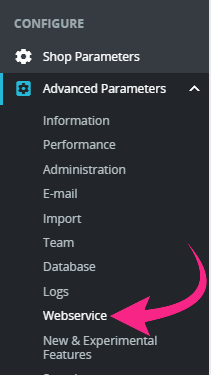
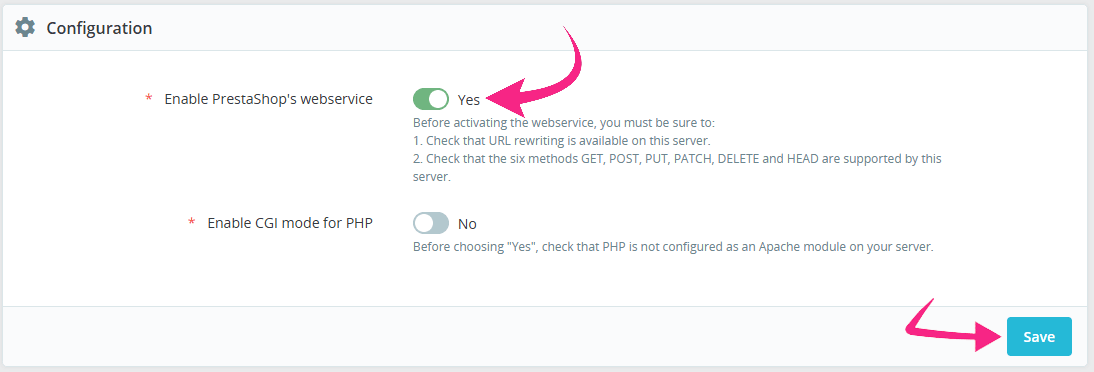
- Configuration (Yapılandırma) bölümüne kaydırın
- Enable PrestaShop's webservice (PrestaShop webservice'ini etkinleştir) seçeneğini Yes (Evet) olarak ayarlayın
- Save (Kaydet) butonuna tıklayın
2. Adım: Webservice anahtarı oluşturun
- Aynı Webservice sayfasında Add new webservice key (Yeni webservice anahtarı ekle) butonuna tıklayın

- Yeni bir anahtar oluşturmak için Generate (Oluştur) butonuna tıklayın
- Bir açıklama girin (örneğin "ChatLab Integration")
- Anahtarın Enabled (Etkin) olarak ayarlandığından emin olun
- Kaynak izinleri altında aşağıdaki kaynaklara View (GET) (Görüntüleme - GET) erişim izni verin:
addressesattachmentscarrierscategoriescombinationsconfigurationscustomerslanguagesorder_carriersorder_detailsorder_statesordersproduct_customization_fieldsproduct_feature_valuesproduct_featuresproduct_option_valuesproduct_optionsproductssearchspecific_price_rulesspecific_pricesstatesshopsstock_availablestagstax_rule_groupstax_rulestaxes
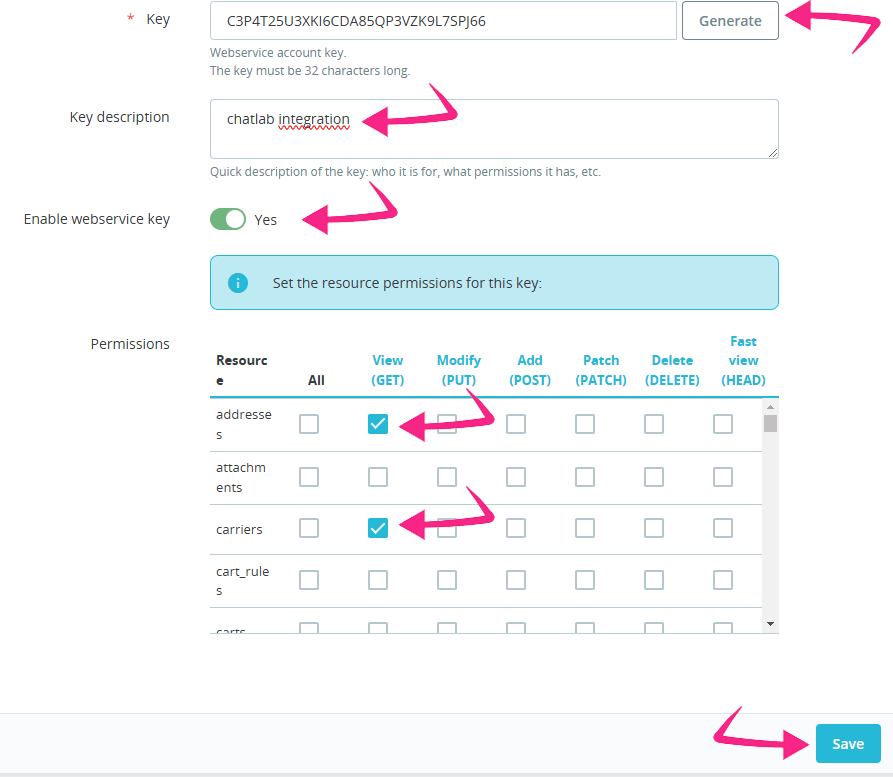
- Save (Kaydet) butonuna tıklayın
- Oluşturulan webservice anahtarını kopyalayın - bir sonraki adımda buna ihtiyacınız olacak
3. Adım: Ürün URL biçiminizi bulun
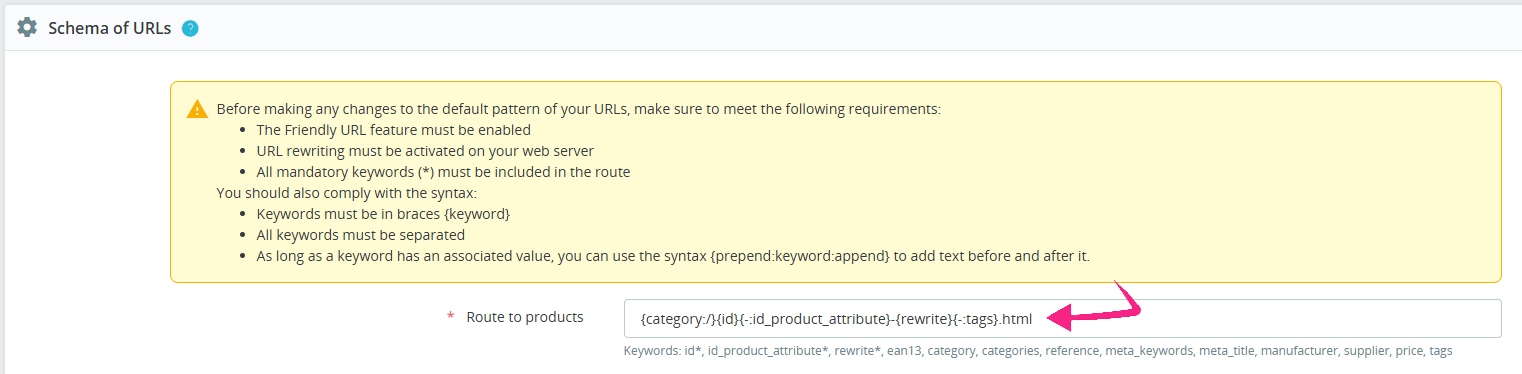
- PrestaShop yönetim panelinde (back office), Configure > Shop Parameters > Traffic & SEO (Yapılandır > Mağaza Parametreleri > Trafik ve SEO) bölümüne gidin
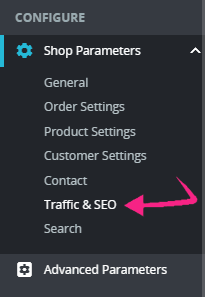
- Aşağı kaydırarak Schema of URLs (URL Şeması) bölümüne gelin
- Route to products (Ürünlere giden rota) alanındaki değeri kopyalayın (ör.
{category:/}{id}{-:id_product_attribute}-{rewrite}{-:tags}.html)
4. Adım: ChatLab'de PrestaShop'a bağlanın
- ChatLab'e giriş yapın ve botunuzu seçin
- Connect (Bağlan) sekmesine gidin

- PrestaShop kutucuğundaki Connect (Bağlan) butonuna tıklayın
- Webservice key bilginizi girin (2. Adımdan)
- Shop url bilginizi girin (mağazanızın tam URL adresi, örn.
https://www.mystore.com) - Product url format bilginizi girin (3. Adımdan)

- Initialize Configuration (Yapılandırmayı başlat) butonuna tıklayın - bu işlem mağazanızdaki kullanılabilir dilleri ve mağazaları çeker
- Doğru Default language (Varsayılan dil) seçeneğini ve sunulduğunda hedeflenen Prestashop store (PrestaShop mağazası) seçimini yapın
- Connect (Bağlan) butonuna tıklayın
ChatLab, web service anahtarınızın gerekli erişim izinlerine sahip olduğunu doğrulayarak bağlantıyı otomatik olarak test eder. Başarılı olursa bir onay mesajı görürsünüz.
5. Adım: PrestaShop eylemlerini yapılandırın
Bağlantıyı kurduktan sonra bireysel yapay zeka eylemlerini etkinleştirebilir ve özelleştirebilirsiniz. Ayarlar > Eylemler (Settings > Actions) bölümüne gidin ve PrestaShop platformuna göre filtreleyin.

Aşağıdaki eylemler mevcuttur:
- Prestashop - product search - chatbot'un ürün kataloğunuzda ada göre arama yapmasını sağlar
- Prestashop - search by reference - chatbot'un ürünleri referans/SKU, EAN-13, ISBN veya MPN kodlarına göre bulmasını sağlar
- Prestashop - order details - chatbot'un sipariş bilgilerini sorgulamasını sağlar
- Prestashop - get product variants - chatbot'un belirli bir ürün için ayrıntılı varyant bilgilerini (beden, renk) almasını sağlar
Bağlantı kurulumu standart eylemleri etkinleştirir. Durumlarını gözden geçirin ve müşterilerin kullanmasını istemediklerinizi devre dışı bırakın. Düzenlemek için bir eylemi açın, ardından iletişim kutusunda Etkinleştir (Enable) veya Güncelle (Update) seçeneğini kullanın. Ayrıca eylem etiketini (eylem çalışırken kullanıcılara gösterilen mesaj) ve yapay zekanın her bir eylemi nasıl kullanacağını belirleyen talimatları da özelleştirebilirsiniz.
"Search by reference" eylemi etkinleştirildiğinde, ada göre sonuç bulunamazsa normal ürün araması da otomatik olarak referans kodu aramasına döner. Bu sayede müşteriler normal bir arama sorgusuna bir SKU veya barkod girebilir ve yine de doğru sonuçlar alabilir.
Yeniden stoklama tarihli ürünleri gösterme (Ön sipariş)
Ürün Arama eylem ayarlarında "Products in stock only" (Yalnızca stoktaki ürünler) etkinleştirildiğinde, ek olarak "Show products with restock date" (Yeniden stoklama tarihli ürünleri göster) seçeneğini de etkinleştirebilirsiniz. Bu, chatbot'un PrestaShop'ta tahmini bir yeniden stoklama tarihi belirlenmiş stokta olmayan ürünleri dahil etmesine olanak tanır. Chatbot bu ürünleri tamamen gizlemek yerine, müşteriyi yeniden stoklama tarihi ve ürünün ön siparişe açık olduğu konusunda bilgilendirir.
Gereksinimler:
- PrestaShop'ta "Stokta olmayan ürünlerin sipariş edilmesine izin ver" seçeneği etkin olmalıdır (Mağaza Parametreleri > Ürün Ayarları [Shop Parameters > Product Settings])
- Web hizmeti anahtarı
combinationsveconfigurationskaynaklarına Görüntüleme (GET) erişimine sahip olmalıdır - Ürünlerin PrestaShop'taki kombinasyonlarında bir
available_dateayarlanmış olmalıdır
Vergi dahil fiyatlar
Fiyatları vergi dahil olarak göstermek için Ürün Arama eylem ayarlarındaki "Apply tax (VAT) to prices" (Fiyatlara vergi (KDV) uygula) seçeneğini etkinleştirin. Bu seçenek etkinleştirildiğinde chatbot, mağazanın varsayılan ülkesine göre PrestaShop mağazanızdaki vergi kurallarını kullanarak fiyatları hesaplar. Sonucu vitrininizle karşılaştırın. Müşteriye özel vergi kuralları, konum ve ödeme adımı düzenlemeleri yine de farklı toplamlar oluşturabilir.
Gereksinimler:
- Web hizmeti anahtarı
taxes,tax_rules,tax_rule_groupsveconfigurationskaynaklarına Görüntüleme (GET) erişimine sahip olmalıdır
Özel fiyatlar (İndirimler ve promosyonlar)
PrestaShop özel fiyat kurallarındaki indirimli fiyatları göstermek için Ürün Arama eylem ayarlarındaki "Apply specific prices (discounts/promotions)" (Özel fiyatları (indirimler/promosyonlar) uygula) seçeneğini etkinleştirin. Bir ürün için indirim etkin olduğunda chatbot, müşterilerin tasarruflarını görebilmesi için hem indirimli fiyatı hem de orijinal fiyatı gösterir.
Bu durum evrensel özel fiyat kurallarını kapsar - minimum 1 adet miktarla tüm müşteriler için geçerli olan promosyonlar ve indirimler. Süre sınırlı promosyonlar da desteklenir; chatbot yalnızca başlangıç ve bitiş tarihlerine göre o sırada aktif olan indirimleri uygular.
Gereksinimler:
- Web hizmeti anahtarı
specific_pricesvespecific_price_ruleskaynaklarına Görüntüleme (GET) erişimine sahip olmalıdır
PrestaShop için AI Search: Katalog, Yeniden İndeksleme ve Ayarlar
Bir E-commerce planında veya chatbot'a bir AI Search ürün paketi atandığında Universal planında AI Search etkindir ve canlı mağaza aramasının yerini alır. Mağaza bağlandığında indeksleme kendiliğinden başlar.
- Kataloğu kontrol edin - Training > E-commerce catalog (Eğitim > E-ticaret kataloğu) bölümünü açın; Products (Ürünler) ve Categories (Kategoriler) sekmelerini inceleyin. Shop > Products (Mağaza > Ürünler) ekranında Product catalog (Ürün kataloğu) paneli ve AI Search packs on this chatbot (Bu chatbot üzerindeki AI Search paketleri) kartı görüntülenir.
- Yeniden indekslemeyi zamanlayın - Training > E-commerce catalog (Eğitim > E-ticaret kataloğu) içindeki Schedule auto-retrain (Otomatik yeniden eğitimi zamanla) seçeneğini kullanın. Yeniden indeksleme her gün kadar sık çalışabilir; tüm E-commerce planlarında ve her ürün paketiyle kullanılabilir. Train now (Şimdi eğit) veya Retrain (Yeniden eğit) seçeneği işlemi isteğe bağlı olarak çalıştırır. Yenilemeler artımlıdır: değişmeyen ürünler atlanır ve kaldırılan ürünler indeksten silinir.
- Eylemi inceleyin - Settings > Actions (Ayarlar > Eylemler) bölümünde Prestashop - AI product search eylemini açın. Seçenekleri şunlardır: Include product card (Ürün kartını dahil et), Products in stock only (Yalnızca stoktaki ürünler) ve Number of products to return (Döndürülecek ürün sayısı).
- Ürün kartlarını gösterin - Settings > Model & Advanced (Ayarlar > Model ve Gelişmiş) bölümünde Enable Offer Cards seçeneğini açın. Bkz. Offer Cards.
Katalog ürün sınırından daha büyük olduğunda indeksleme sınırda durur ve chatbot sahibine bir e-posta gönderilir. Yukarıda açıklanan canlı mağaza araması eyleminin seçenekleri AI Search için her zaman geçerli olmayabilir.
Entegrasyonunuzu test etme
Eylemleri etkinleştirdikten sonra Overview (Genel bakış) bölümünü açın ve şunları deneyin:
- "Bana koşu ayakkabılarını göster" (ürün aramasını test eder)
- "ABC-12345 ürününü arıyorum" (referans/SKU aramasını test eder)
- "12345 numaralı siparişimin durumu nedir?" (sipariş ayrıntılarını test eder; erişim yetkiniz olan bir sipariş için eşleşen e-posta adresini girin)
Yanıtların PrestaShop mağazanızdaki verilerle eşleştiğini, ürün bağlantılarının doğru açıldığını ve bu seçenekler etkinleştirildiğinde fiyatların vergi ile indirimleri içerdiğini doğrulayın.
Chatbot'u PrestaShop mağazanıza yükleyin
Sohbet widget'ını PrestaShop mağaza arayüzünüze eklemek için ayrıntılı kılavuza bakın: Chatbot'u PrestaShop mağazasına yükleme