Müşterilerinizin doğrudan sohbet içinden ürün bilgilerine ve sipariş takibine gerçek zamanlı olarak erişebilmesini sağlamak için ChatLab chatbotunuzu CS-Cart mağazanıza bağlayın.
Örnek konuşma
Bir siparişi kontrol edin
Bağlı bir mağaza ve etkinleştirilmiş sipariş eylemi gerektirir. Kullanılabilir alanlar entegrasyona bağlıdır. E-posta adresinin eşleşmesi kimlik kanıtı değildir.

Ziyaretçi: Siparişim nerede?
Örneği oynatın veya aşağıdan okuyun. Gerçek müşteri verisi kullanılmaz.Müşteri mevcut bir siparişi sorar.
Bu örnek ekrandan çıktığında oynatma duraklatılır. Bu bir simülasyondur, canlı sohbet değildir. Oynatma içindeki widget kontrolleri etkileşimli değildir.Örneğin tamamını okuyun
- Müşteri mevcut bir siparişi sorar.
Ziyaretçi: Siparişim nerede?
- Varsayılan arama her iki tanımlayıcıya da ihtiyaç duyar.
Asistan: Lütfen sipariş numaranızı ve ödeme sırasında kullanılan e-posta adresini belirtin.
- Bu örnekte kurgusal veriler kullanın.
Ziyaretçi: 41982, anna@example.com
- Eylem, bağlı mağazayı sorgular.
41982 numaralı sipariş kontrol ediliyor...
- Yalnızca mağaza tarafından döndürülen bilgileri bildirin.
Asistan: 41982 numaralı sipariş kargoya verildi olarak işaretlendi. Kargo firması DPD. Teslimat güncellemeleri için lütfen takip sayfasını kontrol edin.
Bu örnek, müşteri deneyimini gösterir. Kullanılabilen işlemler ve döndürülen bilgiler, bu entegrasyona ve yapılandırmanıza bağlıdır.
Başlamadan önce
Önce bir chatbot oluşturun veya seçin. Chatbot'un entegrasyonlarını yönetme iznine ve harici hesabın bağlantı ayarlarına erişime ihtiyacınız vardır. Bağlan (Connect) kutucuğunda bir yükseltme veya iletişime geçme uyarısı gösteriliyorsa aboneliğinizin bu entegrasyonu kapsayıp kapsamadığını kontrol edin. API kimlik bilgilerinizi gizli tutun; bunları web sitesi embed koduna asla yapıştırmayın.
Önemli: E-ticaret için en iyi uygulamalar
Aşağıdaki entegrasyon adımlarını tamamladıktan sonra chatbotunuzu e-ticaret için optimize etmeye yönelik kapsamlı kılavuzu okuyun: E-ticaret mağazanız için ChatLab kurulumu nasıl yapılır
Entegrasyon neler sağlar
Ürün arama - Müşterileriniz bir ifade girerek CS-Cart kataloğunuzda arama yapabilir. Chatbot, eşleşen ürünleri şu bilgilerle birlikte döndürür:
- Ürün adı ve açıklaması
- Fiyat
- SKU (ürün kodu)
- Mağazanızdaki ürüne doğrudan bağlantı
- Ürün görseli
- Mevcut varyantlar (bedenler, renkler vb.)
Hangi ürün alanlarında arama yapılacağını (ad, kısa açıklama, tam açıklama, anahtar kelimeler) ve kaç sonuç döndürüleceğini yapılandırabilirsiniz.
Sipariş ayrıntıları - Müşteriler, sipariş kimliklerini ve e-posta adreslerini belirterek sipariş durumunu kontrol edebilir. Chatbot şunları döndürür:
- Sipariş durumu
- Adlar, fiyatlar, miktarlar, ürün görselleri ve seçilen varyantlarla birlikte sipariş edilen ürünler
- Sipariş toplamı ve kargo ücreti
- Kargo firması, takip numarası ve gönderi durumu
- Alıcı adı ve tam teslimat adresi
- Müşteri telefon numarası
1. Adım: CS-Cart'ta API erişimini etkinleştirin
- CS-Cart yönetim panelinize giriş yapın
- Customers > Administrators (Müşteriler > Yöneticiler) bölümüne gidin
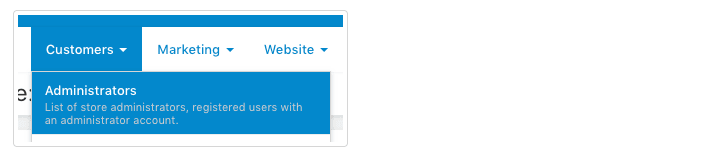
- API bağlantısı için kullanılacak yönetici hesabına tıklayın
- API access (API erişimi) sekmesine geçin
- "Yes, allow this user to use the API" ("Evet, bu kullanıcının API'yi kullanmasına izin ver") seçeneğini işaretleyin
- Save (Kaydet) butonuna tıklayın
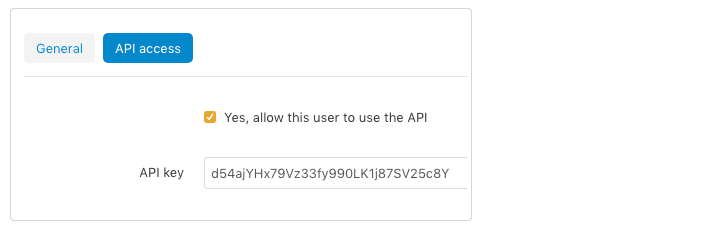
- Kaydettikten sonra görüntülenen API key değerini kopyalayın - bunu güvenli bir yerde saklayın
- Bu yönetici hesabıyla ilişkili e-posta adresini bir yere not edin
2. Adım: ChatLab'de CS-Cart'ı bağlayın
- ChatLab'de oturum açın ve botunuzu seçin
- Connect (Bağlan) sekmesine gidin

- CS-Cart kutucuğundaki Connect seçeneğine tıklayın
- API Key bilginizi girin (1. Adımdan aldığınız)
- Account Email bilginizi girin (API erişimi olan yönetici e-posta adresi)
- Shop Url bilginizi girin (ör.
https://yourstore.com)
Ayrıca arama seçeneklerini de yapılandırabilirsiniz:
- Searchable fields - chatbot'un hangi ürün alanlarında arama yapacağını belirleyin (ürün adı, kısa açıklama, tam açıklama, anahtar kelimeler)
- Number of search results - her sorguda kaç ürün döndürüleceği (varsayılan: 5)
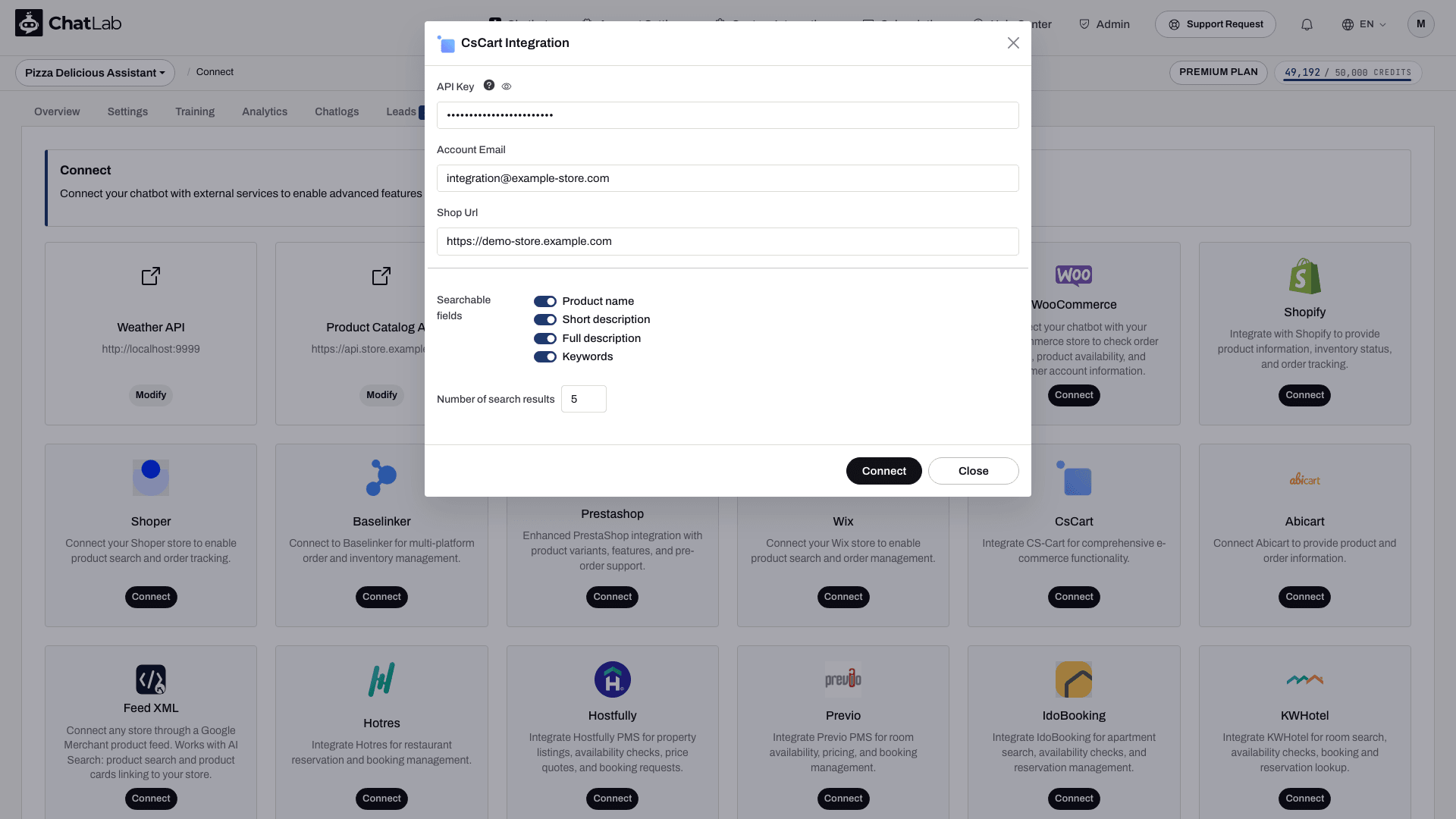
- Connect seçeneğine tıklayın
Bağlantı başarıyla kurulduktan sonra yapay zeka eylemlerini yapılandırma seçeneğini içeren bir onay mesajı görürsünüz.
3. Adım: CS-Cart eylemlerini yapılandırın
Bağlantıyı kurduktan sonra bireysel yapay zeka eylemlerini etkinleştirip özelleştirin. Settings > Actions (Ayarlar > Eylemler) bölümüne gidin ve CsCart platformuna göre filtreleyin.
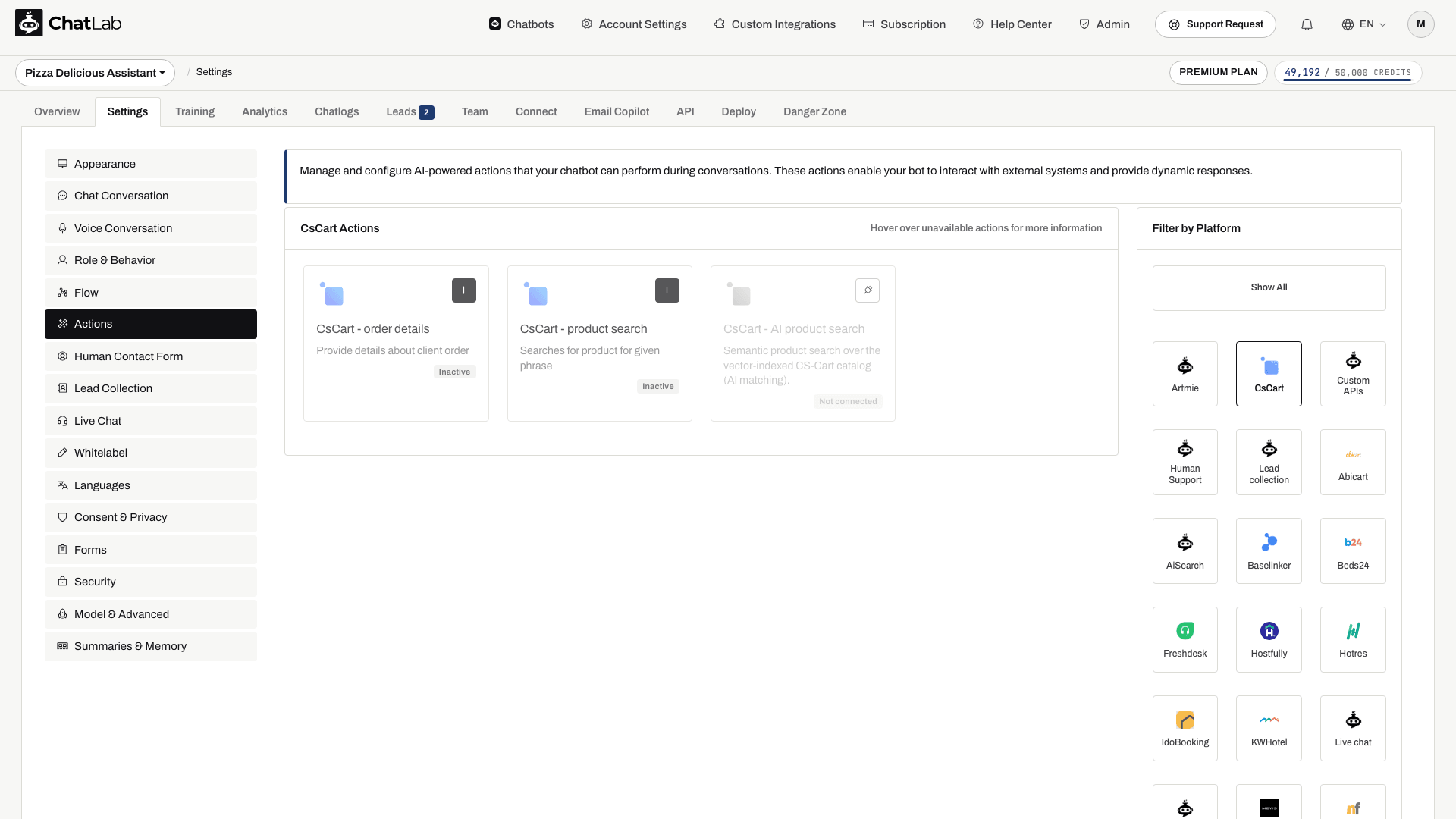
Standart eylemler şunları içerir:
- CsCart - product search - chatbot'un ürün kataloğunuzda arama yapmasını sağlar
- CsCart - order details - chatbot'un sipariş bilgilerini sorgulamasını sağlar
Bağlantı kurulumu standart eylemleri etkinleştirir. Durumlarını gözden geçirin ve müşterilerin kullanmasını istemediklerinizi devre dışı bırakın. Bir eylemi düzenlemek için açın, ardından iletişim penceresindeki Enable (Etkinleştir) veya Update (Güncelle) seçeneğini kullanın. Ayrıca eylem etiketini (eylem çalışırken kullanıcılara gösterilen mesaj) ve yapay zekanın her bir eylemi nasıl kullanacağını yönlendiren talimatları özelleştirebilirsiniz.
Yapay zeka ürün arama ve mağaza sekmesi
Anlamsal ürün eşleme için Settings > Actions (Ayarlar > Eylemler) bölümündeki AI product search (yapay zeka ürün arama) seçeneğini inceleyin. Desteklenen botlarda bağlantı kurulumu, anahtar kelime araması yerine yapay zeka aramasını etkinleştirebilir ve otomatik dizine ekleme açıkken, gerekli erişim ve kapasite mevcut olduğunda katalog dizine ekleme işlemini başlatabilir. Daha eski botlar manuel eğitim gerektirebilir. Shop > Products (Mağaza > Ürünler) veya Training > E-commerce catalog (Eğitim > E-ticaret kataloğu) bölümünü inceleyin, eğitimin tamamlanmasını bekleyin ve test etmeden önce hataları kontrol edin. Anahtar kelime arama seçenekleri yapay zeka araması için geçerli olmayabilir.
Entegrasyonunuzu test etme
Eylemleri etkinleştirdikten sonra Overview (Genel Bakış) bölümünü açın ve şunları deneyin:
- "Bana antrenman eldivenlerini göster" (ürün aramasını test eder)
- "12345 numaralı siparişimin durumu nedir?" (sipariş ayrıntılarını test eder; erişim yetkiniz olan bir sipariş için eşleşen e-posta adresini girin)
Yanıtların CS-Cart mağazanızdaki verilerle eşleştiğini doğrulayın.
Arama yapılandırması için ipuçları
- Hız ve doğruluk arasındaki en iyi dengeyi sağlamak için Product name (Ürün adı) ve Short description (Kısa açıklama) seçeneklerini etkinleştirin
- Ürünleriniz zengin anahtar kelime meta verilerine sahipse Keywords (Anahtar Kelimeler) alanını ekleyin
- Full description (Tam açıklama) seçeneğini yalnızca daha kısa alanlar iyi sonuçlar vermediğinde etkinleştirin - aramaları yavaşlatabilir
- Sorgu başına 5 sonuçla başlayın ve katalog boyutunuza göre ayarlayın
CS-Cart mağazanıza chatbot kurun
Sohbet widget'ını CS-Cart mağazanıza eklemek için:
- ChatLab'de botunuzun Deploy (Yayına al) sekmesine gidin
- CS-Cart platformu sekmesini seçin
- Kod parçacığını kopyalayın
- CS-Cart yönetici panelinizde Design > Layouts (Tasarım > Düzenler) bölümüne gidin
- Varsayılan düzene bir HTML block (HTML bloğu) ekleyin ve widget kod parçacığını bloğun Content (İçerik) sekmesine yapıştırın
- Blok ve düzen değişikliklerini kaydedin. Ödeme sayfası gibi ayrı düzenlere sahip sayfaları ve tüm mağaza vitrini dillerini kontrol edin
Smarty destekli bir HTML bloğu kullanıyorsanız kod parçacığını {literal} ve {/literal} etiketlerinin içine alın. CS-Cart özel kod talimatları sayfasına göz atın. Yayınlanan vitrini açın ve widget'ı hem masaüstünde hem de mobilde kontrol edin.