Müşterilerinizin doğrudan sohbet içinden ürünleri bulabilmesi ve siparişlerini kontrol edebilmesi için ChatLab chatbotunuzu Shopify mağazanıza bağlayın. Ürünler, dizine eklenmiş Shopify kataloğunuzu anlama göre tarayan AI Search aracılığıyla veya mağaza API'sini sorgulayan canlı mağaza araması yoluyla bulunur.
Örnek konuşma
Bir siparişi kontrol edin
Bağlı bir mağaza ve etkinleştirilmiş sipariş eylemi gerektirir. Kullanılabilir alanlar entegrasyona bağlıdır. E-posta adresinin eşleşmesi kimlik kanıtı değildir.

Ziyaretçi: Siparişim nerede?
Örneği oynatın veya aşağıdan okuyun. Gerçek müşteri verisi kullanılmaz.Müşteri mevcut bir siparişi sorar.
Bu örnek ekrandan çıktığında oynatma duraklatılır. Bu bir simülasyondur, canlı sohbet değildir. Oynatma içindeki widget kontrolleri etkileşimli değildir.Örneğin tamamını okuyun
- Müşteri mevcut bir siparişi sorar.
Ziyaretçi: Siparişim nerede?
- Varsayılan arama her iki tanımlayıcıya da ihtiyaç duyar.
Asistan: Lütfen sipariş numaranızı ve ödeme sırasında kullanılan e-posta adresini belirtin.
- Bu örnekte kurgusal veriler kullanın.
Ziyaretçi: 41982, anna@example.com
- Eylem, bağlı mağazayı sorgular.
41982 numaralı sipariş kontrol ediliyor...
- Yalnızca mağaza tarafından döndürülen bilgileri bildirin.
Asistan: 41982 numaralı sipariş kargoya verildi olarak işaretlendi. Kargo firması DPD. Teslimat güncellemeleri için lütfen takip sayfasını kontrol edin.
Bu örnek, müşteri deneyimini göstermektedir. Kullanılabilen eylemler ve dönen bilgiler, bu entegrasyona ve yapılandırmanıza bağlıdır.
Başlamadan önce
Önce bir chatbot oluşturun veya seçin. Chatbot'un entegrasyonlarını yönetme yetkisine ve harici hesabın bağlantı ayarlarına erişime ihtiyacınız vardır. Connect (Bağlan) kutucuğunda bir yükseltme veya iletişime geçme uyarısı görünüyorsa aboneliğinizin bu entegrasyonu kapsayıp kapsamadığını kontrol edin. API kimlik bilgilerinizi gizli tutun; bunları web sitesi embed koduna asla yapıştırmayın.
Önemli: E-ticaret için en iyi uygulamalar
Aşağıdaki entegrasyonu tamamladıktan sonra chatbotunuzu e-ticaret için optimize etmeye yönelik kapsamlı rehberi okuyun: E-ticaret mağazanız için ChatLab kurulumu nasıl yapılır
Chatbot Shopify'da Ürünleri Nasıl Bulur: AI Search ve Canlı Mağaza Araması
Bir ChatLab chatbot'unun Shopify mağazasında ürünleri bulmasının iki yolu vardır. Chatbot bunlardan birini ya da diğerini kullanır, asla ikisini birden kullanmaz.
AI Search (önerilen) - ChatLab, Shopify kataloğunuzun kendi dizinini tutar ve chatbot bu dizinde anlama göre arama yapar.
- Müşteriler günlük dille soru sorar, örneğin "300'ün altında kırmızı elbise". Fiyat aralığı kesin bir filtre olarak uygulanır ve tam ürün kodları da (SKU, EAN) eşleştirilir.
- Fiyat, stok ve varyantlar yanıt anında Shopify'dan canlı olarak okunur; böylece müşteriler dizin yenilemeleri arasında bile güncel verileri görür.
- Sonuçlar yanıtta en fazla 5 adede kadar ürün kartı olarak sohbette görünür.
- Mağaza bağlandığında dizine ekleme kendiliğinden başlar. Katalog eğitim karakterlerini tüketmez.
- Gereken plan: her E-commerce planı bunu içerir (Free 100 ürün, Start 2.000, Grow 5.000, Scale 20.000). Universal planında, E-commerce integrations eklentisini (ayda 30$) ve chatbot'a atanmış bir AI Search ürün paketini (ayda 29$, 5.000 ürün) ekleyin.
Canlı mağaza araması - chatbot, müşterinin ifadesini mağaza API'si üzerinden Shopify aramasına iletir ve mağazanın döndürdüğü sonuçlarla yanıt verir.
- Hiçbir şey dizine eklenmez ve hiçbir şeyin senkronize tutulması gerekmez. Veriler her zaman canlıdır.
- Bu bir anahtar kelime aramasıdır: mağazanızın kendi aramasının bu ifade için bulacağı sonuçları bulur. İhtiyaç açıklamalarını, eş anlamlıları veya yazım hatalarını AI Search gibi anlayamaz.
- Gereken plan: E-commerce integrations eklentisine sahip bir Universal plan (ayda 30$). Ürün paketi gerekmez.
AI Search açık olduğunda, canlı mağaza aramasının yerini alır. Sipariş durumu her iki yöntemde de aynı şekilde çalışır. Üçüncü bir seçenek olan taranan mağaza sayfalarından eğitim, tüm planlarda mevcuttur ve ürünler için değil, teslimat ve iadeler gibi bilgilendirici içerikler için tasarlanmıştır. Kapsamlı bir karşılaştırma için AI Search: chatbot'unuz ürünleri nasıl bulur sayfasına, ürün limitleri için ise E-commerce planları ve limitleri sayfasına bakın.
Entegrasyonun Sağladıkları
Canlı mağaza araması (ifadeyle ürün arama) - Chatbot, müşterinin yazdığı ifadeyi Shopify aramasına iletir. Ürün başlıkları, açıklamaları, türleri, etiketleri ve satıcıları arasında arama yaparak eşleşen aktif ürünleri şu bilgilerle birlikte döndürür:
- Ürün adı, açıklaması ve türü
- Satıcı ve etiketler
- Fiyat veya fiyat aralığı (birden fazla varyantı olan ürünler için)
- SKU, karşılaştırma fiyatı, stok miktarı ve stok durumu bilgileriyle mevcut varyantlar
- Ürün görseli ve mağazanıza doğrudan bağlantı
Ürün aramasını yalnızca stokta bulunan ürünleri gösterecek şekilde yapılandırabilirsiniz. Bu özellik etkinleştirildiğinde stokta olmayan ürünler sonuçlardan hariç tutulur. Ek bir seçenek ise stok filtresi aktifken bile ön siparişe açık ürünleri dahil etmenizi sağlar. Ayrıntılar için Adım 4 bölümüne bakın.
Sipariş Ayrıntıları - Varsayılan olarak müşteriler sipariş numaralarını ve eşleşen e-posta adreslerini belirtir. İsteğe bağlı modlar, yalnızca sipariş numarasıyla sorgulama yapılmasına veya yalnızca e-posta adresiyle son siparişlerin getirilmesine olanak tanır. Bunlar yalnızca veri eşleşmeleridir, ziyaretçinin kimlik kanıtı değildir. Chatbot şu bilgileri döndürür:
- Sipariş referansı, tarihi, toplam tutarı ve para birimi
- Ürün adı, adedi, fiyatı, SKU, varyant başlığı ve satıcı bilgileriyle sipariş edilen ürünler
- Gönderim durumu ve kargo takip bilgileri (takip numarası, kargo şirketi, URL)
- Teslimat adresi ve fatura adresi
- Kargo yöntemi ve ücreti
- Müşteri iletişim bilgileri (e-posta, ad, telefon)
- İptal nedeni ve tarihi (iptal edilen siparişler için)
1. Adım: Shopify API kimlik bilgilerini oluşturun
Ajanslar ve Shopify iş ortakları için önemli: Uygulamayı, mağazanın sahibi olan organizasyonda oluşturun ve yükleyin. ChatLab'in Client ID ve Secret bağlantısı, farklı bir organizasyona ait bir uygulamayı desteklemeyen Shopify client credentials grant akışını kullanır. "The app cannot access this store" uyarısını görürseniz kimlik bilgilerini değiştirmeden önce uygulamanın organizasyonunu ve kurulumunu kontrol edin. Bkz. Shopify'ın client credentials gereksinimleri.
- Shopify yönetici panelinize giriş yapın
- Settings > Apps (Ayarlar > Uygulamalar) bölümüne gidin
- Develop apps (Uygulama geliştir) seçeneğine tıklayın
- App Development sayfasında Build apps in Dev Dashboard (Geliştirici Kontrol Panelinde uygulama oluştur) seçeneğine tıklayın - bu işlem dev.shopify.com/dashboard adresini açar
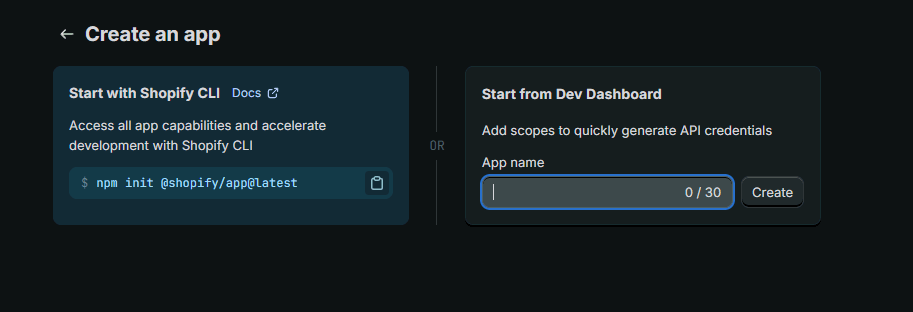
- Create app (Uygulama oluştur) butonuna tıklayın ve bir ad girin (ör. "ChatLab Integration")
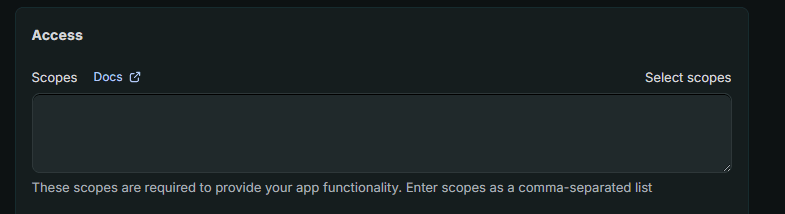
- Oluşturulduktan sonra Access (Erişim) bölümüne kaydırın ve Select scopes (Kapsamları seç) butonuna tıklayın
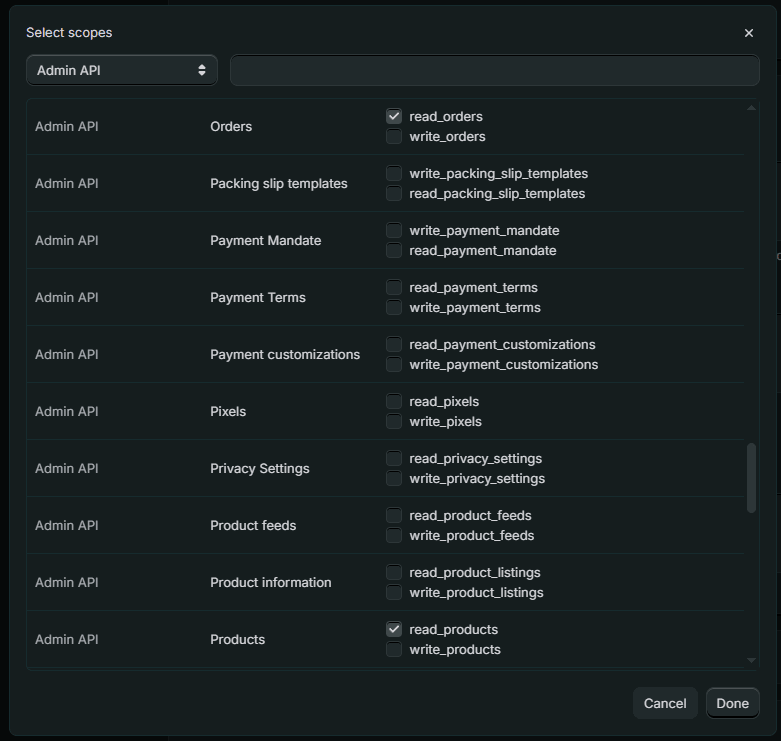
- Admin API erişim kapsamları altında şu izinleri bulun ve etkinleştirin:
read_productsread_orders
- Done (Bitti) butonuna tıklayın
- Uygulamanızı yayına almak için Release (Yayınla) butonuna tıklayın
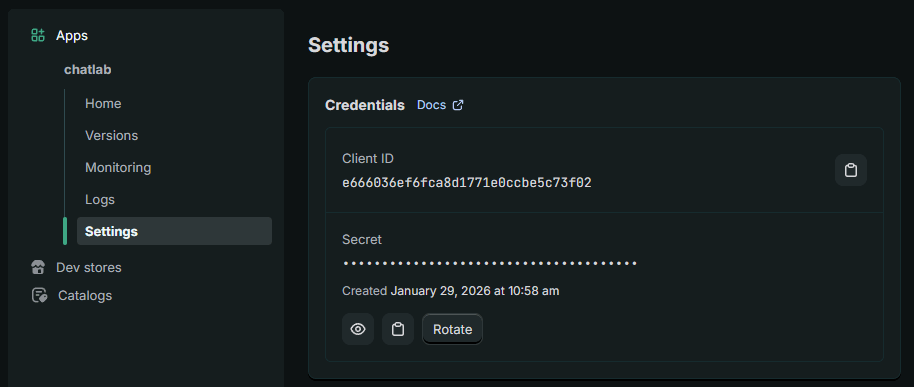
- App settings (Uygulama ayarları) bölümüne gidin ve Client ID ile Secret değerlerini kopyalayın - bunları güvenli bir şekilde saklayın, ChatLab'e bağlanmak için ihtiyacınız olacak
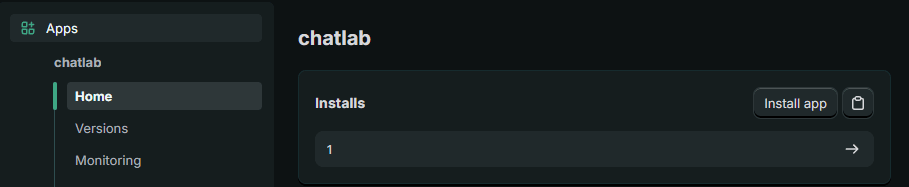
- Home (Ana sayfa) bölümüne gidin ve uygulamayı mağazanıza yüklemek için tıklayın
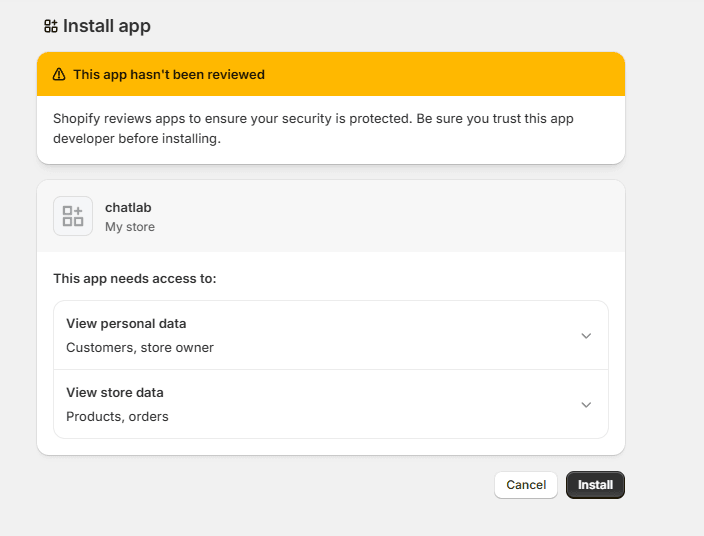
- Mağazanızı seçin ve Install (Yükle) butonuna tıklayarak onaylayın
2. Adım: Mağaza alt alan adınızı bulun
Shopify'da Settings > Domains (Ayarlar > Alan adları) bölümünden mağazanın myshopify.com alan adını bulun ve yalnızca .myshopify.com kısmından önceki bölümü girin. pizza-delicious.myshopify.com için pizza-delicious girin; özel mağaza vitrini alan adınızı veya admin.shopify.com kontrol paneli URL'sini girmeyin. Bkz. Shopify'ın alan adı rehberi.
3. Adım: Shopify'ı ChatLab'e bağlayın
- ChatLab'de oturum açın ve botunuzu seçin
- Connect (Bağlan) sekmesine gidin
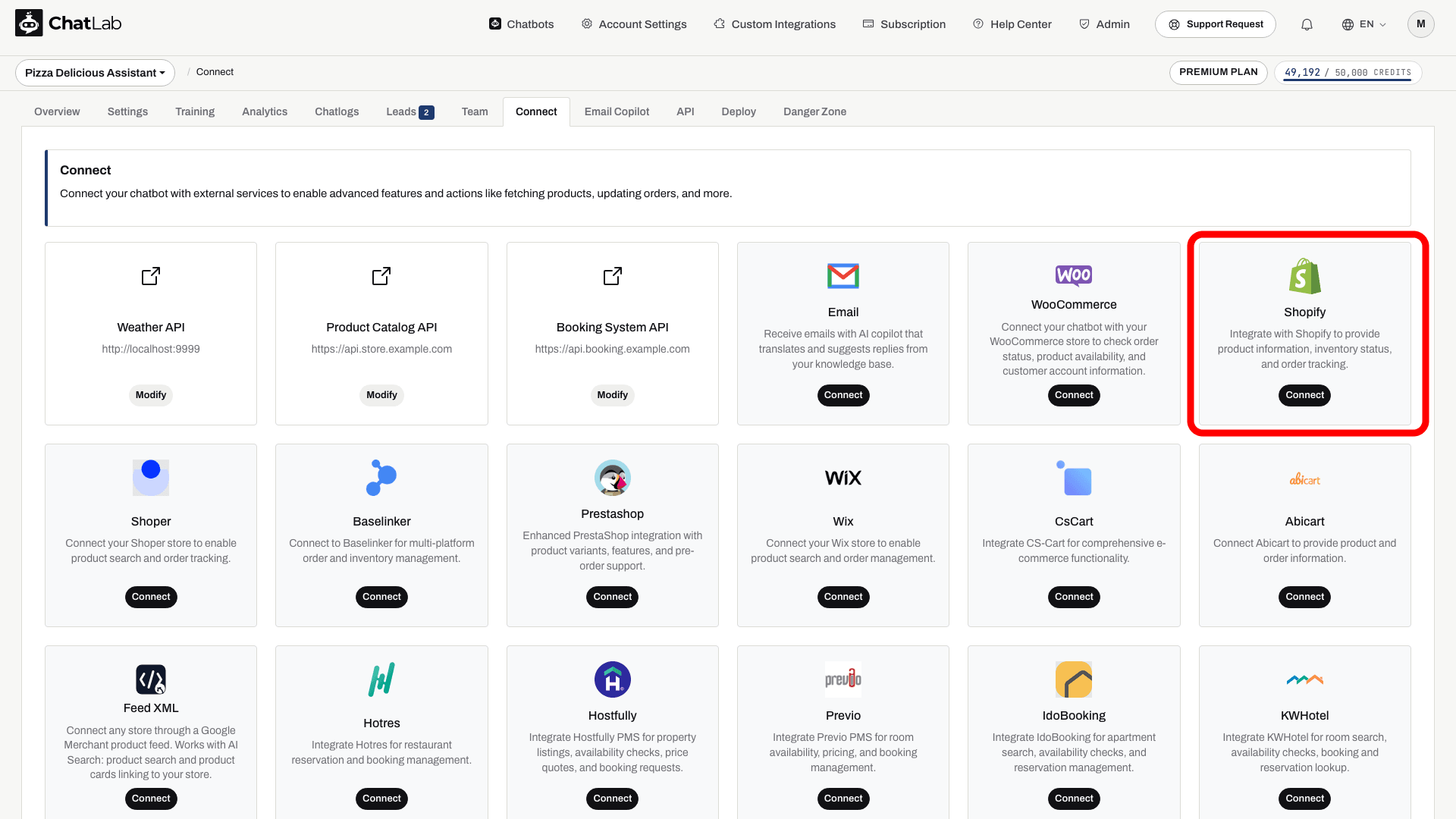
- Shopify kutucuğundaki Connect butonuna tıklayın
- Client ID bilginizi girin (1. Adımdan)
- Secret bilginizi girin (1. Adımdan)
- Shopify alt alan adınızı (Shopify subdomain) girin (2. Adımdan)
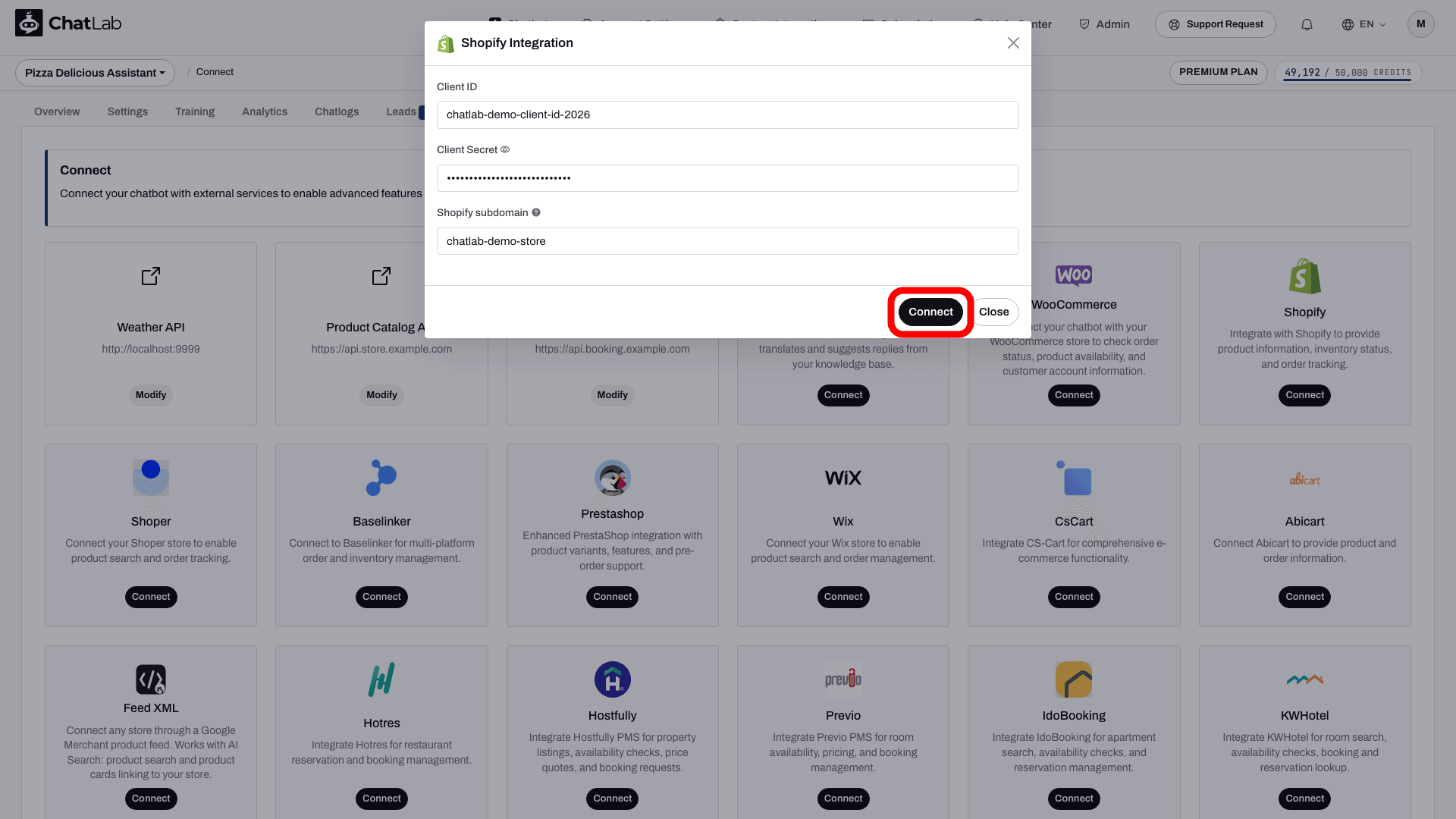
- Connect butonuna tıklayın
ChatLab, API kimlik bilgilerinizin gerekli erişim izinlerine (scopes) sahip olduğunu doğrulayarak bağlantıyı otomatik olarak test eder. Başarılı olursa bir onay mesajı görürsünüz.
4. Adım: Shopify eylemlerini yapılandırın
Bağlantıyı kurduktan sonra bireysel yapay zeka eylemlerini etkinleştirebilir ve özelleştirebilirsiniz. Settings > Actions (Ayarlar > Eylemler) bölümüne gidin ve Shopify platformuna göre filtreleyin.
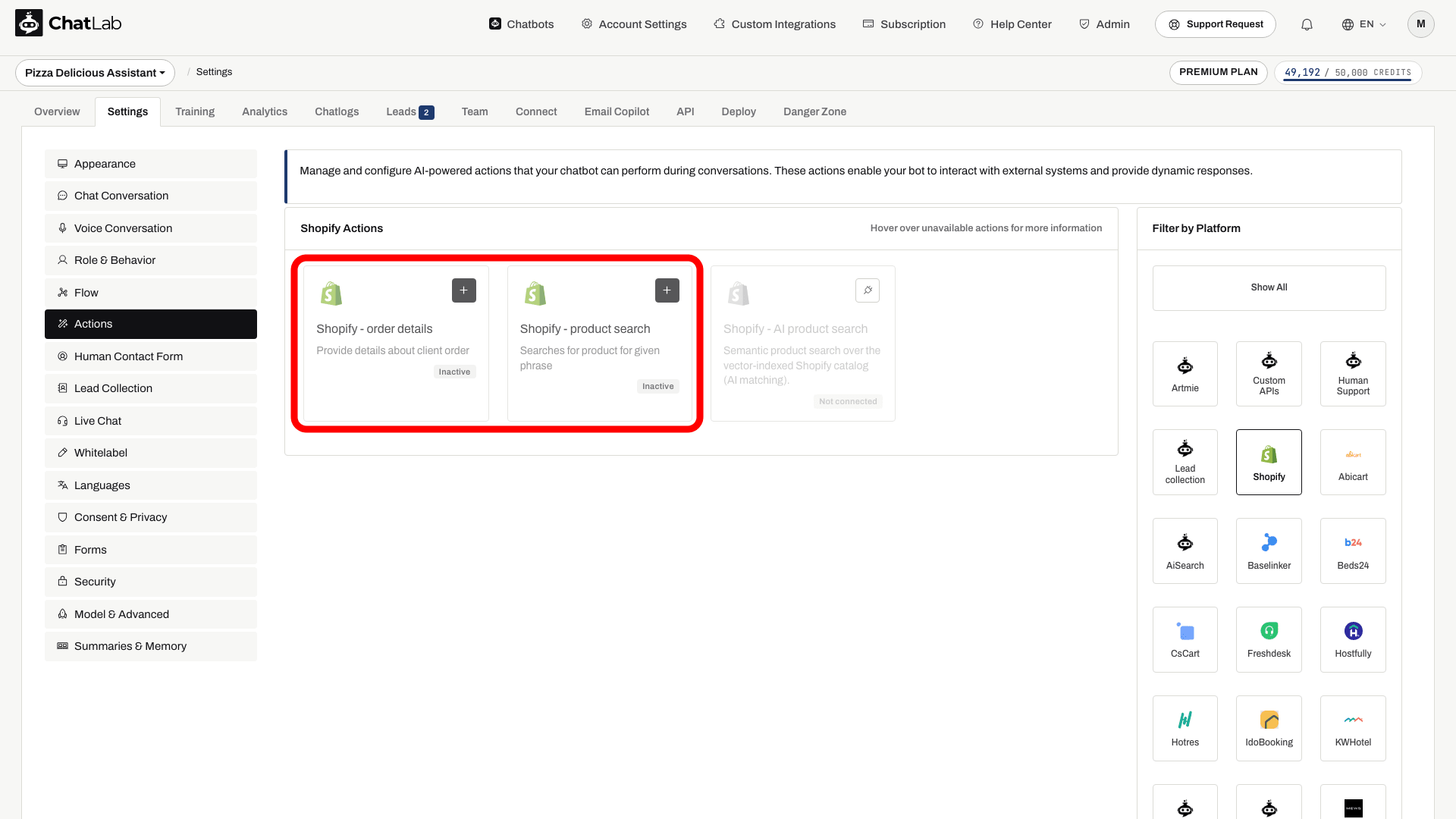
Standart eylemler şunları içerir:
- Shopify - product search - chatbot'un ürün kataloğunuzda arama yapmasını sağlar
- Shopify - order details - chatbot'un sipariş bilgilerini sorgulamasını sağlar
Bağlantı kurulumu standart eylemleri etkinleştirir. Durumlarını gözden geçirin ve müşterilerin kullanmasını istemediklerinizi devre dışı bırakın. Düzenlemek için bir eylemi açın, ardından iletişim kutusundaki Enable (Etkinleştir) veya Update (Güncelle) seçeneğini kullanın. Ayrıca eylem etiketini (eylem çalışırken kullanıcılara gösterilen mesajı) ve yapay zekanın her bir eylemi nasıl kullanacağını yönlendiren talimatları da özelleştirebilirsiniz.
Ürün arama - stok ayarları
Ürün arama eylemi, Product Search Settings (Ürün arama ayarları) sekmesinde stok filtreleme seçenekleri içerir:
- Products in stock only (Yalnızca stoktaki ürünler) - Etkinleştirildiğinde, chatbot yalnızca o anda stokta bulunan ürünleri döndürür. Stokta olmayan ürünler arama sonuçlarının dışında tutulur.
- Show products available for pre-order (Ön siparişe açık ürünleri göster) - Bu seçenek "Products in stock only" etkinleştirildiğinde görünür. Etkin olduğunda, stokta bulunmayan ancak Shopify'da satışı sürdürmek (ön sipariş) üzere yapılandırılmış ürünler, ön siparişe uygun olarak işaretlenmiş şekilde arama sonuçlarında görünmeye devam eder.
Sipariş sorgulama gizliliği
Sipariş eyleminin Order Lookup Configuration (Sipariş sorgulama yapılandırması) bölümünde, Allow order lookup without email verification (E-posta doğrulaması olmadan sipariş sorgulamaya izin ver) ve Allow order lookup by email address only (Yalnızca e-posta adresiyle sipariş sorgulamaya izin ver) seçenekleri varsayılan olarak kapalıdır. Yalnızca e-posta modu varsayılan olarak en son 1 siparişi döndürür, bu değer 1-3 arasında yapılandırılabilir. Yalnızca kimlik ile sorgulamayı etkinleştirmek, yalnızca e-posta modunu devre dışı bırakır. Seçilen sorgulama tanımlayıcısını bilen herkes sipariş bilgilerine erişebilir; bu nedenle iki seçenekten birini etkinleştirmeden önce erişim kontrollerinizi ve PII (kişisel verileri) maskeleme ayarlarınızı gözden geçirin.
Shopify için AI Search: Katalog, Yeniden İndeksleme ve Ayarlar
Bir E-commerce planında veya chatbot'a bir AI Search ürün paketi atandığında Universal planında AI Search etkindir ve canlı mağaza aramasının yerini alır. Mağaza bağlandığında indeksleme kendiliğinden başlar.
- Kataloğu kontrol edin - Training > E-commerce catalog (Eğitim > E-ticaret kataloğu) bölümünü açın ve Products (Ürünler) ile Categories (Kategoriler) sekmelerini inceleyin. Shop > Products (Mağaza > Ürünler) kısmı Product catalog (Ürün kataloğu) panelini ve AI Search packs on this chatbot (Bu chatbot'taki AI Search paketleri) kartını gösterir.
- Yeniden indekslemeyi zamanlayın - Training > E-commerce catalog altındaki Schedule auto-retrain (Otomatik yeniden eğitimi zamanla) seçeneğini kullanın. Yeniden indeksleme günlük sıklıkta çalışabilir; her E-commerce planında ve her ürün paketiyle kullanılabilir. Train now (Şimdi eğit) veya Retrain (Yeniden eğit) ise isteğe bağlı olarak çalıştırır. Güncellemeler artımlıdır: değişmeyen ürünler atlanır ve kaldırılan ürünler indeksten silinir.
- Eylemi inceleyin - Settings > Actions (Ayarlar > Eylemler) bölümünde Shopify - AI product search eylemini açın. Seçenekleri şunlardır: Include product card (Ürün kartını dahil et), Products in stock only (Yalnızca stoktaki ürünler) ve Number of products to return (Döndürülecek ürün sayısı).
- Ürün kartlarını gösterin - Settings > Model & Advanced (Ayarlar > Model ve Gelişmiş) bölümünden Enable Offer Cards (Offer Cards'ı Etkinleştir) ayarını açın. Bkz. Offer Cards.
Katalog ürün sınırından daha büyük olduğunda indeksleme sınırda durur ve chatbot sahibine bir e-posta gönderilir. Yukarıda açıklanan canlı mağaza araması eyleminin seçenekleri AI Search için geçerli olmayabilir.
Entegrasyonunuzu test etme
Eylemleri etkinleştirdikten sonra Overview (Genel bakış) bölümünü açın ve şunları deneyin:
- "Bana koşu ayakkabılarını göster" (ürün aramasını test eder)
- "#1001 numaralı siparişimin durumu nedir?" (sipariş ayrıntılarını test eder; erişim yetkiniz olan bir sipariş için eşleşen e-posta adresini girin)
Yanıtların Shopify mağazanızdaki verilerle eşleştiğini ve ürün bağlantılarının doğru şekilde açıldığını doğrulayın.
Shopify mağazanıza chatbot kurulumu
Sohbet widget'ını Shopify mağaza ön yüzünüze eklemek için:
- ChatLab'de botunuzun Deploy (Yayına alma) sekmesine gidin
- Shopify platform sekmesini seçin
- Widget seçeneğini belirleyin ve kod parçacığını kopyalayın
- Shopify yönetim panelinizde Online Store > Themes (Online Mağaza > Temalar) bölümüne gidin
- Aktif temanızdaki üç nokta menüsüne tıklayın ve Edit code (Kodu düzenle) seçeneğini belirleyin
- Layout altında bulunan
theme.liquiddosyasını açın - Kod parçacığını
<head>bölümünün içine yapıştırın - Save (Kaydet) düğmesine tıklayın
Widget'ın yüklendiğini doğrulamak için yayınlanan mağaza ön yüzünü açın. API bağlantısı ile mağaza ön yüzü kurulumu birbirinden ayrıdır; Settings > Actions (Ayarlar > Eylemler) bölümünden etkinleştirilmiş eylemleri inceleyin.