Prepojte svojho ChatLab chatbota s rezervačným systémom Hotres a poskytujte informácie o dostupnosti apartmánov v reálnom čase spolu s odkazmi na rezerváciu priamo v chate.
Hotres vyžaduje príslušnú funkciu integrácie. Vyberte svojho chatbota a otvorte Connect > Hotres (Prepojiť > Hotres). Ak prístup nie je zahrnutý, postupujte podľa pokynov na kontaktovanie alebo upgrade.
Príklad konverzácie
Od termínu pobytu až po ponuku izieb
Vyžaduje podporovanú integráciu ubytovacieho systému a povolenú akciu dostupnosti. Ponuka ani dopyt nepotvrdzujú rezerváciu.

Návštevník: Izba pre dvoch dospelých, 14. až 16. augusta.
Spustite si ukážku alebo si ju prečítajte nižšie. Nepoužívajú sa žiadne skutočné údaje zákazníkov.Získajte požiadavky na pobyt.
Prehrávanie sa pozastaví, keď tento príklad opustí obrazovku. Toto je simulácia, nie živý chat. Ovládacie prvky widgetu počas prehrávania nie sú interaktívne.Prečítať celý príklad
- Získajte požiadavky na pobyt.
Návštevník: Izba pre dvoch dospelých, 14. až 16. augusta.
- Pred vyhľadávaním si vyžiadajte chýbajúce údaje o termíne.
Asistent: V ktorom roku si želáte pobyt?
- Hosť doplní rok.
Návštevník: 2027.
- Odošlite dopyt do pripojeného ubytovacieho systému.
Overuje sa dostupnosť izieb...
- Zobrazte vrátené ponuky pre daný pobyt.
Dvojlôžková izba s výhľadom na more, €280 / stay. Príklad ponuky pre dvoch dospelých na dve noci.
- Pokračujte rezervačným procesom, ktorý podporuje vaša integrácia.
Asistent: Konečnú cenu a podmienky si skontrolujte na stránke rezervácie. V tejto ukážke nebola vytvorená žiadna rezervácia.
Príklad znázorňuje zákaznícku skúsenosť. Dostupné akcie a vrátené informácie závisia od tejto integrácie a vašej konfigurácie.
Čo integrácia ponúka
Získanie apartmánov - Zákazníci sa môžu pýtať na izby a apartmány vo vašom objekte. Chatbot načíta z Hotres kompletný zoznam vrátane:
- Názvu a popisu apartmánu/izby
- Obrázka a priameho odkazu na stránku apartmánu
Overenie dostupnosti apartmánu - Zákazníci si môžu overiť, či je konkrétny apartmán dostupný vo vybraných termínoch. Chatbot poskytne:
- Stav dostupnosti a ceny
- Označenie špeciálnej ponuky, ak sa sadzba líši od vášho hlavného cenníka
- Alternatívne apartmány s navrhovanými rozsahmi dátumov, ak je požadovaný apartmán nedostupný alebo vyžaduje minimálnu dĺžku pobytu
- Odkaz na rezerváciu s predvyplnenými dátumami
Vyhľadanie dostupných apartmánov - Zákazníci môžu vyhľadávať voľné apartmány zadaním rozsahu dátumov a počtu hostí. Chatbot poskytne:
- Vyhovujúce apartmány dostupné pre zadané dátumy spolu s cenami
- Označenie špeciálnej ponuky pri zvýhodnených cenách
- Rezervačné odkazy pre každý dostupný apartmán
- Ak pre presné dátumy nie sú k dispozícii žiadne apartmány, alternatívne možnosti s odporúčanými rozsahmi termínov, ktoré spĺňajú podmienky minimálnej dĺžky pobytu
Požiadavky
Skôr než začnete, pripravte si z vášho účtu Hotres nasledujúce údaje:
-
API Key (API kľúč) - váš autentifikačný kľúč API pre Hotres
-
Object ID (ID objektu) - identifikátor vášho ubytovacieho zariadenia v Hotres
-
Main Pricelist Name (Názov hlavného cenníka) - presný názov vášho primárneho cenníka v Hotres
-
Booking URL Format (Formát rezervačnej adresy URL) - vzor adresy URL vašej rezervačnej stránky využívajúci tieto zástupné symboly:
{DATE_FROM}- dátum príchodu (check-in){DATE_TO}- dátum odchodu (check-out){TAG}- identifikátor apartmánu/izby
Príklad formátu:
https://yourdomain.com/booking?checkin={DATE_FROM}&checkout={DATE_TO}&apt={TAG}
Krok 1: Pripojenie Hotres v ChatLabe
- Prihláste sa do služby ChatLab a vyberte svojho bota
- Prejdite na kartu Connect (Pripojiť)
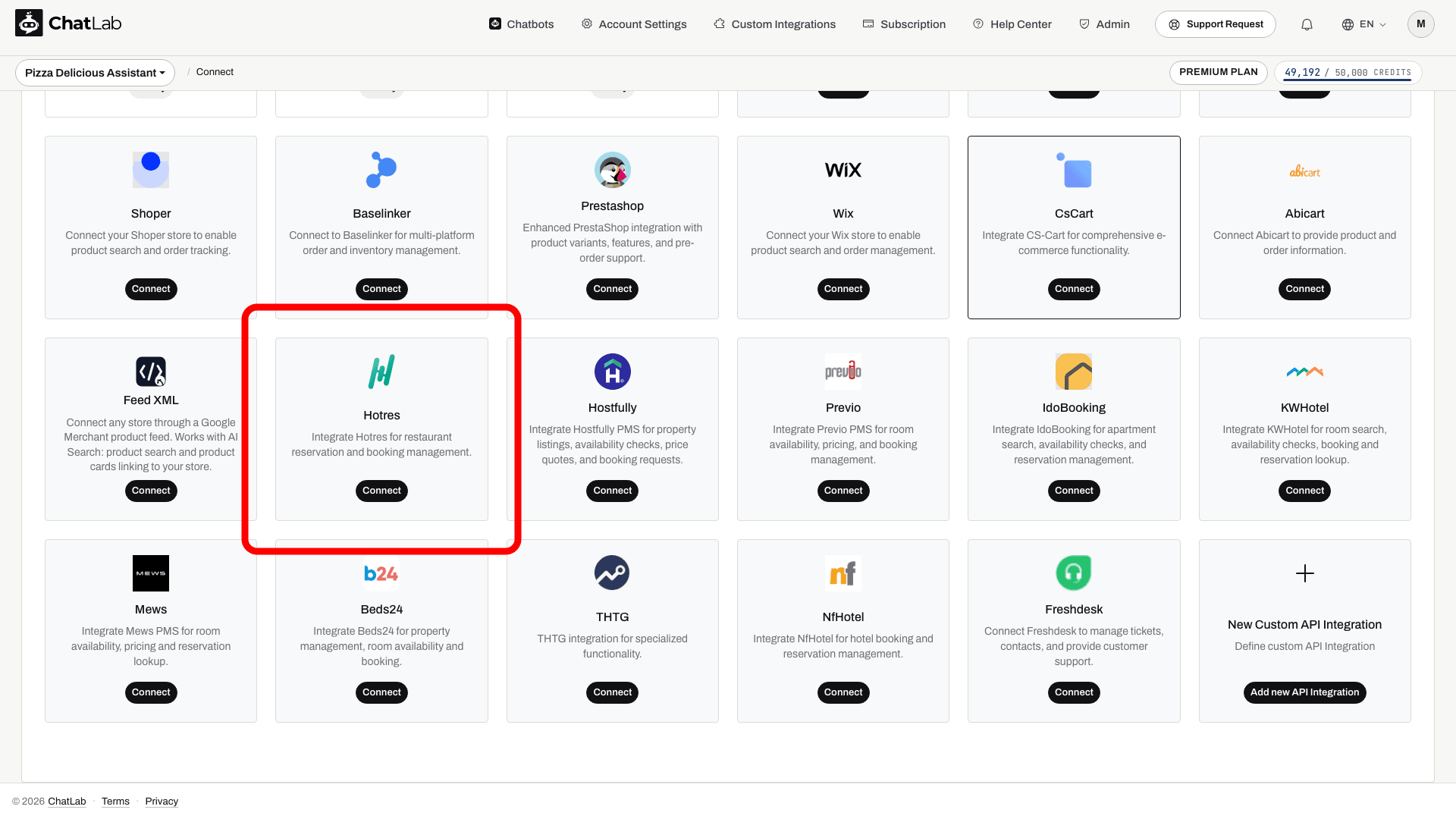
- Na dlaždici Hotres kliknite na Connect (Pripojiť)
- Zadajte API Key, Object ID, Main Pricelist Name a Booking URL format. Ak vám Hotres poskytol aj dodatočnú hodnotu Auth, zadajte ju do príslušného poľa.
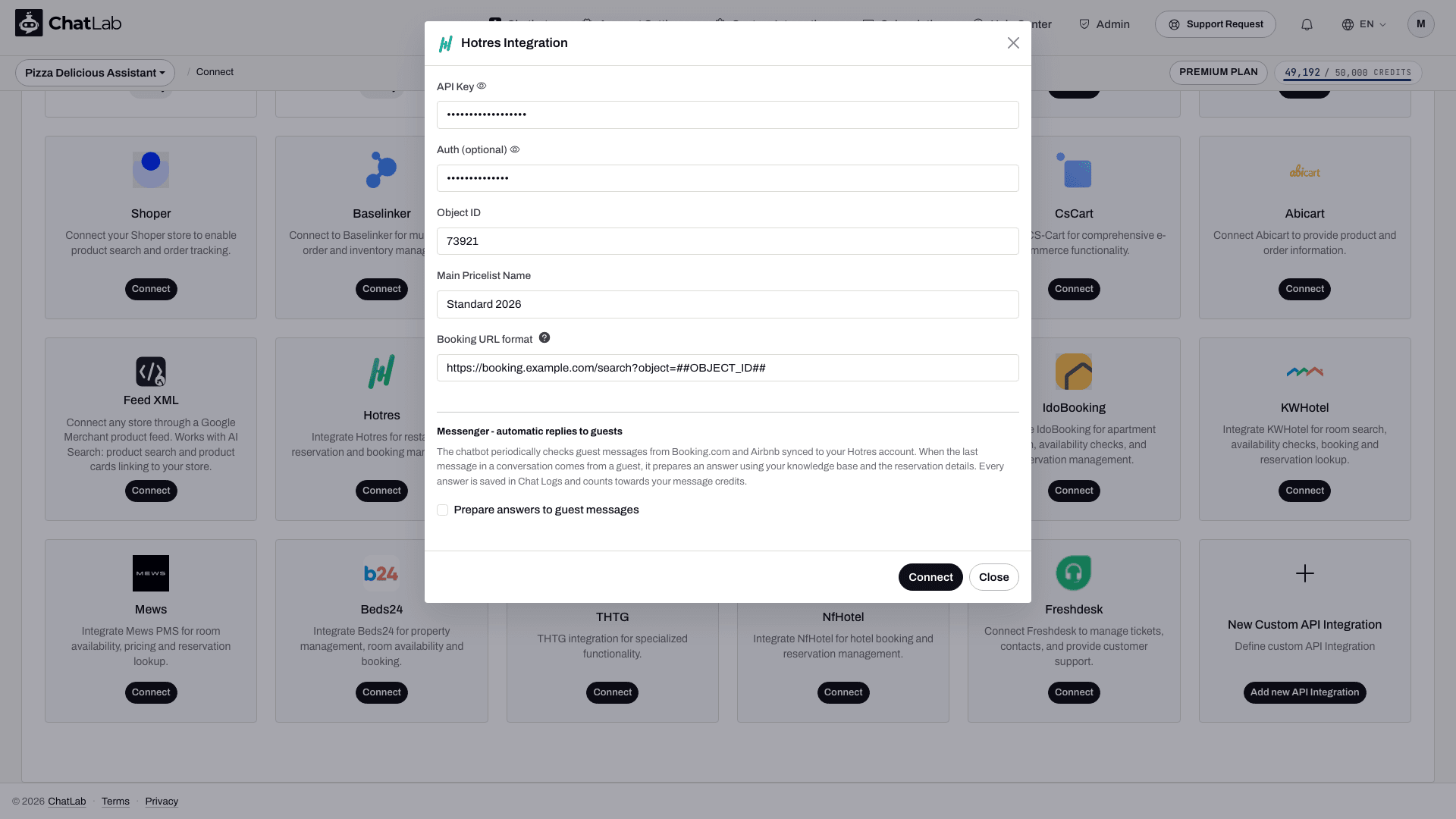
- Kliknite na Connect (Pripojiť)
ChatLab automaticky otestuje pripojenie dopytom na vaše ubytovacie zariadenie v Hotres. Ak je kľúč API alebo Object ID nesprávny, zobrazí sa chybové hlásenie. Po úspešnom pripojení sa zobrazí potvrdzovacie okno s možnosťou nastaviť AI akcie.
Krok 2: Konfigurácia akcií Hotres
Po pripojení povoľte a prispôsobte jednotlivé akcie umelej inteligencie. Prejdite do časti Settings > Actions (Nastavenia > Akcie) a vyfiltrujte platformu Hotres.
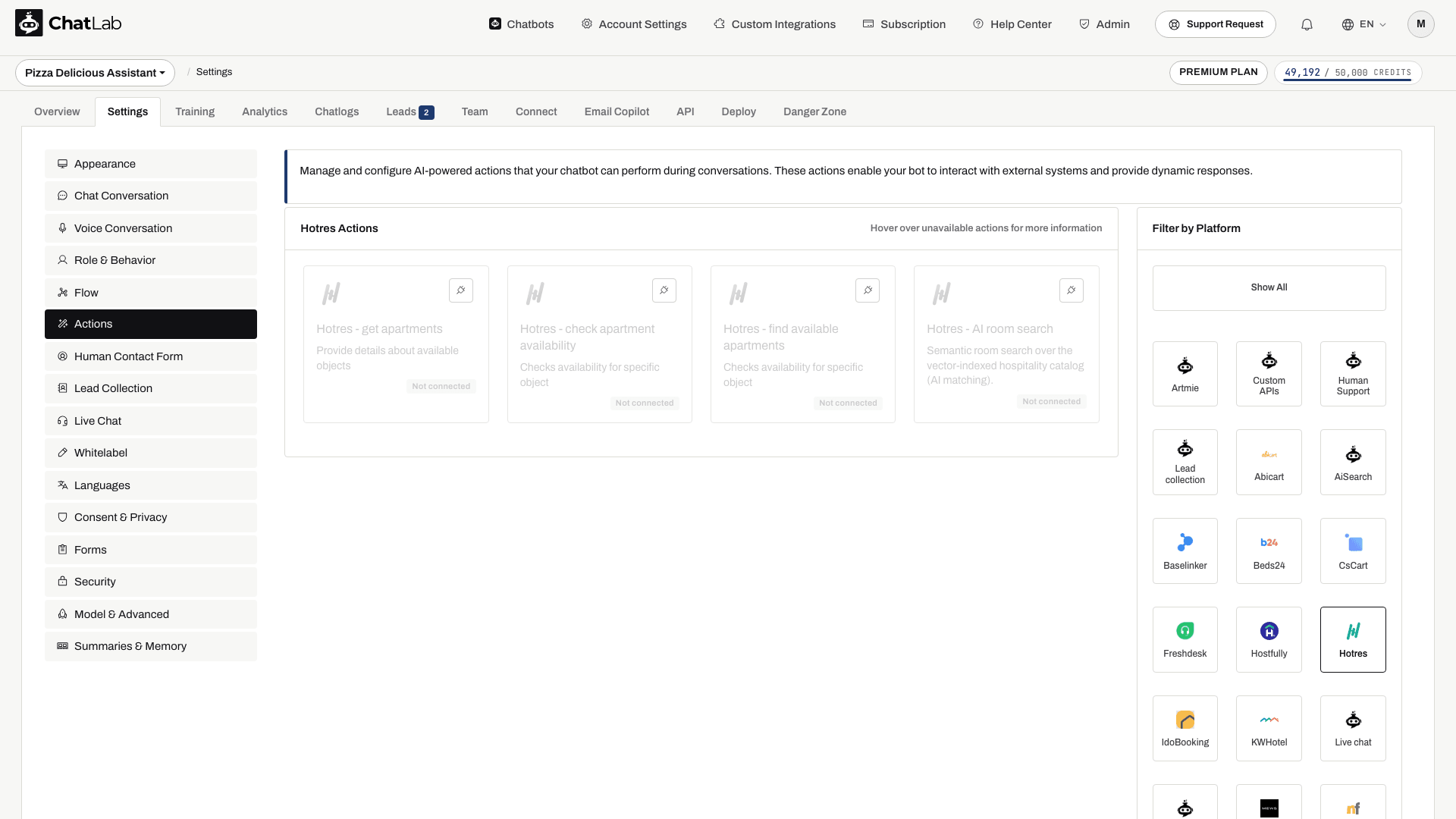
Tieto tri rezervačné akcie sú:
- Hotres - get apartments (Hotres - získať apartmány) - vypíše všetky izby a apartmány vo vašom objekte
- Hotres - check apartment availability (Hotres - overiť dostupnosť apartmánu) - overí konkrétny apartmán pre zvolené termíny
- Hotres - find available apartments (Hotres - nájsť voľné apartmány) - vyhľadá voľné apartmány podľa rozsahu dátumov a počtu hostí
Tieto tri rezervačné akcie sa aktivujú po pripojení. Skontrolujte ich stav Active (Aktívne), upravte ich podľa potreby a povoľte akúkoľvek neaktívnu akciu, ktorú chcete používať. Prispôsobiť môžete:
- Action Label (Štítok akcie) - správa zobrazená používateľom počas vykonávania akcie (napr. „Overujem dostupnosť...“)
- Instructions (Inštrukcie) - usmerňuje AI v tom, kedy a ako má akciu použiť
- User Instructions (Používateľské inštrukcie) - dodatočné obchodné pravidlá alebo preferencie pre AI
Testovanie integrácie
Akcia vyhľadávania dostupnosti má nastavenie počtu výsledkov od 1 do 10, pričom predvolená hodnota je 5. Vrátený zoznam preto nemusí nutne obsahovať každý vyhovujúci apartmán. Pred odporúčaním alternatívnych ponúk skontrolujte termíny.
Po aktivácii akcií otvorte sekciu Overview (Prehľad) a vyskúšajte:
- "Aké apartmány máte v ponuke?" (testuje akciu Get Apartments)
- "Je apartmán 101 dostupný od 15. do 20. decembra budúceho roka?" (testuje akciu Check Apartment Availability)
- "Čo máte voľné od 15. do 20. decembra budúceho roka pre 2 hostí?" (testuje akciu Find Available Apartments)
Overte, či odpovede zodpovedajú vašim údajom v systéme Hotres a či sa rezervačné odkazy správne otvárajú s vopred vyplnenými termínmi.
Správa integrácie
Aktualizácia nastavení - Kliknite na dlaždicu Hotres v záložke Connect (Prepojiť), upravte ľubovoľné pole a kliknite na Update Chatbot (Aktualizovať chatbota).
Odpojenie - Kliknite na dlaždicu Hotres a potom kliknite na Disconnect (Odpojiť). Tým sa deaktivujú všetky AI akcie Hotres. Vaša konfigurácia zostane uložená a môžete ju neskôr znova pripojiť.
Tipy
- Trénujte svojho bota s podrobnými popismi zariadenia, vybavenia a polohy, aby AI dokázala poskytnúť kontext spolu s údajmi o dostupnosti.
- Pridajte navrhované otázky ako "Overiť dostupnosť" alebo "Zobraziť apartmány", ktoré návštevníkov navedú.
- Ak máte špecifické rezervačné podmienky (minimálna dĺžka pobytu, storno podmienky), pridajte ich do inštrukcií akcie, aby ich AI automaticky spomínala.
Katalóg izieb a prehľad hotela
Ak váš účet zobrazuje kartu Hotel, prejdite do sekcie Hotel > Rooms (Hotel > Izby), kde si môžete skontrolovať katalóg izieb a stav trénovania. Funkcia AI room search (vyhľadávanie izieb pomocou AI) funguje oddelene od overovania dostupnosti podľa dátumu: porovnáva popisy izieb, zatiaľ čo akcie dostupnosti overujú konkrétny požadovaný pobyt. Automatické indexovanie izieb závisí od automatického indexovania katalógu a priradenej kapacity izieb; v opačnom prípade použite možnosť Train rooms (Trénovať izby), keď je k dispozícii. Skontrolujte povolené akcie a pred spoliehaním sa na vyhľadávanie izieb pomocou AI počkajte na dokončenie trénovania.