Prepojte svojho ChatLab chatbota so systémom na správu ubytovacích zariadení KWHotel a poskytnite návštevníkom svojho webu informácie o dostupnosti izieb v reálnom čase, možnosť rezervácie a vyhľadávanie rezervácií. Integrácia využíva rezervačný systém GuestSage booking engine na získavanie údajov o izbách a dostupnosti a rozhranie KWHotel Integrations API na vyhľadávanie rezervácií.
Príklad konverzácie
Od termínu pobytu až po ponuku izieb
Vyžaduje podporovanú integráciu ubytovacieho systému a povolenú akciu dostupnosti. Ponuka ani dopyt nepotvrdzujú rezerváciu.

Návštevník: Izba pre dvoch dospelých, 14. až 16. augusta.
Spustite si ukážku alebo si ju prečítajte nižšie. Nepoužívajú sa žiadne skutočné údaje zákazníkov.Získajte požiadavky na pobyt.
Prehrávanie sa pozastaví, keď tento príklad opustí obrazovku. Toto je simulácia, nie živý chat. Ovládacie prvky widgetu počas prehrávania nie sú interaktívne.Prečítať celý príklad
- Získajte požiadavky na pobyt.
Návštevník: Izba pre dvoch dospelých, 14. až 16. augusta.
- Pred vyhľadávaním si vyžiadajte chýbajúce údaje o termíne.
Asistent: V ktorom roku si želáte pobyt?
- Hosť doplní rok.
Návštevník: 2027.
- Odošlite dopyt do pripojeného ubytovacieho systému.
Overuje sa dostupnosť izieb...
- Zobrazte vrátené ponuky pre daný pobyt.
Dvojlôžková izba s výhľadom na more, €280 / stay. Príklad ponuky pre dvoch dospelých na dve noci.
- Pokračujte rezervačným procesom, ktorý podporuje vaša integrácia.
Asistent: Konečnú cenu a podmienky si skontrolujte na stránke rezervácie. V tejto ukážke nebola vytvorená žiadna rezervácia.
Tento príklad ilustruje skúsenosť zákazníka. Dostupné akcie a vrátené informácie závisia od tejto integrácie a vašej konfigurácie.
Čo integrácia poskytuje
S povolenou integráciou KWHotel dokáže váš chatbot:
- Zobraziť zoznam typov izieb s popismi, kapacitou, rozlohou a fotografiami
- Vyhľadať dostupné izby pre zadaný rozsah dátumov vrátane cien
- Overiť dostupnosť konkrétnej izby a rozsahu dátumov
- Vytvoriť nové rezervácie s údajmi o hosťovi
- Vyhľadávať existujúce rezervácie
Požiadavky
Pred nastavením integrácie sa uistite, že máte:
- Účet v KWHotel s povoleným rezervačným systémom GuestSage
- Vaše Hotel ID (UUID) z rezervačného systému GuestSage
- Pre vyhľadávanie rezervácií: vaše Integrations Hotel ID (číselné) a Integrations API Key vydaný spoločnosťou KWHotel
- Predplatné ChatLab, ktoré zahŕňa funkciu integrácie s KWHotel
Ako nájsť vaše Hotel ID (UUID)
Hotel ID je reťazec UUID priradený vášmu ubytovaciemu zariadeniu v rezervačnom systéme GuestSage.
- Prihláste sa do cloud.kwhotel.com
- Prejdite do Modules (Moduly) > Booking Engine (Rezervačný systém)
- Na karte General (Všeobecné) nájdite pole Booking engine link (Odkaz na rezervačný systém)
- Skopírujte UUID z adresy URL
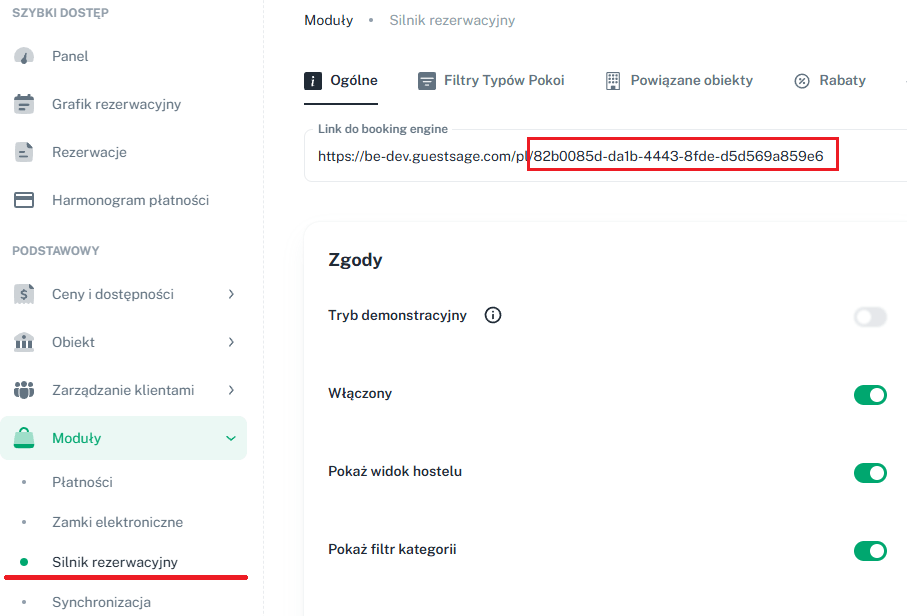
Napríklad v odkaze https://be.guestsage.com/en/82b0085d-da1b-4443-8fde-d5d569a859e6 je Hotel ID 82b0085d-da1b-4443-8fde-d5d569a859e6.
Kde nájsť prihlasovacie údaje pre Integrations API
KWHotel Integrations API používa iný identifikátor než GuestSage UUID:
- Integrations Hotel ID (ID hotela pre integračné API) - číselné ID (napríklad
292) - Integrations API Key (Kľúč integračného API) - tajný kľúč, ktorý si vygenerujete v KWHotel
Číselné Hotel ID
Číselné Hotel ID nájdete v pravom hornom rohu administrátorského panelu KWHotel.

Vygenerovanie kľúča API
Kľúč API si vygenerujete sami priamo v systéme KWHotel:
- Prihláste sa do KWHotel a otvorte modul Synchronization (Synchronizácia)
- Kliknite na tlačidlo Reset API key (Obnoviť API kľúč)
- Skopírujte vygenerovaný kľúč a vložte ho do formulára pripojenia v ChatLab
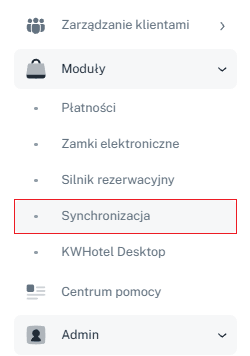
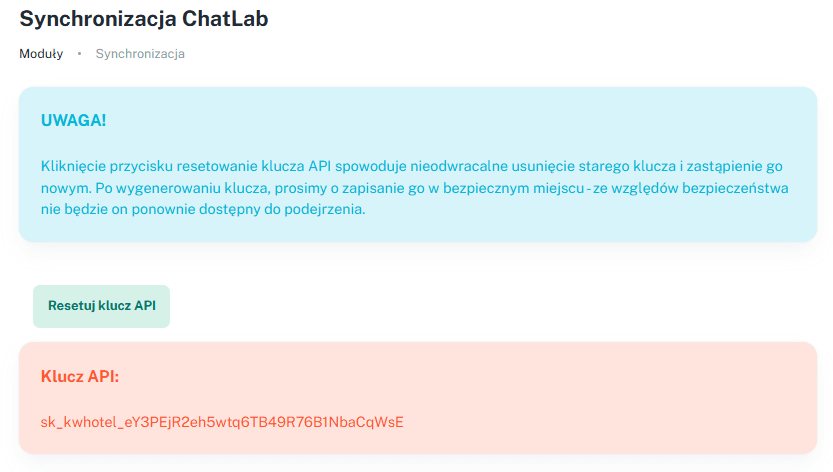
Kliknutím na Reset API key odstránite predchádzajúci kľúč (ak už bol vygenerovaný) a vytvoríte nový. Akýkoľvek iný systém, ktorý používal predchádzajúci kľúč, prestane fungovať, kým ho neaktualizujete novou hodnotou.
Nastavenie integrácie v aplikácii ChatLab
Krok 1: Prejdite na kartu Connect
- Prihláste sa do administračného panelu ChatLab
- Vyberte bota, ktorého chcete konfigurovať
- Prejdite na kartu Connect (Pripojiť)
- V zozname integrácií nájdite a kliknite na KWHotel
Krok 2: Zadajte podrobnosti o pripojení
Vyplňte formulár pripojenia:
- Hotel ID (UUID) - GUID vášho hotela v KWHotel z konfigurácie rezervačného systému GuestSage booking engine
- Default Currency (Predvolená mena) - mena použitá pre ceny zobrazované používateľom chatu (predvolene PLN)
- Default Language (Predvolený jazyk) - jazyk použitý pre popisy izieb a text ponuky (predvolene poľština)
- Integrations Hotel ID (ID hotela pre integračné API) - číselné ID hotela pre KWHotel Integrations API (odlišné od vyššie uvedeného UUID)
- Integrations API Key (Kľúč integračného API) - tajný kľúč API vydaný systémom KWHotel
- Discount bot channel (Zľavový kanál bota) - voliteľné. Po nastavení sa ponuky načítavajú pre tento zľavový kanál KWHotel a zoraďuje ich AI. Nechajte prázdne, ak chcete použiť predvolený kanál.
Krok 3: Pripojenie
- Po vyplnení polí sa aktivuje tlačidlo Connect (Pripojiť)
- Kliknutím na Connect uložte konfiguráciu. ChatLab otestuje pripojenie k systému GuestSage a pripojenie k Integrations API.
- Po úspešnom dokončení sa zobrazí potvrdzujúce hlásenie (toast).
Po úspešnom pripojení sa tlačidlo Connect zmení na Update Chatbot (Aktualizovať chatbota) a zobrazí sa tlačidlo Disconnect (Odpojiť), pomocou ktorého môžete integráciu neskôr deaktivovať.
Ak kontrola Integrations API pri ukladaní zlyhá, akcia Get reservation (Získať rezerváciu) sa automaticky zakáže. Znova zadajte správne prihlasovacie údaje a kliknite na Update Chatbot, aby ste ju povolili.
Ďalšie možnosti pripojenia
Možnosť Suggest alternative dates when nothing is available for the requested dates (Navrhovať alternatívne termíny, keď pre požadované termíny nie je nič dostupné) je predvolene povolená: vyhľadávanie môže vrátiť blízke termíny, ak je požadovaný pobyt nedostupný. Skontrolujte termíny pri každej vrátenej ponuke.
Pre viacero ubytovacích zariadení povoľte možnosť multi-hotel a pridajte každý hotel s jasným zobrazovaným názvom, jeho identifikátorom UUID a prípadnými voliteľnými nastaveniami špecifickými pre dané zariadenie. Ak je potrebné vyhľadávanie rezervácií, pridajte zodpovedajúce prihlasovacie údaje pre Integrations API. Uložte kliknutím na Connect (Pripojiť) alebo Update Chatbot (Aktualizovať chatbota) a potom každé ubytovacie zariadenie otestujte samostatne.
Konfigurácia akcií AI
Prepojenie sprístupní akcie na prehliadanie izieb a kontrolu dostupnosti. Vyhľadávanie rezervácií vyžaduje aj funkčné prihlasovacie údaje k Integrations API. Vytváranie rezervácií sa neaktivuje automaticky; pred zverejnením bota si skontrolujte, ktoré akcie majú byť aktívne.
Dostupné akcie AI
- KWHotel - get rooms (KWHotel - získať izby) - zobrazí zoznam typov izieb s popismi, konfiguráciou postelí, rozlohou, kapacitou a fotografiami
- KWHotel - find available rooms (KWHotel - nájsť voľné izby) - vyhľadá dostupné izby pre zadaný rozsah dátumov a vráti ponuky s cenami
- KWHotel - check room availability (KWHotel - overiť dostupnosť izby) - skontroluje dostupnosť pre konkrétny typ izby a rozsah dátumov
- KWHotel - create reservation (KWHotel - vytvoriť rezerváciu) - vytvorí novú rezerváciu s údajmi o hosťovi a informáciami o pobyte
- KWHotel - get reservation (KWHotel - získať rezerváciu) - vyhľadá existujúce rezervácie
Zapnutie a prispôsobenie akcií
- Po prepojení kliknite na Configure AI Actions (Konfigurovať akcie AI) v potvrdzovacom okne alebo prejdite do Settings > Actions (Nastavenia > Akcie) a vyhľadajte kategóriu KWHotel
- Zapnite akcie, ktoré chcete aktivovať
- Podľa potreby upravte štítok akcie (text zobrazený používateľom počas vykonávania akcie) a inštrukcie v prompte
- Dialógové okno akcie potvrďte kliknutím na Enable (Povoliť) alebo Update (Aktualizovať), podľa zobrazeného tlačidla.
Otestujte dokončené nastavenie
Otvorte Overview (Prehľad) a požiadajte o izbu na budúce termíny a konkrétny počet hostí. Skontrolujte ubytovacie zariadenie, dátumy, menu, cenu a rezervačný odkaz v porovnaní so systémom GuestSage. Otestujte vyhľadávanie rezervácie pomocou rezervácie, ktorú máte oprávnenie skontrolovať. Možnosť Create reservation (Vytvoriť rezerváciu) povoľte len vtedy, ak chcete, aby chatbot vytváral skutočné rezervácie, a akýkoľvek test rezervácie vopred dohodnite so svojím tímom v ubytovacom zariadení.
Osvedčené postupy
Optimalizácia odpovedí chatbota
- Trénujte svojho bota informáciami o zariadení - Do znalostnej bázy pridajte popisy izieb a vybavenia hotela vrátane služieb, polohy, atrakcií v okolí a pravidiel príchodu a odchodu (check-in/check-out)
- Nastavte jasné priebehy konverzácie - Nakonfigurujte uvítacie správy, ktoré hostí navedú na otázky o dostupnosti, a použite navrhované otázky ako „Skontrolovať dostupnosť izieb“ alebo „Zobraziť izby“
- Pridajte stránky konkrétnych izieb - Vytvorte na svojom webe samostatné stránky pre každý typ izby a natrénujte chatbota pomocou ich URL adries, aby boli jeho odpovede podrobnejšie
Integrácia s rezervačným systémom
- Integrácia KWHotel funguje prostredníctvom rezervačného systému GuestSage booking engine na správu kapacít a cien
- Pre priame dokončenie rezervácie mimo chatu vložte na svoj web rezervačný widget GuestSage vedľa chatbota ChatLab - chatbot môže hostí naviesť priamo na rezervačnú stránku, keď sú pripravení rezervovať
Riešenie problémov
- Pripojenie zlyháva - Skontrolujte, či je vaše Hotel ID v tvare GuestSage UUID (nie číselné Integrations ID) a či je vaše ubytovacie zariadenie aktívne v rezervačnom systéme GuestSage
- Akcia na načítanie rezervácie (Get reservation action) zostáva vypnutá - Ak test pripojenia cez Integrations API pri ukladaní zlyhá, akcia sa automaticky vypne. Znova zadajte Integrations Hotel ID a Integrations API Key a kliknite na tlačidlo Update Chatbot (Aktualizovať chatbota).
- Neodovzdávajú sa žiadne údaje o izbách - Skontrolujte, či máte v systéme KWHotel správne nakonfigurované typy izieb s popismi a či je dostupnosť publikovaná v systéme GuestSage
- Nesprávne ceny alebo žiadne ponuky - Ceny sa načítavajú zo systému GuestSage. Aktualizujte cenníky a nastavenia ponúk v systéme KWHotel, aby odrážali aktuálne ceny. Ak máte nastavený zľavový kanál pre bota (Discount bot channel), uistite sa, že obsahuje aktívne ponuky.
- Integrácia nie je dostupná v administračnom paneli - Integrácia s KWHotel vyžaduje príslušnú funkciu vo vašom predplatnom; postupujte podľa výzvy na prechod na vyšší plán (upgrade) alebo kontaktujte podporu
Katalóg izieb a prehľad hotela
Ak váš účet zobrazuje kartu Hotel, prejdite na Hotel > Rooms (Hotel > Izby) a skontrolujte katalóg izieb aj stav trénovania. Funkcia AI room search (vyhľadávanie izieb pomocou umelej inteligencie) funguje oddelene od overovania dostupnosti podľa dátumu: porovnáva popisy izieb, zatiaľ čo akcie dostupnosti overujú konkrétny požadovaný pobyt. Automatické indexovanie izieb závisí od automatického indexovania katalógu a priradenej kapacity izieb; v opačnom prípade použite možnosť Train rooms (Trénovať izby), keď je dostupná. Skontrolujte povolené akcie a pred spoliehaním sa na AI room search počkajte na dokončenie trénovania.