Prepojte svojho chatbota ChatLab s obchodom WooCommerce, aby zákazníci mohli vyhľadávať produkty a kontrolovať svoje objednávky priamo v chate. Produkty sa vyhľadávajú prostredníctvom funkcie AI Search, ktorá prehľadáva váš indexovaný katalóg WooCommerce podľa významu, alebo prostredníctvom živého vyhľadávania v obchode, ktoré odosiela dopyty priamo do API obchodu.
Príklad konverzácie
Skontrolovať objednávku
Vyžaduje pripojený obchod a povolenú akciu objednávok. Dostupné polia závisia od integrácie. Zhoda e-mailovej adresy nie je dôkazom totožnosti.

Návštevník: Kde je moja objednávka?
Spustite si ukážku alebo si ju prečítajte nižšie. Nepoužívajú sa žiadne skutočné údaje zákazníkov.Zákazník sa pýta na existujúcu objednávku.
Prehrávanie sa pozastaví, keď tento príklad opustí obrazovku. Toto je simulácia, nie živý chat. Ovládacie prvky widgetu počas prehrávania nie sú interaktívne.Prečítať celý príklad
- Zákazník sa pýta na existujúcu objednávku.
Návštevník: Kde je moja objednávka?
- Predvolené vyhľadávanie vyžaduje oba identifikátory.
Asistent: Uveďte prosím číslo svojej objednávky a e-mailovú adresu použitú pri nákupe.
- V tomto príklade použite fiktívne údaje.
Návštevník: 41982, anna@example.com
- Akcia overuje informácie v prepojenom obchode.
Overujem objednávku 41982...
- Uvádzajte iba informácie, ktoré vrátil obchod.
Asistent: Objednávka 41982 je označená ako odoslaná. Dopravcom je DPD. Aktuálny stav doručenia nájdete na stránke sledovania zásielky.
Tento príklad znázorňuje zákaznícku skúsenosť. Dostupné akcie a vrátené informácie závisia od tejto integrácie a vašej konfigurácie.
Dôležité: osvedčené postupy pre e-commerce
Po dokončení integrácie nižšie si prečítajte komplexného sprievodcu optimalizáciou chatbota pre e-commerce: Ako nastaviť ChatLab pre váš e-commerce obchod
Ako chatbot vyhľadáva produkty vo WooCommerce: AI Search a live vyhľadávanie v obchode
Existujú dva spôsoby, ako chatbot ChatLab vyhľadáva produkty v obchode WooCommerce. Chatbot používa jeden alebo druhý, nikdy nie oba naraz.
AI Search (odporúčané) - ChatLab udržiava vlastný index vášho katalógu WooCommerce a chatbot v ňom vyhľadáva podľa významu.
- Zákazníci sa pýtajú bežným jazykom, napríklad „červené šaty do 300“. Cenové rozpätie sa uplatňuje ako striktný filter a priraďujú sa aj presné kódy produktov (SKU, EAN).
- Cena, skladová dostupnosť a varianty sa načítavajú naživo z WooCommerce v okamihu odpovede, takže zákazníci vidia aktuálne údaje aj medzi obnoveniami indexu.
- Výsledky sa zobrazujú ako produktové karty v chate, maximálne 5 v jednej odpovedi.
- Indexovanie sa spustí automaticky po prepojení obchodu. Katalóg nespotrebúva trénovacie znaky.
- Potrebný plán: každý plán E-commerce ho zahŕňa (Free 100 produktov, Start 2 000, Grow 5 000, Scale 20 000). V pláne Universal si pridajte doplnok E-commerce integrations (30 $ mesačne) a balík produktov AI Search (29 $ mesačne, 5 000 produktov) priradený k chatbotovi.
Live vyhľadávanie v obchode - chatbot odovzdá frázu zákazníka do vyhľadávania WooCommerce cez API obchodu a odpovie s tým, čo obchod vráti.
- Nič sa neindexuje a nič netreba udržiavať synchronizované. Údaje sú vždy aktuálne naživo.
- Ide o vyhľadávanie podľa kľúčových slov: nájde to, čo by pre danú frázu našlo vlastné vyhľadávanie vášho obchodu. Nerozumie opisom potrieb, synonymám ani preklepom tak, ako AI Search.
- Potrebný plán: plán Universal s doplnkom E-commerce integrations (30 $ mesačne). Žiadny balík produktov nie je potrebný.
Keď je zapnuté AI Search, nahrádza live vyhľadávanie v obchode. Stav objednávky funguje na oboch trasách rovnako. Tretia možnosť, trénovanie na naskenovaných stránkach obchodu, je dostupná v každom pláne a slúži na informačný obsah, ako sú doprava a vrátenie tovaru, nie na produkty. Úplné porovnanie nájdete v článku AI Search: how your chatbot finds products a limity produktov v článku E-commerce plans and limits.
Čo integrácia ponúka
Vyhľadávanie v obchode naživo (vyhľadávanie produktov podľa frázy) - Chatbot odošle frázu zadanú zákazníkom do vyhľadávania WooCommerce. Prehľadáva názvy a popisy produktov a vráti 5 najlepších zodpovedajúcich zverejnených produktov s týmito údajmi:
- ID produktu, názov a popis
- Cena a SKU
- Obrázok produktu a priamy odkaz na stránku produktu
Vyhľadávanie produktov podľa SKU - Zákazníci môžu vyhľadávať produkty pomocou konkrétneho SKU, referenčného čísla alebo kódu produktu. To je užitočné, keď zákazníci už poznajú presný identifikátor produktu - napríklad z tlačeného katalógu, predchádzajúcej objednávky alebo odporúčania. Vracia rovnaké polia produktu ako štandardné vyhľadávanie produktov.
Vyhľadávanie produktov v kategórii - Cielenejšie vyhľadávanie, ktoré kombinuje kľúčové slovo s konkrétnou kategóriou produktov. Chatbot najprv identifikuje správnu kategóriu a potom v nej vyhľadá zodpovedajúce produkty. Vracia rovnaké polia produktu ako štandardné vyhľadávanie produktov.
Získanie kategórií - Chatbot dokáže načítať zoznam kategórií produktov dostupných vo vašom obchode, čo zákazníkom pomáha pri orientácii v katalógu alebo pri spresnení vyhľadávania produktov. Každá kategória obsahuje:
- ID kategórie, názov a slug
- Popis kategórie
Podrobnosti objednávky - Zákazníci predvolene zadávajú ID objednávky a zodpovedajúcu e-mailovú adresu. Týmto sa porovnávajú zadané údaje so záznamami v obchode, nejde o dôkaz, že návštevník je vlastníkom e-mailu. Voliteľné nastavenie akcie umožňuje vyhľadávanie len na základe ID objednávky. Chatbot vráti:
- Číslo objednávky, celkovú sumu a stav (napr. spracováva sa, dokončená, zrušená)
- Dodaciu adresu s menom a priezviskom príjemcu, spoločnosťou, úplnou adresou (ulica, mesto, štát/kraj, PSČ, krajina)
- Objednané položky s názvami, množstvami, jednotlivými cenami a medzisúčtami položiek
Požiadavky
Pred spustením integrácie s WooCommerce sa uistite, že:
- máte vytvoreného chatbota v službe ChatLab. Inštalácia widgetu na stránke obchodu je oddelená od prepojenia údajov obchodu.
- máte prístup do administračného panelu WordPress vášho obchodu WooCommerce
Odporúčané: prepojenie pomocou pluginu pre WordPress
V sekcii Connect > WooCommerce vyberte možnosť Get the WooCommerce plugin (Získať plugin pre WooCommerce) pre sprievodcu nastavením. Nainštalujte plugin ChatLab, otvorte jeho ponuku vo WordPress, ponechajte vybratú možnosť Connect WooCommerce integration (Prepojiť integráciu WooCommerce) a kliknite na Continue (Pokračovať). Prihláste sa do služby ChatLab a vyberte svojho chatbota. Tým prepojíte svoj obchod a nainštalujete widget. Pozrite si sprievodcu inštaláciou pre WordPress.
Ak potrebujete použiť vlastné API kľúče, vyberte možnosť Continue with manual setup (Pokračovať s manuálnym nastavením). Nasledujúce kroky popisujú túto alternatívu.
Krok 1: Vygenerovanie kľúčov API vo WooCommerce
- Prihláste sa do administračného panelu WordPress
- Prejdite na WooCommerce > Settings (Nastavenia)
- Kliknite na kartu Advanced (Rozšírené)
- Vyberte možnosť REST API
- Kliknite na Add Key (Pridať kľúč)
- Zadajte popis (napr. "ChatLab Integration")
- Vyberte používateľa, ktorému chcete kľúč priradiť - musí ísť o používateľa s rolou Administrator (Správca) alebo Shop Manager (Manažér obchodu) (iné roly ako Customer alebo Subscriber nemajú požadované oprávnenia na prístup k údajom WooCommerce)
- Nastavte oprávnenia na Read (Čítanie)
- Kliknite na Generate API Key (Vygenerovať API kľúč)
- Skopírujte Consumer Key a Consumer Secret - bezpečne si ich uložte, pretože Consumer Secret už nebude možné znova zobraziť
Krok 2: Prepojenie WooCommerce v službe ChatLab
- Prihláste sa do služby ChatLab a vyberte svojho bota
- Prejdite na kartu Connect (Pripojiť)
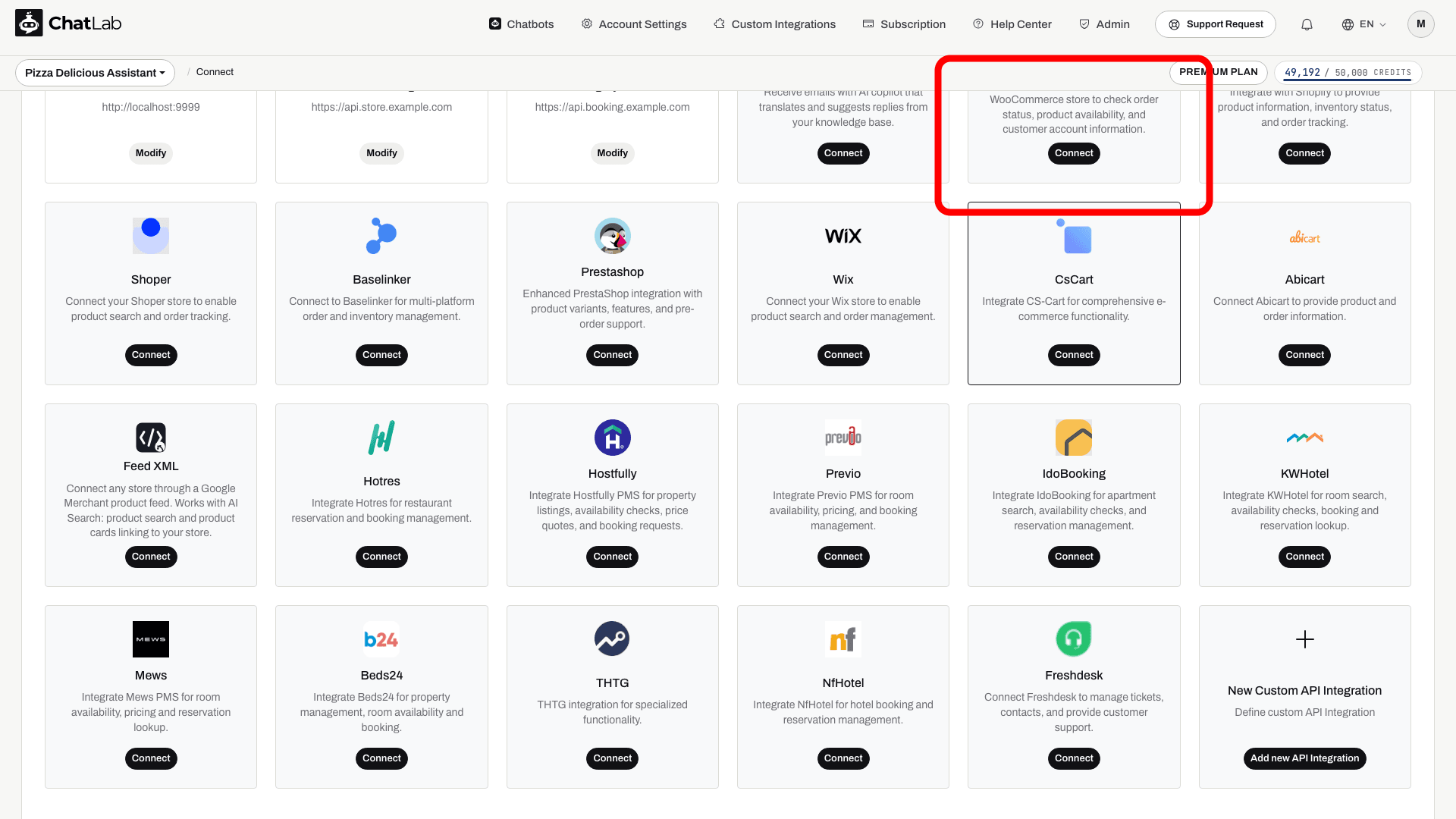
- Na dlaždici WooCommerce kliknite na Connect (Pripojiť)
- Zadajte URL of WooCommerce store (Úplná URL adresa obchodu, napr.
https://www.mystore.com) - Zadajte Customer Key (Consumer Key z 1. kroku)
- Zadajte Customer Secret (Consumer Secret z 1. kroku)
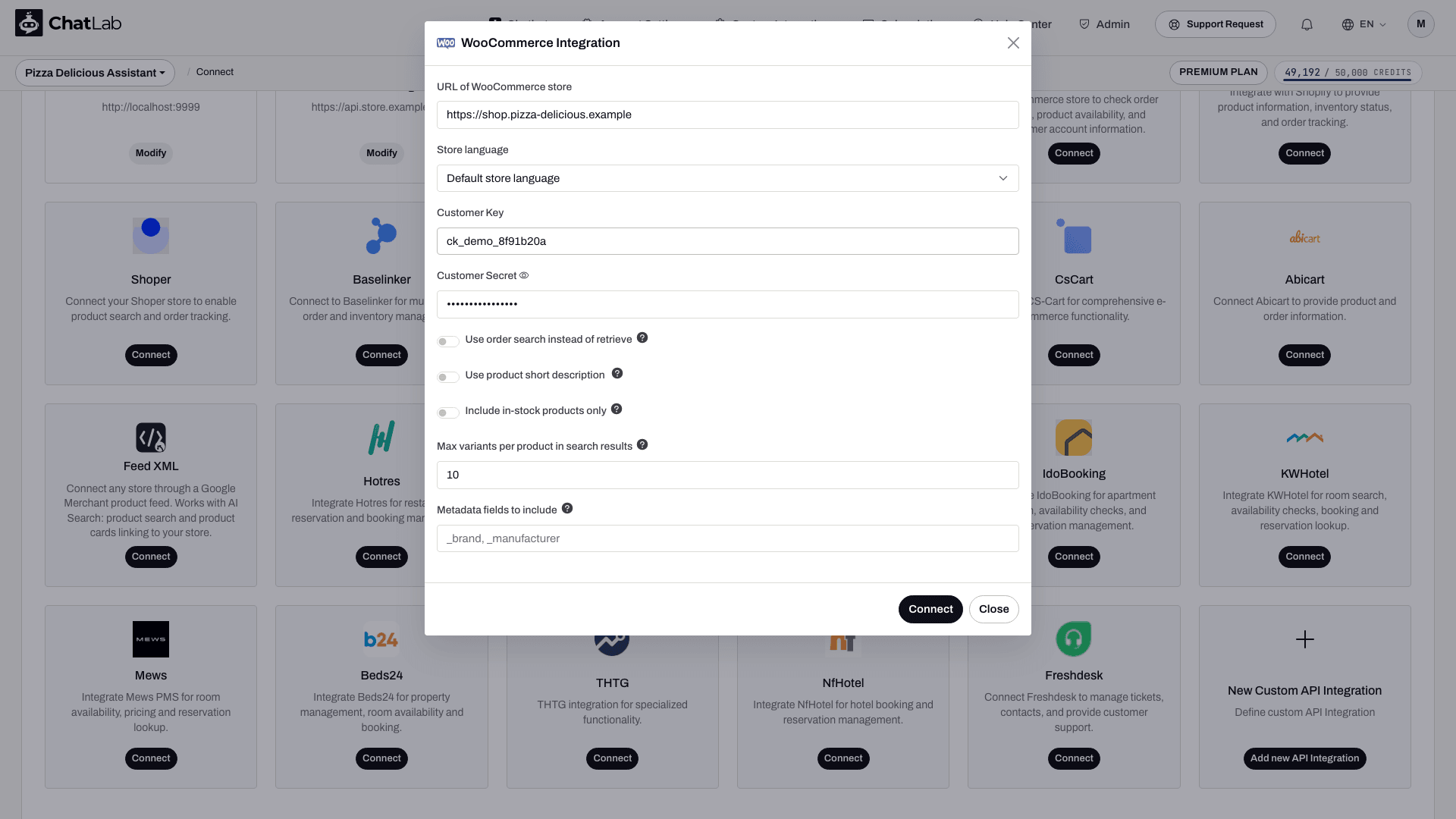
- Kliknite na Connect (Pripojiť)
ChatLab automaticky otestuje pripojenie overením, či vaše prihlasovacie údaje API majú požadovaný prístup. V prípade úspechu sa zobrazí potvrdzujúca správa.
Možnosti pripojenia
Formulár pripojenia WooCommerce obsahuje ďalšie nastavenia:
- Use order search instead of retrieve - povoľte túto možnosť, ak váš obchod používa pluginy na vlastné číslovanie objednávok. Používa vyhľadávanie namiesto priameho načítania, čo je kompatibilné s upraveným číslovaním objednávok.
- Use product short description - ak je táto možnosť povolená, výsledky vyhľadávania produktov vracajú krátky popis WooCommerce namiesto úplného popisu. Užitočné pre obchody s veľmi dlhými popismi produktov.
- Include in-stock products only - ak je táto možnosť povolená, výsledky vyhľadávania produktov zahŕňajú iba položky, ktoré sú aktuálne na sklade.
- Store language - vyberte jazyk údajov o vašich produktoch.
- Custom metadata fields - zahrňte iba tie polia produktov, ktoré sú užitočné pre zákazníkov; nezverejňujte súkromné metaúdaje.
- Maximum variants - obmedzuje počet vrátených variantov pre produkt.
Krok 3: Konfigurácia akcií WooCommerce
Po prepojení môžete povoliť a prispôsobiť jednotlivé akcie umelej inteligencie. Prejdite na Settings > Actions (Nastavenia > Akcie) a filtrujte podľa platformy WooCommerce.
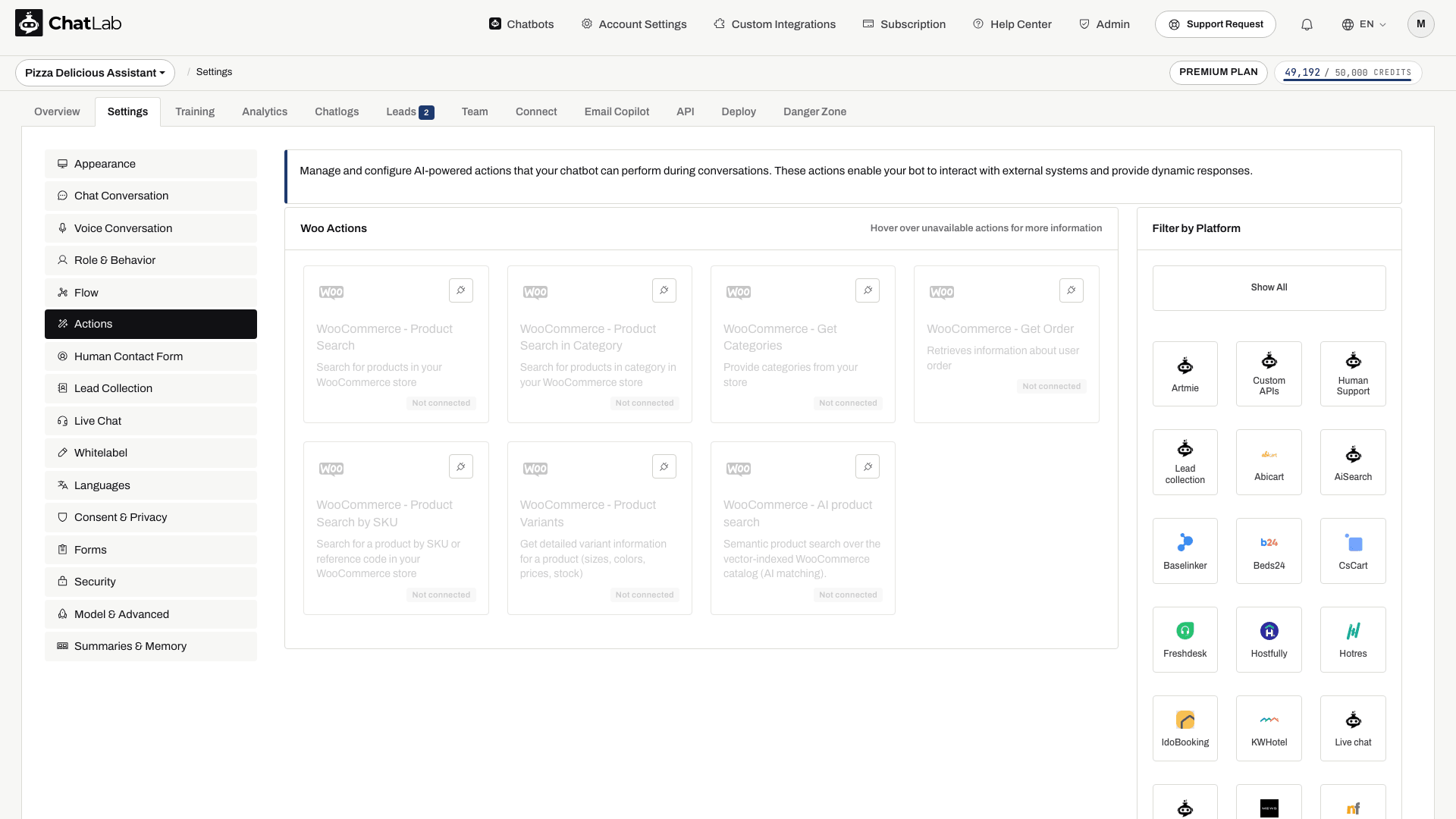
Medzi akcie vyhľadávania a objednávok patria:
- WooCommerce - Product Search - umožňuje chatbotovi prehľadávať váš katalóg produktov podľa kľúčového slova
- WooCommerce - Product Search by SKU - umožňuje chatbotovi vyhľadávať produkty podľa ich SKU, referenčného čísla alebo kódu produktu
- WooCommerce - Product Search in Category - umožňuje chatbotovi vyhľadávať v rámci konkrétnej kategórie produktov
- WooCommerce - Get Categories - umožňuje chatbotovi zobraziť zoznam kategórií produktov vo vašom obchode
- WooCommerce - get product variants - načíta dostupné varianty vybraného produktu
- WooCommerce - Get Order - umožňuje chatbotovi vyhľadať informácie o objednávke podľa ID objednávky a e-mailu
Nastavenie pripojenia automaticky povolí vyhľadávanie objednávok, kategórie, vyhľadávanie podľa kľúčových slov, vyhľadávanie v kategóriách a varianty. Akciu Product Search by SKU musíte skontrolovať a povoliť samostatne, ak ju chcete používať. Vypnite akcie, ktoré nechcete, aby zákazníci používali. Akciu otvoríte kliknutím a následne v jej dialógovom okne použite Enable (Povoliť) alebo Update (Aktualizovať). Môžete tiež prispôsobiť štítok akcie (správu zobrazenú používateľom počas vykonávania akcie) a inštrukcie, ktoré riadia, ako AI jednotlivé akcie používa.
Možnosti vyhľadávania objednávok a produktov
V konfigurácii akcie objednávky je možnosť Allow order lookup without email verification predvolene vypnutá. Jej zapnutie sprístupní podrobnosti o objednávke komukoľvek, kto zadá platné ID objednávky. Nechajte ju vypnutú, pokiaľ vaše nasadenie nemá primerané riadenie prístupu.
Plugin ChatLab pre WooCommerce podporuje aj rozšírené vyhľadávacie polia produktov a približnú zhodu SKU (fuzzy matching). Tieto možnosti vyžadujú rozpoznané rozšírenie pluginu; bez neho vyhľadávanie podľa kľúčových slov využíva natívne vyhľadávanie WooCommerce a vyhľadávanie podľa SKU používa presnú zhodu. Pred písaním inštrukcií, ktoré od týchto možností závisia, skontrolujte príslušnú akciu vyhľadávania produktov.
AI Search pre WooCommerce: Katalóg, reindexovanie a nastavenia
V pláne E-commerce alebo v univerzálnom pláne (Universal), ak je k chatbotovi priradený produktový balík AI Search, je funkcia AI Search zapnutá a nahrádza vyhľadávanie v obchode naživo. Indexovanie sa spustí automaticky po pripojení obchodu.
- Skontrolujte katalóg - otvorte Training > E-commerce catalog (Tréning > E-commerce katalóg) a skontrolujte záložky Products (Produkty) a Categories (Kategórie). V sekcii Shop > Products (Obchod > Produkty) nájdete panel Product catalog (Katalóg produktov) a kartu AI Search packs on this chatbot (Balíky AI Search v tomto chatbotovi).
- Naplánujte reindexovanie - použite možnosť Schedule auto-retrain (Naplánovať automatické pretrénovanie) v sekcii Training > E-commerce catalog. Reindexovanie môže prebiehať pokojne aj denne a je dostupné v každom pláne E-commerce a s každým produktovým balíkom. Tlačidlo Train now (Trénovať teraz) alebo Retrain (Pretrénovať) ho spustí na požiadanie. Aktualizácie sú inkrementálne: nezmenené produkty sa preskočia a odstránené produkty sa vymažú z indexu.
- Skontrolujte akciu - v ponuke Settings > Actions (Nastavenia > Akcie) otvorte WooCommerce - AI product search. Ponúka možnosti Include product card (Zahrnúť produktovú kartu), Products in stock only (Iba produkty na sklade) a Number of products to return (Počet vrátených produktov).
- Zobrazte produktové karty - zapnite Enable Offer Cards (Povoliť Offer Cards) v sekcii Settings > Model & Advanced (Nastavenia > Model a pokročilé). Pozrite si Offer Cards.
Ak je katalóg väčší ako limit produktov, indexovanie sa na tomto limite zastaví a majiteľ chatbota dostane e-mail. Možnosti vyššie popísanej akcie vyhľadávania v obchode naživo nemusia nevyhnutne platiť pre AI Search.
Testovanie integrácie
Po aktivácii akcií otvorte Overview (Prehľad) a vyskúšajte:
- "Ukážte mi bežecké topánky" (otestuje vyhľadávanie produktov)
- "Hľadám produkt s kódom SKU WH-1234" (otestuje vyhľadávanie produktov podľa SKU)
- "Aké kategórie máte?" (otestuje získanie kategórií)
- "Ukážte mi topánky v kategórii Športové oblečenie" (otestuje vyhľadávanie produktov v kategórii)
- "Aký je stav mojej objednávky č. 1001?" (otestuje podrobnosti objednávky; zadajte zodpovedajúci e-mail k objednávke, ku ktorej máte oprávnenie pristupovať)
Overte, či odpovede zodpovedajú údajom z vášho obchodu WooCommerce a či sa odkazy na produkty správne otvárajú.
Inštalácia chatbota do vášho obchodu WooCommerce
Ak chcete pridať chatovací widget na svoju stránku WordPress/WooCommerce, pozrite si podrobného sprievodcu: Inštalácia chatbota na webovú stránku WooCommerce
Pozrite si ukážku
Fungujúcu integráciu s WooCommerce v reálnej prevádzke si môžete pozrieť tu: https://yourwear.chatlab.com/shop