Prepojte svojho ChatLab chatbota s e-shopom v službe PrestaShop, aby zákazníci mohli vyhľadávať produkty a kontrolovať svoje objednávky priamo v chate. Produkty sa vyhľadávajú pomocou funkcie AI Search, ktorá prehľadáva váš indexovaný katalóg v službe PrestaShop podľa významu, alebo prostredníctvom live vyhľadávania v obchode, ktoré sa dopytuje priamo cez API e-shopu.
Príklad konverzácie
Skontrolovať objednávku
Vyžaduje pripojený obchod a povolenú akciu objednávok. Dostupné polia závisia od integrácie. Zhoda e-mailovej adresy nie je dôkazom totožnosti.

Návštevník: Kde je moja objednávka?
Spustite si ukážku alebo si ju prečítajte nižšie. Nepoužívajú sa žiadne skutočné údaje zákazníkov.Zákazník sa pýta na existujúcu objednávku.
Prehrávanie sa pozastaví, keď tento príklad opustí obrazovku. Toto je simulácia, nie živý chat. Ovládacie prvky widgetu počas prehrávania nie sú interaktívne.Prečítať celý príklad
- Zákazník sa pýta na existujúcu objednávku.
Návštevník: Kde je moja objednávka?
- Predvolené vyhľadávanie vyžaduje oba identifikátory.
Asistent: Uveďte prosím číslo svojej objednávky a e-mailovú adresu použitú pri nákupe.
- V tomto príklade použite fiktívne údaje.
Návštevník: 41982, anna@example.com
- Akcia overuje informácie v prepojenom obchode.
Overujem objednávku 41982...
- Uvádzajte iba informácie, ktoré vrátil obchod.
Asistent: Objednávka 41982 je označená ako odoslaná. Dopravcom je DPD. Aktuálny stav doručenia nájdete na stránke sledovania zásielky.
Tento príklad znázorňuje zákaznícku skúsenosť. Dostupné akcie a vrátené informácie závisia od tejto integrácie a vašej konfigurácie.
Dôležité: osvedčené postupy pre e-commerce
Po dokončení nižšie uvedenej integrácie si prečítajte podrobného sprievodcu optimalizáciou chatbota pre e-commerce: Ako nastaviť ChatLab pre váš e-commerce obchod
Ako chatbot vyhľadáva produkty v PrestaShope: AI Search a live vyhľadávanie v obchode
Existujú dva spôsoby, ako chatbot ChatLab vyhľadáva produkty v obchode na PrestaShope. Chatbot používa jeden alebo druhý spôsob, nikdy nie oba naraz.
AI Search (odporúčané) - ChatLab udržiava vlastný index vášho katalógu z PrestaShopu a chatbot v ňom vyhľadáva podľa významu.
- Zákazníci sa pýtajú bežným jazykom, napríklad „červené šaty do 300“. Cenové rozpätie sa aplikuje ako striktný filter a priraďujú sa aj presné kódy produktov (SKU, EAN).
- Cena, dostupnosť na sklade a varianty sa načítavajú naživo z PrestaShopu v momente odpovede, takže zákazníci vidia aktuálne údaje aj medzi obnoveniami indexu.
- Výsledky sa v chate zobrazujú ako produktové karty, maximálne 5 v jednej odpovedi.
- Indexovanie sa spustí automaticky po pripojení obchodu. Katalóg nespotrebováva tréningové znaky.
- Potrebný plán: zahŕňa ho každý plán E-commerce (Free 100 produktov, Start 2 000, Grow 5 000, Scale 20 000). V pláne Universal si pridajte doplnok E-commerce integrations (30 $ mesačne) a balík produktov AI Search (29 $ mesačne, 5 000 produktov) priradený k chatbotovi.
Live vyhľadávanie v obchode - chatbot odovzdá frázu zákazníka do vyhľadávania v PrestaShope cez API obchodu a odpovie tým, čo obchod vráti.
- Nič sa neindexuje a nič netreba synchronizovať. Údaje sú vždy aktuálne naživo.
- Ide o vyhľadávanie podľa kľúčových slov: nájde to, čo by pre danú frázu našlo vlastné vyhľadávanie vo vašom obchode. Nerozumie opisom potrieb, synonymám ani preklepom tak ako AI Search.
- Potrebný plán: plán Universal s doplnkom E-commerce integrations (30 $ mesačne). Žiadny balík produktov nie je potrebný.
Keď je AI Search zapnuté, nahrádza live vyhľadávanie v obchode. Stav objednávky funguje pri oboch možnostiach rovnako. Tretia možnosť, trénovanie na naskenovaných stránkach obchodu, je dostupná v každom pláne a je určená pre informačný obsah, ako sú doprava a vrátenie tovaru, nie pre produkty. Úplné porovnanie nájdete v článku AI Search: how your chatbot finds products a limity produktov nájdete v článku E-commerce plans and limits.
Čo integrácia ponúka
Živé vyhľadávanie v obchode (vyhľadávanie produktov podľa frázy) - Chatbot odošle frázu zákazníka do vyhľadávania v PrestaShope. Vyhľadáva v názvoch a popisoch produktov a vráti 5 najlepšie zodpovedajúcich produktov s týmito údajmi:
- ID produktu, názov a popis
- Cena (voliteľne s daňou a uplatnenými špecifickými zľavami)
- Priamy odkaz na stránku produktu vo vašom obchode
- Obrázok produktu
Vyhľadávanie produktov podľa kódu (SKU) - Zákazníci môžu vyhľadávať produkty pomocou presných kódov. Chatbot vyhľadáva vo viacerých typoch identifikátorov - kód/SKU, čiarový kód EAN-13, ISBN a MPN - pri samotných produktoch aj ich variantoch (kombináciách). To je užitočné, keď zákazníci majú konkrétny kód produktu z katalógu, faktúry alebo obalu.
Podrobnosti o objednávke - V predvolenom nastavení zákazníci zadávajú ID objednávky a e-mailovú adresu priradenú k objednávke. Obe informácie sa overujú voči záznamom v obchode; nejde o dôkaz vlastníctva e-mailu. Voliteľné nastavenie Allow order lookup without email verification (Povoliť vyhľadanie objednávky bez overenia e-mailu) umožňuje vyhľadávanie iba na základe ID objednávky. Ponechajte ho vypnuté, pokiaľ vaše nasadenie nemá primerané riadenie prístupu. Chatbot vráti:
- Kód objednávky, dátum a aktuálny stav (napr. spracováva sa, dokončená, zrušená)
- Celkovú sumu objednávky
- Meno príjemcu, firmu, úplnú doručovaciu adresu (ulica, mesto, PSČ) a telefónne číslo
- Názov dopravcu a sledovacie čísla (podporovaných je viacero sledovacích čísel)
- Objednané položky s názvami, množstvami a jednotlivými cenami
Požiadavky
Pred spustením integrácie s PrestaShop sa uistite, že:
- Váš chatbot je vytvorený v ChatLab. Prepojenie údajov obchodu a inštalácia widgetu sú samostatné kroky; modul zvládne oboje.
- Máte prístup do administračného panelu PrestaShop (back office)
Odporúčané: Pripojenie pomocou modulu
Pri novej inštalácii použite sprievodcu nastavením modulu PrestaShop. Možnosť Connect my store (Pripojiť môj obchod) vám umožní prihlásiť sa do služby ChatLab a vybrať vášho chatbota. Nižšie uvedené manuálne kroky pre webovú službu predstavujú alternatívu; nevytvárajte druhé pripojenie, ak modul už obchod prepojil.
Krok 1: Povoľte webovú službu (Webservice) v PrestaShope
- Prihláste sa do administrácie (back office) svojho obchodu PrestaShop
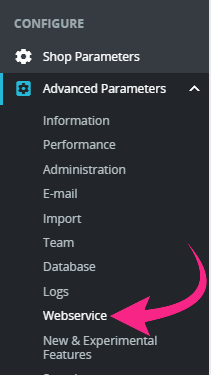
- Prejdite na Configure > Advanced Parameters > Webservice (Konfigurácia > Rozšírené parametre > Webová služba)
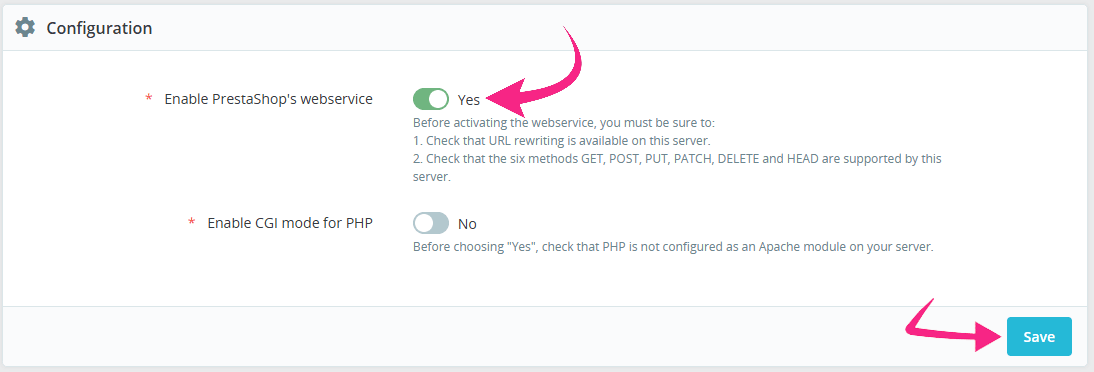
- Prejdite nižšie do sekcie Configuration (Konfigurácia)
- Nastavte možnosť Enable PrestaShop's webservice (Povoliť webovú službu PrestaShopu) na Yes (Áno)
- Kliknite na Save (Uložiť)
Krok 2: Vytvorte kľúč Webservice
- Na tej istej stránke Webservice kliknite na Add new webservice key (Pridať nový kľúč webservice)

- Kliknite na Generate (Vygenerovať), aby ste vytvorili nový kľúč
- Zadajte popis (napr. "ChatLab Integration")
- Uistite sa, že je kľúč nastavený na Enabled (Povolené)
- V oprávneniach pre zdroje (resource permissions) udeľte prístup View (GET) (Zobraziť) pre nasledujúce zdroje:
addressesattachmentscarrierscategoriescombinationsconfigurationscustomerslanguagesorder_carriersorder_detailsorder_statesordersproduct_customization_fieldsproduct_feature_valuesproduct_featuresproduct_option_valuesproduct_optionsproductssearchspecific_price_rulesspecific_pricesstatesshopsstock_availablestagstax_rule_groupstax_rulestaxes
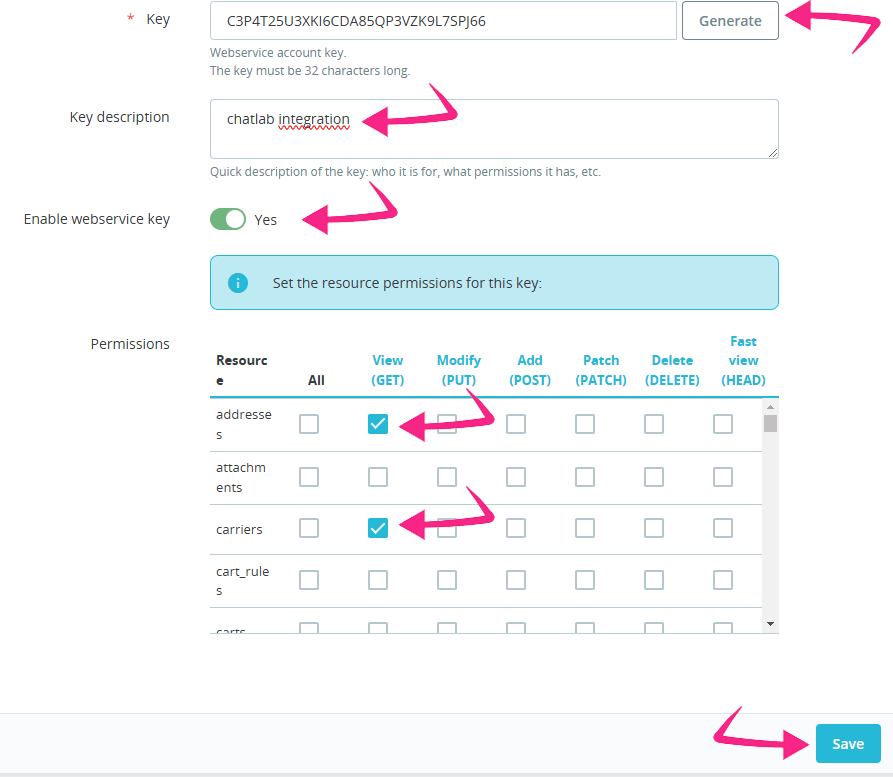
- Kliknite na Save (Uložiť)
- Skopírujte vygenerovaný kľúč webservice - budete ho potrebovať v ďalšom kroku
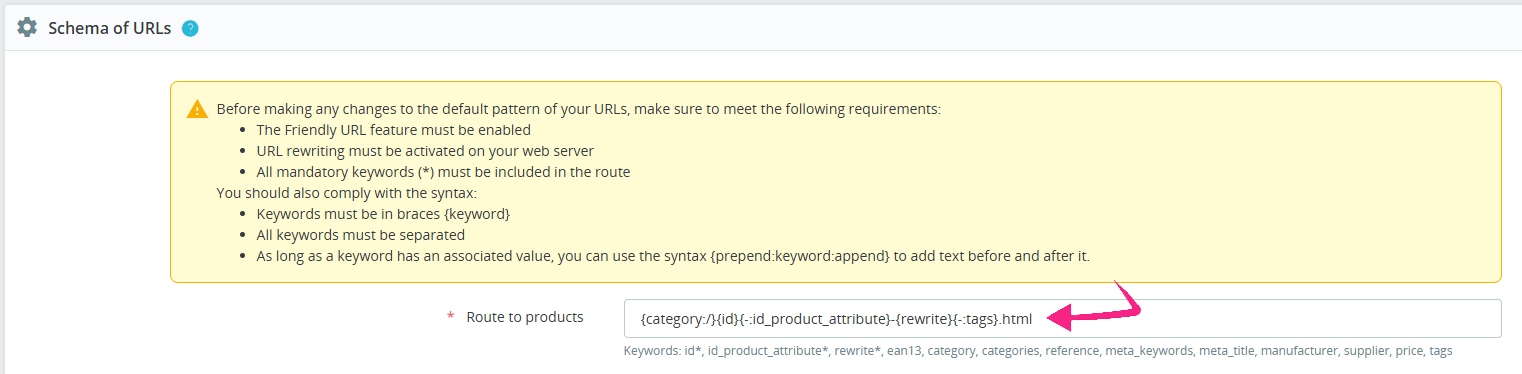
Krok 3: Zistite formát URL adries vašich produktov
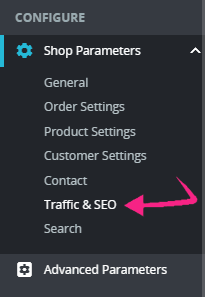
- V administrácii PrestaShop prejdite do časti Configure > Shop Parameters > Traffic & SEO (Konfigurácia > Parametre obchodu > Návštevnosť a SEO)
- Prejdite nižšie k sekcii Schema of URLs (Schéma URL adries)
- Skopírujte hodnotu z poľa Route to products (Cesta k produktom, napr.
{category:/}{id}{-:id_product_attribute}-{rewrite}{-:tags}.html)
Krok 4: Pripojenie PrestaShopu v ChatLabe
- Prihláste sa do ChatLabu a vyberte svojho bota
- Prejdite na kartu Connect (Pripojiť)

- Kliknite na Connect na dlaždici PrestaShop
- Zadajte svoj Webservice key (Kľúč webovej služby z kroku 2)
- Zadajte svoju Shop url (celú URL adresu vášho obchodu, napr.
https://www.mystore.com) - Zadajte svoj Product url format (Formát URL produktu z kroku 3)

- Kliknite na Initialize Configuration (Inicializovať konfiguráciu) - týmto načítate dostupné jazyky a obchody z vášho obchodu
- Vyberte správny Default language (Predvolený jazyk) a ak sa zobrazí ponuka, aj požadovaný Prestashop store (Obchod PrestaShop)
- Kliknite na Connect
ChatLab automaticky otestuje pripojenie overením, či má váš webservice kľúč požadované prístupové práva. V prípade úspechu sa zobrazí potvrdzujúca správa.
Krok 5: Konfigurácia akcií PrestaShop
Po pripojení môžete povoliť a prispôsobiť jednotlivé AI akcie. Prejdite do Settings > Actions (Nastavenia > Akcie) a vyfiltrujte platformu PrestaShop.

K dispozícii sú nasledujúce akcie:
- Prestashop - product search (PrestaShop - vyhľadávanie produktov) - umožňuje chatbotovi vyhľadávať vo vašom produktovom katalógu podľa názvu
- Prestashop - search by reference (PrestaShop - vyhľadávanie podľa referencie) - umožňuje chatbotovi vyhľadávať produkty podľa kódu referencie/SKU, EAN-13, ISBN alebo MPN
- Prestashop - order details (PrestaShop - podrobnosti o objednávke) - umožňuje chatbotovi dohľadávať informácie o objednávkach
- Prestashop - get product variants (PrestaShop - získať varianty produktu) - umožňuje chatbotovi získavať podrobné informácie o variantoch (veľkosti, farby) pre konkrétny produkt
Nastavenie prepojenia aktivuje štandardné akcie. Skontrolujte ich stav a vypnite všetky, ktoré nechcete, aby zákazníci používali. Kliknutím na akciu ju otvoríte na úpravu a potom v dialógovom okne použite Enable (Povoliť) alebo Update (Aktualizovať). Môžete tiež upraviť štítok akcie (správu zobrazenú používateľom počas vykonávania akcie) a inštrukcie, ktoré riadia, ako AI jednotlivé akcie používa.
Keď je povolená akcia "Search by reference" (Vyhľadávanie podľa referencie), bežné vyhľadávanie produktov automaticky prejde na vyhľadávanie podľa referenčného kódu, ak sa podľa názvu nenájdu žiadne výsledky. To znamená, že zákazníci môžu do bežného vyhľadávacieho dopytu zadať SKU alebo čiarový kód a napriek tomu získajú presné výsledky.
Zobrazenie produktov s dátumom naskladnenia (predobjednávka)
Ak je v nastaveniach akcie Product Search povolená možnosť "Products in stock only" (Iba produkty na sklade), môžete navyše povoliť "Show products with restock date" (Zobraziť produkty s dátumom naskladnenia). To umožní chatbotovi zahrnúť aj vypredané produkty, ktoré majú v PrestaShope nastavený očakávaný dátum naskladnenia. Namiesto úplného skrytia týchto produktov chatbot informuje zákazníka o dátume naskladnenia a o tom, že produkt je možné predobjednať.
Požiadavky:
- PrestaShop musí mať povolenú možnosť "Allow ordering of out-of-stock products" (Povoliť objednávanie vypredaných produktov) v Shop Parameters > Product Settings (Parametre obchodu > Nastavenia produktov)
- Kľúč webservice musí mať prístup na zobrazenie (GET) k zdrojom
combinationsaconfigurations - Produkty musia mať nastavený
available_datena svojich kombináciách v PrestaShope
Ceny s DPH
Zapnite prepínač "Apply tax (VAT) to prices" (Pripočítať daň/DPH k cenám) v nastaveniach akcie Product Search a zobrazujte ceny vrátane dane. Po zapnutí chatbot počíta ceny pomocou daňových pravidiel z vášho obchodu PrestaShop na základe predvolenej krajiny obchodu. Porovnajte výsledok so svojím e-shopom. Daňové pravidlá špecifické pre konkrétneho zákazníka, lokalita a úpravy v pokladni môžu stále viesť k odlišným celkovým sumám.
Požiadavky:
- Kľúč webservice musí mať prístup na zobrazenie (GET) k zdrojom
taxes,tax_rules,tax_rule_groupsaconfigurations
Špecifické ceny (zľavy a akcie)
Zapnite prepínač "Apply specific prices (discounts/promotions)" (Uplatniť špecifické ceny - zľavy/akcie) v nastaveniach akcie Product Search a zobrazujte zľavnené ceny podľa pravidiel špecifických cien v PrestaShope. Ak je pre produkt aktívna zľava, chatbot zobrazí zľavnenú aj pôvodnú cenu, aby zákazníci videli úsporu.
Toto pokrýva univerzálne pravidlá špecifických cien - akcie a výpredaje platné pre všetkých zákazníkov s minimálnym množstvom 1. Podporované sú aj časovo obmedzené akcie; chatbot uplatňuje iba zľavy, ktoré sú momentálne aktívne na základe ich počiatočného a koncového dátumu.
Požiadavky:
- Kľúč webservice musí mať prístup na zobrazenie (GET) k zdrojom
specific_pricesaspecific_price_rules
AI Search pre PrestaShop: Katalóg, preindexovanie a nastavenia
V pláne E-commerce alebo v pláne Universal, ak je k chatbotu priradený balík produktov AI Search, je funkcia AI Search zapnutá a nahrádza vyhľadávanie v obchode naživo. Indexovanie sa spustí automaticky po prepojení obchodu.
- Skontrolujte katalóg - otvorte Training > E-commerce catalog (Tréning > Katalóg e-commerce) a prezrite si karty Products (Produkty) a Categories (Kategórie). V sekcii Shop > Products (Obchod > Produkty) nájdete panel Product catalog (Katalóg produktov) a kartu AI Search packs on this chatbot (Balíky AI Search na tomto chatbotovi).
- Naplánujte preindexovanie - použite možnosť Schedule auto-retrain (Naplánovať automatické pretrénovanie) v Training > E-commerce catalog. Preindexovanie môže prebiehať pokojne aj denne a je dostupné v každom pláne E-commerce a s každým balíkom produktov. Tlačidlá Train now (Trénovať teraz) alebo Retrain (Pretrénovať) ho spustia na vyžiadanie. Obnovy sú prírastkové: nezmenené produkty sa preskočia a odstránené produkty sa vymažú z indexu.
- Skontrolujte akciu - v Settings > Actions (Nastavenia > Akcie) otvorte Prestashop - AI product search. Dostupné možnosti sú Include product card, Products in stock only a Number of products to return.
- Zobrazujte produktové karty - zapnite Enable Offer Cards v Settings > Model & Advanced (Nastavenia > Model a pokročilé). Pozrite si Offer Cards.
Ak je katalóg väčší než limit produktov, indexovanie sa zastaví na tomto limite a majiteľ chatbota dostane e-mail. Možnosti akcie vyhľadávania v obchode naživo popísané vyššie nemusia platiť pre AI Search.
Testovanie integrácie
Po aktivácii akcií otvorte časť Overview (Prehľad) a vyskúšajte:
- "Ukážte mi bežecké topánky" (otestuje vyhľadávanie produktov)
- "Hľadám produkt ABC-12345" (otestuje vyhľadávanie podľa kódu / SKU)
- "Aký je stav mojej objednávky 12345?" (otestuje podrobnosti objednávky; zadajte zodpovedajúci e-mail k objednávke, ku ktorej máte oprávnený prístup)
Overte, či odpovede zodpovedajú údajom z vášho obchodu PrestaShop, či sa odkazy na produkty správne otvárajú a či ceny zahŕňajú daň a zľavy, ak sú tieto možnosti zapnuté.
Inštalácia chatbota do obchodu PrestaShop
Ak chcete pridať widget chatu do svojho obchodu PrestaShop, pozrite si podrobného sprievodcu: Inštalácia chatbota do obchodu PrestaShop